Autenticação SAML
Nota: A Autenticação SAML é um Autenticador Avançado disponível como parte da edição Professional do ADSelfService Plus.
A Autenticação SAML adiciona uma camada extra de segurança ao processo de redefinição de senha e desbloqueio de conta. Se sua organização já possui provedores de identidade (IdP) baseados em SAML, como OneLogin ou Okta, faz sentido usar a Autenticação SAML como método para verificar a identidade dos usuários. Quando a Autenticação SAML está habilitada, os usuários são redirecionados para a URL de login do IdP para autenticação durante as operações de autoatendimento de senha. Após a autenticação bem-sucedida, os usuários são redirecionados de volta ao portal ADSelfService Plus, onde podem redefinir sua senha ou desbloquear sua conta. Para usar a Autenticação SAML, os usuários finais não precisam se registrar no ADSelfService Plus.
Etapas para Autenticação SAML
A configuração da autenticação SAML deve ser feita em dois locais:
- No provedor de serviço (SP).
- No provedor de identidade (IdP).
Aqui, o IdP é o aplicativo provedor de identidade baseado em SAML, como OneLogin ou Okta. O SP é o ADSelfService Plus.
Etapas Pré-requisito
- Faça login no console web do ADSelfService Plus como administrador. Navegue até Guia Configuração > Autoatendimento > Autenticação Multifator > Configuração de Autenticadores > Autenticação SAML. Clique em URL ACS/URL do Destinatário e no Estado de Relay.
- O provedor de identidade baseado em SAML que você pretende usar deve ter o ADSelfService Plus como uma de suas aplicações suportadas por SAML. Se não for suportado por padrão, você pode adicionar o ADSelfService Plus como uma nova aplicação no seu provedor de identidade. Encontre as etapas para adicionar uma nova aplicação aqui: Okta, OneLogin, AD FS Line Works, Microsoft Entra ID, 1Kosmos e RSA Cloud. Para outros provedores de identidade, entre em contato com a equipe de suporte do provedor para obter mais assistência.
- Faça login no console web do seu provedor de identidade com credenciais de administrador e navegue até o ADSelfService Plus na lista de aplicações fornecidas.
- Baixe o Metadata em formato XML ou obtenha os dados necessários copiando a URL do Emissor/ID da Entidade, URL de Login do IdP e o Certificado X509.
Etapa 1: Configuração do provedor de serviço (ADSelfService Plus)
- Faça login no console web do ADSelfService Plus com credenciais de administrador.
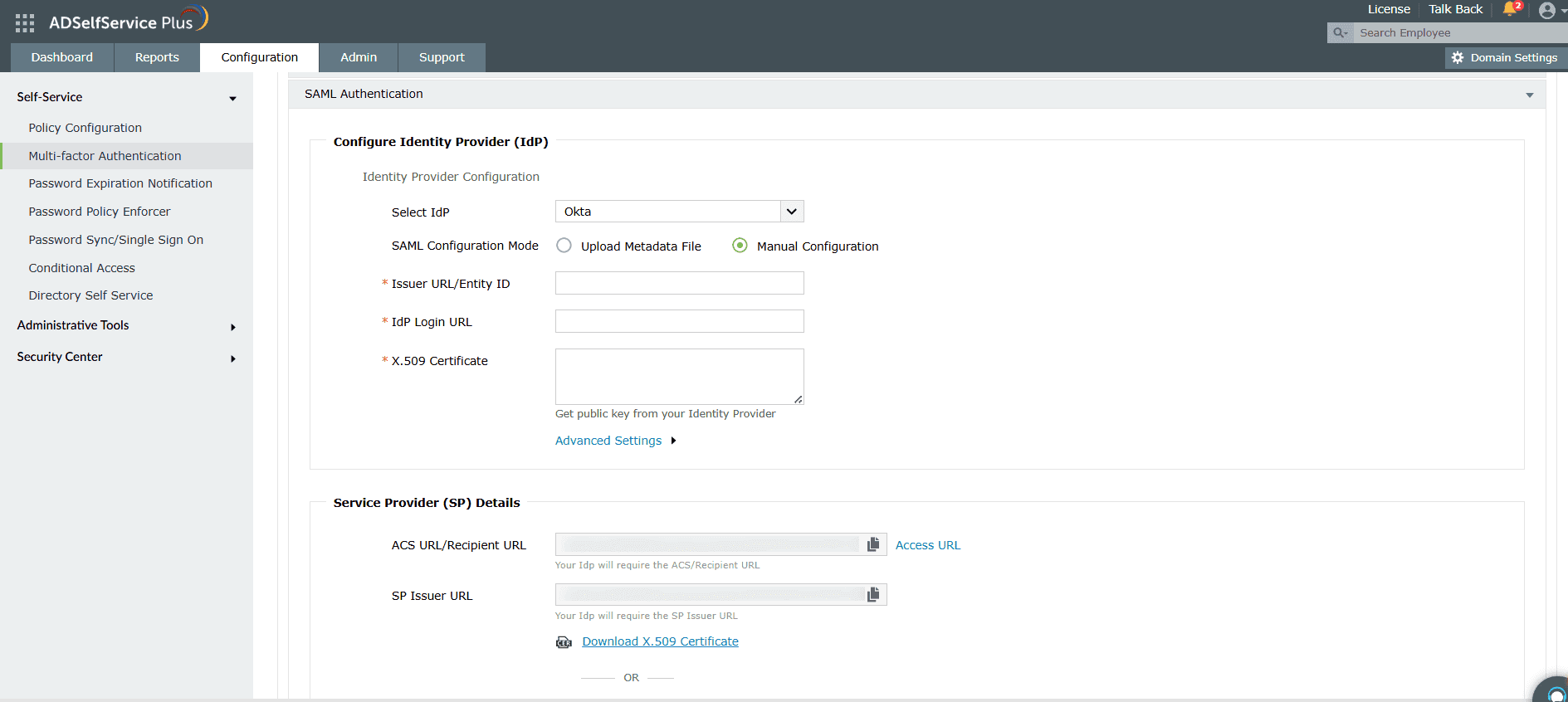
- Navegue até Configuração > Autoatendimento > Autenticação Multifator > Configuração de Autenticadores.
- Clique em Autenticação SAML. Clique em Modificar, se você já tiver configurado a Autenticação SAML anteriormente.
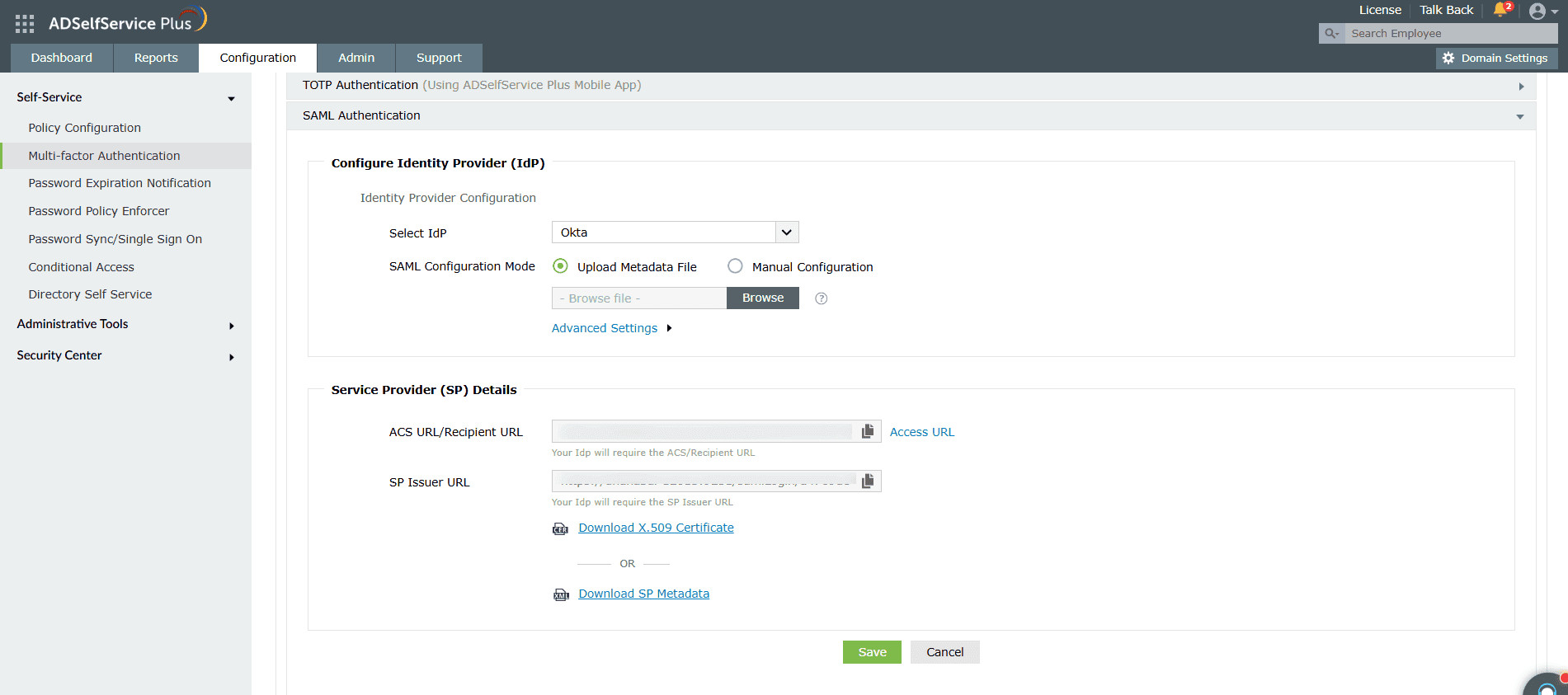
- Configurar Provedor de Identidade (IdP): Clique no menu suspenso Selecionar IdP e escolha um IdP.
- There are two Modos de Configuração SAML: Enviar Arquivo de Metadata and Configuração Manual.
- Select Enviar Metadata File to manually upload the IdP metadata file downloaded from the identity provider (refer to etapa 4 of the Prerequisite steps).
- Clique em Procurar para carregar o arquivo de metadata do IdP.
- Select Configuração Manual to manually configure the URLs and certificates.
- Insira a URL do Emissor/ID da Entidade obtida do provedor de identidade no campo respectivo. (consulte a etapa 4 das etapas pré-requisito).
- No campo URL de Login do IdP, insira a URL de login obtida do provedor de identidade (consulte a etapa 4 das etapas pré-requisito).
- No espaço fornecido para o Certificado X.509, insira a chave do certificado público obtida do provedor de identidade (consulte a etapa 4 das etapas pré-requisito).
Nota: O Certificado X.509 começa com '-----BEGIN CERTIFICATE-----' e termina com '-----END CERTIFICATE-----'. Esse padrão é o padrão na maioria dos casos, mas se estiver ausente, você precisará adicioná-lo manualmente ao arquivo.
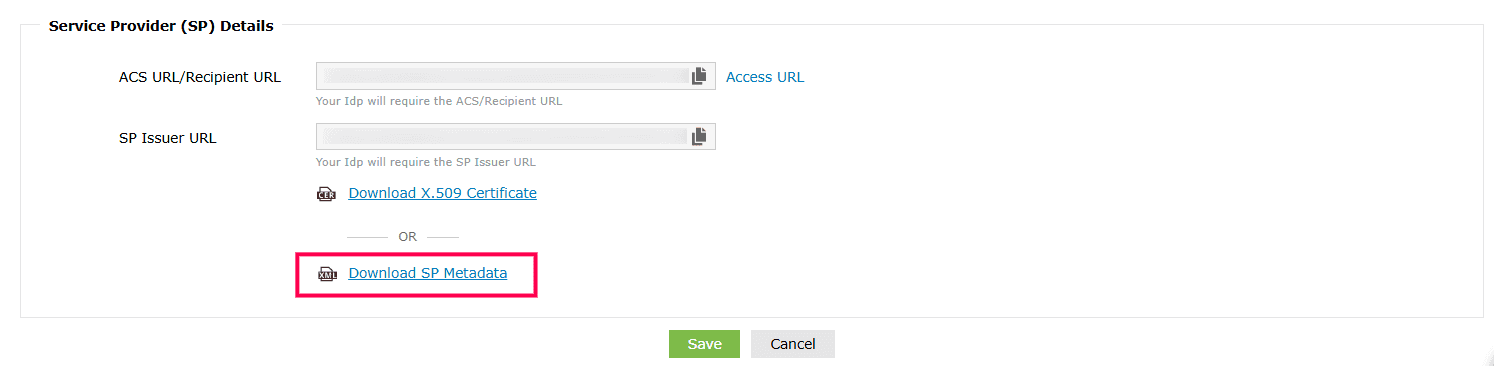
- Copie os valores URL ACS/URL do Destinatário e URL do Emissor do SP em Detalhes do Provedor de Serviço (SP). Você precisará disso em uma etapa posterior.
Importante:
- Por padrão, o ADSelfService Plus utiliza a mesma configuração de autenticação SAML para autenticação multifator durante o autoatendimento de senha e single sign-on (SSO) durante o login. Isso significa que as configurações MFA SAML serão automaticamente refletidas nas configurações de logon SSO, se estas estiverem habilitadas.
- Quando você marcar a caixa Criar um novo SAML SSO, poderá manter uma configuração SAML separada para autenticação multifator, gerando uma nova URL ACS/URL do Destinatário e um novo arquivo Metadata do SP. Use a nova URL ACS/URL do Destinatário ou o arquivo Metadata do SP para criar uma nova configuração SAML para o ADSelfService Plus no seu provedor de identidade.
- Clique em Salvar, e a nova URL ACS/URL do Destinatário será gerada.
- Copie o valor Estado de Relay.
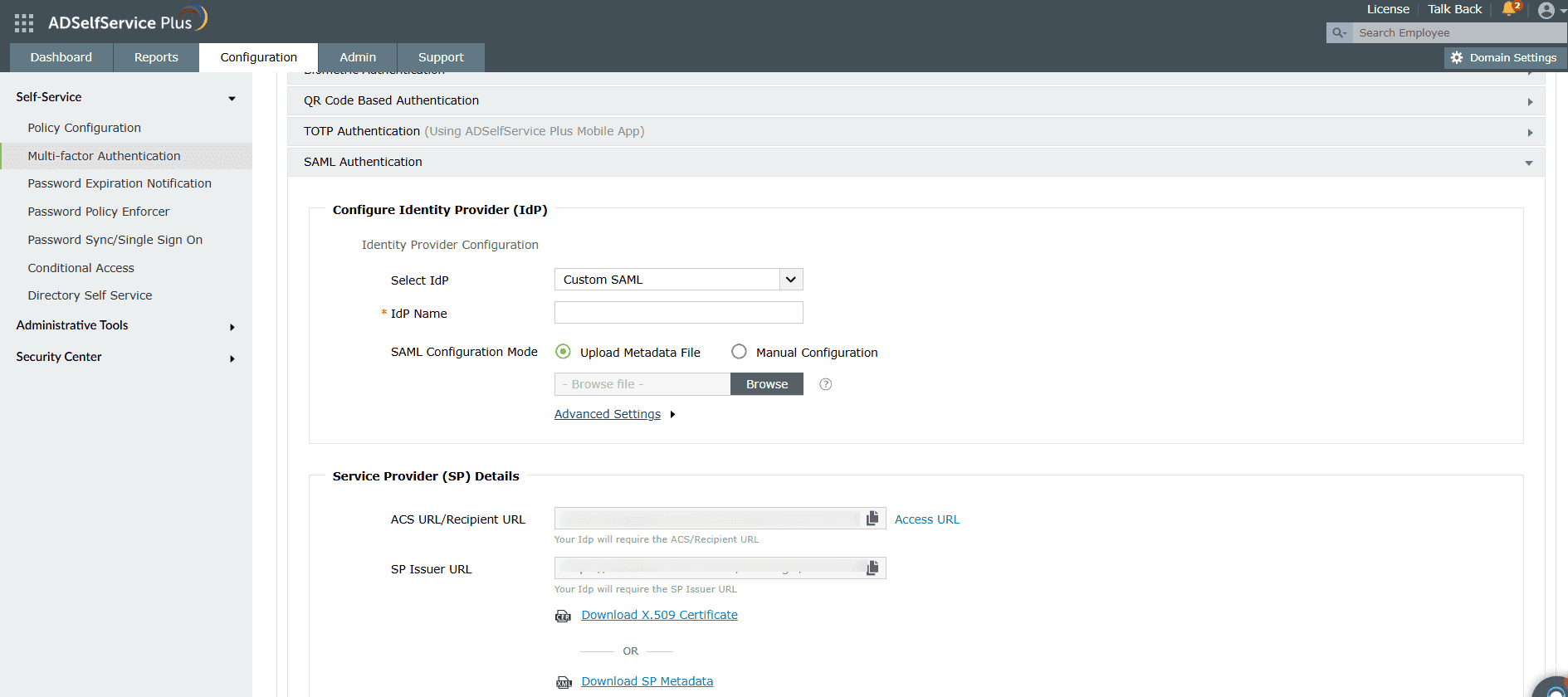
- Se desejar usar um IdP SAML personalizado, selecione SAML Personalizado no menu suspenso Selecionar IdP e insira o nome do IdP no campo Nome do IdP.
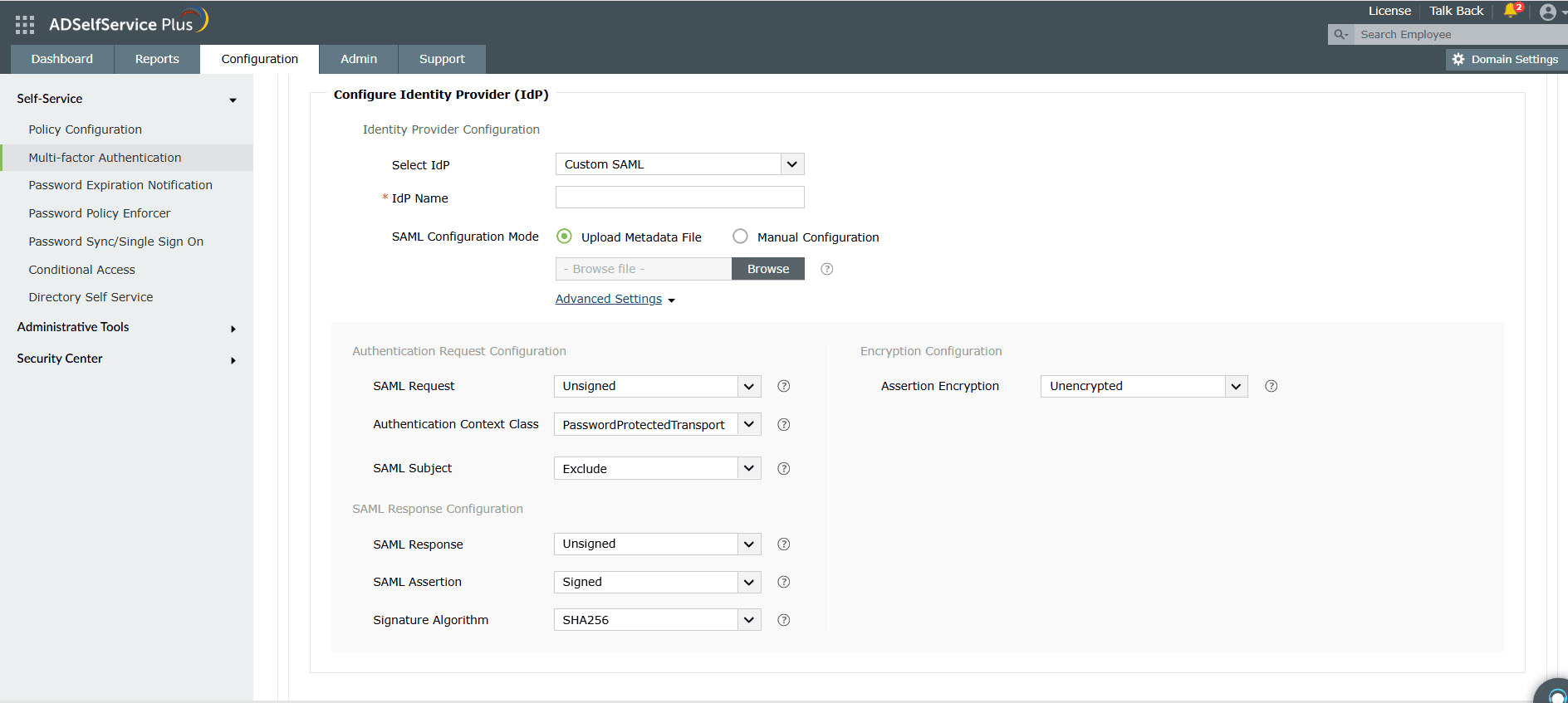
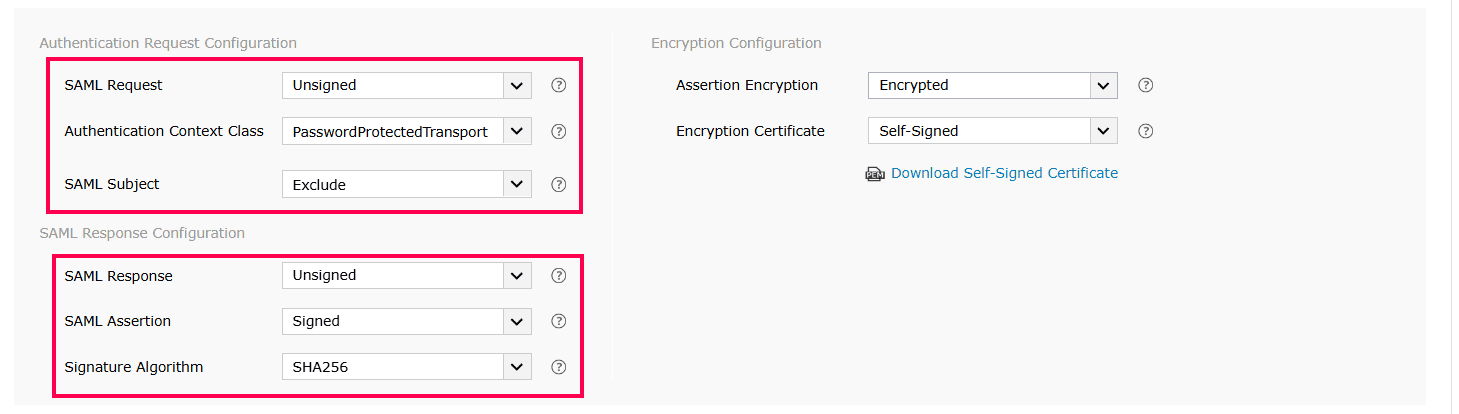
- Clique em Configurações Avançadas para configurar a requisição e a resposta SAML que serão processadas.
- Selecione se a requisição SAML enviada ao IdP é assinada ou não assinada no menu suspenso Requisição SAML.
- Clique no menu suspenso Classe de Contexto de Autenticação e selecione a classe de contexto de autenticação enviada na requisição SAML.
- If your IdP has the setting to bypass the first-factor authentication, you can choose whether to Incluir or Excluir the Assunto SAML. This setting determines if the currently authenticated username is included in the SAML request, thus allowing the SAML IdP to skip first-factor authentication.
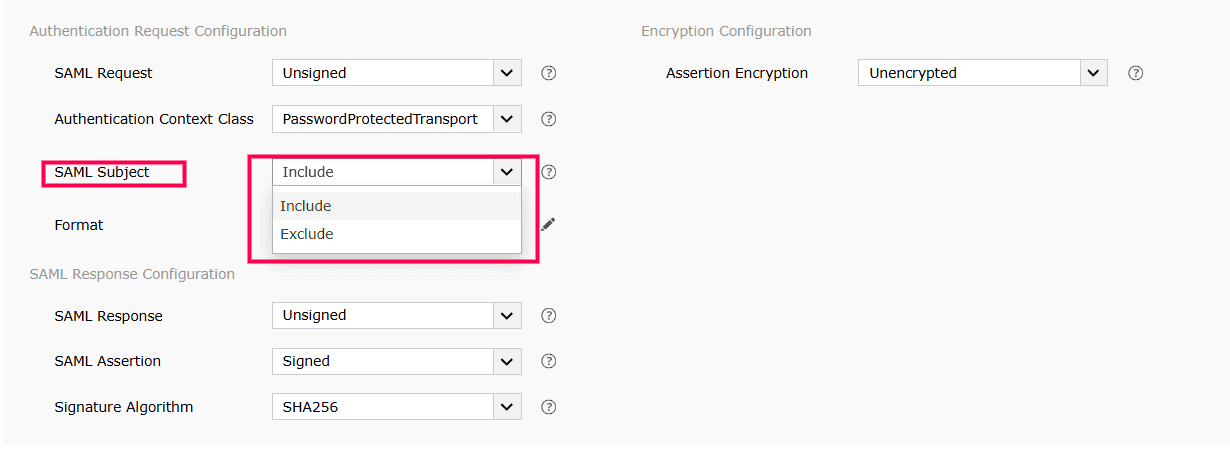
- If you choose Incluído, users can skip primary authentication during MFA. Click the Edit [
 ] button next to Formato and choose an appropriate SAML subject pattern. Click Salvar.
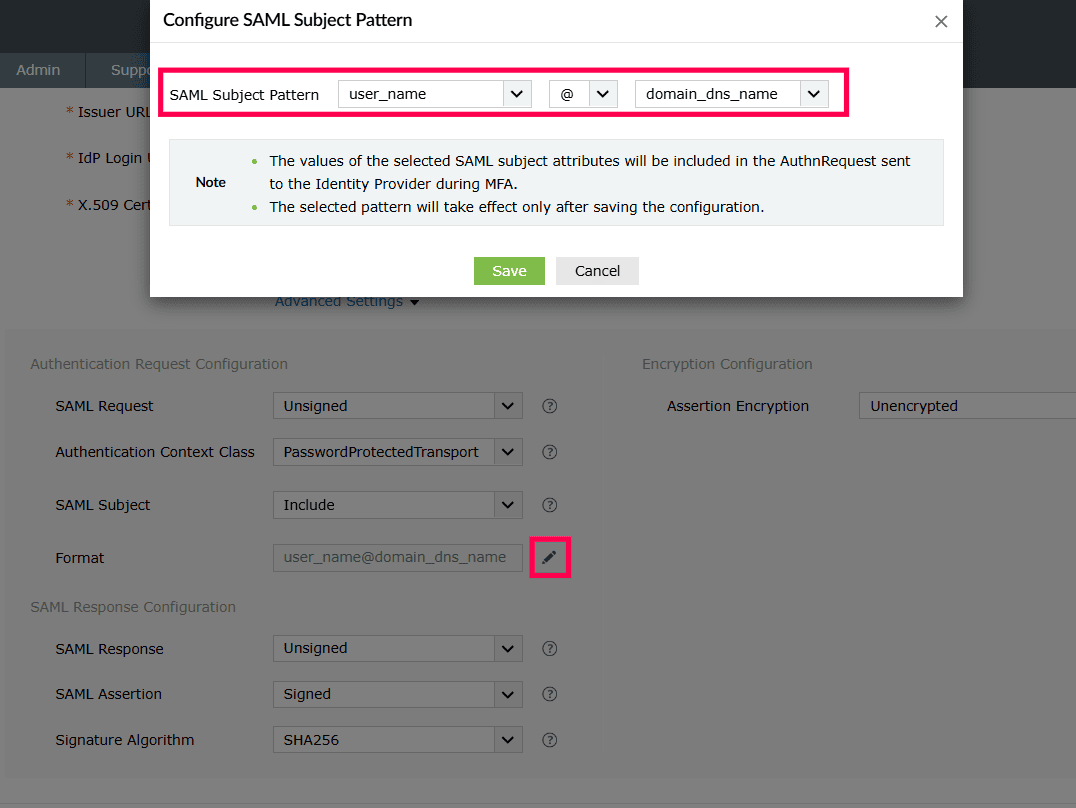
- Se Excluded, os usuários devem completar a autenticação primária no IdP antes de prosseguir com o MFA.
- Selecione o SAML Response e a Assertion Signature nos respectivos menus suspensos para determinar se as mensagens recebidas do IdP estão assinadas ou não.
- Selecione o algoritmo de assinatura que o IdP usa para assinar a resposta e a asserção SAML no menu suspenso Signature Algorithm.
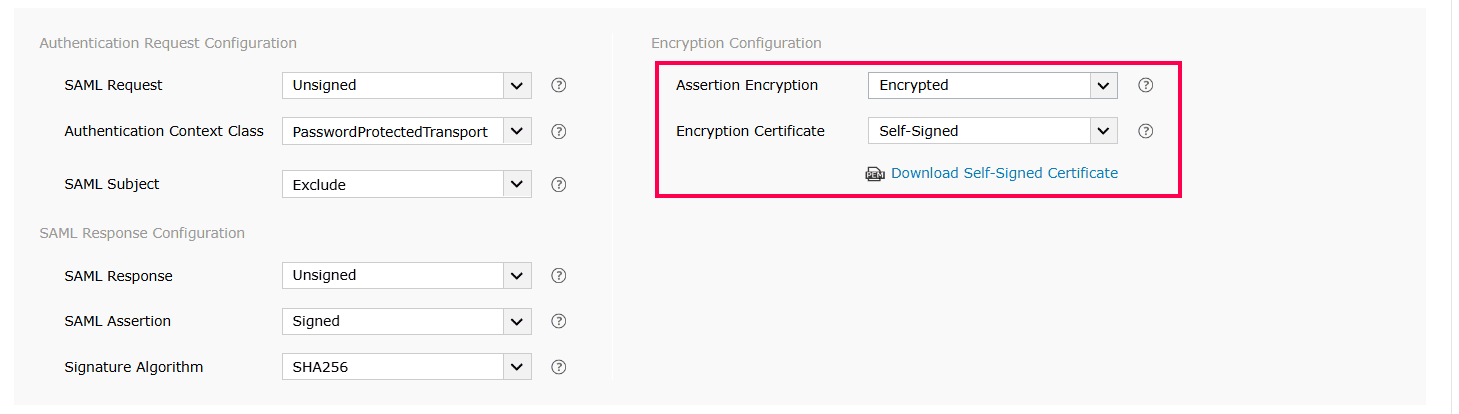
- Selecione se a asserção SAML está criptografada ou não criptografada no menu suspenso Assertion Encryption.
Nota: Por favor, verifique com seu IdP se a asserção criptografada é suportada.
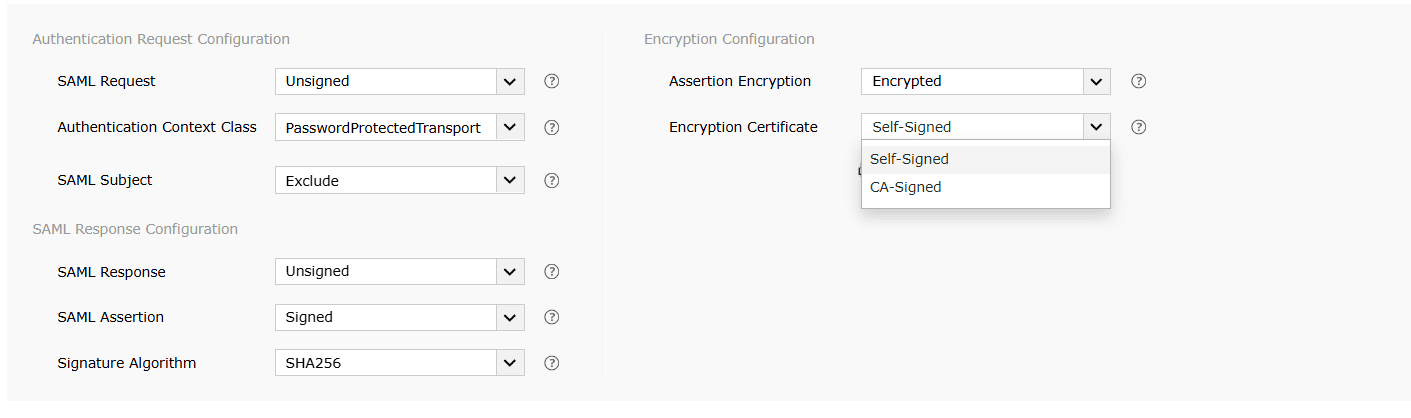
- Se a asserção SAML estiver criptografada, selecione se o Encryption Certificate é Self-Signed ou CA-Signed nas opções do menu suspenso.
- Se o certificado de criptografia for CA-Signed, faça o upload da CA Public Key e da CA Private Key conforme fornecido pela Autoridade Certificadora.
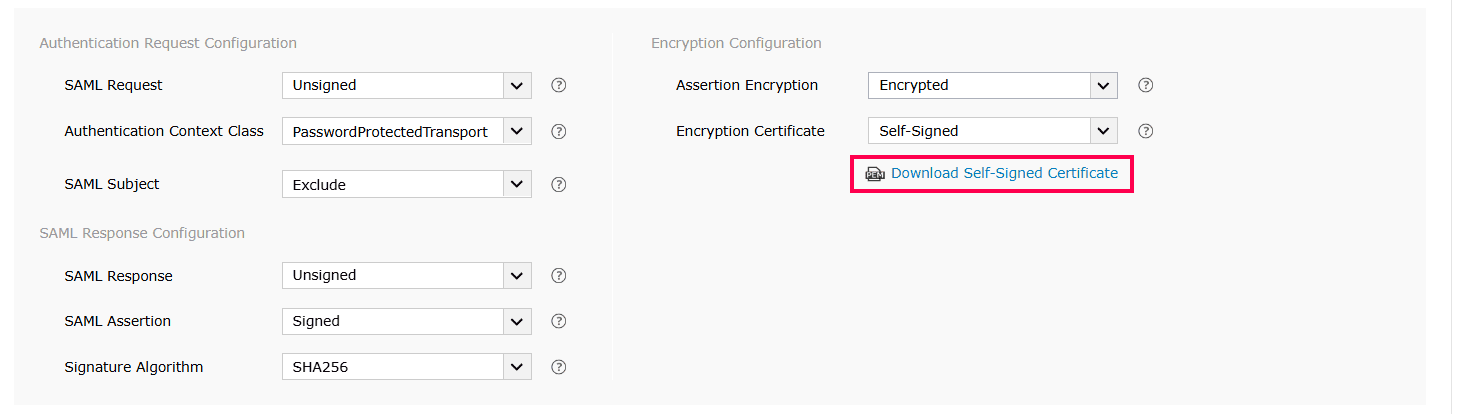
- If the encryption certificate is Self-Signed, then you can download the self-signed certificate by clicking Baixar Certificado Self-Signed. You will need this for configuring SAML authentication in the IdP.
Nota: Você pode escolher qual certificado de criptografia deseja usar com base na necessidade da sua organização. No entanto, escolher um certificado de criptografia CA-signed é a prática recomendada.
- Clique em Save.
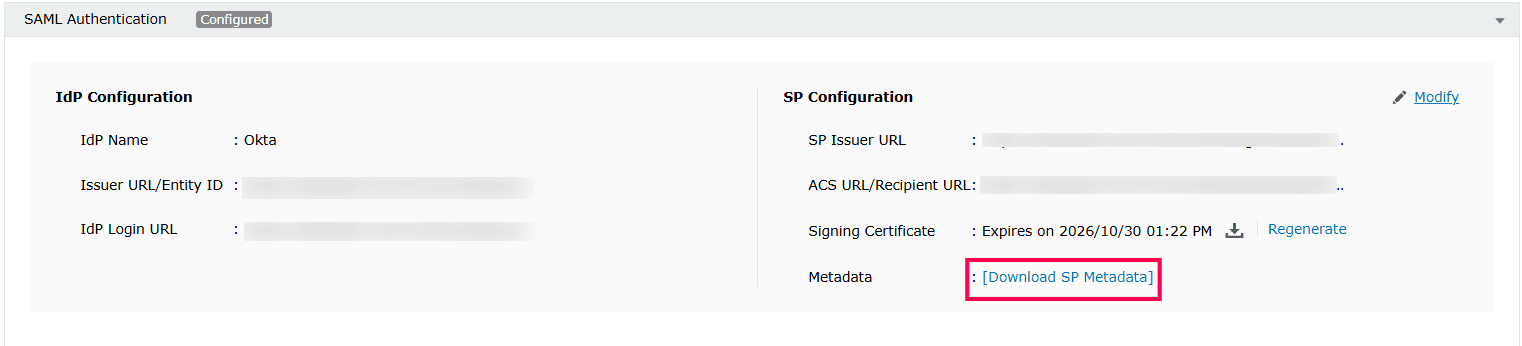
- Um resumo da configuração do SP será exibido assim que a configuração for salva. Clique em Download SP Metadata para baixar o arquivo de metadados e salvá-lo em um local. Precisaremos disso em uma etapa posterior.
Nota: A opção Download SP Metadata também está disponível em Service Provider (SP) Details e pode ser baixada a qualquer momento durante a configuração.
- Para regenerar os certificados de assinatura SAML e de criptografia self-signed, clique no botão Regenerate correspondente aos campos Signing Certificate e Encryption Certificate. Os certificados expiram por padrão após um período de um ano.
Nota: Clique
aqui para consultar a lista completa dos códigos de erro de autenticação SAML e suas descrições.
Passo 2: Configurando uma aplicação SAML no Identity Provider
Nesta seção, cobrimos os passos de configuração para
A. Passos para configurar uma aplicação SAML no Okta
- Faça login no console web do Okta com credenciais de administrador. Certifique-se de estar logado no portal de administração.
- Navegue até a caixa suspensa Classic UI.
- Vá para a aba Applications > atalho Add applications > botão Create New App.
- Na caixa de diálogo que abrir, selecione a opção SAML 2.0 e clique em Create.
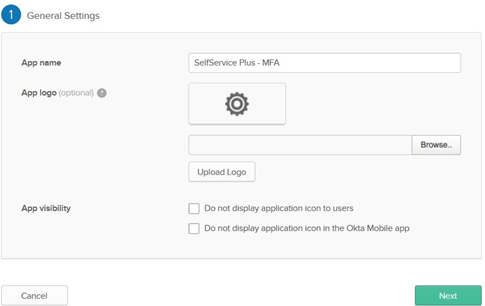
- Em General Settings, insira o nome da aplicação SAML (Exemplo: SelfService MFA) no campo App name. Faça upload de um logo para a aplicação, se necessário, e clique em Next.
- Em Configure SAML, insira o ACS URL/Recipient URL nos campos Single sign on URL e Audience URI (SP Entity ID).
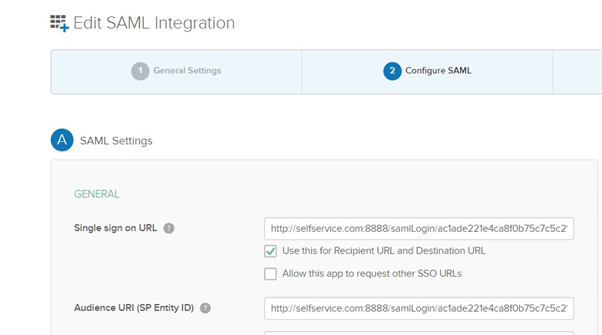
Nota:
- ACS URL/Recipient URL: Faça login no console web do ADSelfService Plus com credenciais de administrador. Navegue até Configuration tab > Multi-factor Authentication > SAML authentication > ACS URL/Recipient URL. Copie o ACS URL/Recipient URL.
- Se seu provedor de identidade precisar dos metadados do service provider, clique em Download SP Metadata e baixe um arquivo XML com suas configurações SAML.
- Clique em Next.
- Em Feedback, selecione uma resposta apropriada e clique em Finish.
- A aba Sign on da aplicação recém-criada aparecerá. Baixe o arquivo de metadados clicando no link Identity Provider metadata. Você precisará deste arquivo ao configurar a SAML authentication no ADSelfService Plus. Portanto, salve este arquivo e mantenha-o seguro. Renomeie o arquivo de metadados baixado para 'metadata_okta.xml'.
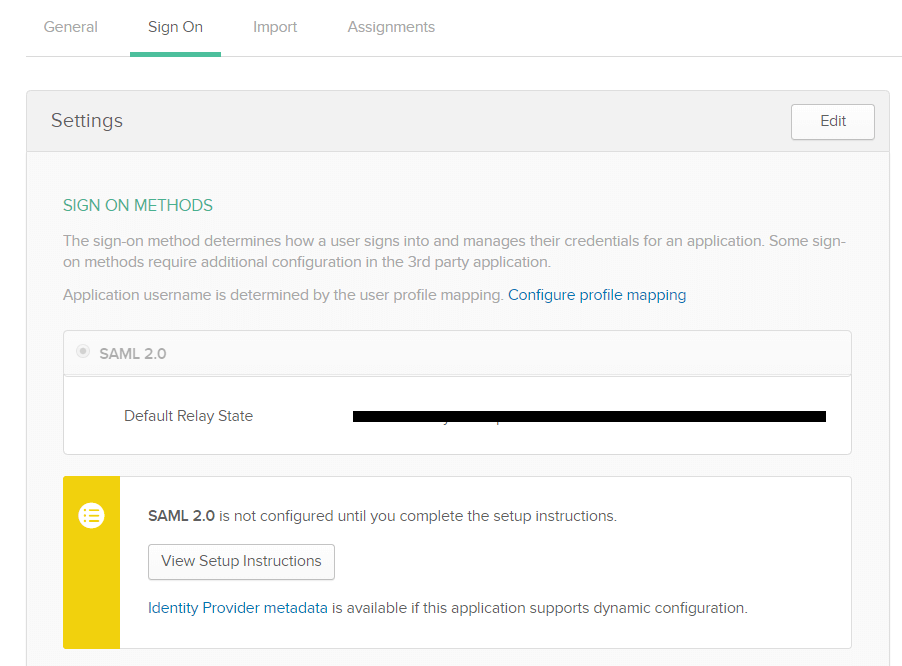
- Clique na aba Assignments e navegue até Assign. Selecione Assign to People ou Assign to Groups conforme sua necessidade. Após selecionar uma opção, clique no botão Save and Go Back.
- Clique em Done.
B. Configurando uma aplicação SAML no OneLogin:
- Faça login no console web do OneLogin com credenciais de administrador.
- Clique no botão Administration.
- Navegue até Apps tab > Add Apps.
- Encontre SAML na seção Find Applications. Selecione SAML Test Connector (IdP) nos resultados da busca.
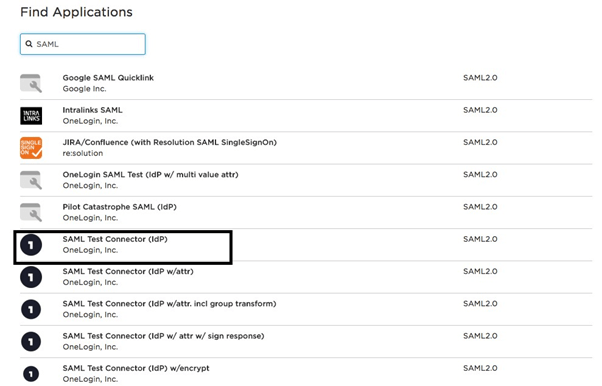
- Atualize o Nome de Exibição e o logo da aplicação. Clique em SALVAR.
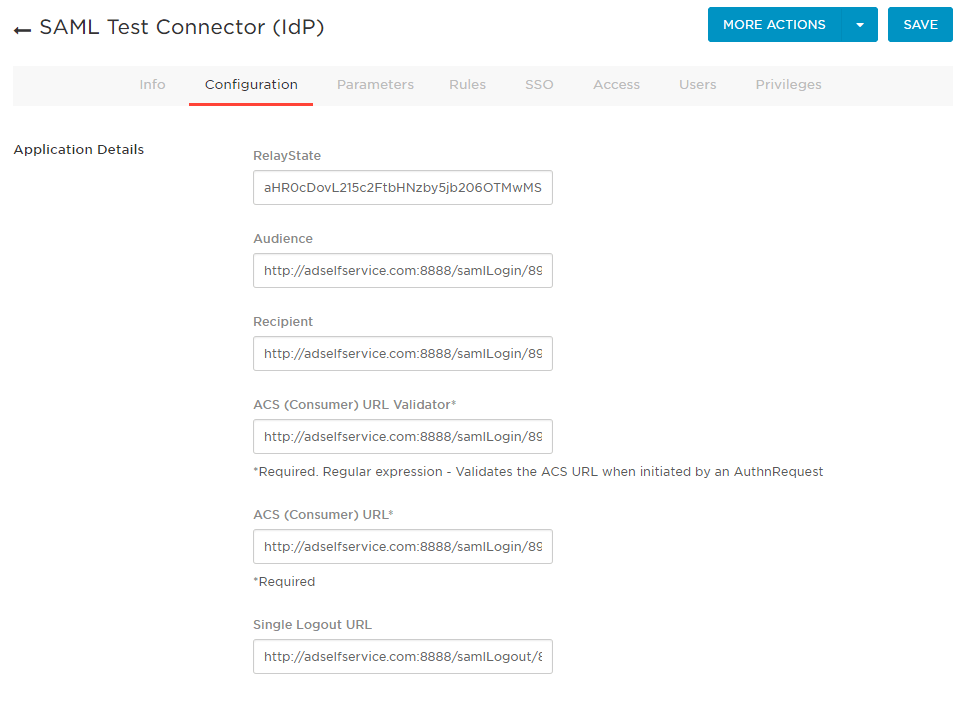
- Under the Configuração tab, enter the URL ACS/URL do Destinatário into the Validador de URL ACS (Consumidor), URL ACS (Consumidor), Destinatário, and Público fields.
Nota:
- URL ACS/URL do Destinatário: Faça login no console web do ADSelfService Plus com credenciais de administrador. Navegue até aba Configuração > Autenticação Multifator > Autenticação SAML > URL ACS/URL do Destinatário. Copie a URL ACS/URL do Destinatário.
- Se seu provedor de identidade precisar dos metadados do provedor de serviço, clique em Baixar Metadados SP e faça o download de um arquivo XML com suas configurações SAML.
- Clique na aba Usuários e atribua a aplicação a usuários ou grupos conforme suas necessidades.
- No botão MAIS AÇÕES no painel superior, selecione Metadados SAML para baixar o arquivo de metadados. Você precisará deste arquivo ao configurar a autenticação SAML no ADSelfService Plus. Portanto, salve este arquivo e mantenha-o seguro.
- Clique em SALVAR.
C. Configurando uma aplicação SAML no AD FS:
Pré-requisitos:
Para configurar o AD FS para verificação de identidade no ADSelfService Plus, você precisa dos seguintes componentes:
- O servidor AD FS. Os passos detalhados para instalar e configurar o AD FS podem ser encontrados neste artigo da Microsoft.
- Um certificado SSL para assinar sua página de login do AD FS e a impressão digital desse certificado.
Etapas de configuração
Importante: A autenticação baseada em formulário é o único método configurado para usuários que tentam acessar o ADSelfService Plus via autenticação AD FS, seja para uso na intranet ou extranet. Você pode visualizar essa configuração em Políticas de Autenticação > Autenticação Primária > Configurações Globais.
Regras de Declaração e Confiança da Parte Confiável
Durante a configuração, será necessário adicionar uma Confiança da Parte Confiável e criar regras de declaração.
Uma Confiança da Parte Confiável é criada para estabelecer a conexão entre duas aplicações para fins de autenticação, verificando declarações. Neste caso, o AD FS confiará na parte confiável (ADSelfService Plus) e autenticar usuários com base nas declarações geradas.
Declarações são geradas a partir das regras de declaração aplicando certas condições sobre elas. Uma declaração é um atributo usado para identificar uma entidade, para estabelecer acesso. Por exemplo, o Active Directory sAMAccountName.
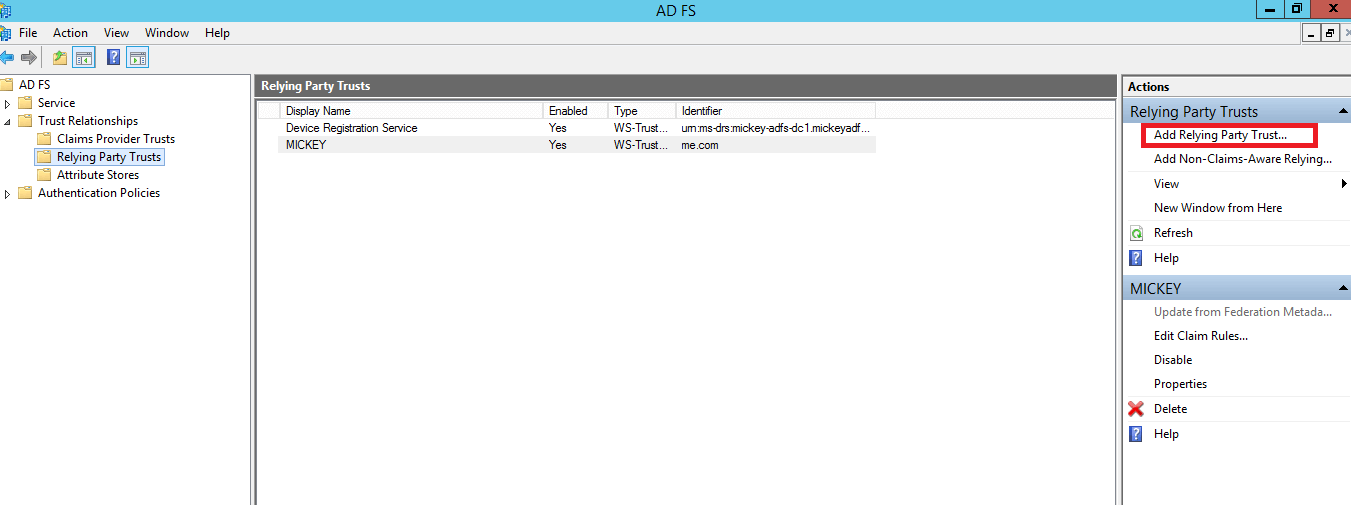
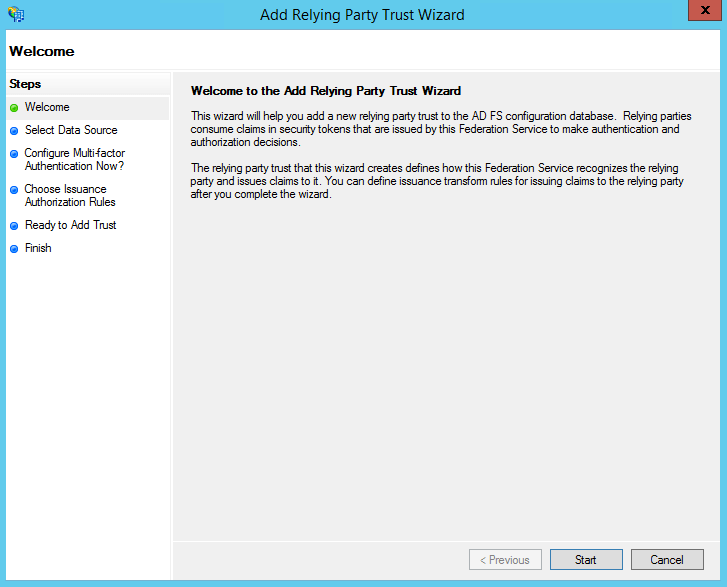
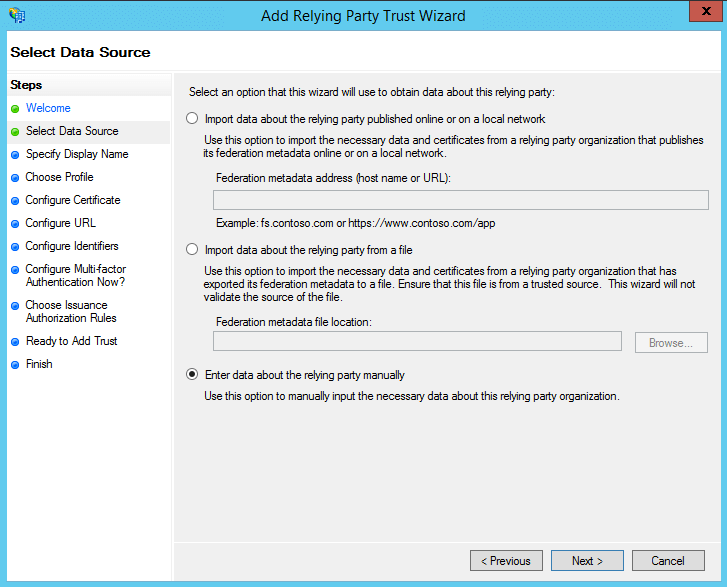
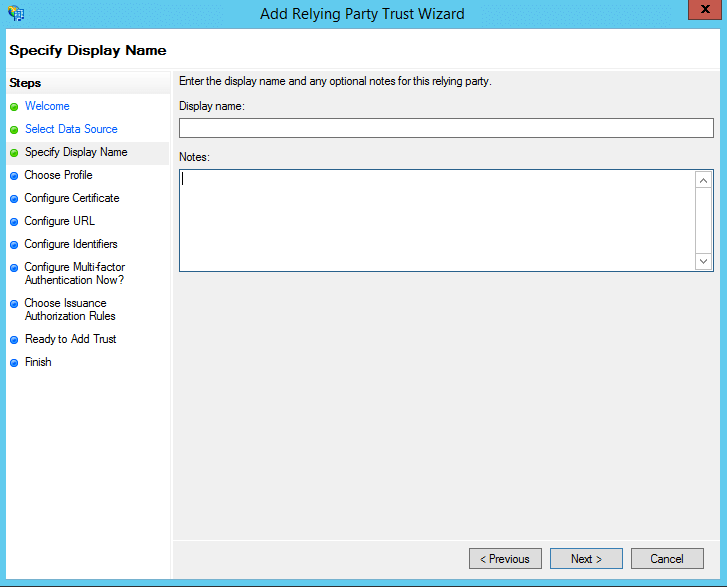
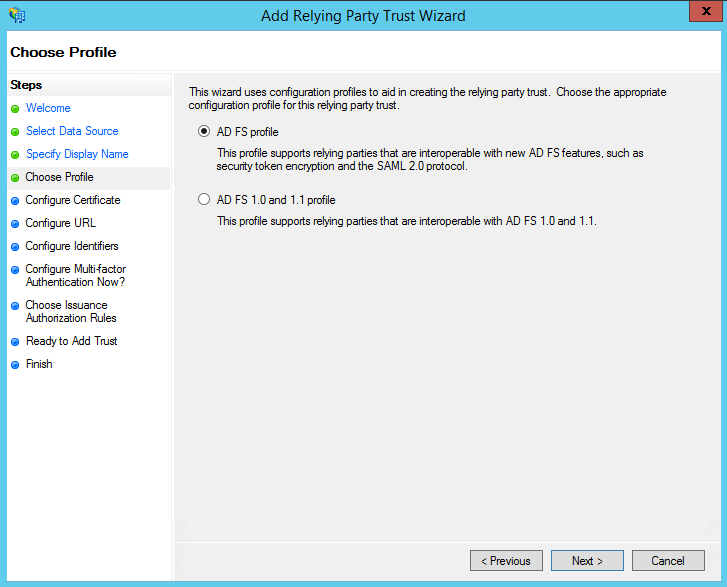
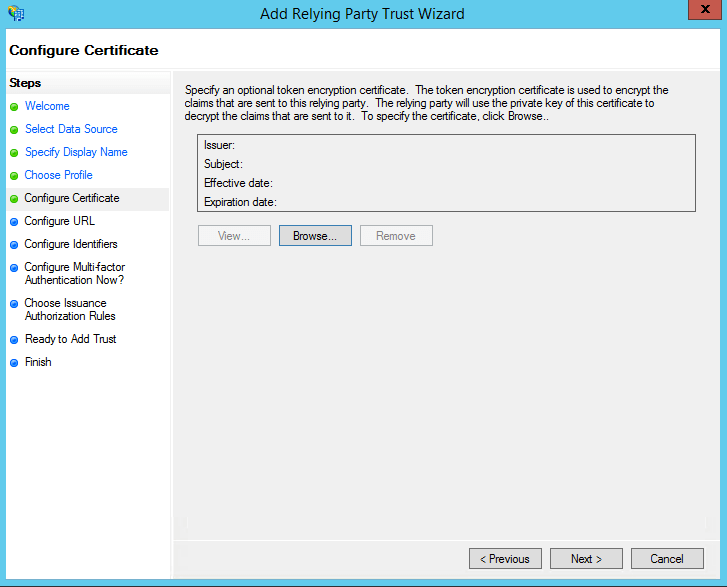
Passo 1: Adicionando uma Confiança da Parte Confiável
Nota: URL ACS/URL do Destinatário: Faça login no console web do ADSelfService Plus com credenciais de administrador. Navegue até aba Configuração > Autenticação Multifator > Autenticação SAML > URL ACS/URL do Destinatário. Copie a URL ACS/URL do Destinatário.
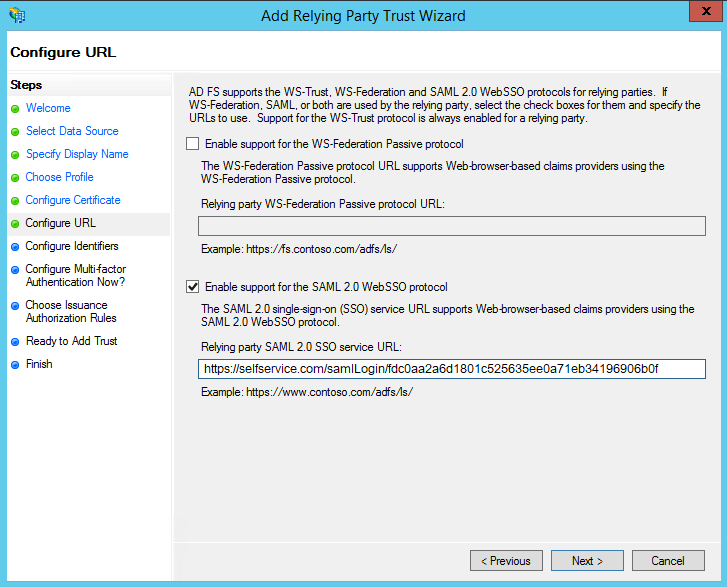
- Na próxima tela, na opção Identificadores da confiança da parte confiável, adicione URL do Emissor SP (Ex: https://selfservice.com/samlLogin/fdc0aa2a6d1801c525635ee0a71eb34196906b0f)
- Na próxima tela, você pode optar por configurar as configurações de autenticação multifator para a confiança da parte confiável. Clique em Próximo.
- Na tela Escolher Regras de Autorização de Emissão, você pode escolher entre Permitir que todos os usuários acessem esta parte confiável ou Negar que todos os usuários acessem esta parte confiável. Clique em Próximo.
- As próximas duas telas exibirão uma visão geral das configurações que você configurou. Na tela Concluir, clique em Fechar para sair do assistente. Se você selecionou a opção Abrir o diálogo Editar Regras de Declaração para esta confiança da parte confiável quando o assistente fechar, o editor de Regras de Declaração será aberto automaticamente.
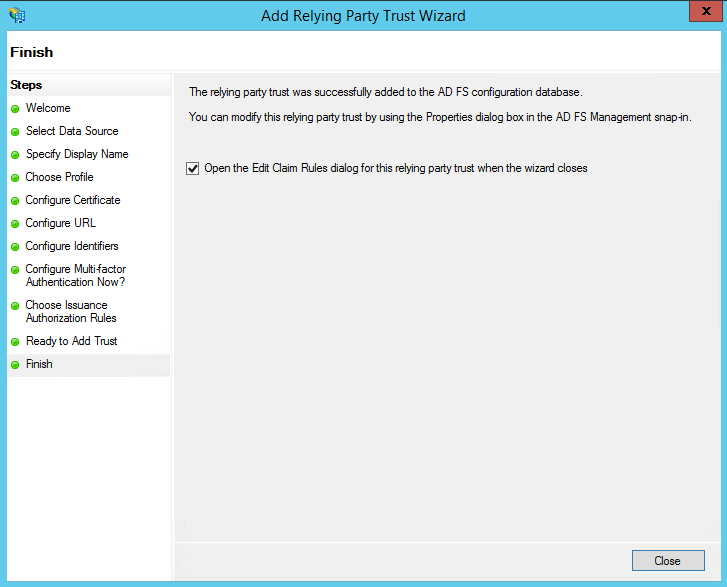
Passo 2: Criando Regras de Declaração
Depois de configurar a Confiança da Parte Confiável, você pode criar as regras de declaração usando o Editor de Regras de Declaração, que abre por padrão ao terminar de criar a confiança.
- Para criar uma nova regra, clique em Adicionar Regra.
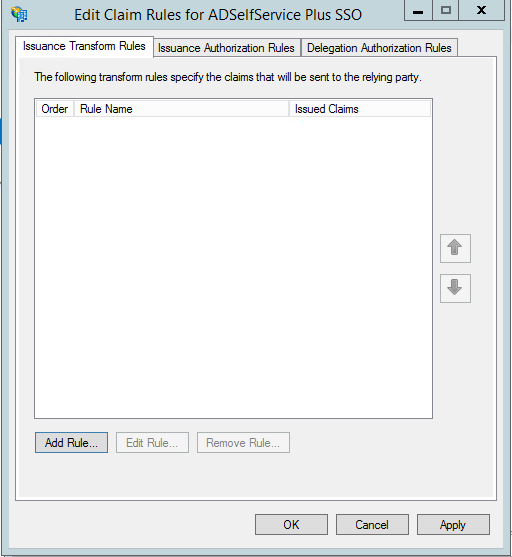
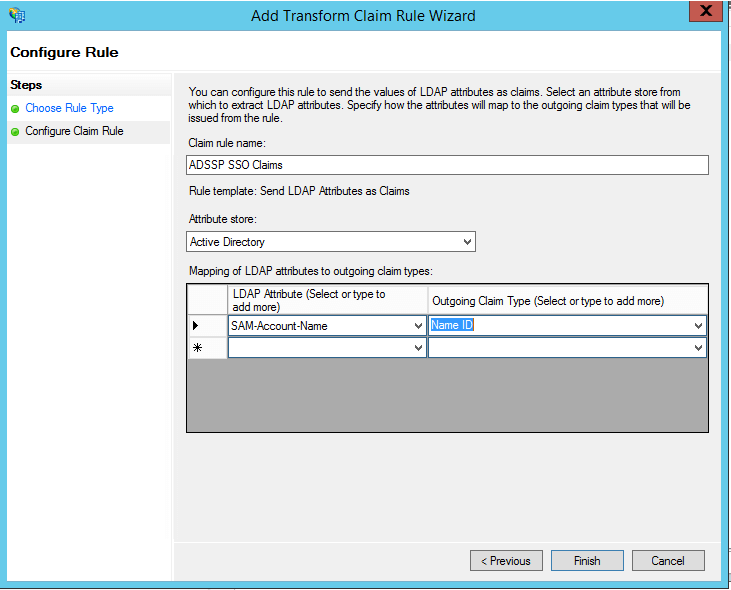
- Na lista de modelos de regras de reivindicação disponíveis, selecione Send LDAP Attributes as Claims. Clique em Next.
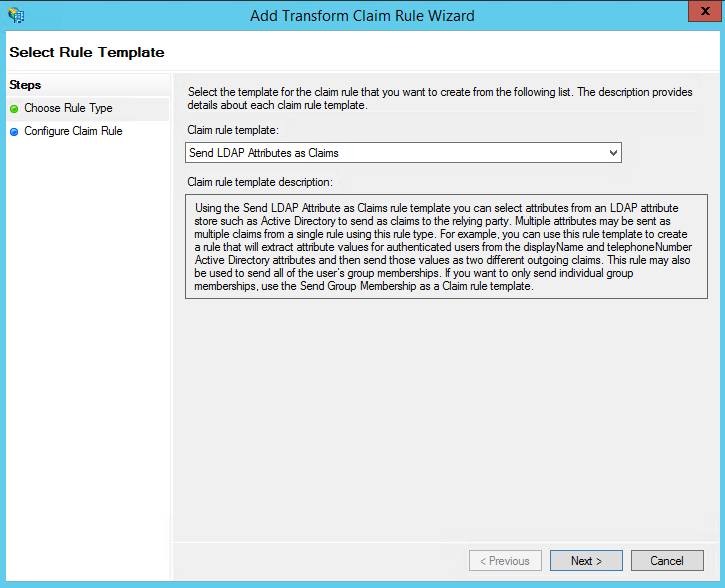
- Na próxima página, forneça um Claim rule name e selecione Active Directory como o repositório de atributos.
- Na coluna LDAP Attribute, selecione SAMAccountName.
- Na coluna Outgoing Claim Type, selecione Name ID.
- Clique em Finish para salvar a regra.
Note: Você pode escolher múltiplos atributos LDAP e mapeá-los para seus respectivos tipos de reivindicação de saída. Por exemplo, você pode adicionar atributos como Given Name, Surname, Phone Number, etc.
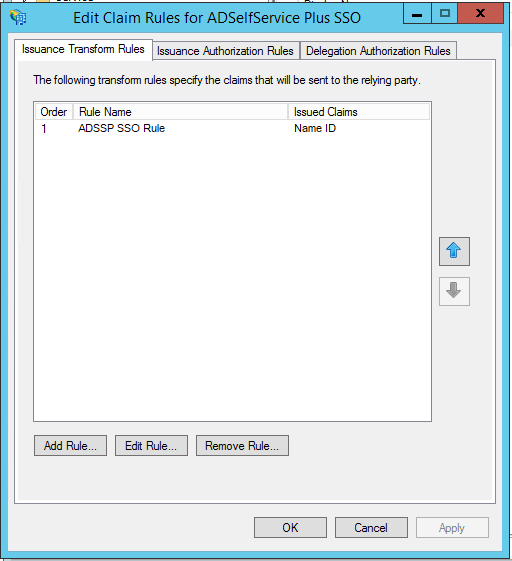
- click Finish, you can view the rule that has been created.
Após concluir a configuração do AD FS, baixe o arquivo de metadados clicando no link de metadados do Identity Provider. Por exemplo:
https://server_name/FederationMetadata/2007-06/FederationMetadata.xml.
Você precisará deste arquivo ao configurar a autenticação SAML no ADSelfService Plus. Portanto, salve este arquivo e mantenha-o seguro.
Passo 3: Habilitando a opção de logout SAML
- Navegue até Relaying Party Trusts e encontre a rule que você criou.
- Clique com o botão direito na regra selecionada e clique em Properties.
- Na janela que abrir, encontre a aba Endpoints e clique no botão Add SAML.
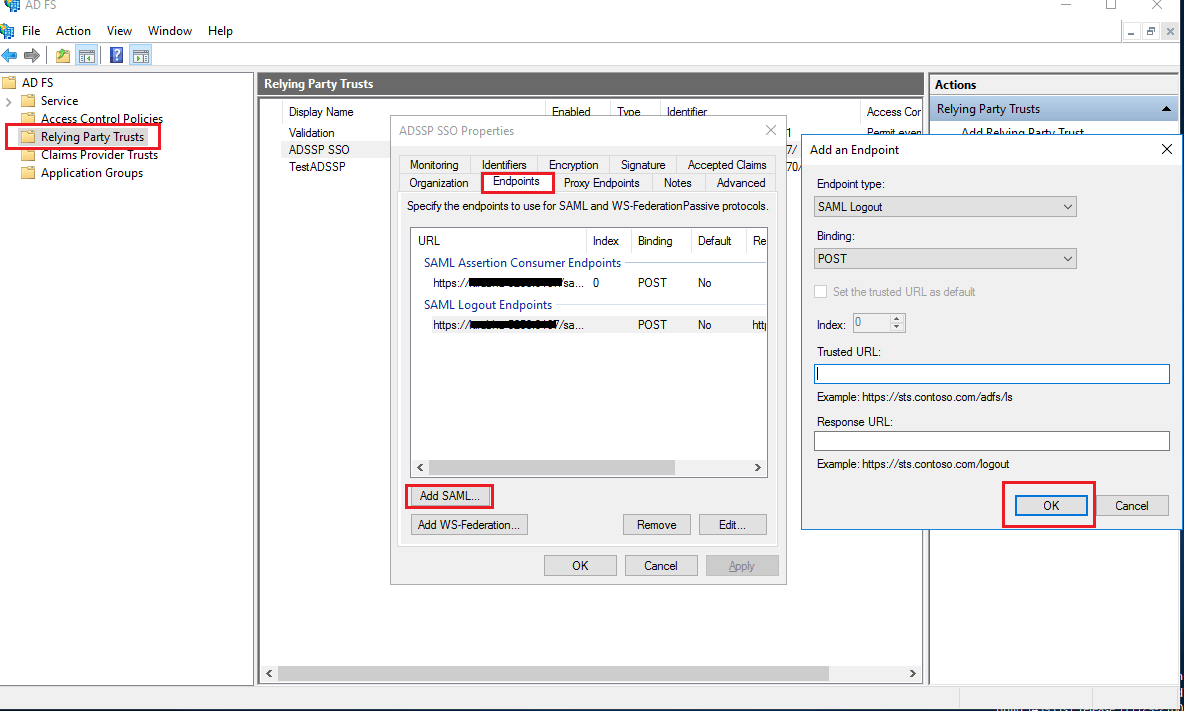
- No campo Trusted URL, cole o SP Logout URL copiado do step 1 dos pré-requisitos.
- Na aba Signature, faça upload do certificado X.509 em formato PEM do step 4 dos pré-requisitos.
- Clique em OK.
IdP-initiated SSO para ADSelfService Plus
Siga estes passos para autenticar sua conta ADSelfService Plus através do AD FS.
Pré-requisito
Habilite RelayState no AD FS.
- Para Windows Server 2012:
- Navegue até o arquivo
%systemroot%\ADFS\Microsoft.IdentityServer.Servicehost.exe.config no seu servidor AD FS.
- In the <microsoft.identityServer.web> section, enter the following code: <useRelayStateForIdpInitiatedSignOn enabled="true" />
Código de exemplo:
…..
- Reinicie o servidor AD FS.
- Para Windows Server 2016:
- Abra o Powershell com privilégios administrativos no seu servidor AD FS.
- Execute o seguinte comando para habilitar o SSO iniciado pelo IdP:
Set-ADFSProperties -EnableIdPInitiatedSignonPage $true
- Execute o seguinte código para habilitar o RelayState:
Set-ADFSProperties -EnableRelayStateForIDPInitiatedSignon $true
- Reinicie o servidor ADFS.
Passos para gerar uma URL IdP:
- Faça login no console web do ADSelfService Plus com credenciais de administrador.
- Navegue até a Admin tab > SSO Settings.
- Na seção Service Provider Details de SAML Authentication, copie o Relay State e a SP Issuer URL.
- Open a word processor and enter the following command:
RelayState=RPID=&RelayState=
Note: No lugar da string IdP URL, insira https:///adfs/ls/idpinitiatedsignon.aspx, onde ADFSserver é o servidor onde o ADFS está implantado.
- Give the word document a name, and save it. Encode the saved URL.
Código de exemplo:
Uma vez que o código esteja codificado, ele ficará parecido com a URL abaixo:
https://example.com/adfs/ls/idpinitiatedsignon.aspx?RelayState=RPID%3Dhttps%253A%252F%252Fselfservice-0001%253A9267%252FsamlLogin%252F88d9537b8c5f7376fc78fdfb7591601e85aa8ebb%26RelayState%3DaHR0cHM6Ly9raXJ1YmhhLTUyNTg6OTI2Ny9zYW1sTG9naW4vTG9naW5BdXRo
D. Passos para configurar uma aplicação SAML no Line Works
- Faça login no console do Line Works Developer. Vá para a seção Apps > SAML Apps e clique no botão add to.
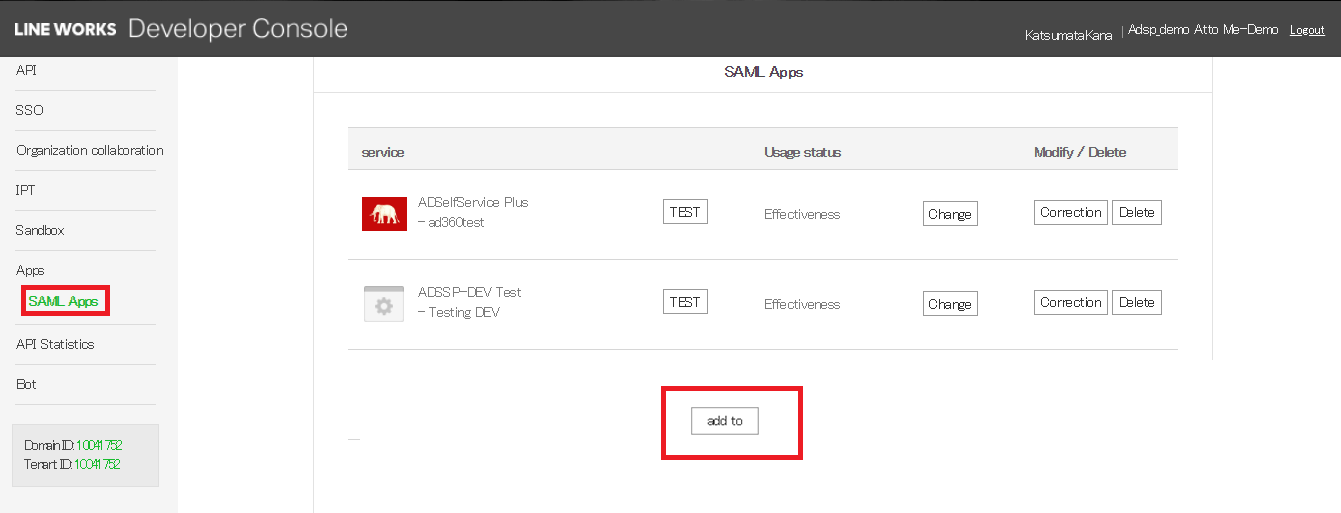
- Na janela que abrir, forneça um Application Name, Description apropriado e um Logo nos campos respectivos.
- In the ACS URL field and the Issuer URL/Entity ID, enter the URL ACS/URL do Destinatário of ADSelfService Plus.
Nota: URL ACS/URL do Destinatário: Faça login no console web do ADSelfService Plus com credenciais de administrador. Navegue até Guia Configuração > Autenticação Multifator > Autenticação SAML > URL ACS/URL do Destinatário. Copie a URL ACS/URL do Destinatário.
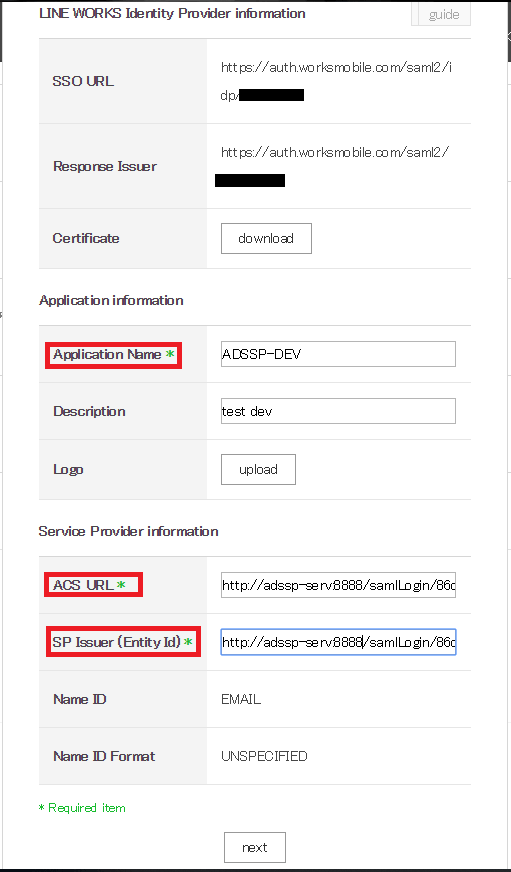
- Na janela popup que abrir, clique em OK.
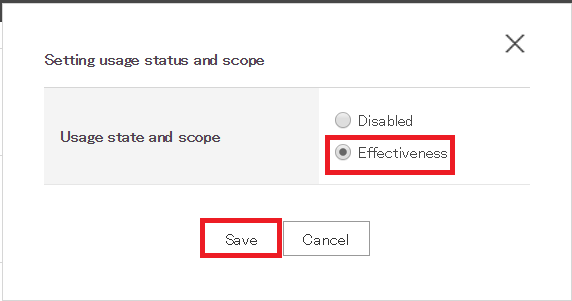
- Vá para a seção SAML Apps e encontre o aplicativo que você acabou de criar. Clique no botão Alterar e mude o status para 'Efetividade'. Clique em Salvar.
E. Etapas para configurar um aplicativo SAML no Microsoft Entra ID
- Faça login no Microsoft Entra ID usando credenciais de Administrador Global.
- Vá para Azure Azure Active Directory > Aplicativos empresariais > Todos os aplicativos.
- Select Novo aplicativo.
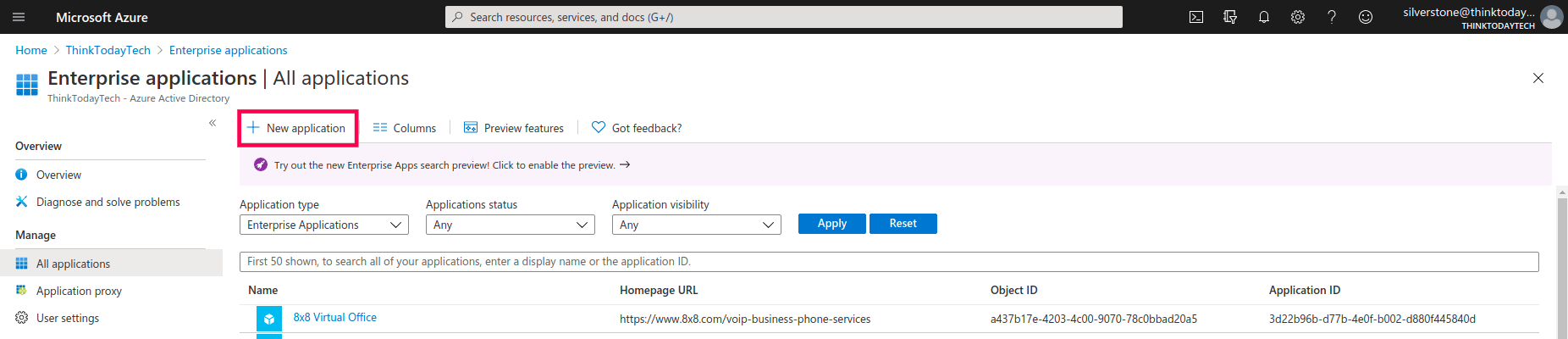
- Click Crie seu próprio aplicativo.
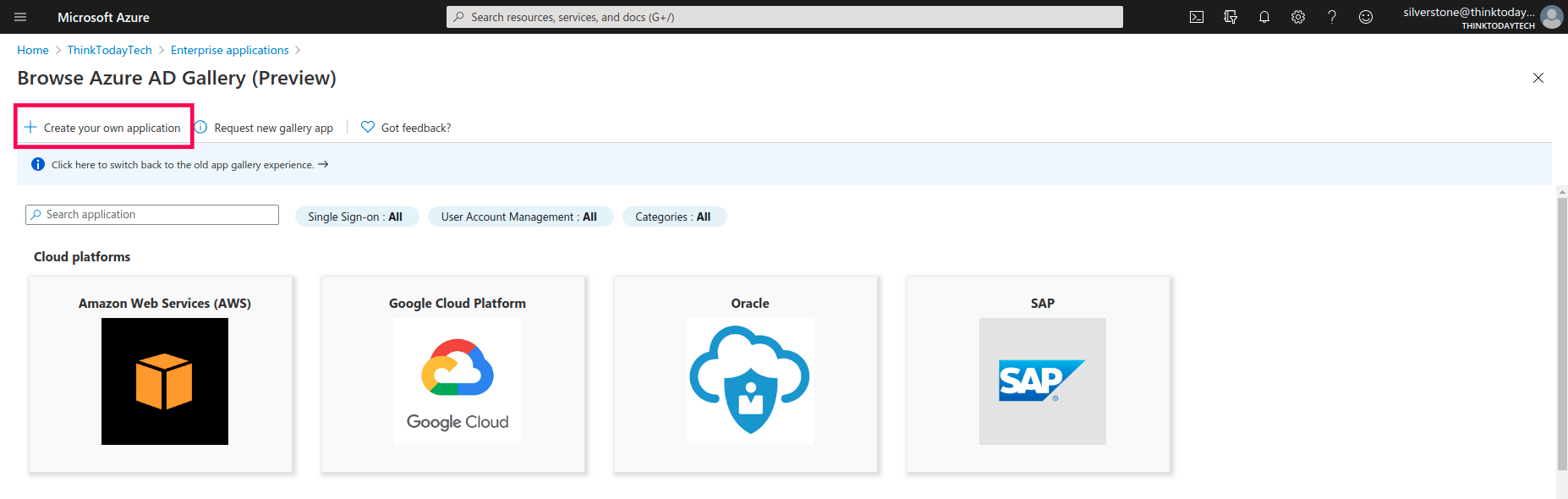
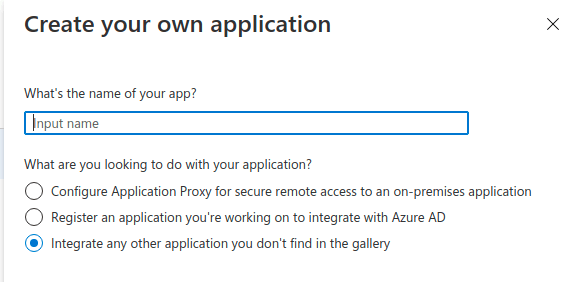
- In the pop-up that appears, enter a nome for ADSelfService Plus. Select the Integre qualquer outro aplicativo que você não encontrar na galeria radio button, and click Criar.
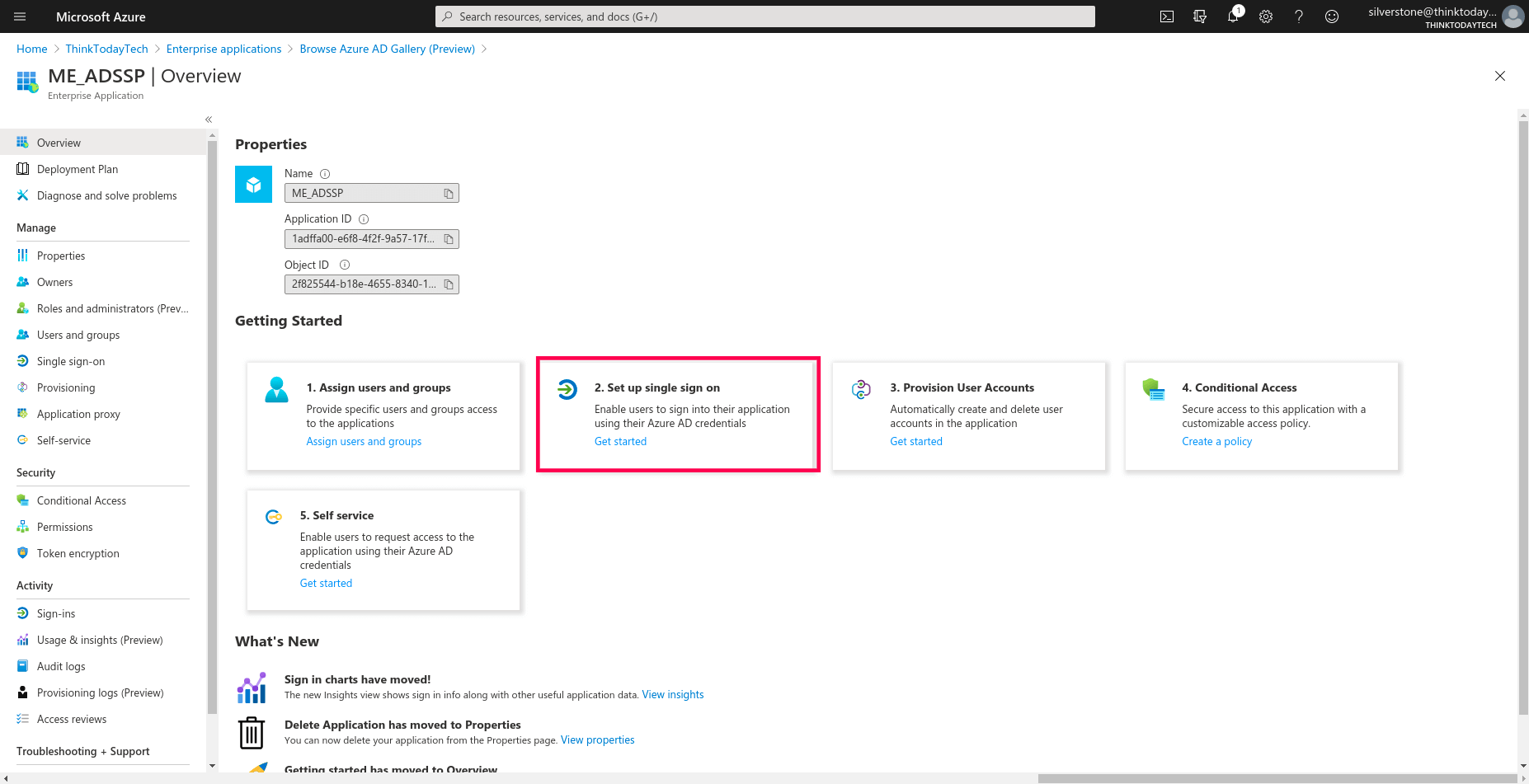
- On the next page, select Configurar login único.
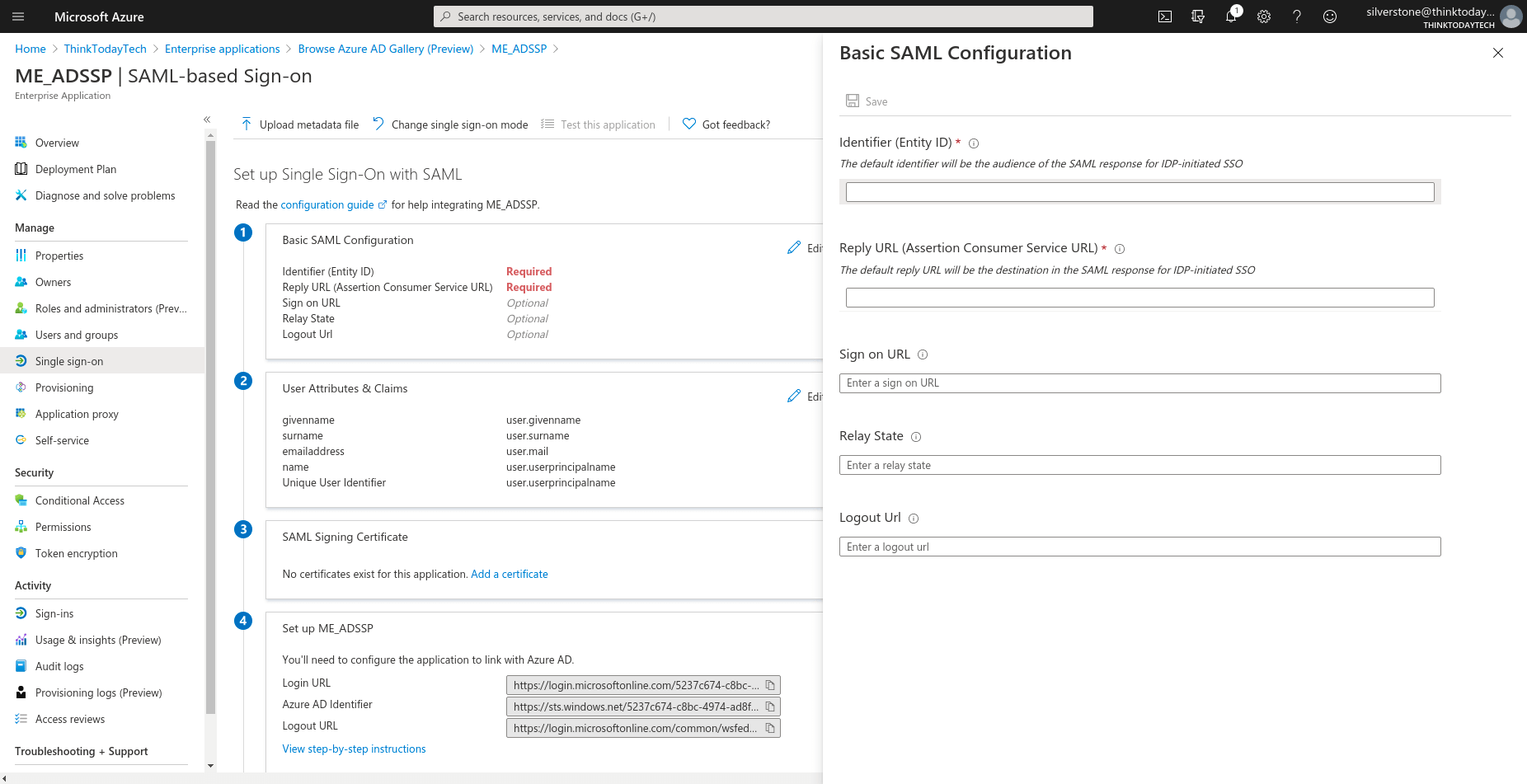
- Select SAML, and click Editar under Configuração básica SAML. Fill in the following details copied in Etapa 4 dos Pré-requisitos:
- Identificador: URL do Emissor SP
- URL de resposta: URL ACS/URL do Destinatário
- Estado de retransmissão: Estado de retransmissão
- URL de login: URL de acesso do ADSelfService Plus
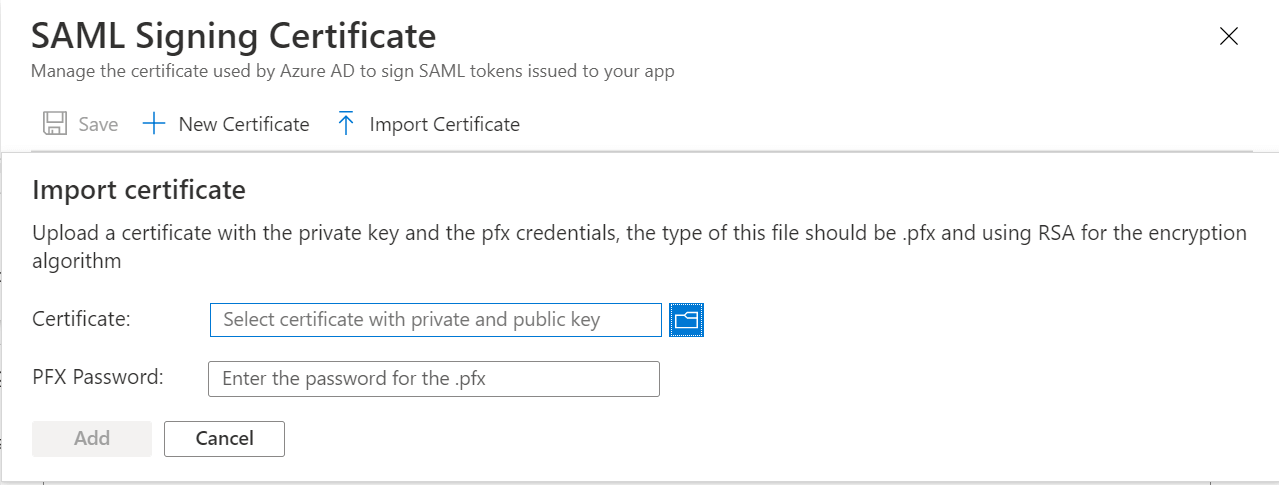
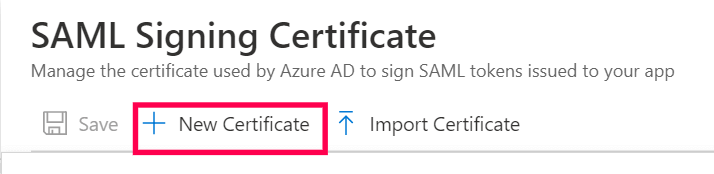
- Navegue até Certificado de Assinatura SAML e clique em Adicionar um certificado. Aqui você pode criar um novo certificado de assinatura SAML, enviar um certificado autoassinado que você gerou ou enviar um certificado obtido de uma CA.
- Para importar um certificado: Clique em Importar Certificado.
- Envie o certificado e insira a senha PFX.
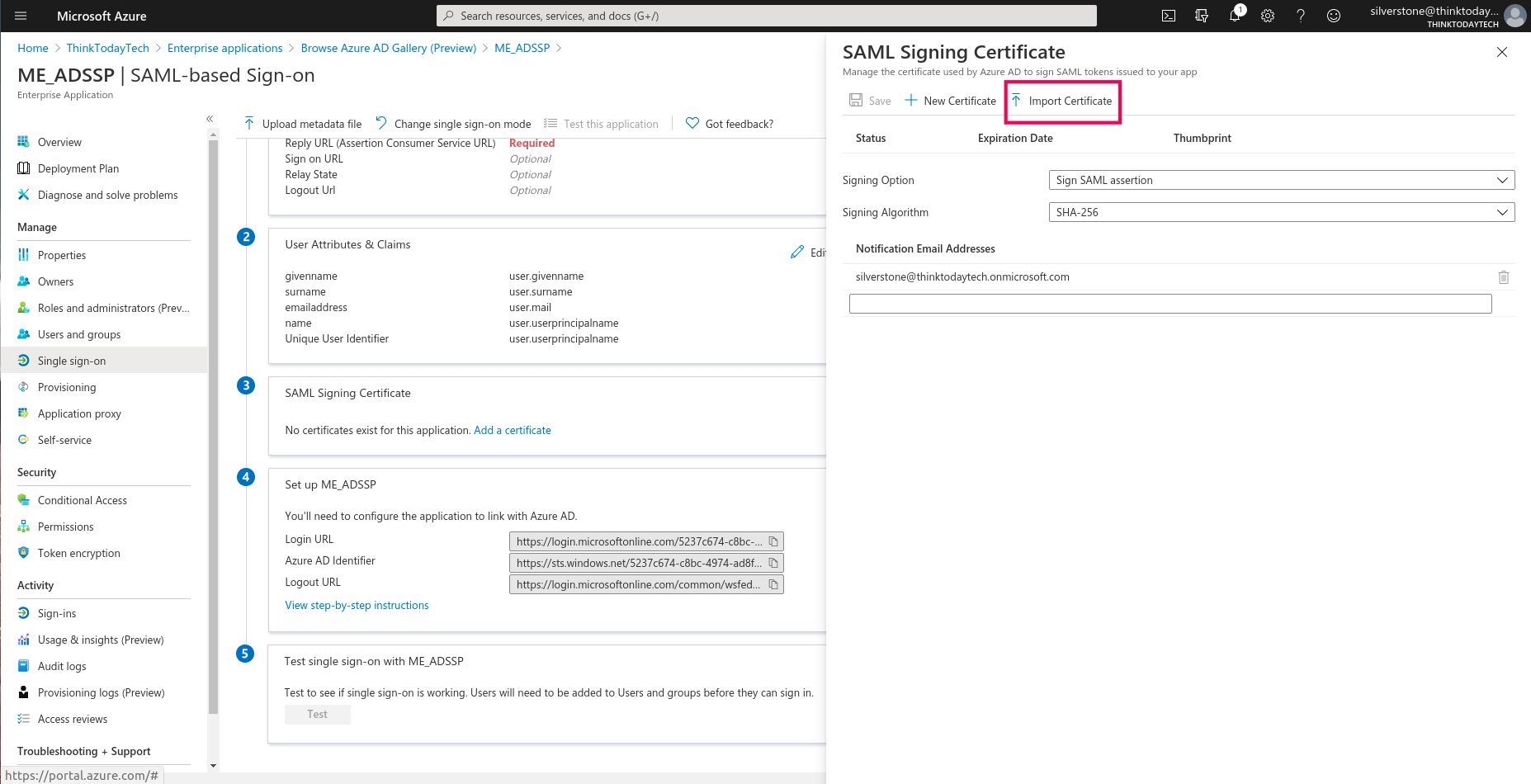
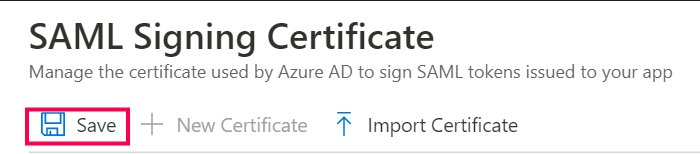
- Para adicionar um novo certificado: Clique em Novo Certificado e depois em Salvar.
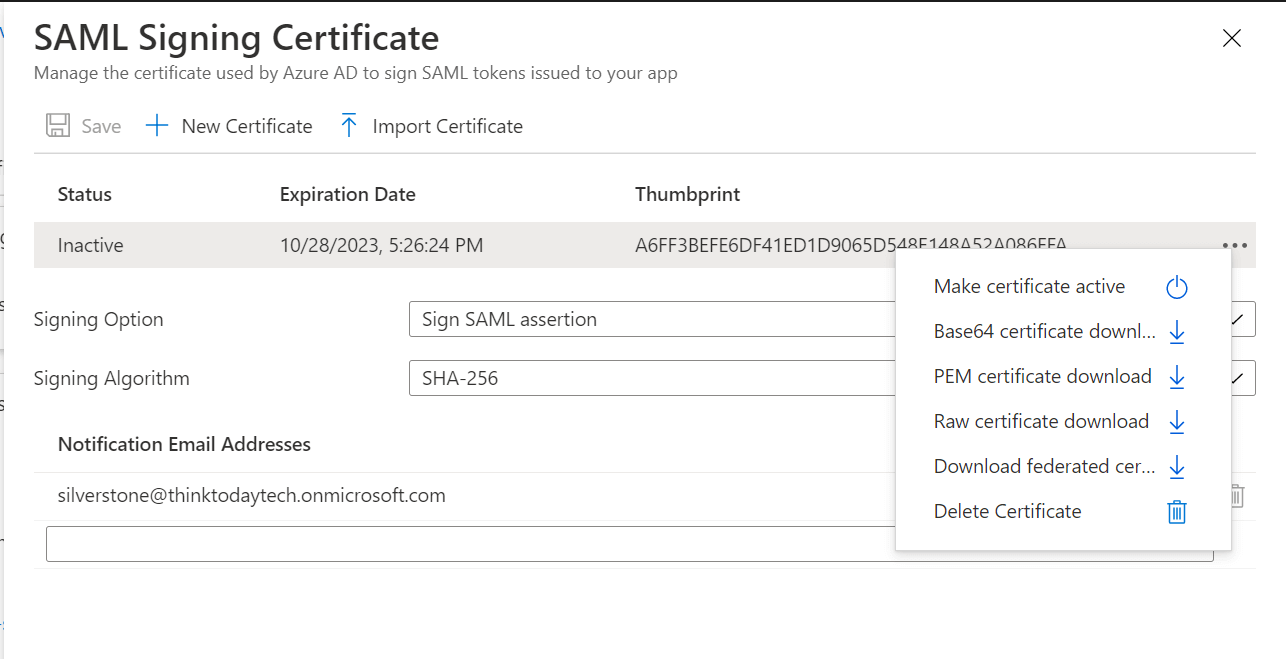
- Clique no ícone
 na entrada do certificado e selecione Tornar certificado ativo.
- Após fechar a tela, baixe o arquivo de metadados clicando no botão Download ao lado de Federation Metadata XML.
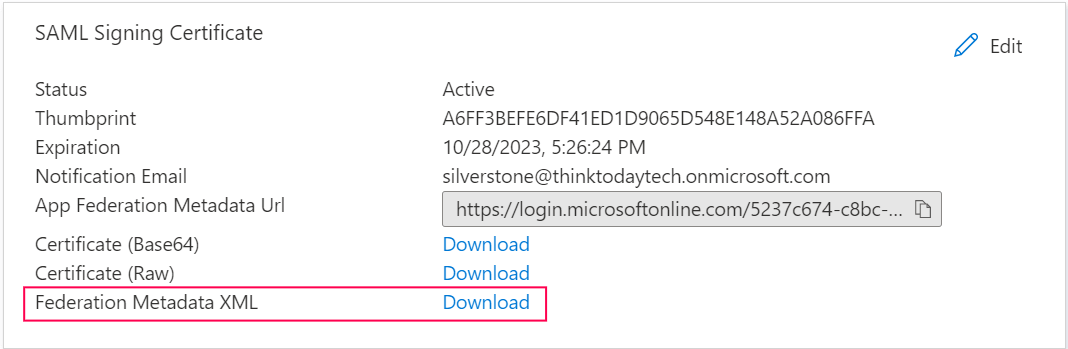
- Após concluir as etapas de configuração do ADSelfService Plus (SP), teste a funcionalidade de login único clicando em Testar.

F. Etapas para configurar um aplicativo SAML no 1Kosmos
Pré-requisito
Primeiramente, você precisa configurar o 1Kosmos como um IdP usando as seguintes etapas:
- Faça login no portal 1Kosmos AdminX usando credenciais de administrador.
- Navegue até Configurações > Configuração IdP.
- Clique em Criar Provedor de Identidade para adicionar um novo IdP.
- Under the Configuração Principal section, enter the following details:
- Nome: Forneça um nome único (ex.: 1Kosmos).
- Solicitação de Autenticação: Escolha Assinado para garantir solicitações de autenticação SAML seguras.
- Na seção Metadados SAML, baixe o arquivo de metadados SAML para ser usado posteriormente no ADSelfService Plus.
- Clique em Save.
Etapas de Configuração do IdP
- Faça login no portal 1Kosmos AdminX usando credenciais de administrador.
- Navegue até Aplicativos > Gerenciar Aplicativos e clique em Adicionar um Aplicativo.
- Localize SAML 2.0 Genérico em App Personalizado e clique em Adicionar Integração para começar a configurar o aplicativo SAML.
- Revise as informações exibidas que descrevem o acesso e privilégios necessários para prosseguir, então clique em Adicionar Aplicativo.
- Na seção Básica Configurações:
- Insira um Nome da Aplicação apropriado (por exemplo, ADSelfService Plus).
- Escolha o Tipo de Instância desejado (Produção ou Sandbox).
- Enter the URL de Acesso forADSelfService Plus in the following format: https://<FQDN_FOR_ADSSP>/
Por exemplo: https://adselfservice.com/
- SAML Configurations can be done either by uploading the metadata file or by manually entering the required values .
(a) Na seção Configurações SAML, você pode enviar o arquivo de metadados baixado do ADSelfService Plus. Isso preencherá automaticamente a Declaração de Asserção nas configurações SAML, assim como o ID da Entidade e a URL ACS nas Opções Avançadas.
(b) Alternativamente, você pode configurar manualmente o seguinte:
- Declaração de Asserção nas configurações SAML
- Formato: urn:oasis:names:tc:SAML:1.1:nameid-format:emailAddress
- Valor: email (localizado em Atributos de Sessão BlockID)
- Opções Avançadas
- ID da Entidade: Insira a URL do Emissor SP obtida do ADSelfService Plus.
- URL do Serviço Consumidor de Asserção (ACS): Insira a URL ACS obtida do ADSelfService Plus e defina o Método para POST.
- Na seção Opções Avançadas, vá para a seção Certificados para enviar o certificado X.509 codificado em PEM baixado do ADSelfService Plus e habilite a caixa de seleção Asserção para garantir que a asserção SAML seja assinada.
- Clique em Save.
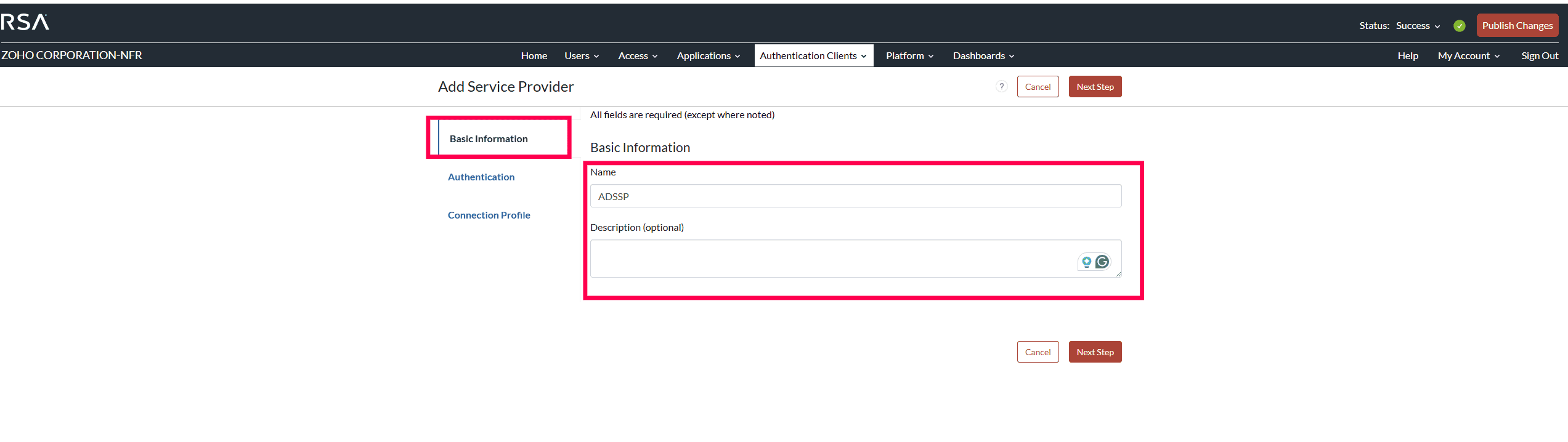
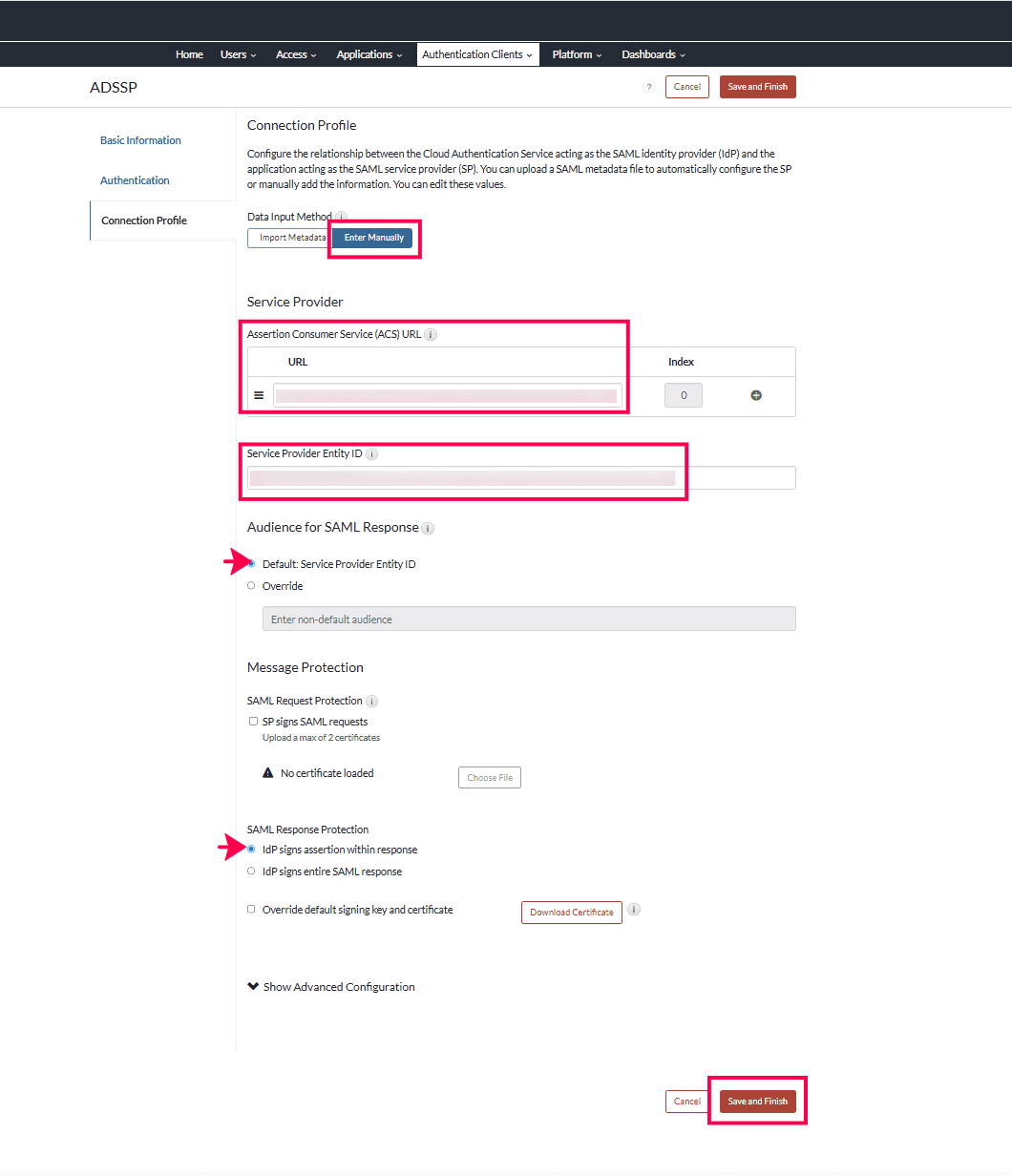
G. Etapas para configurar uma aplicação SAML no RSA Cloud
Configure o RSA Cloud como um IdP SAML para o ADSelfService Plus usando as seguintes etapas:
- Faça login no portal RSA Cloud usando credenciais de administrador.
- Navigate to Clientes de Autenticação >Minhas Partes Confiáveis. Click Adicionar uma Parte Confiável.
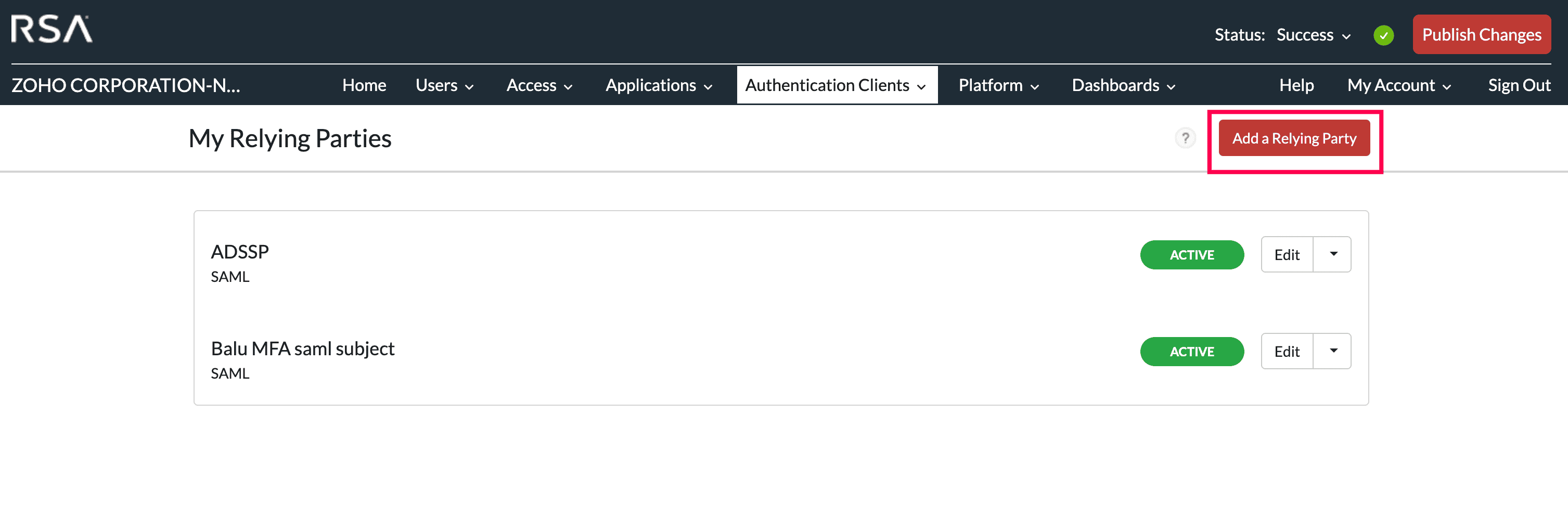
- Under Catálogo de Partes Confiáveis, click Adicionar next to Provedor de Serviço SAML.
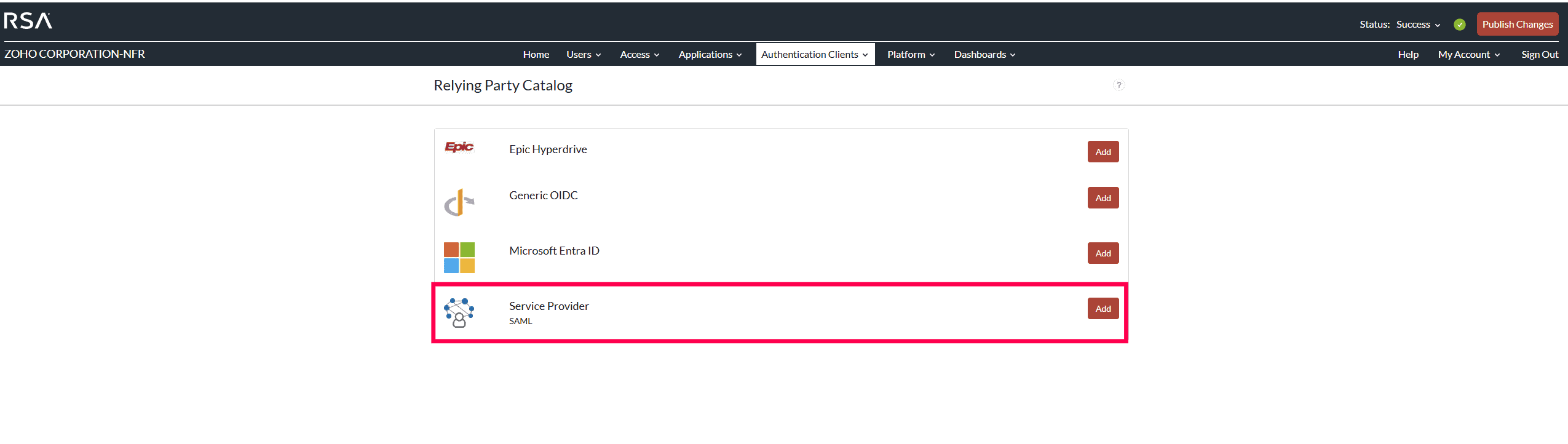
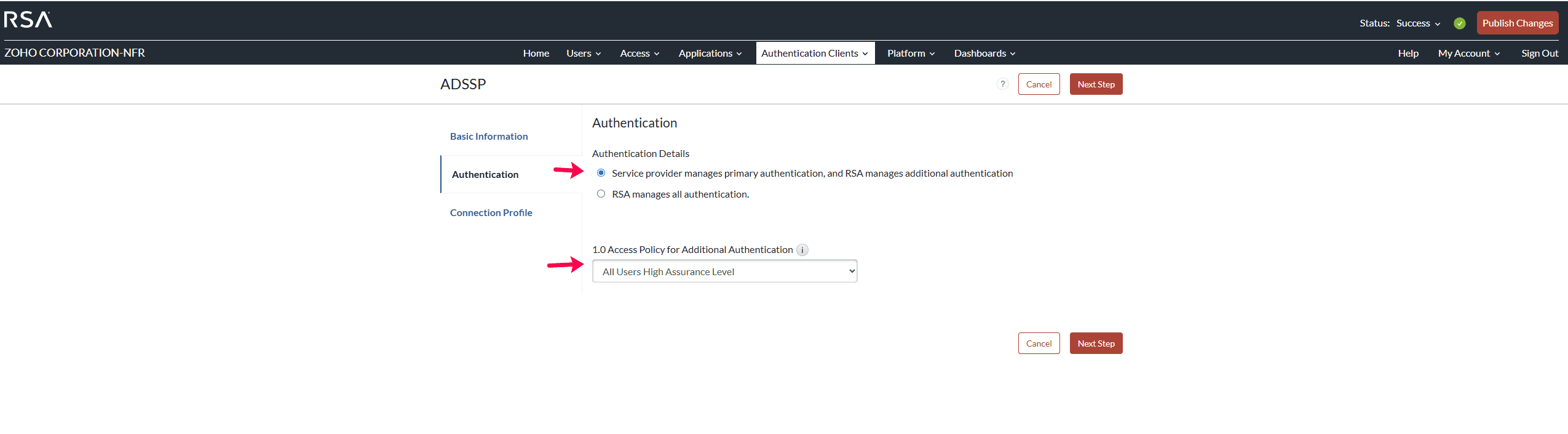
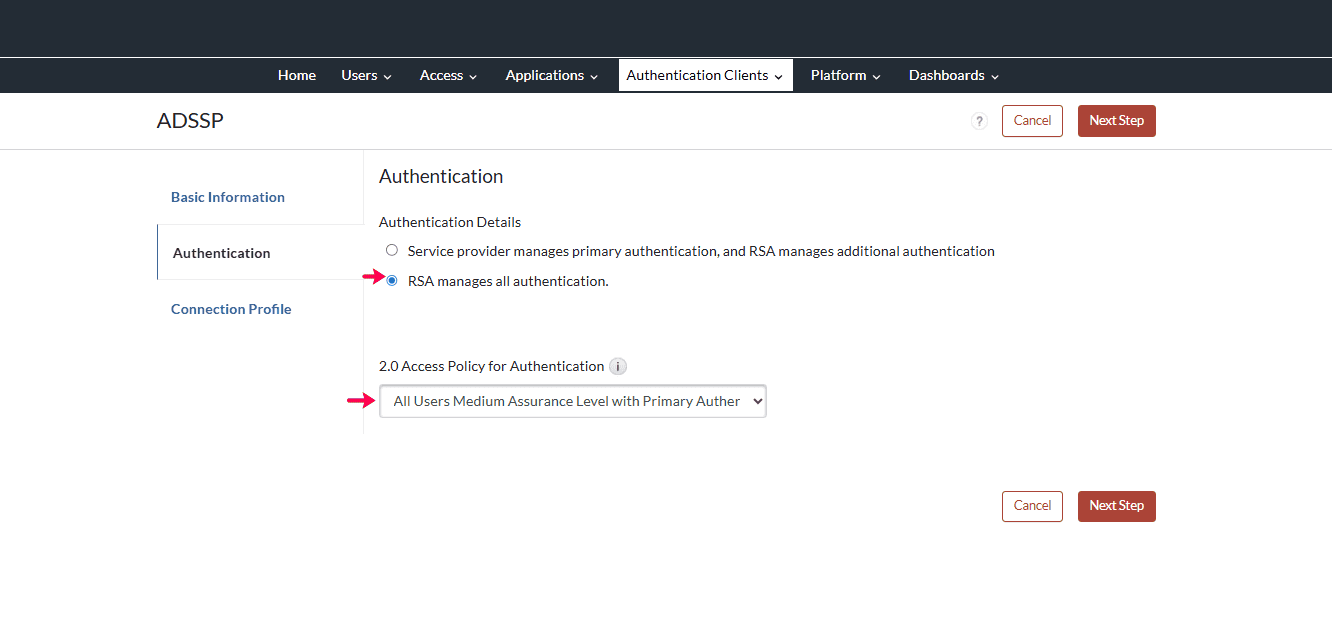
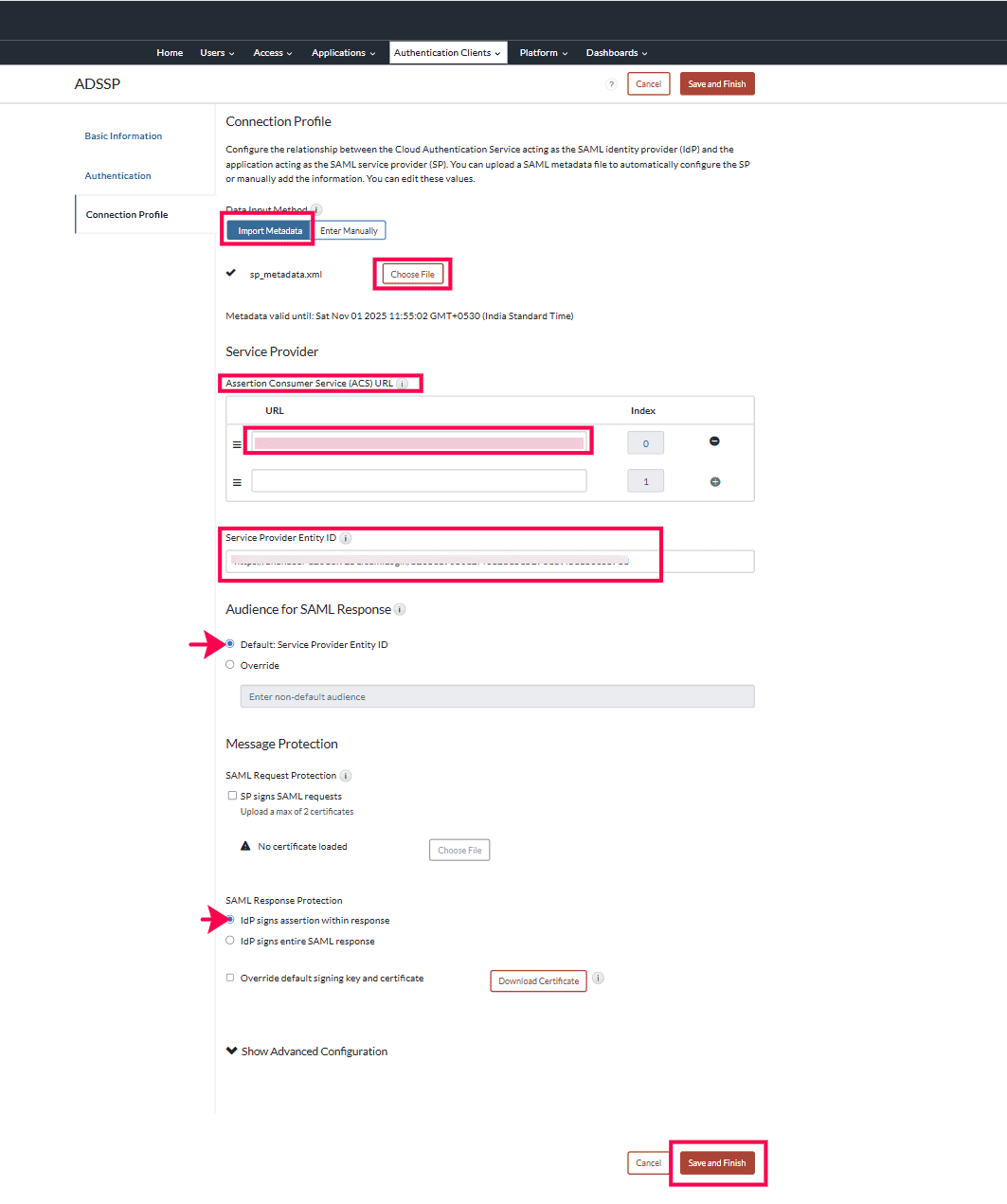
- Under Adicionar Provedor de Serviço, enter the following details:
- Clique em Salvar e Concluir. Quando terminar, clique em Publicar Alterações.
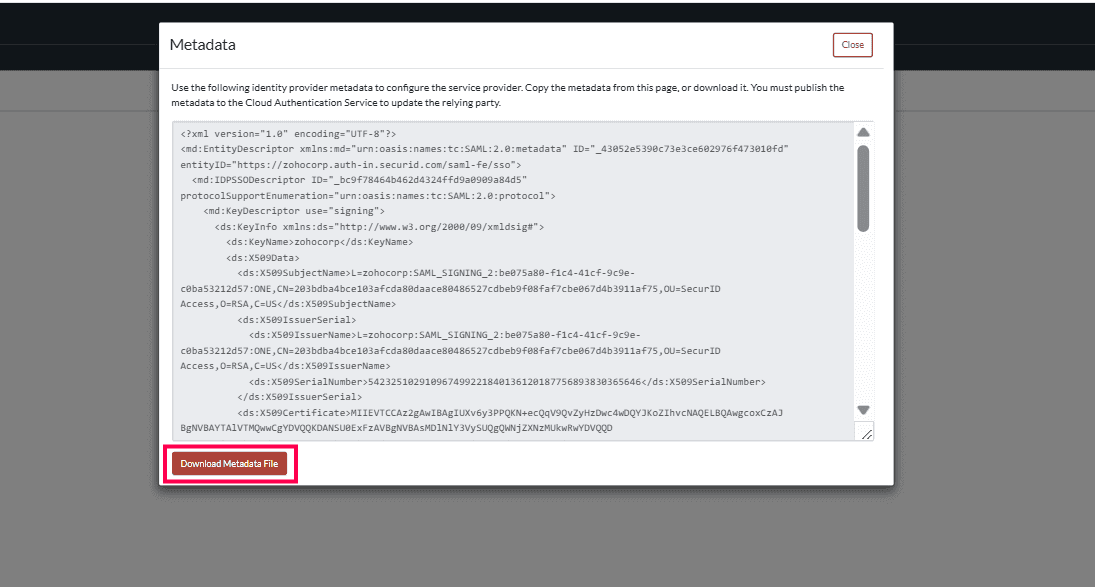
Após salvar, você pode visualizar a configuração em Meus Relying Parties. Clique no botão suspenso ao lado de Editar e selecione Metadados.
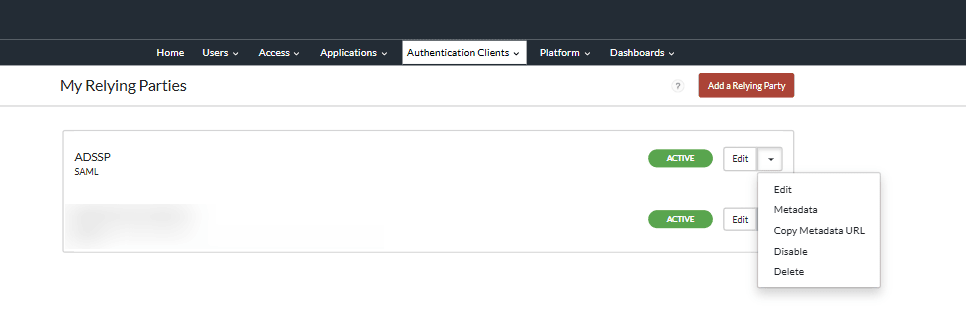
Os metadados serão exibidos em um pop-up. Clique em Baixar Arquivo de Metadados para baixá-lo. Isso será usado ao configurar o ADSelfService Plus.
Não encontrou o que procura?
-
Visite nossa comunidade
Publique suas perguntas no fórum.
-
Solicite recursos adicionais
Envie-nos suas necessidades.
-
Precisa de assistência para implementação?
Experimente o OnboardPro
 ADManager Plus
 ADAudit Plus
 Exchange Reporter Plus
 M365 Manager Plus
 Tópico Anterior