MFA para Login OWA
Com esta configuração, você pode habilitar MFA para Outlook on the Web (OWA) e logins no centro de administração do Exchange para adicionar uma camada extra de segurança ao seu ambiente Exchange. Vamos ver como você pode habilitar MFA com o ADSelfService Plus:
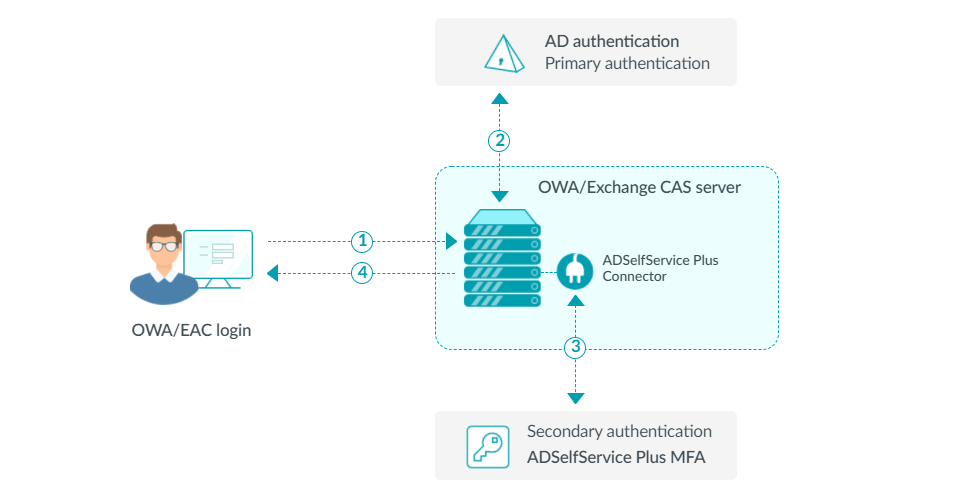
- O usuário tenta fazer login no OWA ou no centro de administração do Exchange.
- Ele é solicitado a completar a autenticação primária no OWA.
- Se isso for bem-sucedido, o OWA envia uma solicitação para o ADSelfService Plus MFA Connector, que informa ao ADSelfService Plus para prosseguir com os demais fatores de autenticação.
- Se o usuário completar todos os fatores de autenticação necessários com sucesso, ele será autenticado no OWA ou no centro de administração do Exchange.
Aviso: MFA para logins no OWA é suportado para as seguintes versões do Exchange:
- Exchange Server 2013
- Exchange Server 2016
- Exchange Server 2019
Habilitando MFA para OWA
Antes de começar:
- Certifique-se de que o produto está utilizando apenas o protocolo HTTPS.
- O certificado SSL do ADSelfService Plus deve estar instalado no Exchange Server.
Passo 1: Configurando MFA para OWA
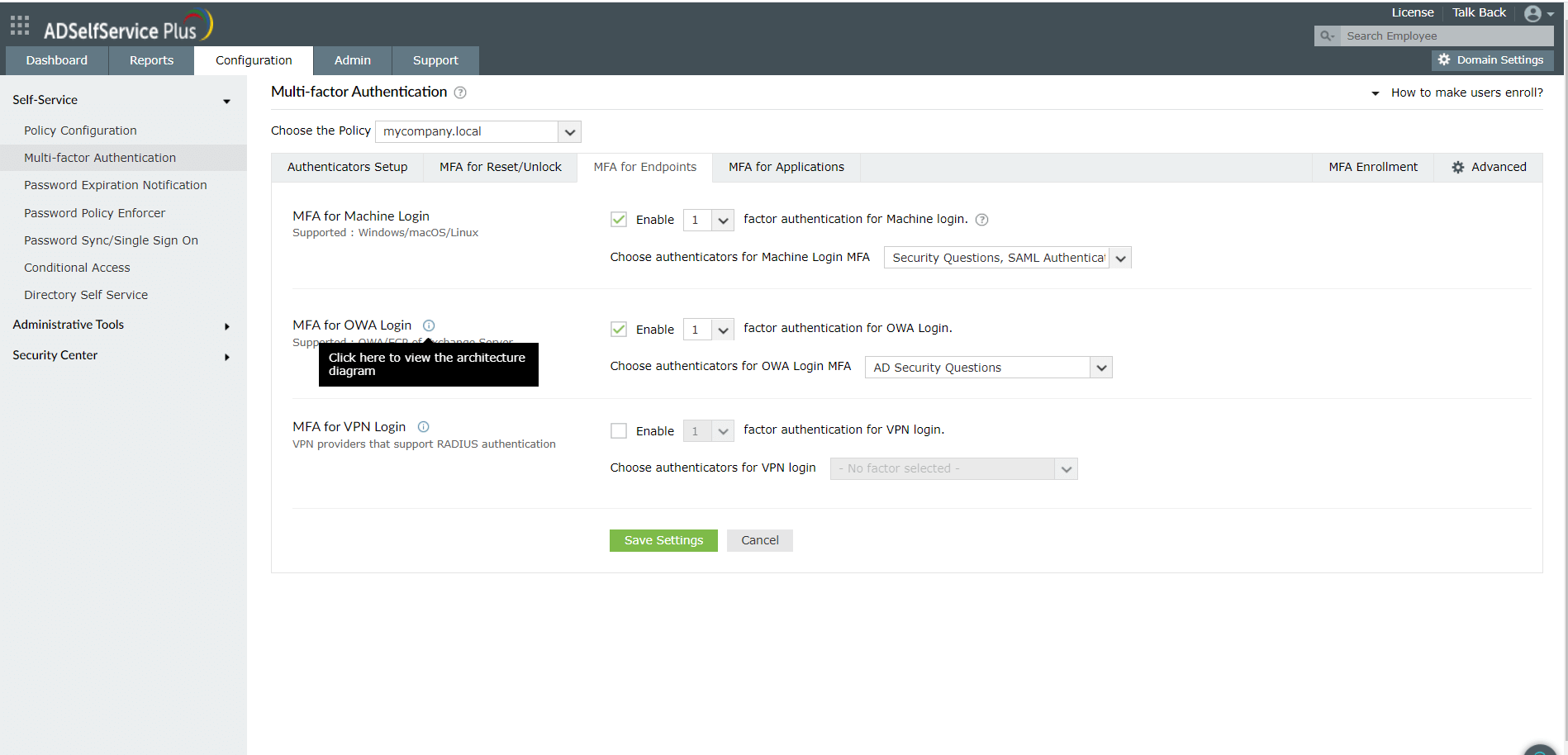
- Vá para Configuration > Self-Service > Multi-factor Authentication > MFA for OWA Login.
- Clique no menu suspenso Choose the Policy e selecione uma policy. Isso determinará quais métodos de autenticação serão habilitados para quais grupos de usuários.
Aviso: O ADSelfService Plus permite criar políticas baseadas em OU e grupos. Se você ainda não criou uma política, vá para Configuration > Self-Service > Policy Configuration > Add New Policy. Clique em Select OUs/Groups e faça uma seleção conforme suas necessidades. Você precisa selecionar pelo menos um recurso de autoatendimento. Por fim, clique em Save Policy.
- Na seção MFA for OWA Login, marque a caixa Enable __ authentication factor, selecione o número de métodos de autenticação e especifique quais deseja usar no menu suspenso.
Nota:
- O site OWA deve utilizar HTTPS para que os FIDO Passkeys funcionem.
- A autenticação usando SAML não é suportada pelo MFA no OWA.
- Clique em Salvar Configurações.
Passo 2: Instalando o ADSelfService Plus MFA Connector
A extensão IIS MFA deve ser instalada no Exchange Server para habilitar MFA para logins no OWA e no centro de administração do Exchange. A extensão dispara a solicitação para a conclusão dos outros fatores de autenticação após a autenticação primária da senha ser bem-sucedida.
- Vá para Configuration > Self-Service > Multi-factor Authentication > MFA for Endpoint.
- Navegue até MFA for OWA e clique no ícone de ajuda
 .
.
- Baixe o ADSelfService Plus MFA Connector no pop-up que aparecer.
- Copie o arquivo do conector baixado (AdsspOWAIISModule.zip) para o servidor Windows que você configurou como servidor Exchange. Extraia o conteúdo do arquivo ZIP e salve em um local.
- Abra o PowerShell (x64) como administrador e navegue até a pasta onde o conteúdo dos arquivos da extensão está localizado.
- Execute o seguinte comando: PS C:\> .\setupIISMFAModule.ps1 Install
Personalizando o diretório virtual para o ADSelfService Plus Connector
By default, the ADSelfService Plus IIS MFA Connector files are created in a virtual directory under the default web site in IIS Manager. If you want to modify your default web site to redirect to any particular site (for example: If your default web site is selfservice.com and you have configured a redirect URL to selfservice.com/owa) you can change the virtual directory to owa using the command below
C:\>setupIISMFAModule.ps1 install -virtualDirectory "owa"
Desinstalando e atualizando o ADSelfService Plus MFA Connector
- Abra o PowerShell (x64) como administrador e navegue até a pasta onde o conteúdo dos arquivos da extensão está localizado (por padrão, está armazenado em C:\Program Files\ManageEngine\ADSelfService Plus MFA Connector).
- Para desinstalar a extensão, execute o seguinte comando:
PS C:\> .\setupIISMFAModule.ps1 Uninstall
- Para atualizar a extensão, execute o seguinte comando:
PS C:\> .\setupIISMFAModule.ps1 Update
Aviso: Se o ADSelfService Plus estiver fora do ar ou inacessível, os usuários não poderão acessar seus e-mails, pois não conseguirão completar a autenticação. Você pode permitir que os usuários ignorem o MFA nessas situações. Consulte as
configurações avançadas para mais informações.
Não encontrou o que procura?
-
Visite nossa comunidade
Publique suas perguntas no fórum.
-
Solicite recursos adicionais
Envie-nos suas necessidades.
-
Precisa de assistência para implementação?
Experimente o OnboardPro
 ADManager Plus
 ADAudit Plus
 Exchange Reporter Plus
 M365 Manager Plus
 Tópico Anterior