☰
Produtos Relacionados
 ADManager Plus
 ADAudit Plus
 Exchange Reporter Plus
 M365 Manager Plus
Gerenciamento Integrado de Identidade e Acesso
Download | DemonstraçãoSIEM e UEBA Abrangentes
Download | DemonstraçãoGerenciamento e Relatórios do Active Directory
Download | DemonstraçãoAuditoria em Tempo Real do Active Directory e UBA
Download | DemonstraçãoAnálise e Relatórios de Logs em Tempo Real
Download | DemonstraçãoAuditoria e Relatórios do Exchange Server
Download | DemonstraçãoA lista de atributos é o painel dentro do editor Self-Update Layout que contém todos os campos que os administradores podem revelar aos usuários finais para atualizações de perfil self-service. Ela está dividida em duas categorias:
Ao arrastar seletivamente campos da lista de atributos para a área de layout, os administradores controlam exatamente quais informações do diretório os usuários podem visualizar e editar sem intervenção da equipe de TI.
Os atributos gerais correspondem diretamente às propriedades padrão do objeto usuário do AD. Eles são agrupados em quatro categorias no painel da lista de atributos no lado esquerdo do editor de layout.
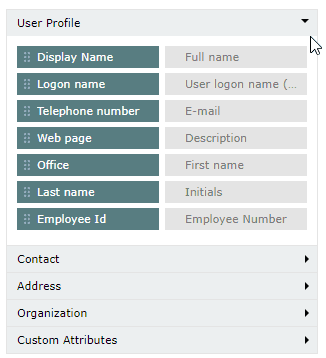
| Campo | Descrição |
| Nome exibido | O nome mostrado no diretório e na lista de endereços |
| Nome completo | O nome legal completo do usuário |
| Nome de logon | O nome de logon no formato User-Principal-Name do usuário (ex.: user@domain.com) |
| Nome de logon do usuário (pré-Windows 2000) | O nome da conta legado do Security Account Manager: deve ter 20 caracteres ou menos e não permite os seguintes caracteres: `\ / [ ] : ; |
| Número de telefone | O número de telefone principal do escritório do usuário |
| O endereço de e-mail principal do usuário | |
| Página web | A URL da página pessoal ou profissional do usuário |
| Descrição | Um campo de descrição em texto livre |
| Escritório | A localização do escritório do usuário |
| Primeiro nome | O nome próprio do usuário |
| Sobrenome | O sobrenome do usuário |
| Iniciais | As iniciais do usuário |
| ID do funcionário | O identificador interno do funcionário na organização |
| Número do funcionário | Um campo adicional numérico de referência do funcionário |
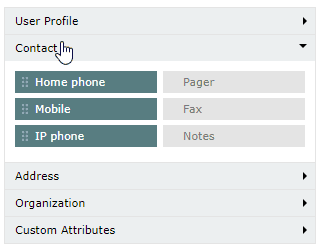
| Campo | Descrição |
| Telefone residencial | O número de telefone residencial pessoal do usuário |
| Pager | O número do pager do usuário, se aplicável |
| Mobile | O número do celular do usuário |
| Fax | O número de fax do usuário |
| IP phone | O número ou ramal do telefone VoIP do usuário |
| Notes | Um campo de texto livre para notas diversas relacionadas ao contato |
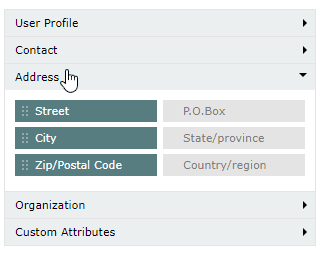
| Campo | Descrição |
| Street | O endereço do usuário: exibido como uma caixa de texto multilinha |
| P.O.Box | O número da caixa postal do usuário |
| Cidade | A cidade ou localidade do endereço do usuário |
| State/province | O estado ou província do endereço do usuário |
| Zip/Postal Code | O CEP ou código postal do endereço do usuário |
| Country/region | O país ou região do endereço do usuário |
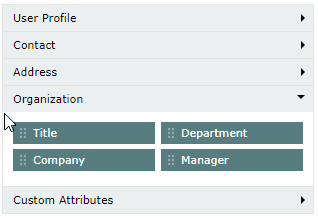
| Campo | Descrição |
| Title | O cargo do usuário (ex.: Engenheiro Sênior ou Gerente de Produto) |
| Department | O departamento ou unidade de negócios ao qual o usuário pertence |
| Company | O nome da organização ou subsidiária da qual o usuário faz parte |
| Manager | O gerente direto do usuário: preenchido a partir do diretório e deve corresponder a um objeto de usuário válido no AD |
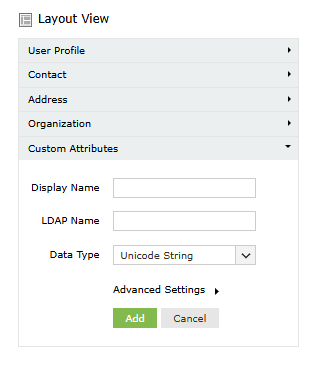
Custom Attributes permitem que administradores estendam o Self-Update Layout com campos além dos atributos gerais incorporados: por exemplo, um número de crachá, código de centro de custo ou qualquer outro atributo LDAP específico da sua organização.
Nota: Você não pode criar um Custom Attribute usando o nome LDAP de um atributo que já existe na lista de atributos gerais. Se tentar fazer isso, o ADSelfService Plus não permitirá que o atributo seja adicionado. Use o atributo geral incorporado em vez disso.
Ao criar um Custom Attribute, selecione o tipo de dado que corresponde ao atributo LDAP subjacente:
| Tipo de Dados | Use quando |
| Unicode String | O atributo armazena texto (o mais comum) |
| Inteiro | O atributo armazena um número inteiro |
| Booleano | O atributo armazena um valor verdadeiro ou falso |
| Large Integer | O atributo armazena um valor numérico grande (por exemplo, timestamps) |
 ao lado do layout que deseja modificar. ao lado do layout relevante. ao lado do campo personalizado que deseja alterar. ao lado do layout relevante.
 ao lado do campo que deseja remover.
Note: Excluir um Atributo Personalizado da lista de atributos também o remove de qualquer layout ao qual tenha sido adicionado. Esta ação não pode ser desfeita.
Depois que um campo é arrastado para a tela do layout, você pode configurá-lo, editá-lo ou removê-lo diretamente da tela—sem precisar acessar o painel da lista de atributos.
Passe o mouse sobre qualquer campo já colocado na tela e selecione o ícone de edição no menu de contexto que aparece. Isso abre o pop-up Field Selection com as seguintes opções:
| Configuração | Descrição |
| Nome do Campo | Este é o rótulo exibido para os usuários no formulário de autoatualização: você pode renomeá-lo para algo mais familiar à sua organização (por exemplo, renomear Description para About Me) |
| Selecionar Tipo de Campo | Isso controla como a entrada é exibida: as opções variam conforme o atributo, podendo incluir Single Line Text, Multi Line Text ou Drop Down Box |
| Obrigatório | Quando marcado, os usuários devem preencher este campo antes de enviar o formulário |
| Somente Leitura | Quando marcado, o campo fica visível para os usuários, mas não pode ser editado, o que é útil para exibir informações que os usuários devem ver, mas não alterar |
| Valor inicial | Isso pré-preenche o campo com um valor padrão quando o formulário é carregado |
| Cartão de Ajuda | Esta é uma dica ou instrução curta mostrada aos usuários junto ao campo para orientar sua entrada |
Clique em Concluído para salvar a configuração do campo.
Removendo um campo do layout
Passe o cursor sobre um campo na tela e clique no ícone de exclusão no menu de contexto. Isso remove o campo da tela do layout, mas não exclui o atributo da lista de atributos — ele pode ser adicionado novamente ao layout a qualquer momento.
As Regras de Modificação permitem que os administradores atribuam automaticamente valores aos campos com base em condições avaliadas quando um usuário envia uma atualização de perfil. Isso é útil para aplicar a lógica de negócios sem exigir intervenção manual do administrador: por exemplo, definir automaticamente o valor de um campo com base no que um usuário inseriu em outro campo. As Regras de Modificação são acessadas pelo botão Regras de Modificação no canto superior direito do editor de layout.
Cada regra consiste em duas partes: Condições e Atribuir Valores.
Condições define quando a regra deve ser acionada. Uma condição avalia um campo específico em relação a um valor usando um dos seguintes operadores:
| Operador | Descrição |
| É (exatamente) | O valor do campo corresponde exatamente ao valor especificado (sensível a maiúsculas e minúsculas) |
| Não é | O valor do campo não corresponde ao valor especificado |
| Contém | O valor do campo inclui a string especificada |
| Não contém | O valor do campo não inclui a string especificada |
| Começa com | O valor do campo começa com a string especificada |
| Termina com | O valor do campo termina com a string especificada |
| Está vazio | O campo não possui valor |
| Não está vazio | O campo possui qualquer valor |
Várias condições podem ser adicionadas a uma única regra. Se nenhuma condição for especificada, os valores atribuídos serão sempre aplicados ao AD quando o usuário salvar seu perfil.
Nota: Os valores das condições são sensíveis a maiúsculas e minúsculas.
Atribuir Valores define o que deve ser atualizado quando as condições forem atendidas. Selecione o campo alvo no menu suspenso Update (que lista todos os campos atualmente no layout, agrupados por categoria) e insira o valor a ser atribuído. Macros de atributo LDAP como %ldapName% podem ser usadas como valores dinâmicos. Várias atribuições de campo podem ser adicionadas a uma única regra usando o botão Adicionar.
O botão Avançado no canto superior direito do editor de layout abre uma caixa de diálogo com configurações adicionais que se aplicam à experiência geral de atualização de perfil, além da configuração individual dos campos.
Sua solicitação foi enviada para a equipe de suporte técnico do ADSelfService Plus. Nossa equipe técnica irá assisti-lo o mais breve possível.
Copyright © 2026, ZOHO Corp. Todos os direitos reservados.
 Tópico Anterior