Como Fazer

Exemplos

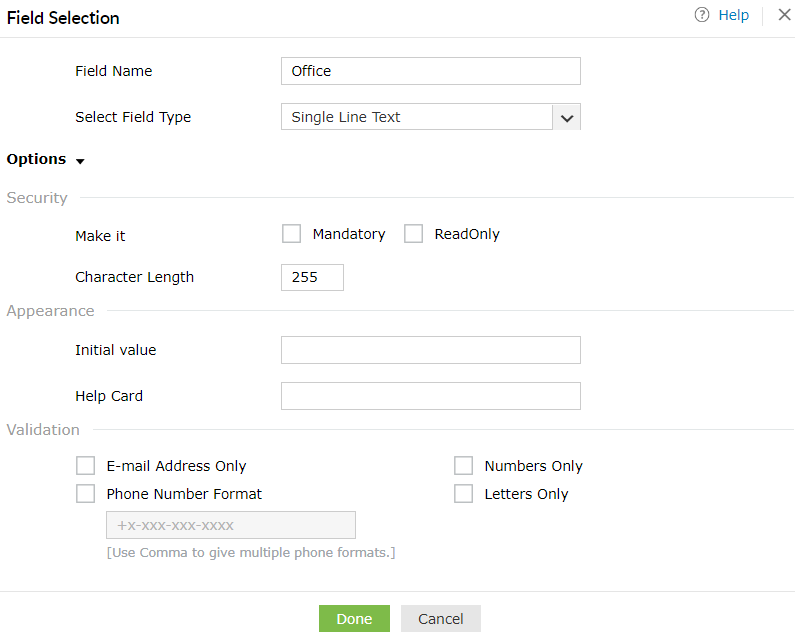
Como definir um campo como Texto de Linha Única?

  1. "Arraste e solte" o campo desejado na área de criação do layout.
  2. Selecione o tipo de campo "Single Line Text" no menu suspenso.
  3. Para definir a Segurança, marque "Mandatory" ou "Read only".
  4. Defina o Comprimento do Caractere.
  5. Defina a Aparência
    • Valor Inicial (Forneça a entrada que aparecerá como texto padrão).
    • Cartão de Ajuda (O texto que você inserir funciona como uma dica, quando o usuário final move o mouse sobre o ícone).
  6. Clique em Concluído.

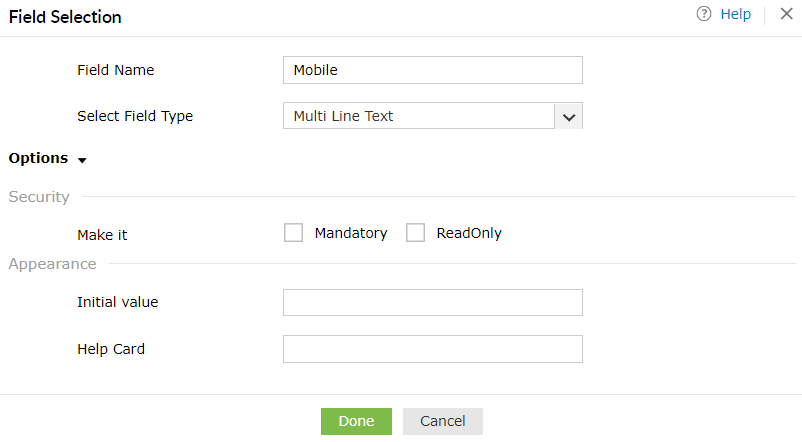
Como definir um campo como Texto de Múltiplas Linhas?

  1. "Arraste e solte" o campo desejado na área de criação do layout.
  2. Selecione o tipo de campo "Multi Line Text" no menu suspenso.
  3. Para definir a Segurança, marque "Mandatory" ou "Read only".
  4. Defina a Aparência
    • Valor Inicial (Forneça a entrada que aparecerá como texto padrão).
    • Cartão de Ajuda (O texto que você inserir funciona como uma dica, quando o usuário final move o mouse sobre o ícone).
  5. Clique em Concluído.

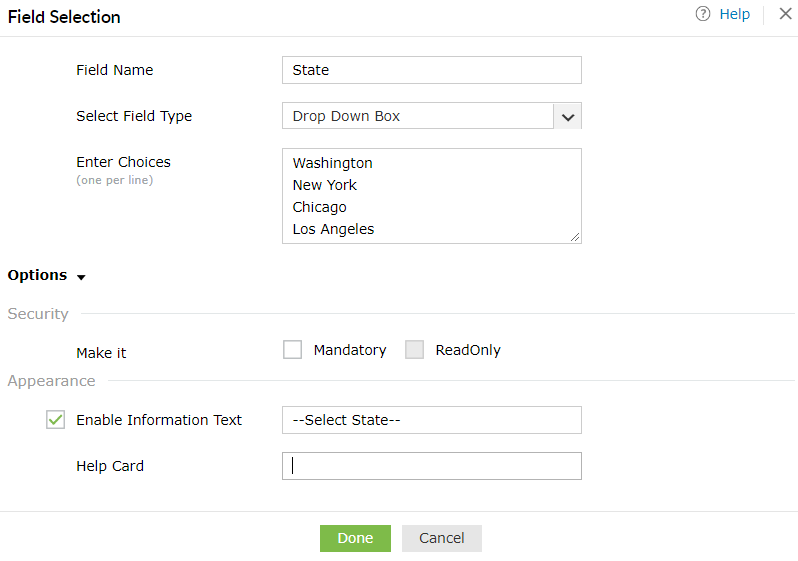
Como definir um campo como Caixa Suspensa?

  1. "Arraste e solte" o campo desejado na área de criação do layout.
  2. Selecione o tipo de campo "Drop-Down Box" na caixa suspensa.
  3. Insira suas opções no campo "Enter Choices".
  4. Para definir a Segurança, marque "Mandatory" ou "Read only".
  5. Defina a Aparência
    • Cartão de Ajuda (O texto que você inserir funciona como uma dica, quando o usuário final move o mouse sobre o ícone).
  6. Clique em Concluído.
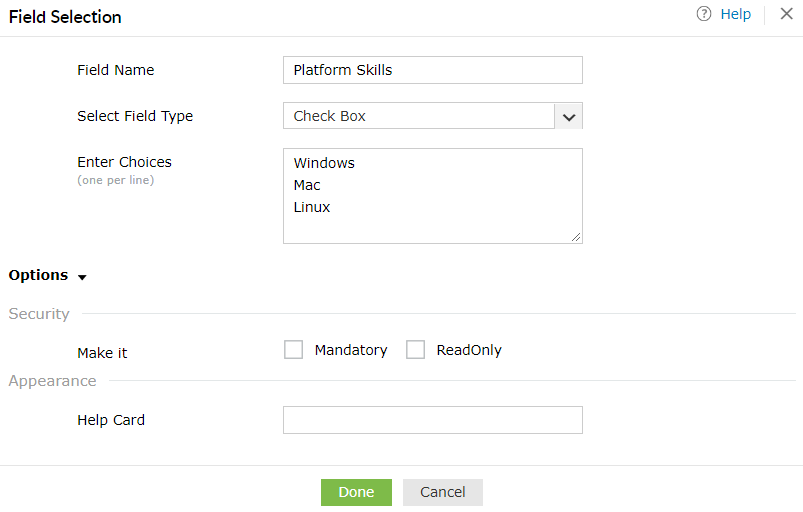
  7. Como definir um campo como Caixa de Seleção?

    1. "Arraste e solte" o campo desejado na área de criação do layout.
    2. Selecione o tipo de campo "Check Box" no menu suspenso.
    3. Insira suas opções no campo "Enter Choices".
    4. Para definir a Segurança, marque "Mandatory" ou "Read only".
    5. Defina a Aparência
      • Cartão de Ajuda (O texto que você inserir funciona como uma dica, quando o usuário final move o mouse sobre o ícone).
    6. Clique em Concluído.

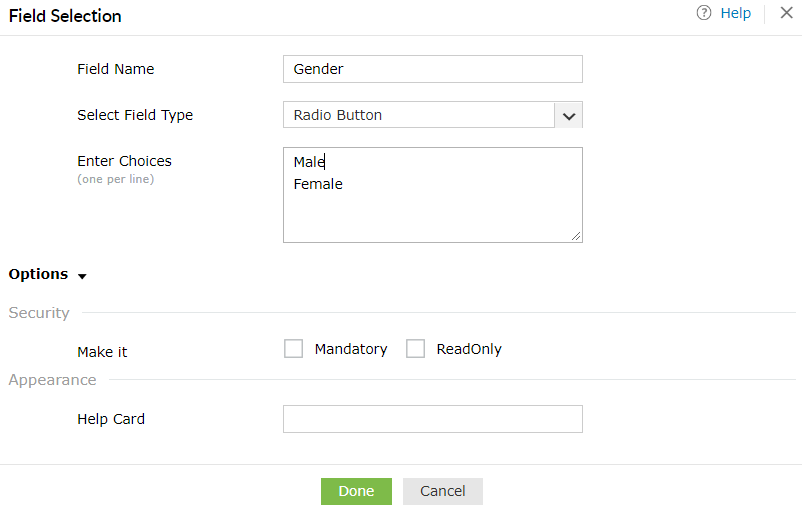
    Como definir um campo como Botão de Rádio?

    1. "Arraste e solte" o campo desejado na área de criação do layout.
    2. Selecione o tipo de campo "Radio Button" no menu suspenso.
    3. Insira suas opções no campo "Enter Choices".
    4. Para definir a Segurança, marque "Mandatory" ou "Read only".
    5. Defina a Aparência
      • Cartão de Ajuda (O texto que você inserir funciona como uma dica, quando o usuário final move o mouse sobre o ícone).
    6. Clique em Concluído.

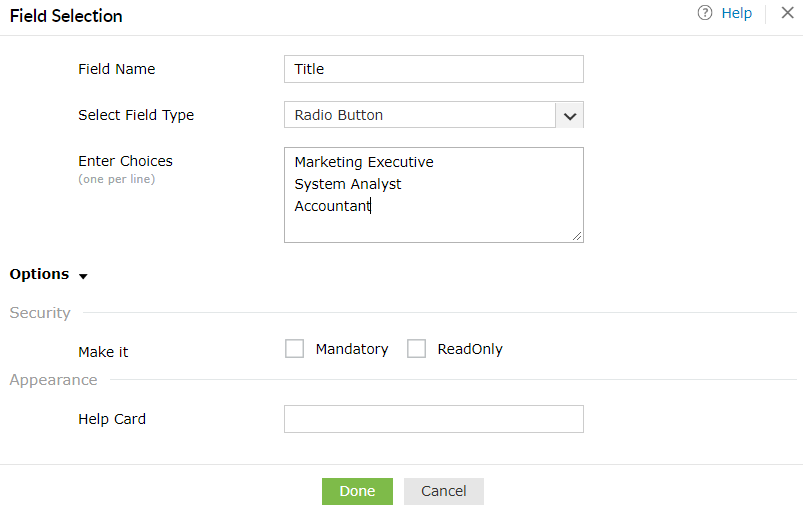
    Exemplo para Personalizar o Atributo Título

    1. "Arraste e solte" o atributo Título na área de criação do layout.
    2. Selecione o tipo de campo "Radio Button" no menu suspenso.
    3. Insira suas opções no campo "Enter Choices" (conforme mostrado na figura acima).
    4. Para definir a Segurança, marque "Mandatory" ou "Read only".
    5. Defina a Aparência
      • Cartão de Ajuda (O texto que você inserir funciona como uma dica, quando o usuário final move o mouse sobre o ícone).
    6. Clique em Concluído.

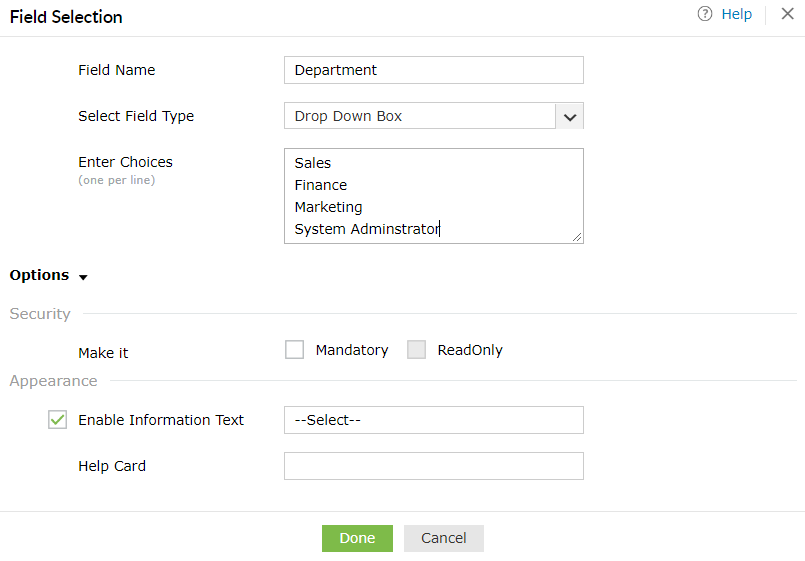
    Exemplo para Personalizar o Atributo Departamento

    1. "Arraste e solte" o atributo Departamento na área de criação do layout.
    2. Selecione o tipo de campo "Drop Down Box" no menu suspenso.
    3. Insira suas opções no campo "Enter Choices" (conforme mostrado na figura acima).
    4. Para definir a Segurança, marque "Mandatory" ou "Read only".
    5. Defina a Aparência
      • Cartão de Ajuda (O texto que você inserir funciona como uma dica, quando o usuário final move o mouse sobre o ícone).
    6. Clique em Concluído.

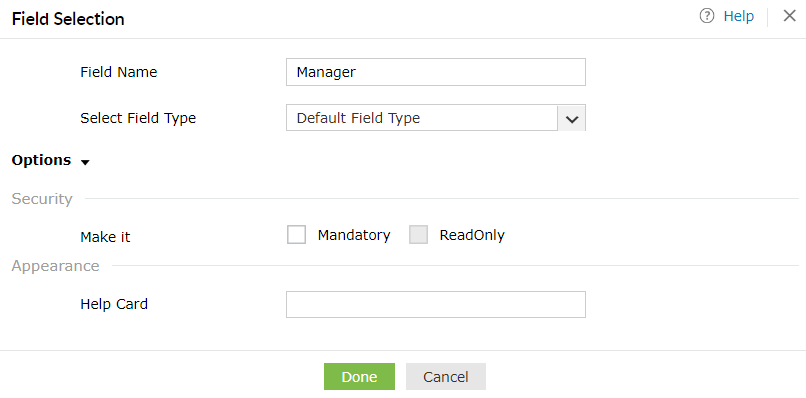
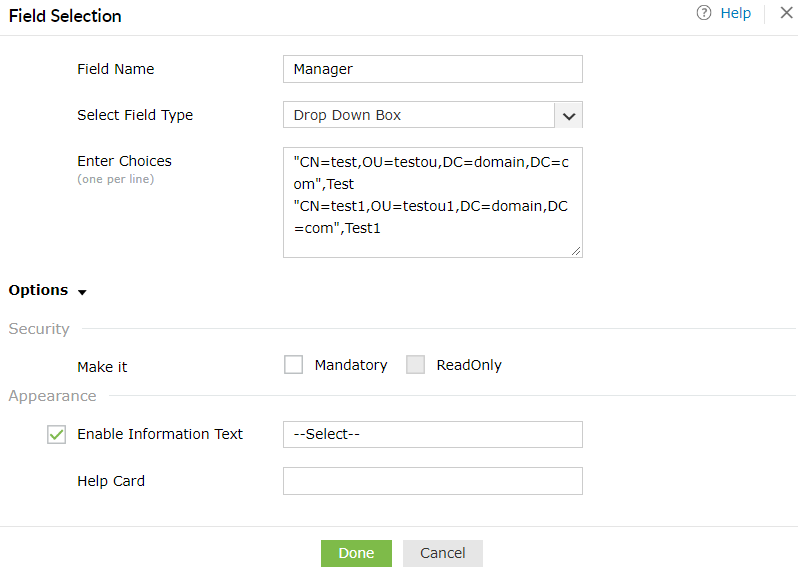
    Exemplo para Personalizar o Atributo Gerente

    Tipo de Campo Padrão:

    1. "Arraste e solte" o atributo Gerente na área de criação do layout.
    2. A opção "Default Field Type" está pré-selecionada no menu suspenso.
    3. Para definir a Segurança, marque "Mandatory" ou "Read only".
    4. Defina a Aparência
      • Valor Inicial (Forneça a entrada que aparecerá como texto padrão).
      • Cartão de Ajuda (O texto que você inserir funciona como uma dica, quando o usuário final move o mouse sobre o ícone).
    5. Clique em Concluído.
    Caixa Suspensa:

    1. "Arraste e solte" o atributo Gerente na área de criação do layout.
    2. Selecione o tipo de campo "Drop Down Box" no menu suspenso.
    3. Insira suas opções no campo "Enter Choices" (conforme mostrado na figura acima).
    4. Para definir a Segurança, marque "Mandatory" ou "Read only".
    5. Defina a Aparência
      • Cartão de Ajuda (O texto que você inserir funciona como uma dica, quando o usuário final move o mouse sobre o ícone).
    6. Clique em Concluído.

    Obrigado!

    Sua solicitação foi enviada para a equipe de suporte técnico do ADSelfService Plus. Nossa equipe técnica irá assisti-lo o mais breve possível.


    Precisa de assistência técnica?

    • Digite seu e-mail
    • Fale com especialistas
    •  
       
    •  
    • Ao clicar em 'Fale com especialistas', você concorda com o processamento de dados pessoais de acordo com a Privacy Policy.

    Não encontrou o que procura?

    •  

      Visite nossa comunidade

      Publique suas perguntas no fórum.

       
    •  

      Solicite recursos adicionais

      Envie-nos suas necessidades.

       
    •  

      Precisa de assistência para implementação?

      Experimente o OnboardPro


Copyright © 2026, ZOHO Corp. Todos os direitos reservados.