Relatório de Uso de Código de Backup
O Relatório de Uso do Código de Backup inclui informações sobre cada vez que um código de backup é gerado ou usado para verificação de identidade. Ele exibe detalhes como o nome de usuário, o carimbo de data/hora, a política à qual o usuário está atribuído, o endpoint, o endereço IP da máquina, o status da ação (sucesso ou falha) e a entidade que iniciou a ação (usuário ou administrador).
Geração de relatório
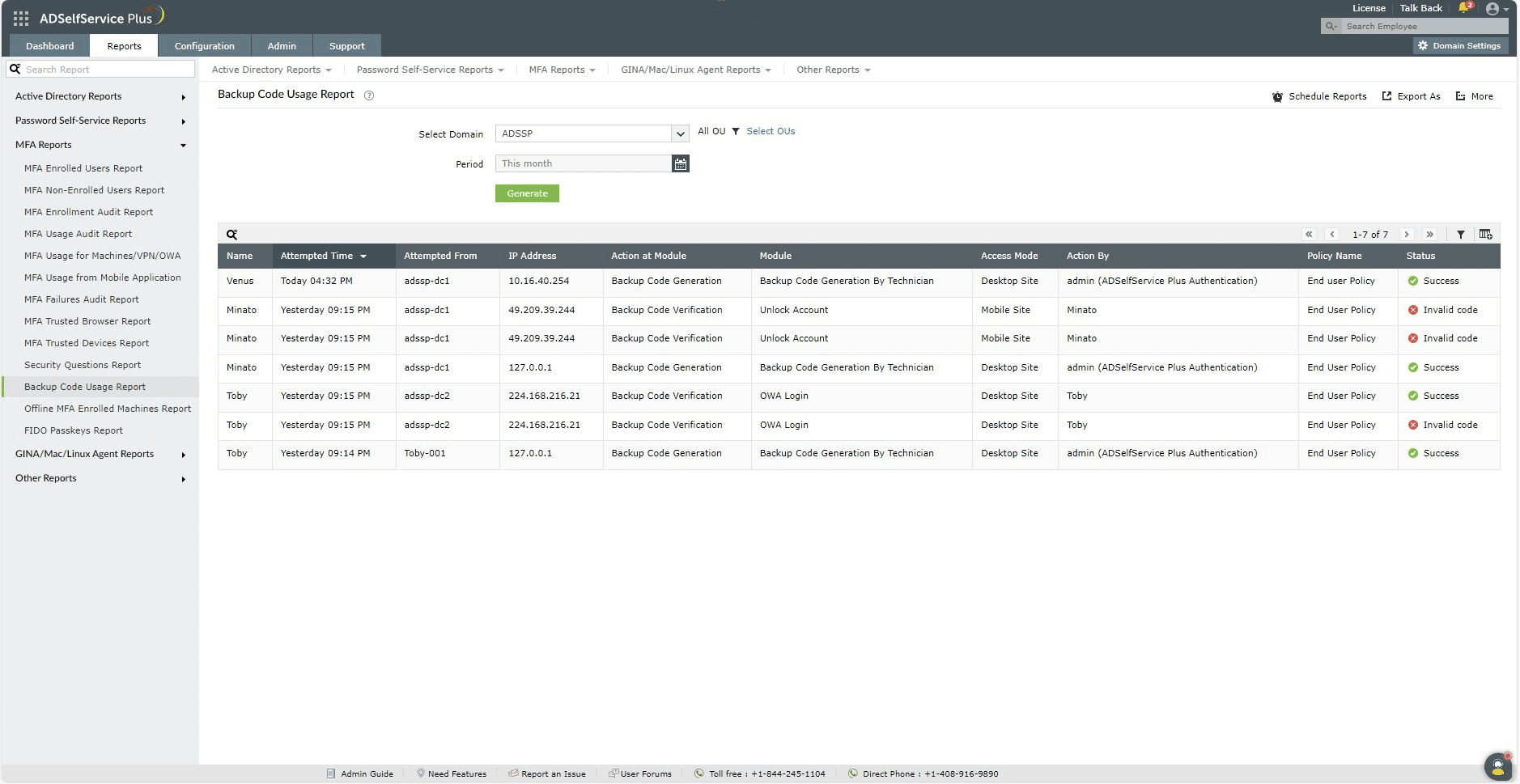
Você pode gerar o Relatório de Uso do Código de Backup seguindo estes passos:
- Faça login no portal administrativo do ADSelfService Plus com privilégios de administrador ou operador e navegue até Reports > MFA Reports > Backup Code Usage Report.
- Especifique o domínio no qual deseja pesquisar usando a opção Select Domain.
- Especifique OUs (se necessário) usando a opção Select OUs.
- Clique em Generate para gerar o relatório.
Personalização do relatório
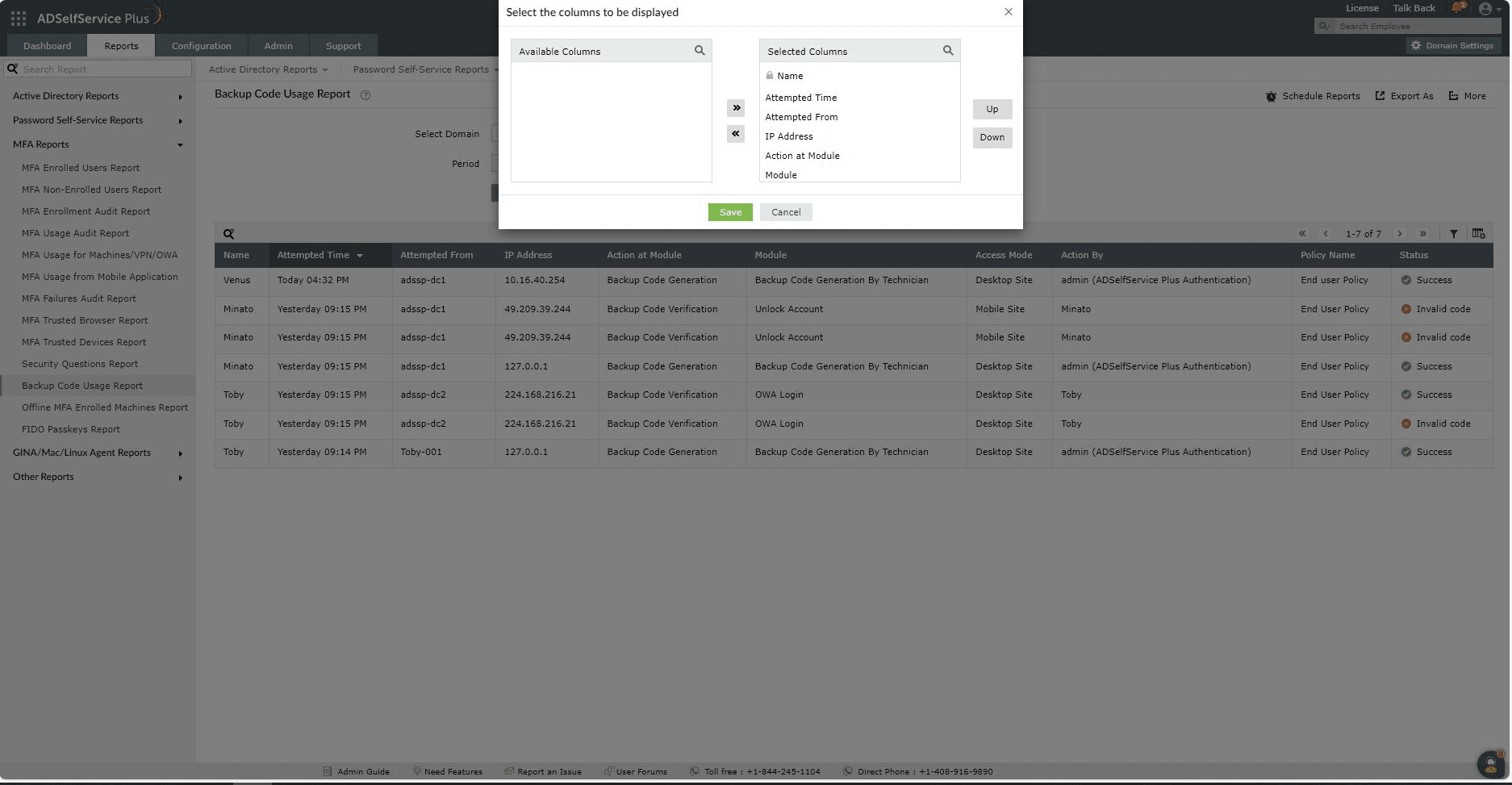
- Adicionar ou remover colunas: Para adicionar ou remover colunas, clique na opção Add/Remove Columns [
 ] no canto direito do relatório. Na janela pop-up Select the columns to be displayed que aparecer, selecione os campos necessários em Available Columns e clique na seta para a direita (>>) para movê-los para Selected Columns. Para remover colunas, selecione os campos não utilizados em Selected Columns e clique na seta para a esquerda (<<) para movê-los para Available Columns.
- Ordenação das colunas: A posição das colunas também pode ser alterada selecionando um valor em Selected Columns e usando as opções Up e Down para mudar sua posição.
Filtragem avançada
Uma vez que o relatório é gerado, as entradas podem ser filtradas com base nos seguintes parâmetros clicando no ícone Advanced Filter (  ) no canto direito do relatório:
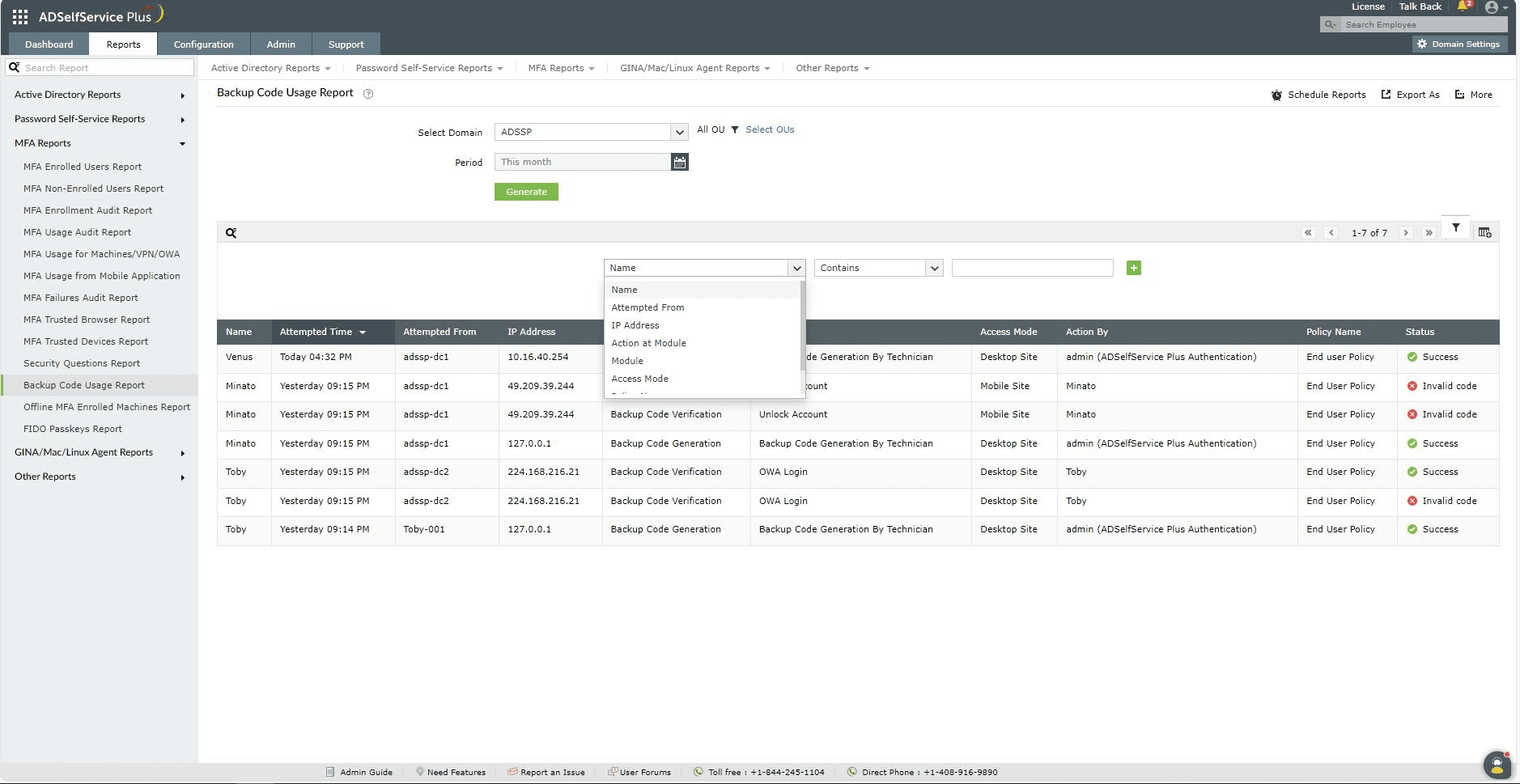
- Nome: Esta opção permite filtrar as entradas do relatório pelo nome de usuário. As condições disponíveis para refinar incluem Contains, Does Not Contain, Equals, Is Not Equal To, Starts With, e Ends With.
- Endereço IP: Use esta opção para filtrar as entradas do relatório pelo endereço IP. As condições disponíveis para refinar incluem Contains, Does Not Contain, Equals, Is Not Equal To, Starts With, e Ends With.
- Tentado de: Use esta opção para filtrar as entradas do relatório com base no nome da máquina de onde a ação foi tentada. As condições disponíveis para refinar incluem Contains, Does Not Contain, Equals, Is Not Equal To, Starts With, e Ends With.
- Nome da Política: Esta opção permite exibir resultados pelo nome da política. As condições disponíveis para refinar incluem Contains, Does Not Contain, Equals, Is Not Equal To, Starts With, e Ends With.
- Ação no Módulo: As entradas podem ser filtradas com base em se o código de backup foi gerado ou usado.
- Módulo: Esta opção pode ser usada para exibir tentativas de MFA feitas a recursos específicos usando o código de backup.
- Modo de Acesso: As subopções disponíveis em Modo de Acesso incluem Desktop Site, Mobile Site, iOS App, Android App, Windows Login Agent, macOS Login Agent, e Linux Login Agent.
- Status: As entradas podem ser filtradas pelo status do uso do código de backup, se foi um Success ou um Failure.
Ordenação
Clique em qualquer cabeçalho de coluna (exceto na coluna Status) para visualizar as entradas do relatório em ordem ascendente ou descendente.
Pesquisa
- Clique no ícone de pesquisa (
 ) para buscar dados específicos no relatório.
- Usuários específicos podem ser pesquisados usando seu Username, Policy Name, máquina de onde a ação foi Attempted From, o IP Address, e a entidade que realizou a ação ( Action By ).
- A pesquisa é feita usando o critério contains. Por exemplo, se a coluna de nome de usuário for pesquisada pela palavra jack, então todos os nomes de usuário que contêm a sequência jack serão exibidos como resultado.
Agendar Relatórios, Exportar Como e Mais
- A opção Schedule Reports pode ser usada para agendar a geração de relatórios em intervalos especificados e enviá-los automaticamente por e-mail para administradores ou endereços de e-mail específicos. Saiba como agendar relatórios aqui.
- A opção Export As no canto superior direito da página ajuda a exportar o relatório nos formatos CSV, PDF, XLS, XLSX, HTML, e CSVDE.
- A opção More no canto superior direito da página lista as opções Printable View, Send Mail, and Export Settings.
- A opção Printable View pode ser usada para visualizar e imprimir o relatório.
- A opção Send Mail pode ser usada para enviar o relatório por e-mail para os endereços desejados.
- Além disso, você pode configurar Export Settings personalizados, como um título personalizado para o relatório e um logotipo de cabeçalho que você deseja exibir em cada página.
Não encontrou o que procura?
-
Visite nossa comunidade
Publique suas perguntas no fórum.
-
Solicite recursos adicionais
Envie-nos suas necessidades.
-
Precisa de assistência para implementação?
Experimente o OnboardPro
 ADManager Plus
 ADAudit Plus
 Exchange Reporter Plus
 M365 Manager Plus
 Tópico Anterior