Relatório de Usuários Inscritos em MFA
Inscrever-se para autenticação multifator (MFA) no ManageEngine ADSelfService Plus permite que os usuários façam login em suas contas e endpoints—máquinas Windows, macOS ou Linux, bem como RDPs, VPNs, etc.—de forma segura, façam login em aplicações empresariais personalizadas com SSO, além de realizarem redefinições de senha e desbloqueios de conta em autoatendimento. Como administrador, você deve tomar medidas apropriadas para melhorar a inscrição em toda a sua organização, o que significa que é importante ter uma lista de usuários inscritos para MFA e saber quais autenticadores eles registraram.
O Relatório de Usuários Inscritos em MFA exibe detalhes de cada ação de inscrição, incluindo nome de usuário, horário da inscrição, autenticador inscrito, endereço IP, tipo de endpoint e quem tentou a inscrição (usuário ou administrador).
Você também pode cancelar a inscrição de usuários na MFA e gerar códigos de backup para contas de usuário a partir deste relatório.
Geração de relatório
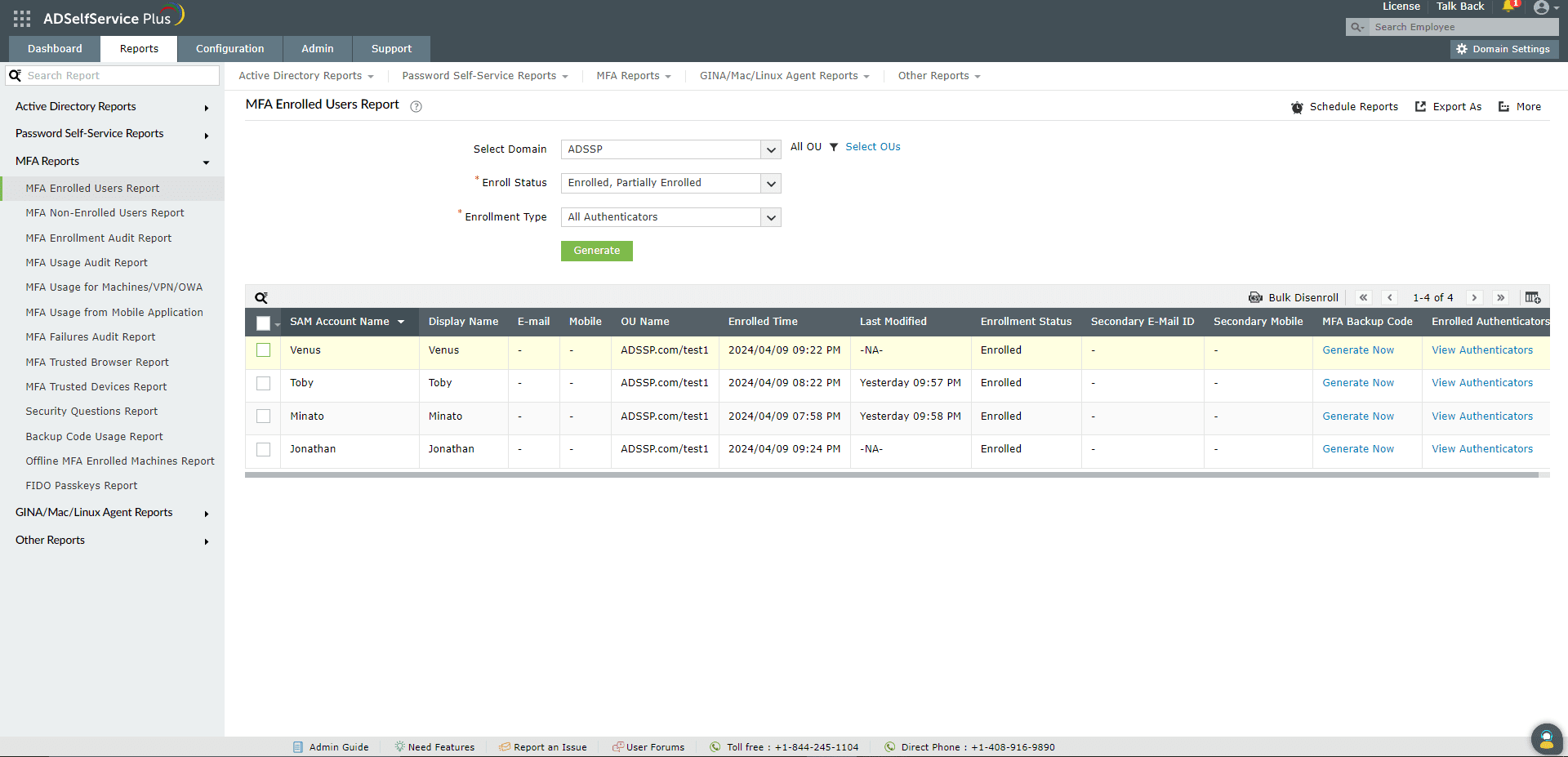
Você pode gerar o Relatório de Usuários Inscritos em MFA seguindo estes passos:
- Faça login no portal de administração do ADSelfService Plus com privilégios de administrador ou operador e navegue até Reports > MFA Reports > MFA Enrolled Users Report.
- Especifique o domínio usando a opção Select Domain.
- Use a opção Select OUs para especificar as OUs, se necessário.
- Use o menu suspenso Enrollment Status para filtrar as entradas com base em se os usuários estão Enrolled ou Partially Enrolled. O status de inscrição é considerado com base no cumprimento das condições abaixo. Se todas essas condições forem satisfeitas, o usuário é considerado Enrolled. Caso contrário, o usuário é considerado Partially Enrolled.
- Condição 1: O usuário se inscreveu em todos os autenticadores obrigatórios.
- Condição 2: O usuário se inscreveu no número necessário de autenticadores definido pelos administradores.
- Condição 3: Se Perguntas e Respostas de Segurança estiver configurado como autenticador, o usuário se inscreveu em todas as perguntas obrigatórias e no número correto de perguntas.
- Você pode restringir os resultados com base nos métodos MFA usando o menu suspenso Enrollment Type.
- Clique em Generate.
Personalização do relatório
- Adicionar ou remover colunas: Para adicionar ou remover colunas, clique na opção Add/Remove Columns [
 ] no canto direito do relatório. Na janela pop-up Select the columns to be displayed pop-up que aparece, selecione os campos necessários em Available Columns e clique na seta para a direita (>>) para movê-los para Selected Columns. Para remover colunas, selecione os campos não utilizados em Selected Columns e clique na seta para a esquerda (<<) para movê-los para Available Columns.
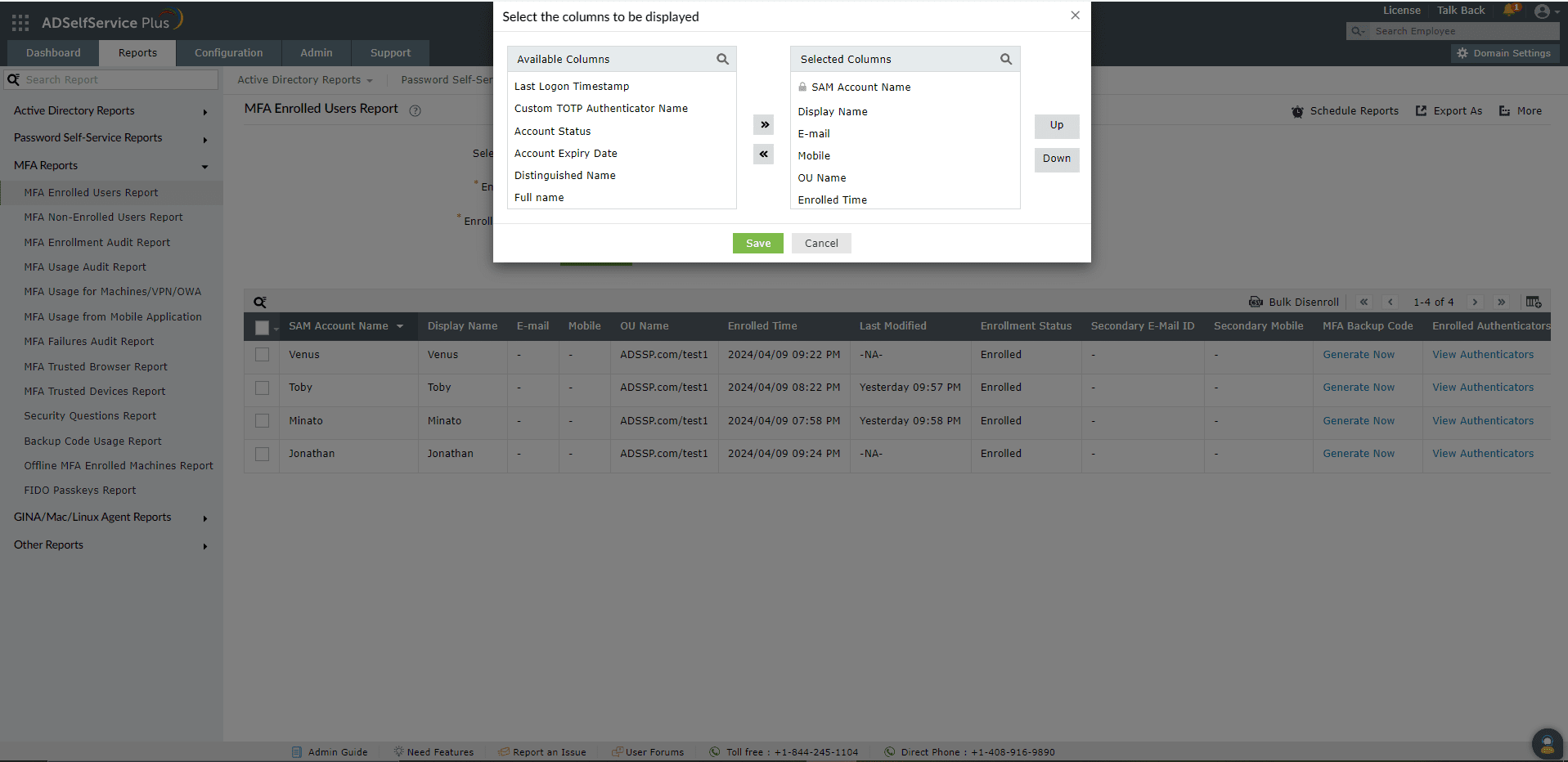
- Ordenar as colunas: A posição das colunas também pode ser alterada selecionando um valor em Selected Columns e usando os botões Up e Down para mudar sua posição.
Ordenação
Clique em qualquer cabeçalho de coluna para visualizar as entradas do relatório em ordem crescente ou decrescente.
Pesquisa
- Clique no ícone de pesquisa [
 ] para buscar dados específicos nas colunas exibidas.
- Usuários específicos podem ser pesquisados usando atributos como seu sAMAccountName ou número de celular.
- A pesquisa é feita usando o critério contains. Por exemplo, se a coluna de nome de usuário for pesquisada pela palavra jack, então todos os nomes de usuário que contêm a sequência jack serão exibidos como resultado.
Agendar Relatórios, Exportar Como e Mais
- A opção Agendar Relatórios pode ser usada para agendar a geração de relatórios em intervalos especificados e enviá-los automaticamente por email para administradores ou endereços de email específicos. Saiba como agendar relatórios aqui.
- A opção Export As no canto direito da página ajuda a exportar o relatório nos formatos CSV, PDF, XLS, XLSX, HTML, e CSVDE.
- A opção More no canto superior direito da página lista as opções Visualização para Impressão, Enviar Email e Configurações de Exportação.
- A opção Printable View pode ser usada para visualizar e imprimir o relatório.
- A opção Send Mail pode ser usada para enviar o relatório por e-mail para os endereços desejados.
- Além disso, você pode configurar Export Settings personalizados, como um título personalizado para o relatório e um logotipo de cabeçalho que você deseja exibir em cada página.
Cancelamento de inscrição de um usuário
O cancelamento de inscrição de um usuário envolve a remoção parcial ou completa das informações de inscrição dele no ADSelfService Plus.
Os usuários não poderão verificar sua identidade pelos autenticadores dos quais foram cancelados. Se um usuário for completamente cancelado, ele deve se reinscrever no número mínimo de métodos de autenticação definidos pelo administrador para realizar ações de MFA e autoatendimento.
No Relatório de Usuários Inscritos em MFA, os usuários podem ser cancelados por dois métodos:
- Cancelamento manual
- Cancelamento em massa via CSV
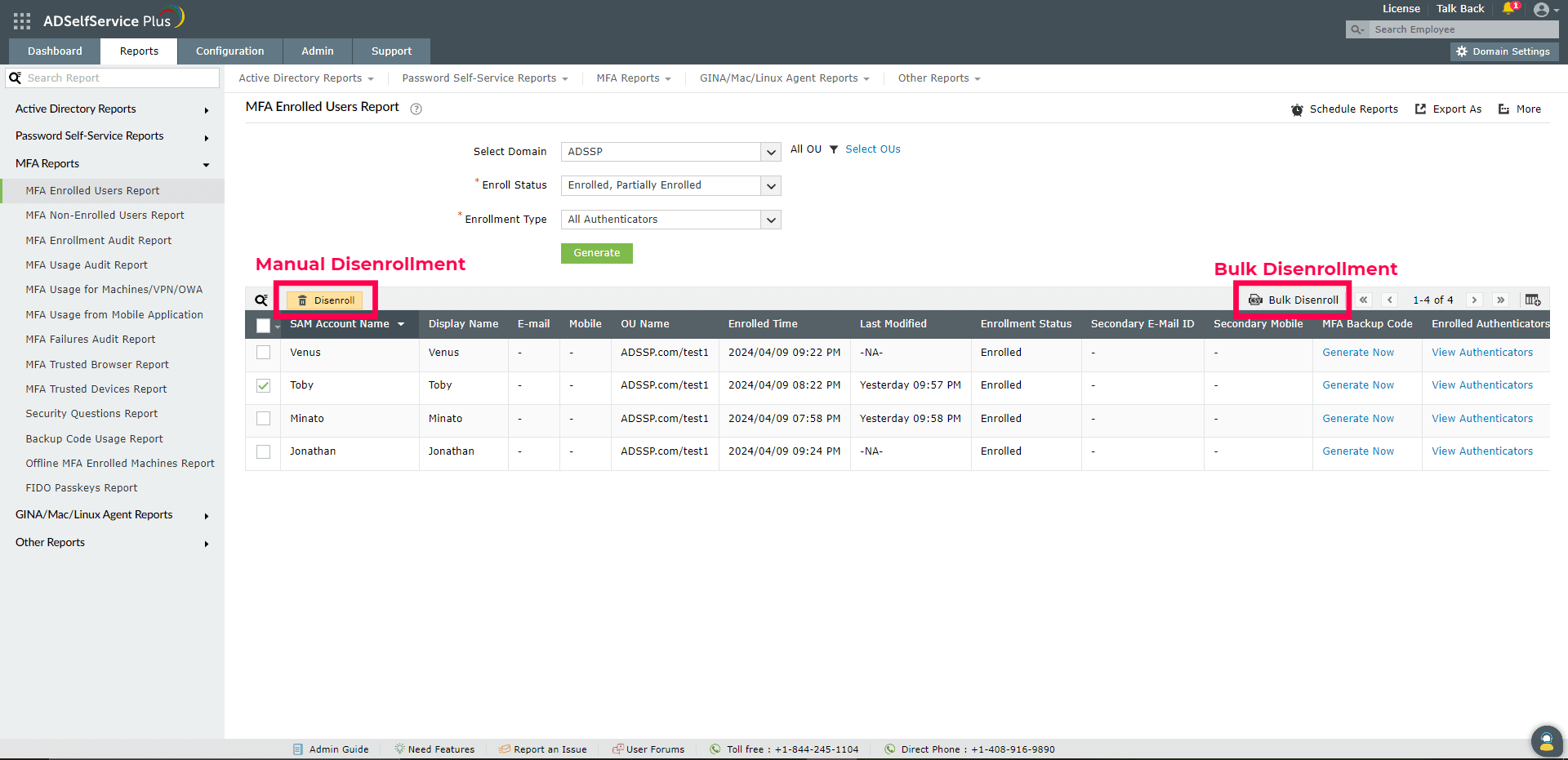
- Manual: Escolha o(s) usuário(s) que deseja cancelar marcando a caixa na coluna à esquerda do usuário, e então clique em Disenroll ao lado do botão de pesquisa. Na janela pop-up que abrir, selecione os autenticadores dos quais deseja cancelar a inscrição do(s) usuário(s) e clique em OK. Clique em All Authenticators para cancelar a inscrição dos usuários em todos os autenticadores.
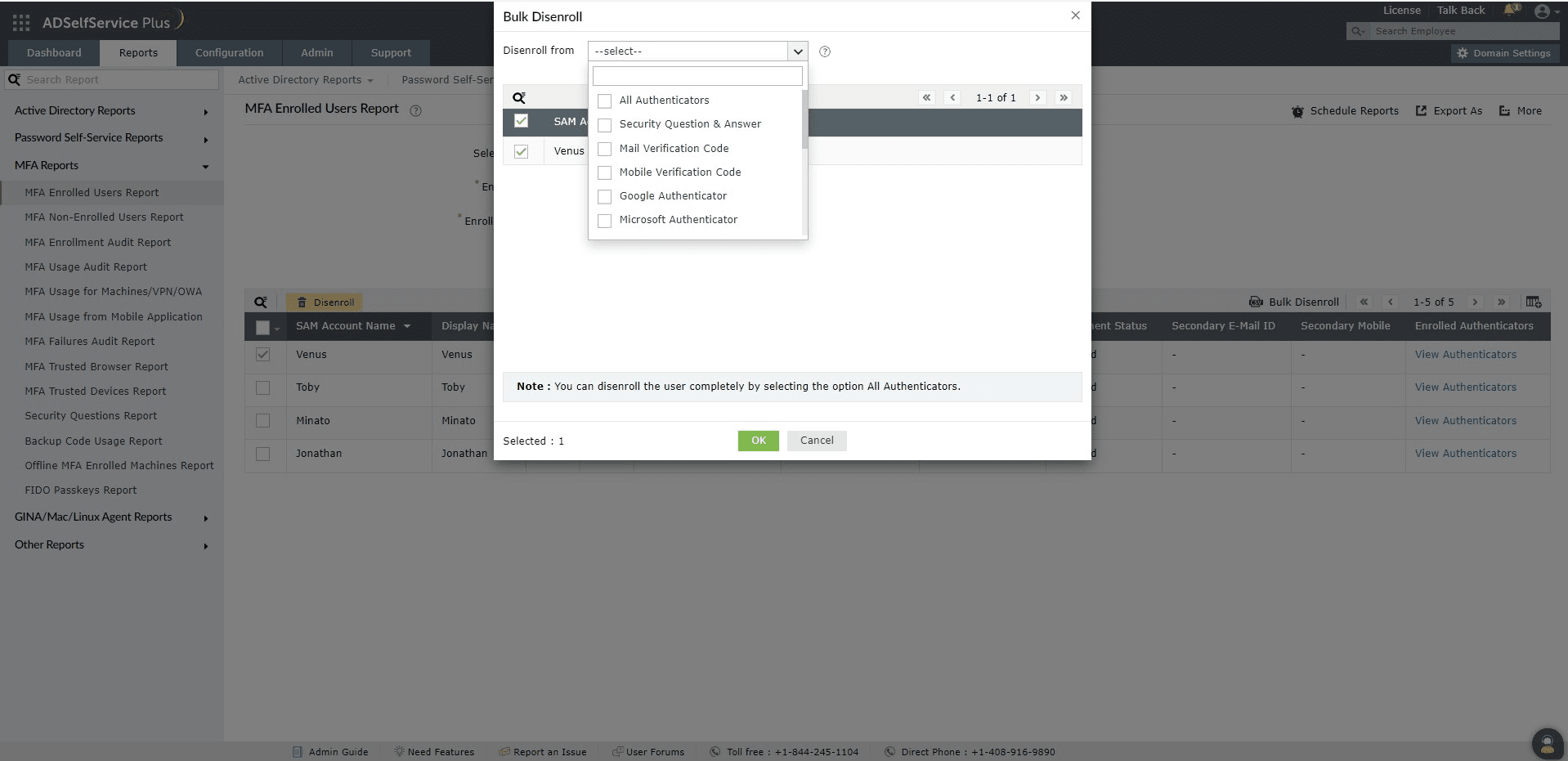
- CSV: Clique em Bulk Disenroll no lado direito do cabeçalho do relatório próximo aos botões de navegação. Na janela pop-up que abrir, faça upload de um arquivo CSV contendo o SAM Account Name, número de celular, Mail ID, E-mail secundário ou número de celular secundário dos usuários para cancelá-los. Após o upload do arquivo CSV, você pode selecionar os autenticadores dos quais deseja cancelar a inscrição do(s) usuário(s) e clicar em OK. Clique em All Authenticators para cancelar a inscrição dos usuários em todos os autenticadores.
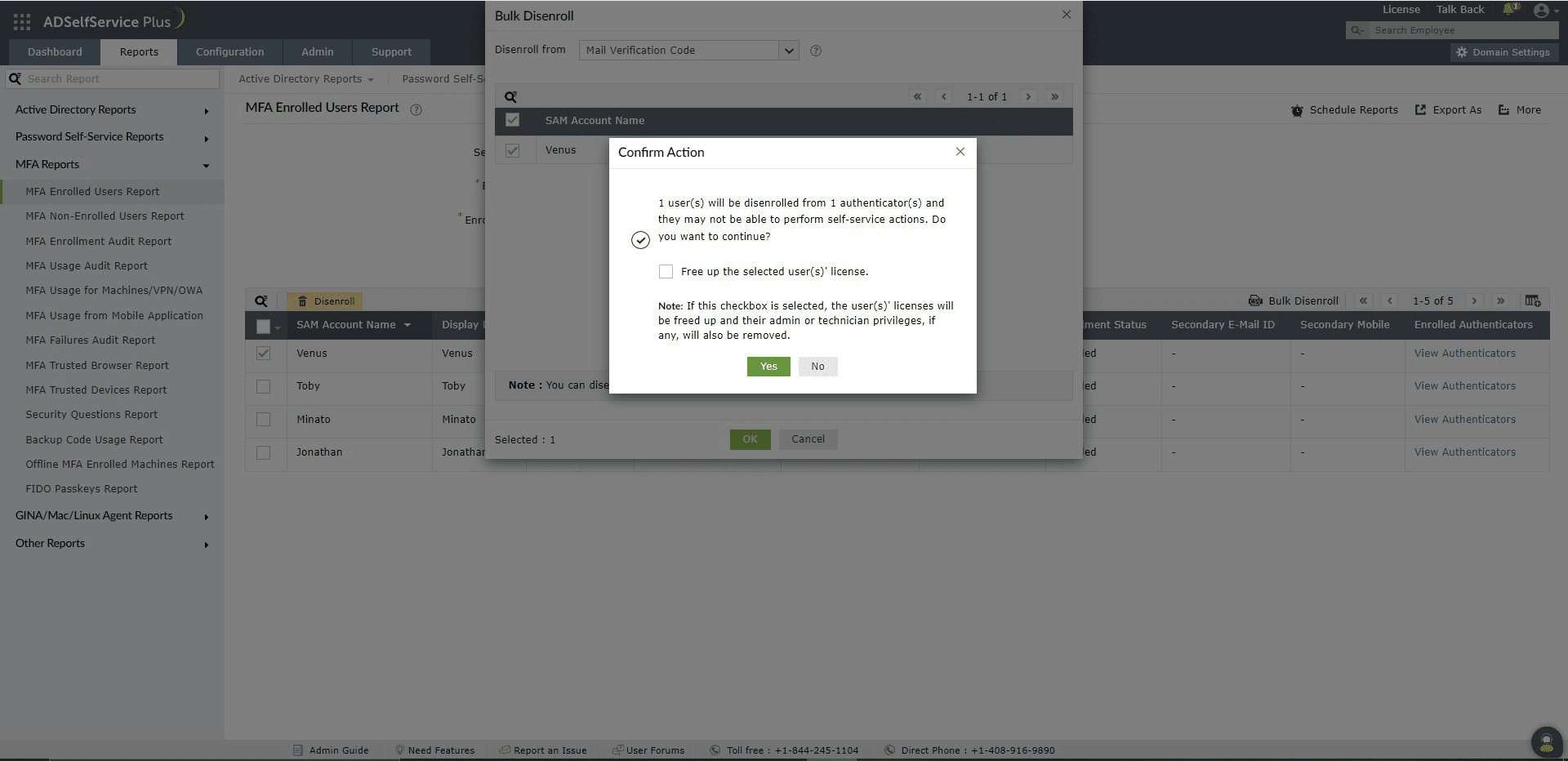
Você pode usar a opção Free up the selected user(s)' licenses ao cancelar a inscrição dos usuários em qualquer um dos autenticadores em que estão inscritos. Escolher essa opção removerá os usuários selecionados de todos os autenticadores inscritos e liberará suas licenças do ADSelfService Plus. Como consequência, esses usuários ficarão sem licença e perderão quaisquer privilégios de administrador ou técnico que possuíam.
Se eles forem posteriormente atribuídos novamente licenças do ADSelfService Plus, seus privilégios anteriores não serão automaticamente restaurados e precisarão ser reatribuídos manualmente.
Personalizando o relatório
Você pode personalizar o relatório para incluir ou excluir colunas contendo informações adicionais clicando no ícone de adicionar/remover colunas [ ] no canto esquerdo dos botões de navegação.
Autenticadores inscritos dos usuários
Clicar em View List no Relatório de Usuários Inscritos em MFA exibirá a lista de autenticadores em que um usuário está inscrito.
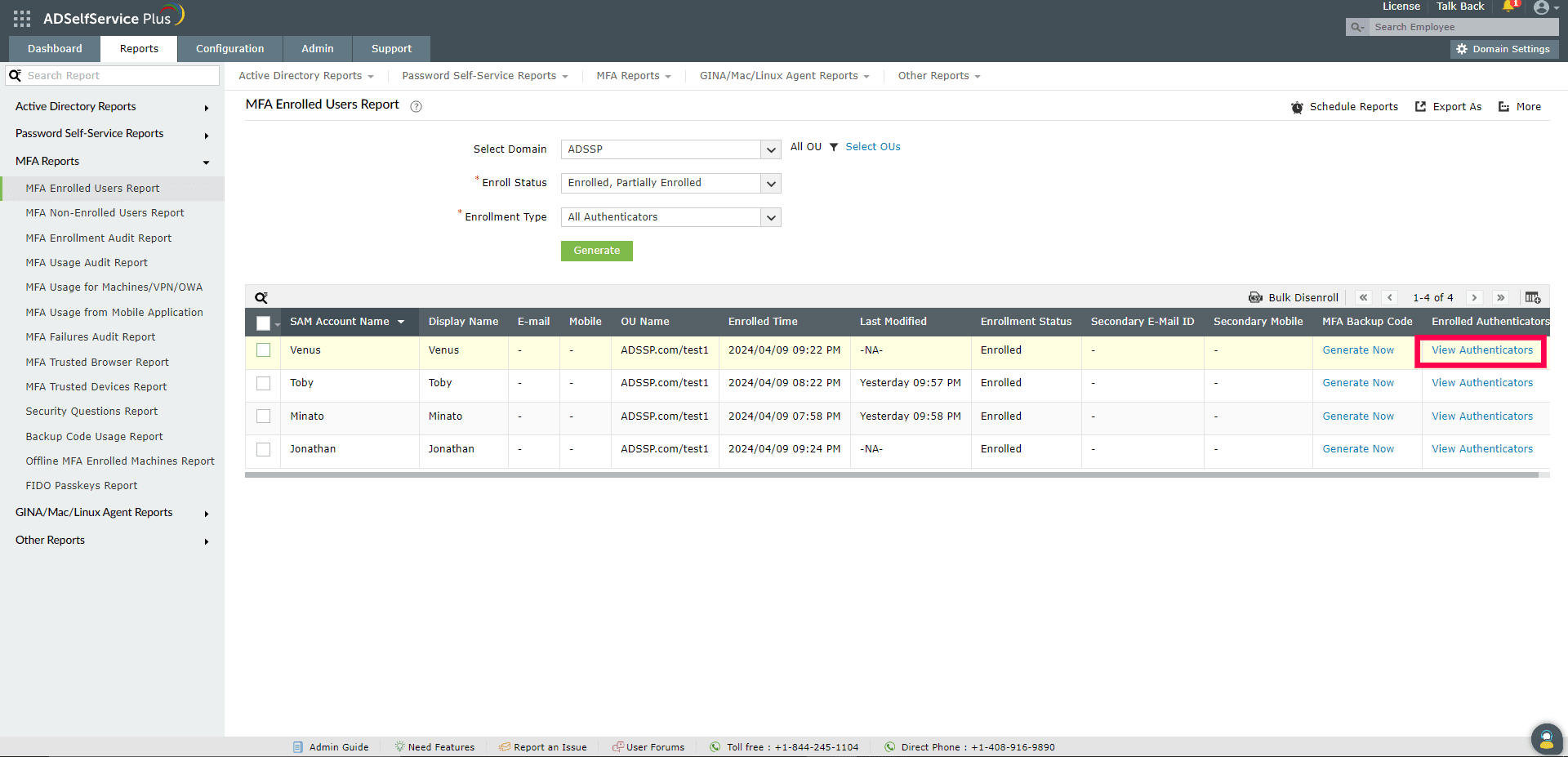
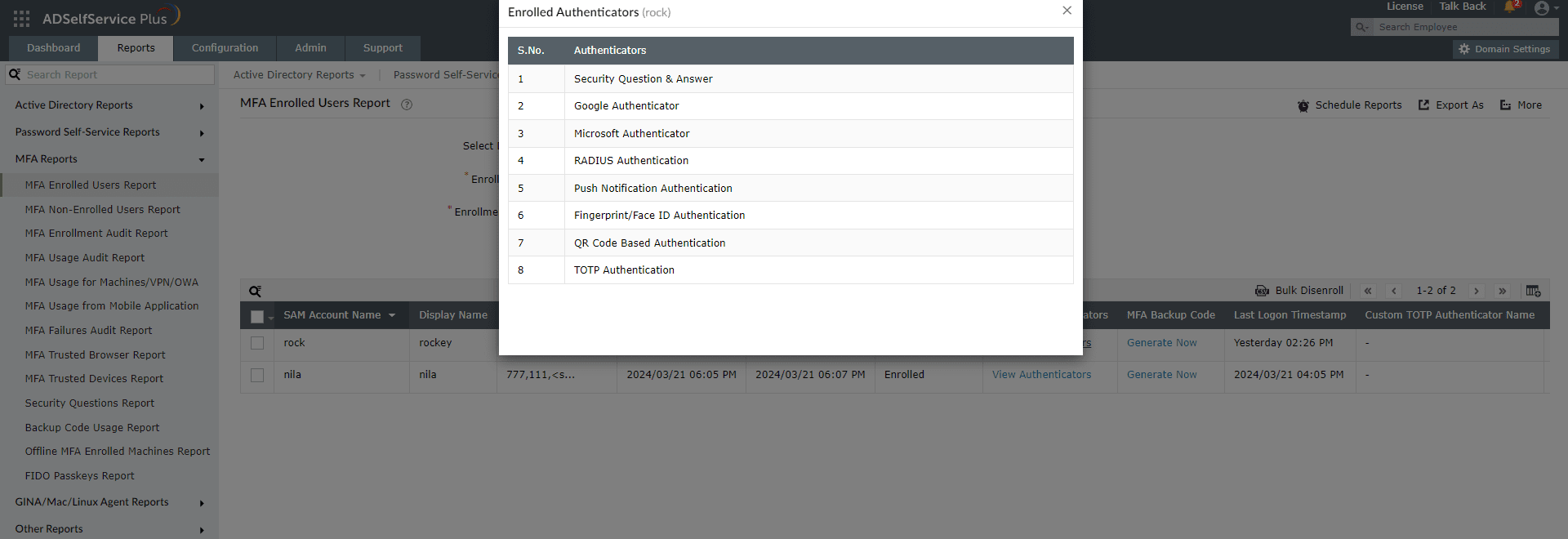
Gerando códigos de backup
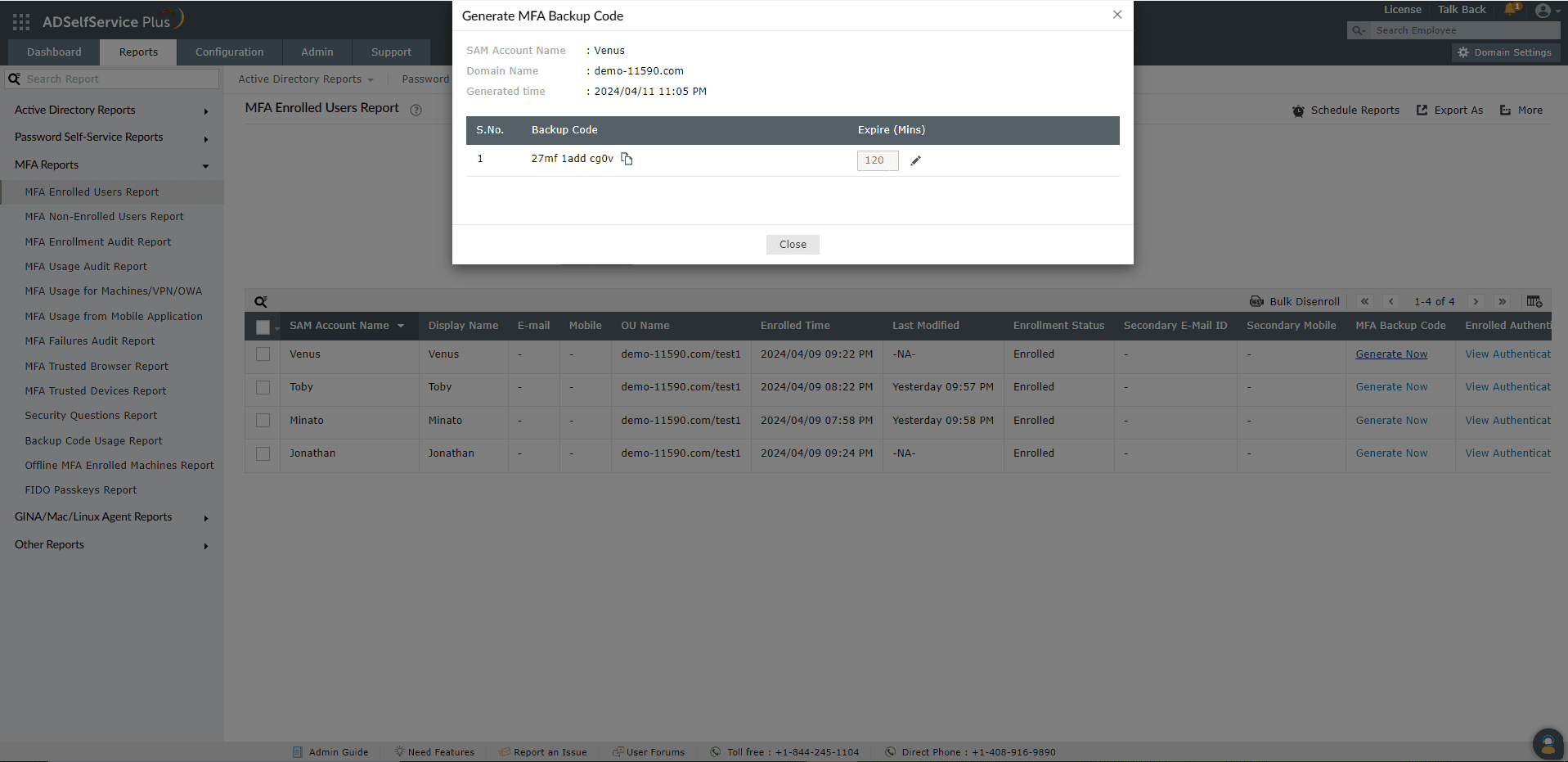
Os administradores podem gerar um código de backup para um usuário inscrito quando o dispositivo MFA do usuário não estiver acessível. O usuário pode usar cada código de backup apenas uma vez. Para gerar um código de backup para um usuário inscrito específico:
- Vá para a coluna MFA Backup Code do Relatório de Usuários Inscritos em MFA. Clique em Generate Now.
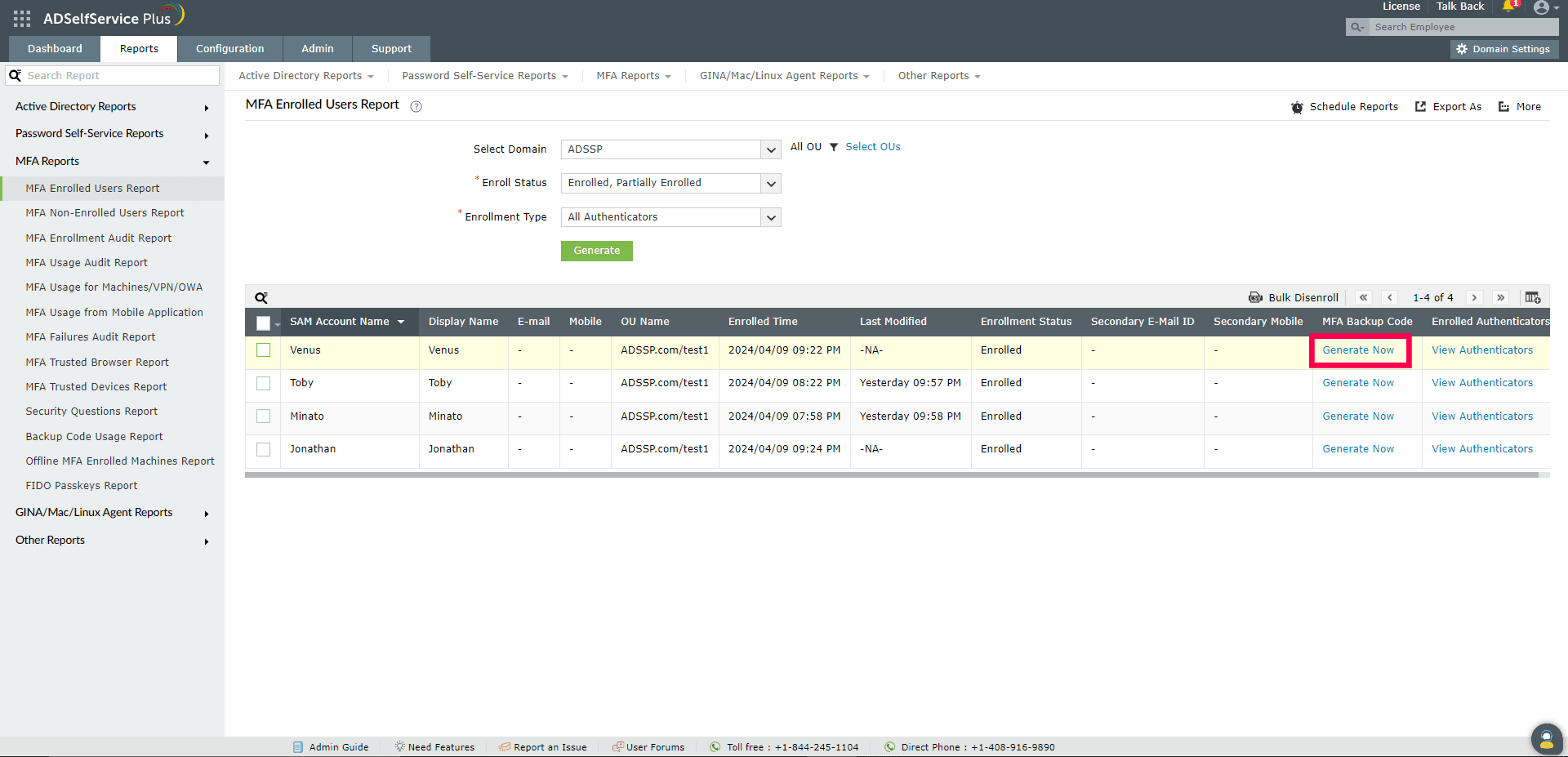
- Na seção Generate MFA Backup Code que aparecer, você encontrará os seguintes detalhes:
- SAM Account Name: O valor SAMAccountName do usuário.
- Domain Name: O domínio ao qual o usuário pertence.
- Generated time: A data e hora em que o código de backup foi gerado.
- Uma tabela exibe o código de backup de uso único recém-gerado.
- Use o campo Expire (Mins) para especificar o número de minutos após os quais o código expirará.
- Clique no ícone
 ao lado do código de backup para copiá-lo. O código deve ser enviado ou transmitido ao usuário para que ele possa verificar sua identidade sem MFA.
- Clique em Close.
Note: Se mais de um técnico criar códigos de backup para o mesmo usuário, o código gerado mais recentemente se torna válido, e esse código só pode ser usado uma vez. Se o usuário tiver gerado um código de backup por conta própria, ele também permanecerá válido até ser usado.
Não encontrou o que procura?
-
Visite nossa comunidade
Publique suas perguntas no fórum.
-
Solicite recursos adicionais
Envie-nos suas necessidades.
-
Precisa de assistência para implementação?
Experimente o OnboardPro
 ADManager Plus
 ADAudit Plus
 Exchange Reporter Plus
 M365 Manager Plus
 Tópico Anterior