Relatório de FIDO Passkeys
O FIDO Passkeys Report exibe detalhes de cada passkey FIDO registrada para usuários em um domínio, como o usuário ao qual pertence, a última vez que foi usada, o tipo de passkey, o momento da inscrição e o tipo de endpoint de onde a autenticação FIDO foi tentada pela última vez.
Essas informações ajudam os administradores a visualizar e gerenciar as credenciais FIDO que cada usuário possui.
Geração de relatório
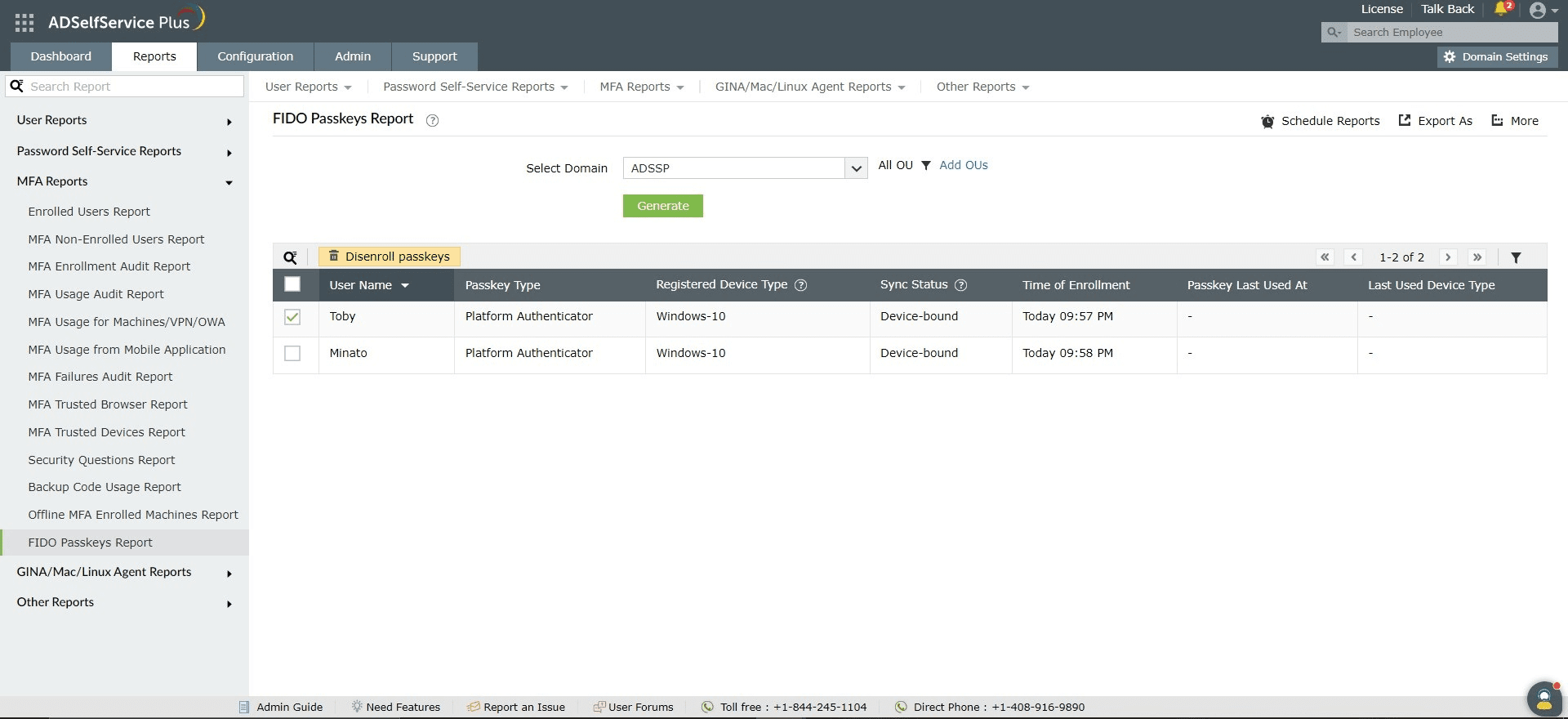
Você pode gerar o FIDO Passkeys Report seguindo estes passos:
- Faça login no ADSelfService Plus admin portal com privilégios de Administrador ou Operador e navegue até Reports > Other Reports > FIDO Passkeys Report.
- Especifique o domínio no qual deseja pesquisar usando a opção Select Domain.
- Especifique OUs (se necessário) usando a opção Select OUs.
- Clique em Generate para gerar o relatório.
Personalização do relatório
- Clique em qualquer uma das colunas (exceto as colunas Registered Device Type, Sync Status, e Last Used Device Type) para visualizar as entradas do relatório em ordem crescente ou decrescente.
Cancelando a inscrição de passkeys FIDO
Você pode cancelar a inscrição de credenciais FIDO específicas selecionando a(s) linha(s) correspondente(s) no relatório e clicando no botão Disenroll que aparece no topo do relatório.
Filtro Avançado
- Uma vez gerado o relatório, as entradas podem ser filtradas com base nos seguintes parâmetros clicando no ícone Advanced Filter [
 ] no canto direito do relatório.
Pesquisa
- Clique no search icon [
 ] para buscar dados específicos no relatório.
- Usuários específicos podem ser buscados usando o Username.
- A busca ocorre usando o critério 'contains'. Por exemplo, se a coluna de nome de usuário for pesquisada pela palavra "jack", todos os nomes de usuário que contêm a sequência "jack" serão exibidos como resultado.
Agendar Relatórios, Exportar Como e Mais
- A opção Schedule Reports pode ser usada para agendar a geração de relatórios em intervalos especificados e enviá-los automaticamente por e-mail para administradores, técnicos ou gerentes. Aprenda a agendar relatórios aqui.
- A opção Export As no canto direito da página ajuda a exportar o relatório nos formatos CSV, PDF, XLS, XLSX, HTML e CSVDE.
- The Mais option at the right corner of the page lists the Visualização para Impressão, Enviar Email e Configurações de Exportação options.
- A opção Printable View pode ser usada para visualizar e imprimir o relatório.
- A opção Send Mail pode ser usada para enviar o relatório para os endereços de e-mail desejados.
- Além disso, você pode configurar Export Settings personalizados, como um título personalizado para o relatório e um logotipo de cabeçalho que você deseja exibir em cada página.
Não encontrou o que procura?
-
Visite nossa comunidade
Publique suas perguntas no fórum.
-
Solicite recursos adicionais
Envie-nos suas necessidades.
-
Precisa de assistência para implementação?
Experimente o OnboardPro
 ADManager Plus
 ADAudit Plus
 Exchange Reporter Plus
 M365 Manager Plus
 Tópico Anterior