Relatório de Auditoria de Acesso a Aplicações
O relatório de Auditoria de Acesso a Aplicações fornece detalhes dos usuários que acessaram aplicações usando os protocolos SAML e OAuth/OIDC. Essas informações incluem o nome de usuário, o horário em que a aplicação foi acessada, o nome do host, a política à qual o usuário pertence, a aplicação acessada, o tipo de autenticação usada, o fluxo iniciado, o número de tentativas e o status.
Geração de relatório
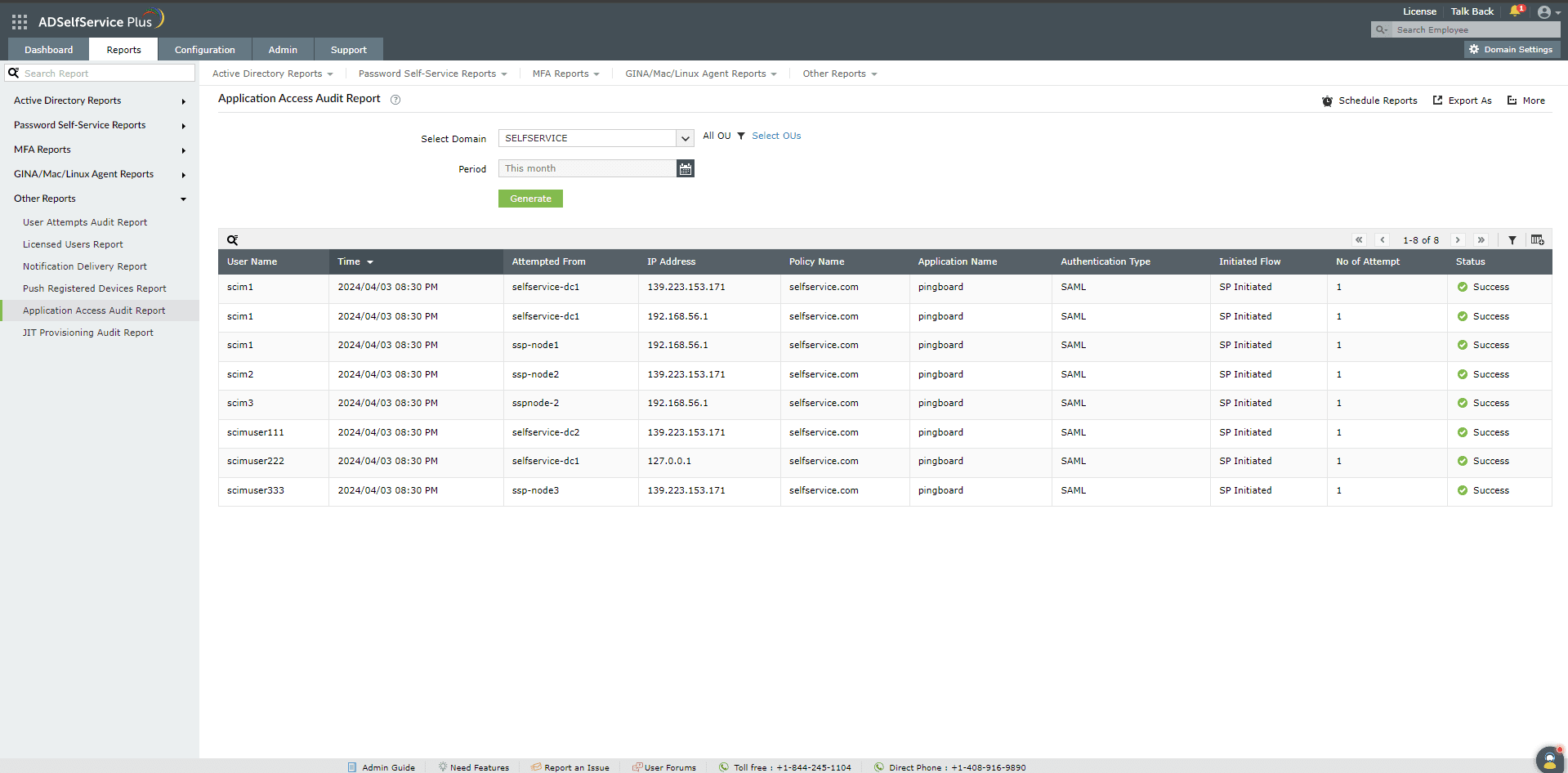
- Faça login no portal administrativo do ADSelfService Plus e navegue até Reports > Audit Reports> Application Access Audit Report.
- Escolha o domínio para o qual deseja ver a lista de usuários que acessaram aplicações. Você também pode escolher a opção Add OUs para especificar OUs, se necessário.
- O menu suspenso Period pode ser usado para filtrar os resultados especificando o período de tempo. As opções incluem Today, Yesterday, Last 7 days, Last 30 days, This month e Custom Period.
- Clique em Generate para gerar o relatório.
Personalização do relatório
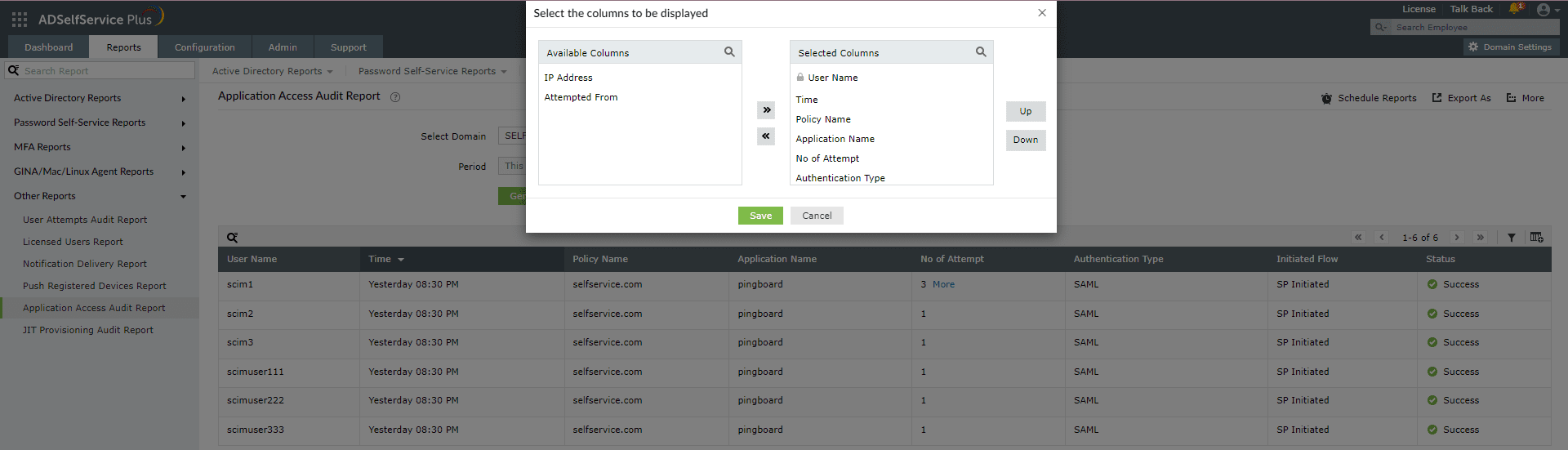
- Adicionar ou remover colunas: Para adicionar ou remover colunas, clique na opção Add/Remove Columns [
 ] no canto direito do relatório. Na janela pop-up Select the columns to be displayed que aparecer, selecione os campos desejados em Available Columns e clique na seta para a direita (>>) para movê-los para Selected Columns. Para remover colunas, selecione os campos não utilizados em Selected Columns e clique na seta para a esquerda (<<) para movê-los para Available Columns.
- Ordenação das colunas: A posição das colunas também pode ser alterada selecionando um valor em Selected Columns e usando as opções Up e Down para mudar sua posição.
Filtro Avançado
Uma vez que o relatório seja gerado, as entradas podem ser refinadas com base nos seguintes parâmetros clicando no ícone de Filtro Avançado [  ] no canto direito do relatório.
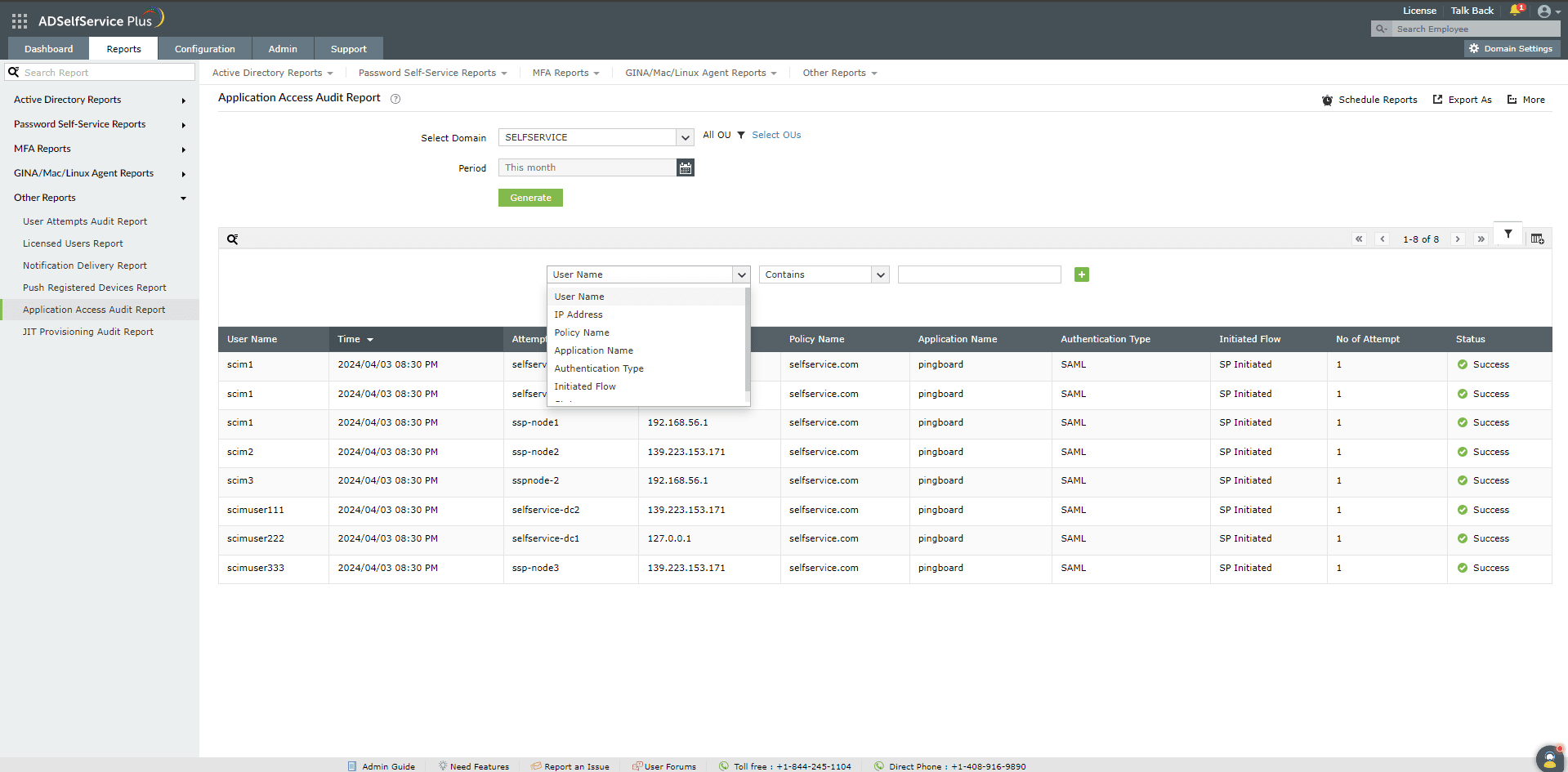
- User Name: Esta opção permite exibir entradas do relatório para usuários específicos. As subopções disponíveis em User Name são Contains, Does Not Contain, Is, Is Not, Starts With e Ends With.
- Policy Name: Esta opção permite exibir entradas do relatório para políticas específicas. As subopções disponíveis em Policy Name são Contains, Does Not Contain, Is, Is Not, Starts With e Ends With.
- Application Name: Esta opção permite exibir todas as entradas do relatório para aplicações específicas. As subopções em Application Name são Contains, Does Not Contain, Is, Is Not, Starts With e Ends With.
- Authentication Type: Esta opção permite refinar as entradas pelo tipo de autenticação usada. As subopções em Authentication Type são SAML e OAuth/OpenID Connect.
- Initiated Flow: Use esta opção para refinar as entradas conforme se a tentativa de login SSO foi iniciada pelo IdP ou pelo SP.
- Status: Use esta opção para refinar as entradas conforme se a tentativa de login SSO foi um Sucesso ou uma Falha.
Ordenação
Clique em qualquer um dos cabeçalhos das colunas (exceto nas colunas Status e Initiated Flow) para visualizar as entradas do relatório em ordem crescente ou decrescente.
Pesquisa
- Clique no ícone de busca [
 ] para pesquisar dados específicos nas colunas UserName, Accessed From, Policy Name e Application Name.
- A pesquisa funciona com o critério contains. Por exemplo, se a palavra jack for pesquisada, todos os nomes de usuário contendo a sequência jack serão exibidos.
Agendar Relatórios, Exportar como e Mais
- A opção Agendar Relatórios pode ser usada para agendar a geração de relatórios em intervalos especificados e enviá-los automaticamente por email para administradores ou endereços de email específicos. Saiba como agendar relatórios aqui.
- A opção Export As no canto direito da página ajuda a exportar o relatório em vários formatos como CSV, CSVDE, HTML, PDF, XLSX and XLS.
- The Mais option in the right corner of the page lists the Visualização para Impressão, Enviar Email, and Configurações de Exportação options.
- A opção Visualização para Impressão pode ser usada para pré-visualizar o relatório.
- A opção Send Mail pode ser usada para enviar o relatório para os endereços de e-mail desejados.
- A opção Export Settings permite que os usuários personalizem a descrição e o logotipo que serão usados no relatório exportado. Além disso, o administrador pode optar por manter o logotipo em todas as páginas do relatório exportado.
Não encontrou o que procura?
-
Visite nossa comunidade
Publique suas perguntas no fórum.
-
Solicite recursos adicionais
Envie-nos suas necessidades.
-
Precisa de assistência para implementação?
Experimente o OnboardPro
 ADManager Plus
 ADAudit Plus
 Exchange Reporter Plus
 M365 Manager Plus
 Tópico Anterior