Configuração de Domínio

Nota:
  • Uma vez que um domínio do Active Directory tenha sido configurado no ADSelfService Plus, o produto buscará regularmente informações sobre usuários, computadores, OUs, grupos e políticas de domínio do domínio. Essas informações serão usadas para atualizar o ADSelfService Plus com os dados mais recentes dos usuários, gerar relatórios, enviar notificações, realizar redefinição automática de senha e desbloqueio de conta, entre outras funcionalidades.
  • As informações obtidas do domínio são armazenadas no banco de dados do produto (o PostgreSQL embutido ou qualquer outro banco de dados configurado externamente). Durante a configuração do domínio, as credenciais fornecidas devem possuir privilégios de Administrador de Domínio ou os privilégios individuais listados em este guia.

Usando a opção Domain Settings, você pode configurar novos domínios, bem como modificar as diversas configurações dos domínios configurados. Somente após um domínio ter sido configurado, o administrador poderá ativar os recursos do ADSelfService Plus para usuários sob esse domínio. Durante a inicialização, o ADSelfService Plus adiciona automaticamente todos os domínios que puderam ser descobertos na rede. Se desejar adicionar outros domínios manualmente, siga estes passos:
Passos para configurar um novo domínio

  1. Clique no botão Domain Settings (disponível no canto superior direito da aplicação).
  2. Na seção Configured Domains que aparecer, clique em Add New Domain.
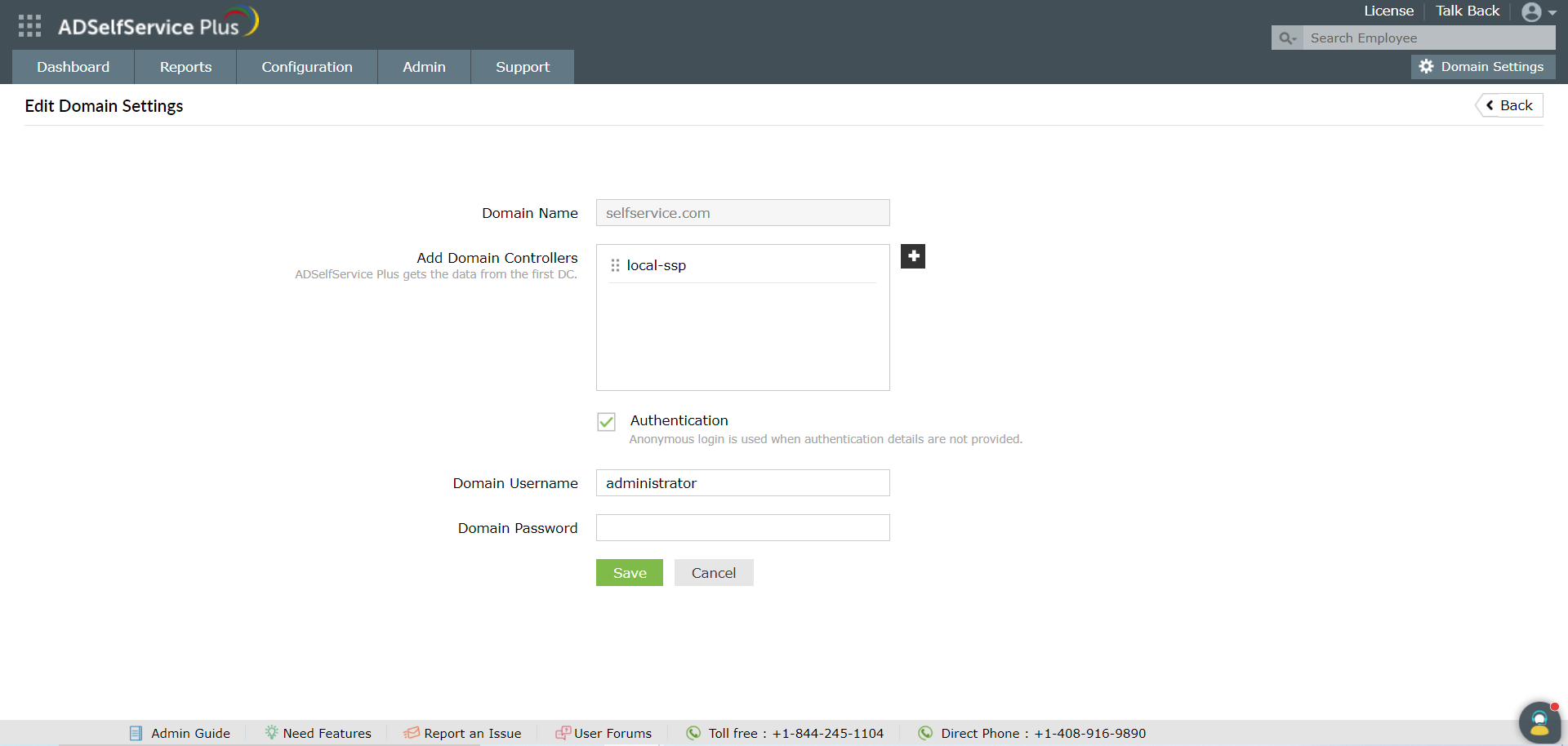
  3. In the Adicionar Novo Domínio section, specify the domain name and follow these steps to add the domain controllers:
    1. Para adicionar controladores de domínio, clique no botão Discover ao lado do campo Add Domain Controllers.
    2. Na janela pop-up Add Domain Controllers, selecione o controlador de domínio na lista de controladores disponíveis que foram descobertos pelo DNS.
    3. O ADSelfService Plus obterá os dados necessários do primeiro controlador de domínio desta lista. A ordem dos controladores pode ser ajustada conforme o controlador preferido para interação direta com o ADSelfService Plus.
    4. Clique em Add para adicionar os controladores de domínio especificados.
    5. Selecione a caixa de seleção Authentication e informe o Domain Username e a Domain Password. Caso a caixa não seja selecionada, os privilégios da conta de usuário atualmente logada serão usados para configurar o domínio.
    6. Nota: Se as credenciais fornecidas durante a configuração do domínio pertencem a uma conta de serviço que faz parte do grupo Active Directory Domain Admins, o domínio será configurado. Ele poderá então trocar informações de objetos com o ADSelfService Plus e utilizar todos os seus recursos. Caso a organização prefira não conceder à conta de serviço todos os privilégios do grupo Domain Admins por razões de segurança, a conta de serviço pode ser delegada apenas as permissões necessárias seguindo os passos em este guia.
    7. Clique em Save para configurar o domínio.
    8. domain-config

Informações do Domínio Configurado

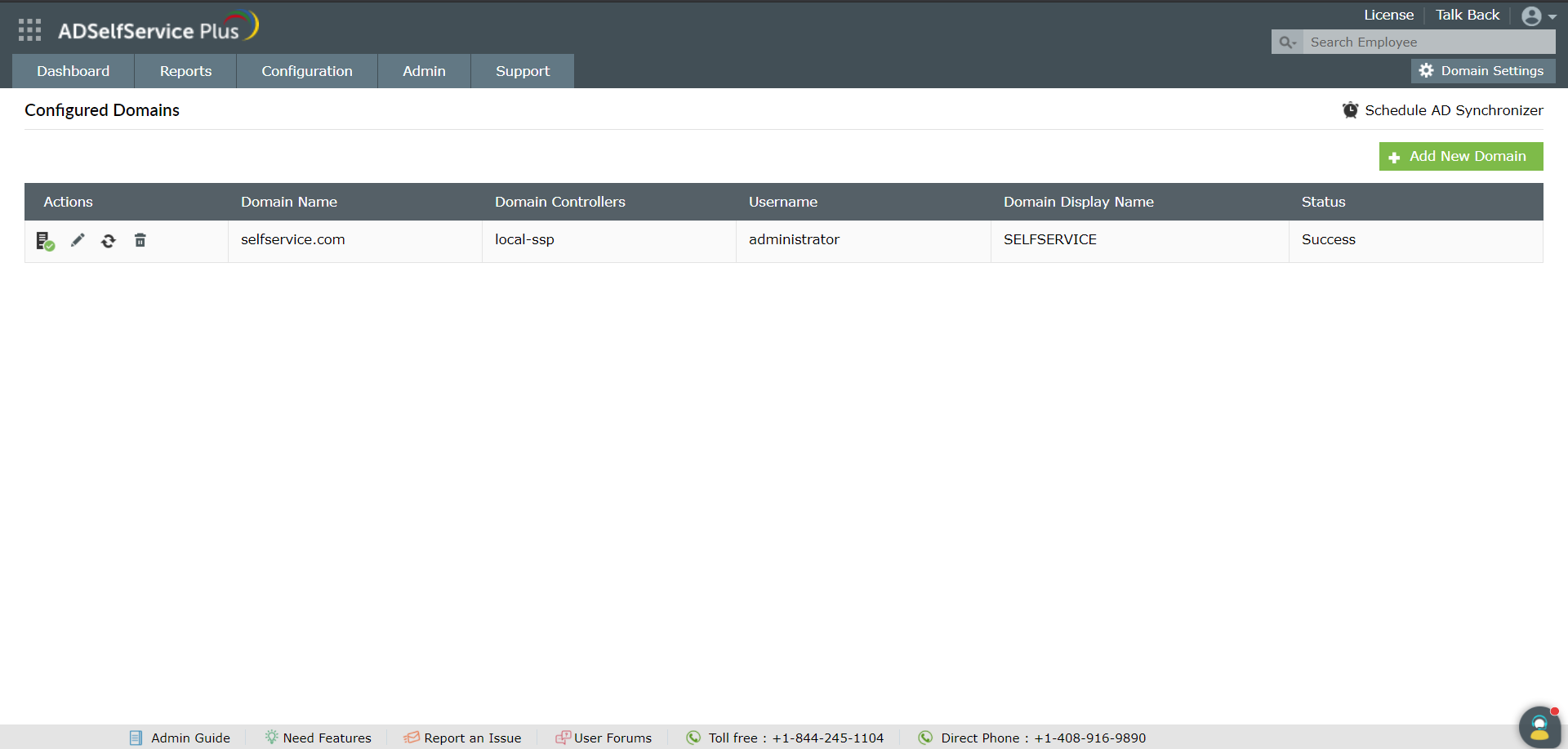
A seção Configured Domains contém a lista completa dos domínios configurados junto com informações como:
  1. Nome do Domínio
  2. Controladores de domínio sob o domínio.
  3. Nome de usuário especificado para configuração do domínio.
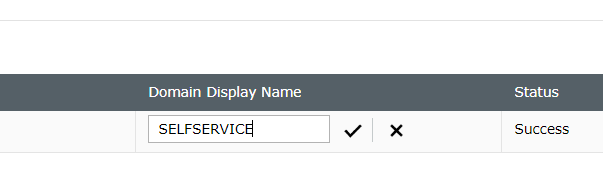
  4. Nome de exibição do domínio - O nome de exibição do domínio pode ser definido pelos administradores e é usado para representar o domínio nos campos onde o domínio requerido deve ser escolhido. Isso ajuda usuários e administradores a identificar facilmente o domínio. O nome de exibição do domínio pode ser editado clicando no ícone de edição na coluna Domain Display Name.
  5. Status do domínio configurado - Indica que a conta de serviço usada para configuração do domínio recebeu as permissões necessárias no Active Directory. Se o status for Success, significa que os direitos necessários foram delegados. Se o status for Failure, significa que a conta não possui as permissões necessárias. Também informa se algum dos controladores de domínio no domínio não está mais operacional.
  6. domain-config-list-view

Ações que podem ser realizadas nos domínios configurados

Além de fornecer as informações acima, a seção Configured Domains também pode ser usada para realizar certas ações nos domínios configurados, todas detalhadas abaixo. Os ícones na coluna Actions são usados para isso.

  1. Selecionar um domínio padrão:

    Clicar no ícone Default Domain tornará aquele domínio o domínio padrão no ADSelfService Plus. Sempre que uma política for configurada ou um recurso ativado, o domínio padrão será selecionado automaticamente. Pode ser alterado para qualquer outro domínio, se necessário.
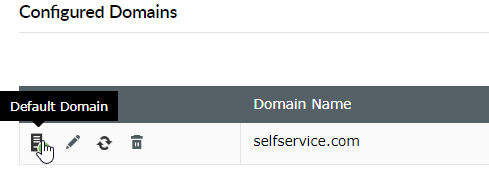
    domain-config-default
  2. Editar detalhes do domínio / Adicionar ou Remover Controladores de Domínio:

    Para alterar os detalhes do domínio existente ou adicionar/remover controladores de domínio, clique no ícone Edit Domain Details.
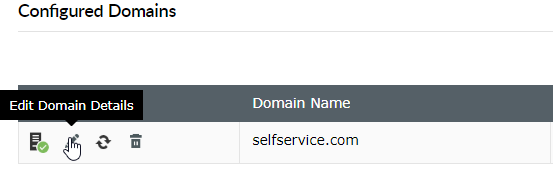
    • Você pode fazer as alterações necessárias na seção Edit Domain Settings que aparecer.
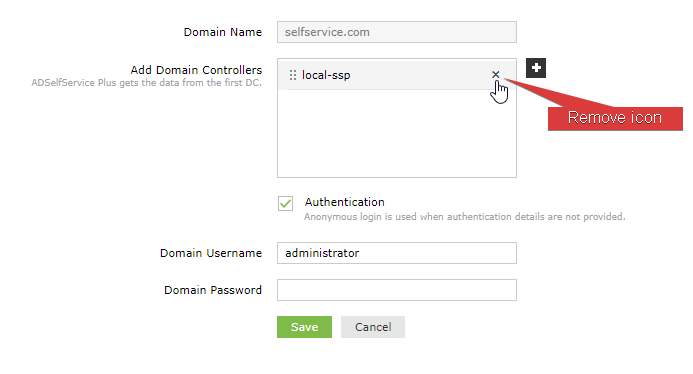
    • Você pode adicionar controladores de domínio clicando no ícone de mais [ plus-icon ] na seção Add Domain Controllers.
    • You can remove domain controllers by clicking remove (cross) icon while hovering each domain controllers in the Adicionar Controladores de Domínio section.

      dc-remove

      Nota: Editar detalhes do domínio não resultará em sincronização do AD nem atualização das informações do domínio. A sincronização do AD ocorrerá apenas conforme a frequência definida no AD Synchronizer ou pela atualização manual das informações do objeto do domínio.
    • Atualizar objetos do domínio:

      O ícone Update Domain Objects é usado para atualizar o ADSelfService Plus com as informações mais recentes dos objetos do domínio. Esta ação de atualização promove a sincronização entre o ADSelfService Plus e o Active Directory, caso exista algum atraso entre os dois. Clicar no ícone Update Domain Objects abrirá a caixa de diálogo Update details of . Aqui, você pode selecionar o tipo de objetos do domínio cujas informações precisam ser atualizadas no ADSelfService Plus. Estes incluem:

      1. Usuários
      2. Computadores
      3. Unidades Organizacionais (OUs)
      4. Grupos
      5. Políticas de Domínio

      Após selecionar os objetos do domínio desejados, clique em OK para atualizar as informações.
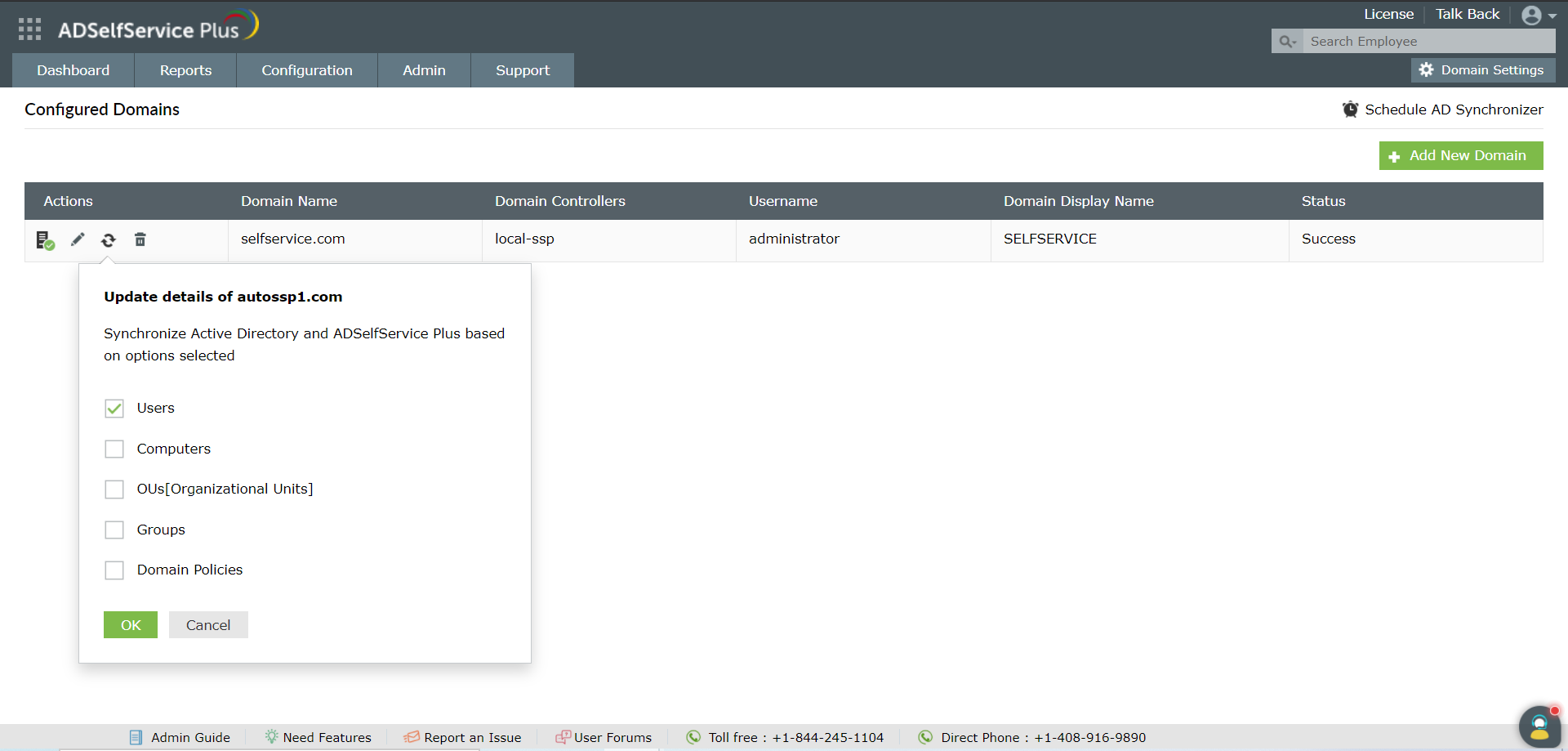
      domain-config-update

      Importante:

      Agendamento da Atualização do Domínio: A sincronização entre o ADSelfService Plus e o Active Directory também pode ser agendada em intervalos regulares com o AD Synchronizer.
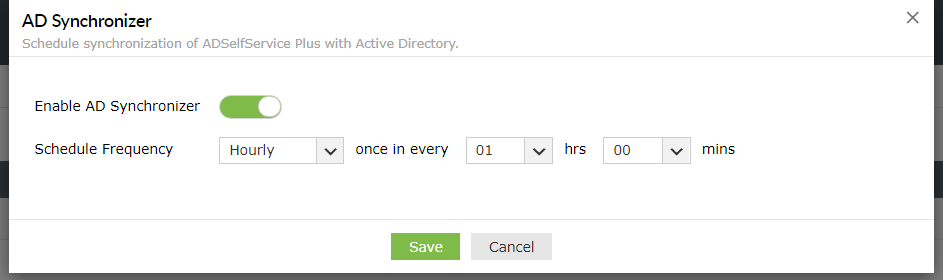
      • Clicando na opção AD Synchronizer.
      • Na janela pop-up do AD Synchronizer que aparecer, alterne o interruptor Enable AD Synchronizer para Ligado.
      • Use a opção Schedule Frequency para definir a frequência (Diária, Semanal, Mensal e Horária) e o horário da sincronização.
      • Clique em Save.

      domain-config-schedule

    • Excluir detalhes do domínio:

      Para remover um domínio configurado, clique no ícone Delete Domain. Se o domínio for excluído, todas as informações, incluindo o objeto do domínio, configuração de políticas e informações de inscrição, serão apagadas do ADSelfService Plus. Se o domínio for configurado novamente, as políticas precisam ser configuradas e os recursos habilitados mais uma vez.
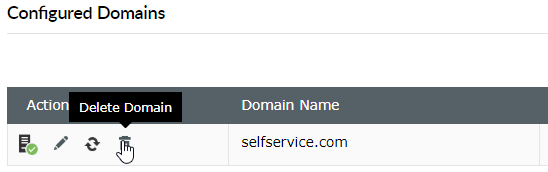
      domain-config-delete

    • Personalizando o Nome de Exibição:

      Este é o nome do domínio fornecido por você apenas para fins de exibição. Ele não tem conexão com o nome real do domínio. Seu único propósito é exibir o domínio na página de login do usuário com um nome compreensível para o usuário.
      domain-config-displayname

    • Status:

      • O recurso Status esclarece os direitos associados aos usuários de um domínio.
      • Um status Success indica que existem usuários com privilégio de administrador no domínio.
      • O status User/System has no Admin Privilege será exibido caso nenhum dos usuários do domínio tenha direitos de administrador.

Obrigado!

Sua solicitação foi enviada para a equipe de suporte técnico do ADSelfService Plus. Nossa equipe técnica irá assisti-lo o mais breve possível.


Precisa de assistência técnica?

  • Digite seu e-mail
  • Fale com especialistas
  •  
     
  •  
  • Ao clicar em 'Fale com especialistas', você concorda com o processamento de dados pessoais de acordo com a Privacy Policy.

Não encontrou o que procura?

  •  

    Visite nossa comunidade

    Publique suas perguntas no fórum.

     
  •  

    Solicite recursos adicionais

    Envie-nos suas necessidades.

     
  •  

    Precisa de assistência para implementação?

    Experimente o OnboardPro


Copyright © 2026, ZOHO Corp. Todos os direitos reservados.