Configurando o Salesforce Authenticator para verificação de identidade
O ADSelfService Plus oferece suporte a autenticadores de senha única com base no tempo (TOTP) personalizados para MFA. Abaixo estão as etapas para configurar o Salesforce Authenticator como um dos métodos de MFA para verificação de identidade.
- Navegue até Configuração > Autoatendimento > Autenticação multifator > Configuração de autenticadores.
- Na lista suspensa Escolha a política, selecione uma política.Observação: O ADSelfService Plus permite criar políticas baseadas em UOs e grupos. Para criar uma política, vá para Configuração > Autoatendimento > Configuração de política > Adicionar nova política. Clique em Selecionar UOs/Grupos e faça uma seleção com base em suas necessidades. Você precisa selecionar pelo menos um recurso de autoatendimento. Por fim, clique em Salvar política.
- Clique em Autenticador de TOTP personalizado.
- Insira o nome do autenticador, o comprimento da senha, o horário de expiração da senha, o algoritmo de hash da senha e o formato de nome da conta.Observação: Todos os valores fornecidos como opções nos campos mencionados acima são compatíveis com o Salesforce.
- Faça upload do arquivo de imagem do logotipo do Salesforce Authenticator no campo Logotipo do autenticador.Observação: Se o logotipo do autenticador não for carregado, um logotipo padrão será usado.
- Clique em Salvar.

Para configurar o Salesforce Authenticator como um método de MFA para redefinição de senha e desbloqueio de conta:
- Navegue até a guia MFA para redefinição/desbloqueio.
- Escolha o número de autenticadores que você deseja habilitar no campo suspenso.
- No campo Selecione os autenticadores desejados, marque a caixa ao lado do Salesforce Authenticator.
- Clique em Salvar configurações.
Para configurar o Salesforce Authenticator como um método de MFA para endpoints:
- Navegue até a guia MFA para endpoints.
- Para habilitar o Salesforce Authenticator como método de verificação durante o login da máquina, marque a caixa para ativar o número necessário de fatores para login da máquina e escolha Salesforce Authenticator na lista de autenticadores.
- Para habilitar o Salesforce Authenticator como método de verificação durante o login do OWA, marque a caixa para ativar o número necessário de fatores para login do OWA e escolha Salesforce Authenticator na lista de autenticadores.
- Para habilitar o Salesforce Authenticator como método de verificação durante o login da VPN, marque a caixa para ativar o número necessário de fatores para login da VPN e escolha Salesforce Authenticator na lista de autenticadores.
- Clique em Salvar configurações.
Para configurar o Salesforce Authenticator como um método de MFA para aplicativos:
- Navegue até a guia MFA para aplicativos.
- Escolha o número de autenticadores que você deseja habilitar no campo suspenso.
- No campo Selecione os autenticadores desejados, marque a caixa ao lado do Salesforce Authenticator.
- Clique em Salvar configurações.
Para modificar a configuração:
- Navegue até Configuração > Autoatendimento > Autenticação multifator > Configuração de autenticadores.
- Clique em Autenticador de TOTP personalizado.
- Clique em Modificar e altere as informações fornecidas sempre que necessário.
- Se a configuração precisar ser removida, clique em Remover configuração.
- Clique em Salvar.
Quando a configuração for modificada ou removida, os dados de inscrição do usuário dessa configuração também serão excluídos.
Quando um usuário é transferido de uma política de autoatendimento para outra e se ambas as políticas não tiverem a mesma configuração do Autenticador por TOTP personalizada, o usuário será considerado como não inscrito.
Inscrição usando o Salesforce Authenticator
- No portal de usuário do ADSelfService Plus, vá para a guia Inscrição > Salesforce Authenticator. Um código QR será exibido. Se a inscrição forçada tiver sido configurada, a página de registro do usuário será exibida ao fazer login no portal do usuário.
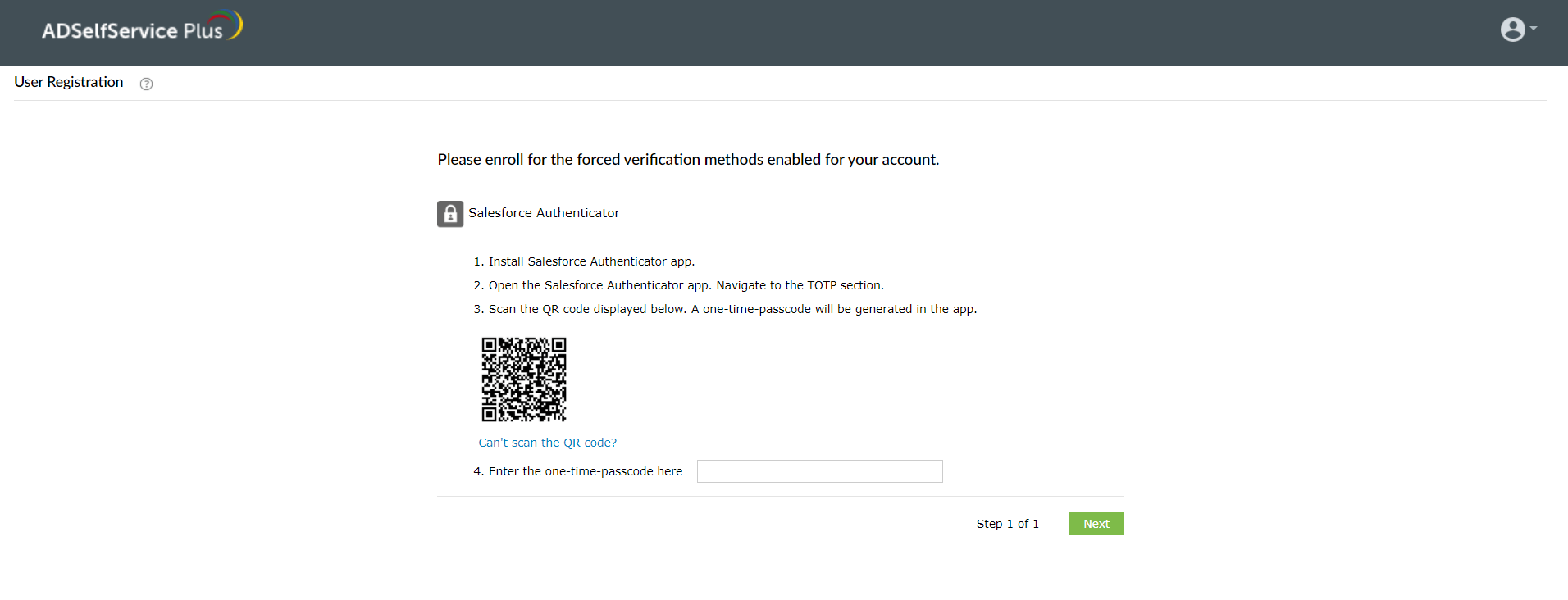
- Abra o aplicativo Salesforce Authenticator em seu dispositivo.
- Clique em Adicionar uma conta.
- Selecione a opção Escanear código QR e escaneie o código QR exibido.
- Se a operação for bem-sucedida, sua conta será adicionada automaticamente ao painel.
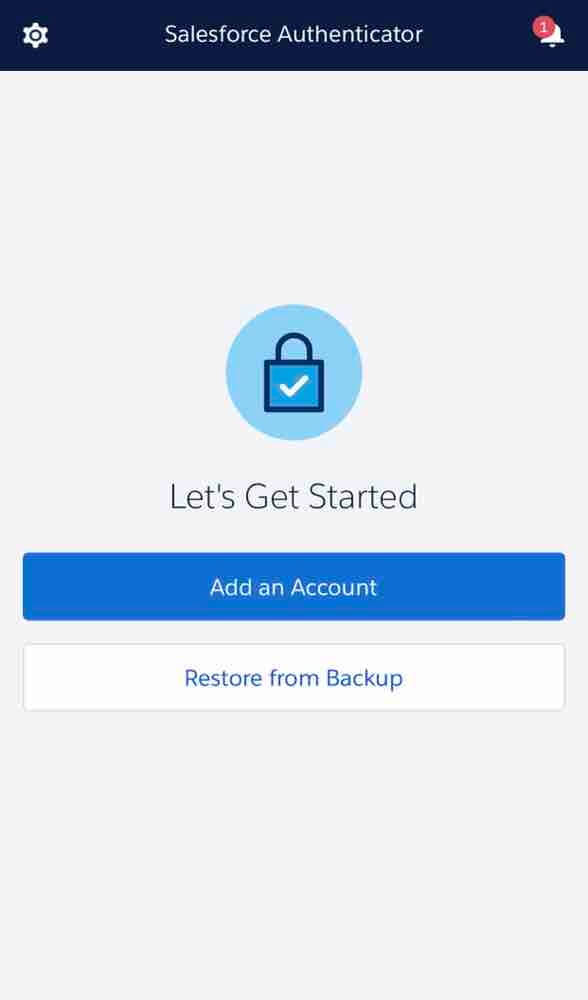
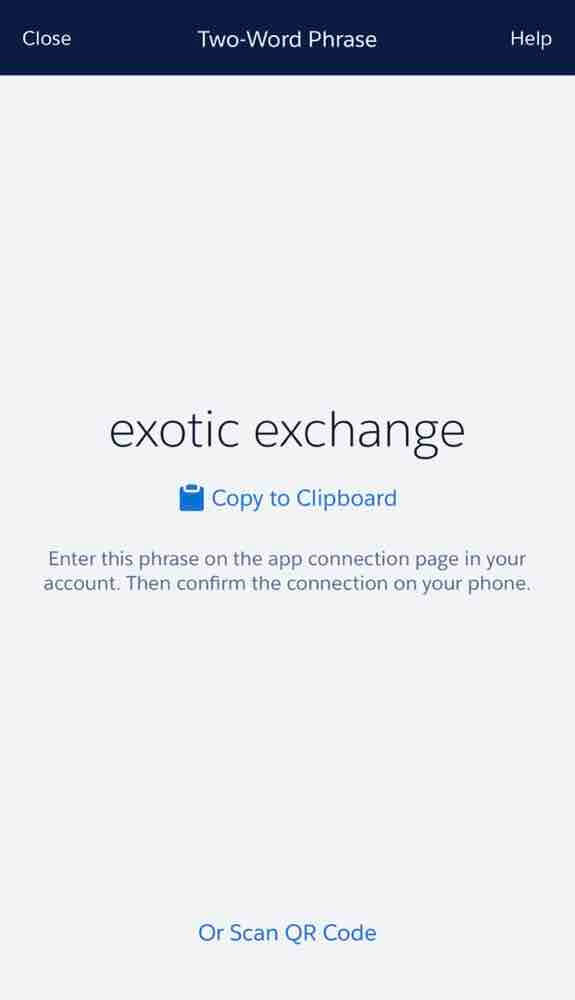


Para uma verificação de identidade bem-sucedida, insira a senha exibida no aplicativo Salesforce Authenticator no campo de senha.

Autoatendimento de senha
Libere os usuários do Active Directory de atender longas chamadas de help desk, permitindo que eles realizem tarefas de redefinição de senha/desbloqueio de conta por conta própria. Alteração de senhas sem complicações para usuários do Active Directory com o console “Alterar senha” do ADSelfService Plus.
Uma identidade com login único
Obtenha acesso contínuo com um clique a mais de 100 aplicações em nuvem. Com o login único empresarial, os usuários podem acessar todas as suas aplicações em nuvem com suas credenciais do Active Directory. Graças ao ADSelfService Plus!
Notificação de expiração de senha/conta
Informe os usuários do Active Directory sobre a expiração iminente da sua senha/conta, enviando-lhes essas notificações de expiração.
Sincronizador de senha
Sincronize alterações de senhas/contas de usuários do Windows Active Directory em vários sistemas automaticamente, incluindo Office 365, Google Workspace, IBM iSeries, e muito mais.
Executor da política de senhas
Garanta senhas de usuário fortes que resistam a diversas ameaças de hackers com o ADSelfService Plus, forçando os usuários do Active Directory a utilizarem senhas compatíveis por meio da exibição de requisitos de complexidade de senha.
Autoatualização do diretório e pesquisas corporativas
Portal que permite aos usuários do Active Directory atualizar suas informações mais recentes e um recurso de pesquisa rápida para buscar informações sobre pares usando chaves de pesquisa, como número de contato, da personalidade que está sendo pesquisada.


