# Solicitar menu personalizado
Usando o recurso **Solicitar menu personalizado**, você pode personalizar o menu **Ações** da página de **Solicitações** com o uso do seu próprio script. Você pode criar diferentes menus de ação e associar classes personalizadas ou arquivos de script aos menus para executar as ações relevantes. Os menus criados aqui serão listados no menu **Ações** na página de **Detalhes da solicitação**.
Os seguintes tópicos são discutidos neste documento:
- [Adicionar novo menu](#adicionar-novo-menu)
- [Exibir lista](#exibir-lista)
## Adicionar novo menu
1. Clique na guia **Admin** no painel de cabeçalho.
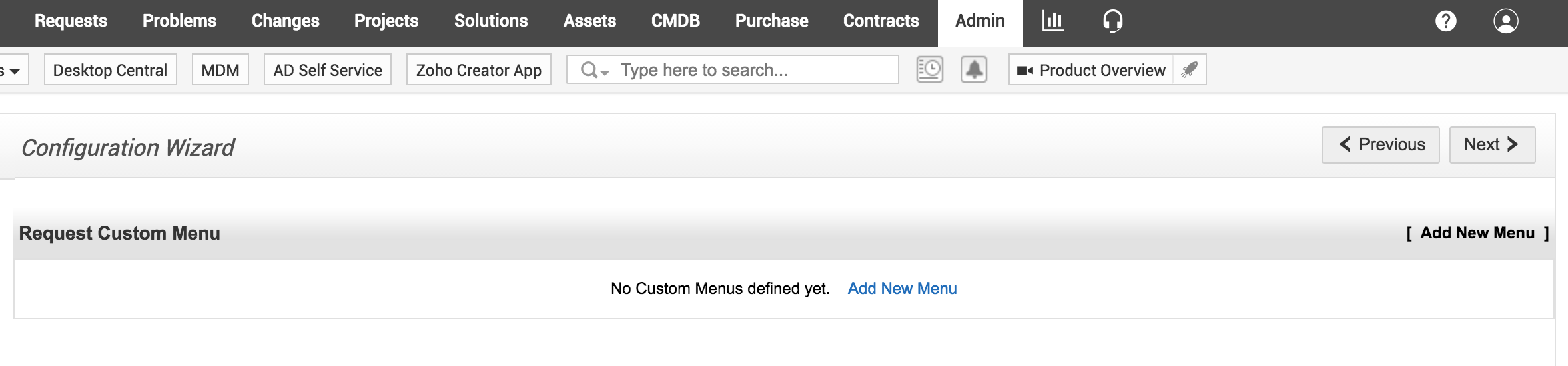
2. Clique em **Solicitar menu personalizado** no bloco **Personalizador** do **Helpdesk**. A página **Visualização em lista do menu personalizado de solicitação** será exibida. A partir daqui, você poderá adicionar, editar, ativar/desativar e excluir os menus personalizados.
3. Para adicionar um novo menu personalizado de solicitação, clique em **Adicionar novo menu** no canto direito da **Visualização em lista do menu personalizado de solicitação**.
4. O formulário **Novo menu** será exibido.
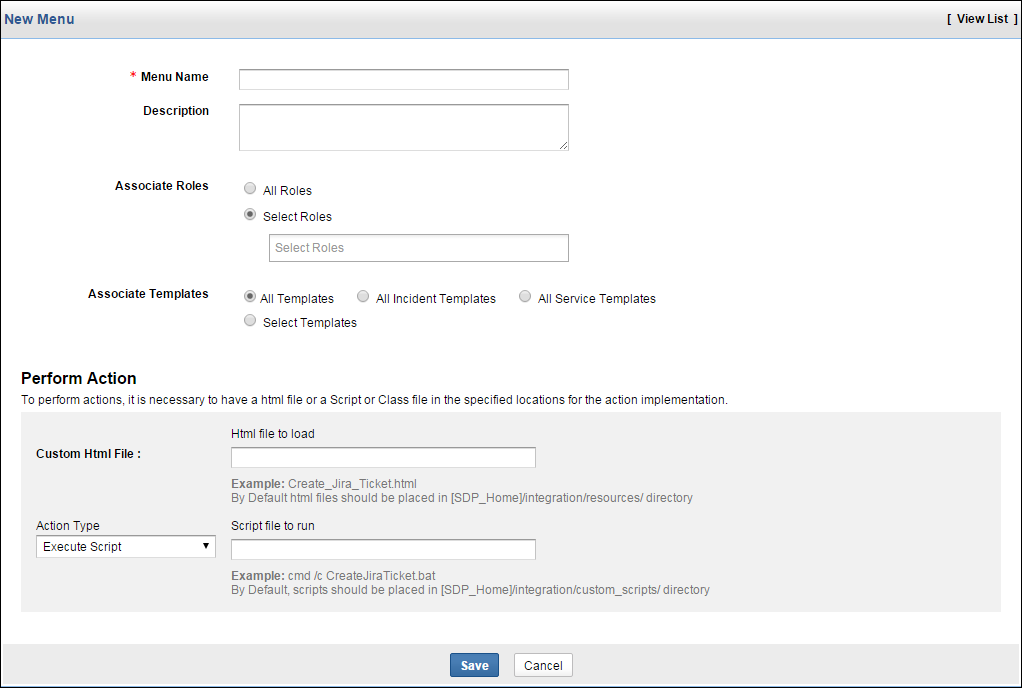
- Forneça os seguintes detalhes:
**Detalhes básicos**:
- **[Obrigatório] Nome do menu**: Especifique um nome exclusivo para o menu que está sendo criado. (O nome do menu será exibido no menu **Ações** na [página Detalhes da solicitação](https://www.manageengine.com/br/service-desk/help/adminguide/requests/request-list-view.html)).
- **Associar modelos**: Escolha um dos seguintes modelos para associar: '**Todos os modelos**', '**Todos os modelos de incidente**', '**Todos os modelos de serviço**' ou '**Selecionar modelos**'.
- **Associar funções**: Decida quais funções de técnico terão acesso a este menu. Você pode escolher uma das opções abaixo:
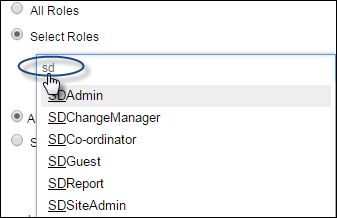
- **Selecionar funções**: Selecione as funções necessárias digitando o nome da função (por exemplo, *SDAdmin, SDGuest*, etc.) na caixa de texto disponível.
- **Todas as funções**: Basta escolher esta opção.
- **Descrição**: Descreva o menu indicando sua finalidade.
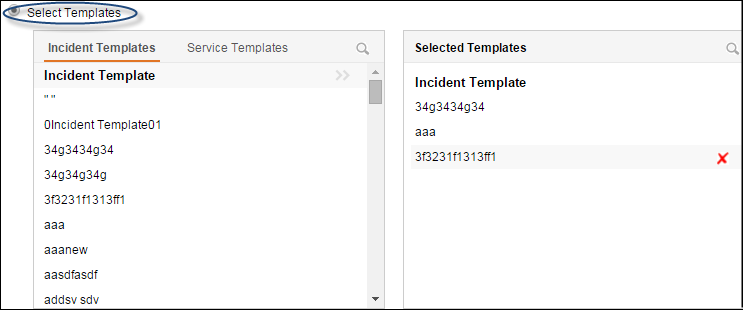
- **Selecionar modelos**: Se você escolher esta opção, as opções abaixo serão exibidas. Escolha **Modelos de incidente** ou **Modelos de serviço**. Em seguida, mova as opções de modelo necessárias do painel esquerdo para o painel direito (Modelos selecionados), como mostrado abaixo:
### Executar ação
Para executar uma ação, é necessário ter um arquivo **HTML**, ou um arquivo de **script**, ou um arquivo de **classe**, no local especificado para a implementação da ação. Você pode executar as ações abaixo:
- **Arquivo HTML personalizado**:
- Para carregar um arquivo HTML personalizado quando o menu for invocado, você precisa colocar esse arquivo no diretório `[SDP_Home]/Integration/resources/`. Somente arquivos com extensões **htt/htx/htm/html/htmls** são suportados para invocação. Além disso, arquivos de dependência, como JavaScript e CSS, devem ser colocados no mesmo local.
**Exemplo**: *Create_Jira_Ticket.html*
- **Tipo de ação - Executar classe**
- **Tipo de ação - Executar script**:
- Para executar uma classe, você precisa especificar a classe executora no campo fornecido. Você precisa colocar manualmente a Classe/Jar necessária em um arquivo de texto e salvá-lo no diretório `[SDP_Home]/integration/lib/executor_files`.
[Clique aqui](https://www.manageengine.com/br/service-desk/help/adminguide/executing_script_in_business_rule.html#sample-script) para ver uma configuração de exemplo.
- Para executar um script, você precisa especificar o nome do arquivo de texto no campo fornecido. Por padrão, você deve salvar manualmente os arquivos de texto no diretório `[SDP_Home]/integration/custom_scripts/executor_files`.
Você também pode passar argumentos para **Script/Classe personalizados**. Todos os parâmetros de API são suportados como argumentos.
**Exemplos**:
**Para script**: *cmd / c Index.bat*
**Para classe**: *com.servicedeskplus.integration.JiraActionImplementation*
| Outros parâmetros suportados |
|---|
| *$COMPLETE_V3_JSON_FILE ---> O objeto completo da solicitação será salvo em um arquivo JSON e o caminho do arquivo será passado como objeto String.*
*Caminho do arquivo JSON:*
*(SDP_Home\integration\custom_scripts\request\12_1426143538036.json)*
*$HTML_DATA_JSON_FILE ---> O parâmetro "data" da solicitação Ajax será salvo em um arquivo JSON junto com o nome do menu, o caminho do arquivo json da solicitação e do arquivo xml, e o caminho do arquivo será passado como objeto String. Usado com Arquivo HTML personalizado.*
**Exemplo**: *(SDP_Home\integration\custom_scripts\request\12_1426143538036.json)*
*$HANDSHAKE_KEY ---> A chave de handshake será passada como objeto String.* |
6. Clique em **Salvar**.
Agora, o menu foi criado e pode ser visualizado no menu **Ações** na [página Detalhes da solicitação](https://www.manageengine.com/br/service-desk/help/adminguide/request-list-view.html).
[TOPO](#solicitar-menu-personalizado)
## Exibir lista
Você pode acessar esta opção ao adicionar um novo menu. Você pode fazer o seguinte a partir daqui:
### Ativando/Desativando um menu:
1. Clique no ícone  ao lado de um menu para desativá-lo.
2. Clique no ícone  ao lado de um menu para ativá-lo.
### Editando um menu:
1. Na [Visualização em lista do menu personalizado de solicitação](#adicionar-novo-menu), clique no ícone **Editar**  ao lado do menu que deseja editar.
2. Modifique os detalhes necessários.
3. Clique em **Salvar** para salvar as alterações realizadas.
### Excluindo um menu:
1. Na [Visualização em lista do menu personalizado de solicitação](#adicionar-novo-menu), clique no ícone **Excluir**  ao lado do menu que deseja excluir. Uma janela de confirmação será exibida.
2. Clique em **OK** para prosseguir com a exclusão. O menu será removido da lista.
3. Se você não quiser excluir o menu, clique em **Cancelar**.
[TOPO](#solicitar-menu-personalizado)