Funções
Cada técnico que acessa a ferramenta de help desk terá um conjunto de permissões para executar tarefas específicas no aplicativo. Essas permissões são chamadas de Funções no ServiceDesk Plus. As funções são definidas com base nos vários módulos do aplicativo.
O administrador pode criar várias funções e atribuí-las aos técnicos conforme a necessidade. Você também pode visualizar a lista de técnicos atribuídos a uma função específica na página Visualização de Lista de Funções.
Para acessar o Assistente de Configuração de Funções:
- Clique em Admin e pesquise por Roles (usuários e permissões) na barra de pesquisa para exibir a página de Visualização de Lista de Funções.
Página de Visualização de Lista de Funções
A página de Visualização de Lista de Funções exibe a lista de funções padrão disponíveis no aplicativo. Você pode executar ações como adicionar, editar e excluir funções e visualizar os técnicos atribuídos a uma função.
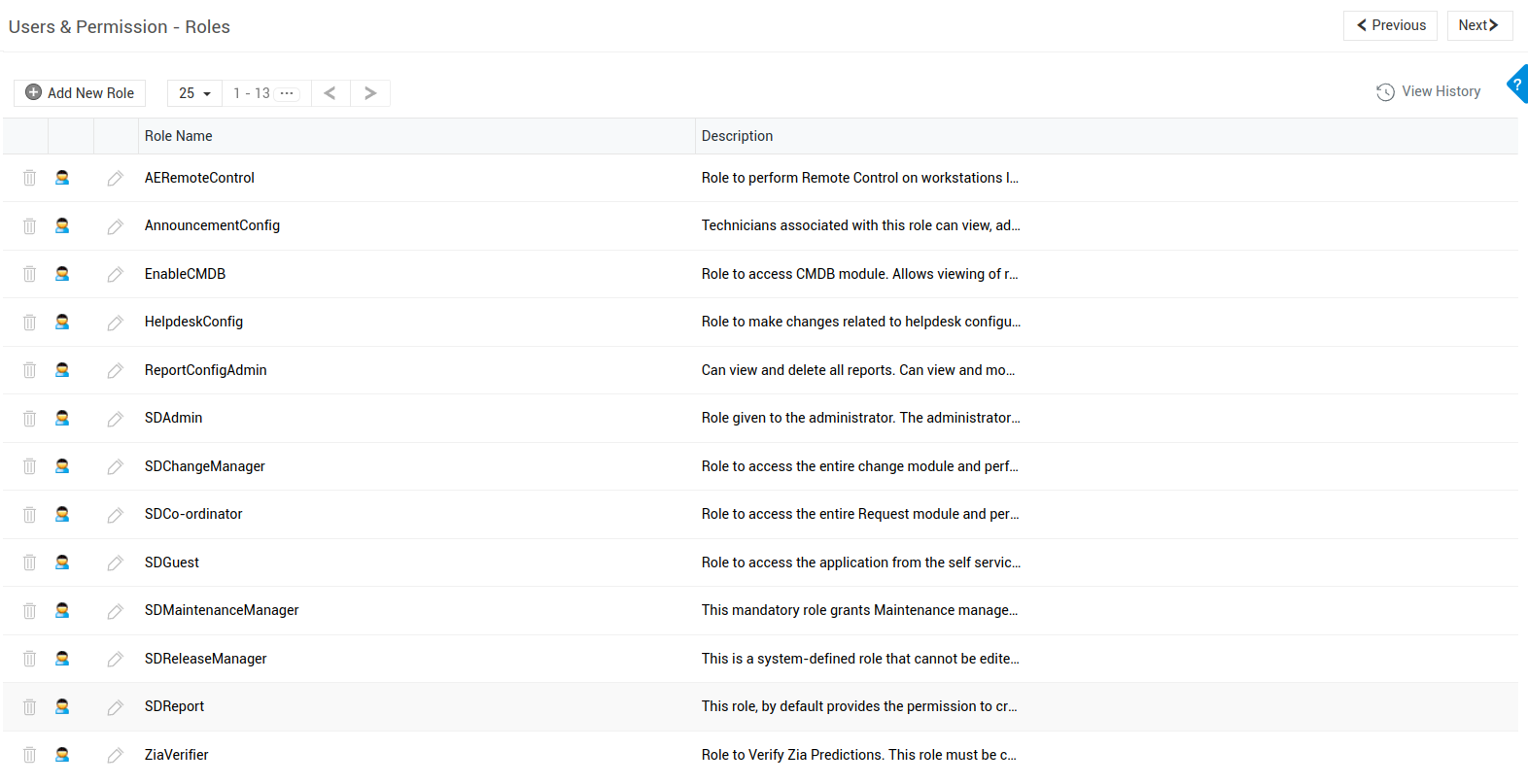
A lista de técnicos atribuídos a uma função específica pode ser visualizada na página de Visualização de Lista de Funções clicando no ícone  Ver técnicos configurados com esta função. Isso facilita ao administrador atribuir permissões aos técnicos. Para saber mais sobre como visualizar técnicos atribuídos a uma função, consulte Visualizando Técnicos atribuídos a uma Função.
As funções padrão (também conhecidas como Funções do Sistema) são predefinidas. As funções e suas descrições são fornecidas na tabela abaixo,
Funções | Descrição |
| AERemote Control | Função para executar Controle Remoto em estações de trabalho localizadas remotamente. Esta função deve ser combinada com uma função que forneça acesso completo ao módulo de ativos. |
| AnnouncementConfig | Função concedida aos técnicos para visualizar, adicionar, editar e excluir anúncios. |
| Enable CMDB | Função para acessar o módulo CMDB. Se um técnico receber apenas esta função, ele poderá visualizar os Ativos e o módulo CMDB. Além de visualizar o mapa de relacionamento no módulo CMDB, ele poderá Importar CIs de um arquivo CSV. Se o técnico receber permissões de adicionar, editar e excluir no módulo de Ativos, as mesmas operações poderão ser executadas no módulo CMDB para os CIs. Para adicionar atributos e relacionamentos, o técnico deve receber permissão de adicionar e editar no módulo de ativos. Um técnico sem a função SDAdmin não poderá configurar os Tipos de Itens de Configuração e os Tipos de Relacionamento no módulo Admin. |
HelpdeskConfig | Função para fazer alterações relacionadas à configuração do help desk. Um usuário com esta função terá acesso às abas Início e Admin para fazer configurações relacionadas a solicitações. Ele também poderá executar ações nas abas Aprovações e Tarefas e visualizar Anúncios. Observação: a aba "Meu Resumo" ficará restrita para este usuário. |
| SDAdmin | A função atribuída ao administrador. O administrador tem acesso a todos os módulos do aplicativo. Somente o administrador tem o privilégio de acessar o módulo Admin, que é a chave para operar o aplicativo. |
| SDMaintenanceManager | Técnicos com esta função têm acesso completo ao módulo de Manutenção. |
| SDReleaseManager | Técnicos com esta função têm acesso completo ao módulo de Releases. |
| SDChangeManager | Função para acessar todo o módulo de Mudanças e executar operações como adicionar mudança, editar, excluir e atribuir mudança a técnicos. Somente o SDChange Manager tem o privilégio de aprovar/rejeitar uma mudança. O Dashboard exibe widgets relacionados ao módulo de Mudanças, como Mudanças por Tipo, Mudanças Aprovadas e Mudanças Não Aprovadas. Técnicos com esta função também podem visualizar apenas sua própria agenda no calendário de programação. |
| SDCo-ordinator | Função para acessar todo o módulo de Solicitações e executar ações como criar solicitações de incidente/serviço, editar, excluir e executar todas as ações sobre as solicitações. O Dashboard exibe widgets relacionados ao módulo de Solicitações, como Solicitações por Técnicos, Solicitações Abertas por Prioridade, Violação de SLA por Prioridade, Solicitações Não Atribuídas e Abertas, Solicitações com SLA Violado e Solicitações Próximas da Violação de SLA. Técnicos com esta função também podem visualizar o Gráfico de Disponibilidade do Técnico. |
| SDGuest |
|
| SDReport | Esta função, por padrão, fornece permissão apenas para criar e agendar relatórios de pesquisa. Quando combinada com outra função, permite ao técnico acessar relatórios com base nos módulos habilitados na outra função. |
| ReportConfigAdmin | Esta função concede aos técnicos acesso total ao módulo de Relatórios. Técnicos atribuídos a esta função podem,
|
| SDCMDBManager | Esta função fornece acesso completo ao módulo CMDB. Um técnico atribuído apenas a esta função pode visualizar os módulos Ativos e CMDB, executar ações no módulo CMDB e também importar CIs de arquivos CSV, XLS ou XLSX. |
| SDCMDBAdmin | Um técnico com esta função tem acesso total ao módulo CMDB. Isso inclui todas as permissões disponíveis para a função SDCMDBManager, além de acesso à configuração administrativa do CMDB em Admin > Customização > CMDB. |
| SDSiteAdmin | Se os Sites estiverem configurados no aplicativo, a função SDSite Admin fornece acesso completo aos seus sites associados. O Administrador do Site pode configurar todas as configurações do Admin referentes apenas ao seu site. |
| ZiaVerifier | Técnicos com esta função podem verificar previsões da Zia. |
Conteúdo
Adicionar uma Função
Para adicionar uma função:
- Clique no link Add New Role.
- No formulário Adicionar Função, insira um nome exclusivo no campo Nome da Função.
- Insira a descrição no campo Descrição.
- Habilite as Permissões para a função selecionando as caixas de seleção ao lado dos níveis de acesso definidos para cada módulo do aplicativo.
Permissões
A seguir estão as permissões para os oito módulos do aplicativo:
Permissões | Descrição |
Visualizar | A permissão Visualizar permite ao técnico visualizar o módulo selecionado. Ele não pode executar nenhuma outra operação. |
Adicionar | A permissão Adicionar permite ao técnico executar a operação Adicionar para o módulo selecionado. Ao selecionar a opção Adicionar para um módulo, a caixa de seleção da permissão Visualizar é habilitada automaticamente. Se você selecionou a caixa de seleção Adicionar para o módulo de solicitações, a opção Adicionar em Permissão Avançada - módulo Solicitação será habilitada automaticamente. Da mesma forma, se a caixa de seleção Adicionar for selecionada para o módulo de compras, a opção Adicionar em Permissão Avançada - módulo Compras também será habilitada. |
Editar | A permissão Editar permite ao técnico executar a operação Editar para o módulo selecionado. O técnico não pode executar a operação Adicionar ou Excluir. No entanto, ao selecionar a opção Editar para um módulo, a caixa de seleção da permissão Visualizar é habilitada automaticamente. Se você selecionou a caixa de seleção Editar para o módulo de solicitações, a opção Editar em Permissão Avançada - módulo Solicitação será habilitada automaticamente. Da mesma forma, se a caixa de seleção Editar for selecionada para o módulo de ativos, a opção Editar em Permissão Avançada - módulo Ativos também será habilitada. |
Excluir | A permissão Excluir permite ao técnico executar a operação Excluir para o módulo selecionado. O técnico não pode executar a operação Adicionar nem Editar. No entanto, ao selecionar a opção Excluir para um módulo, a caixa de seleção da permissão Visualizar é habilitada automaticamente. Se você selecionou a caixa de seleção Excluir para o módulo de solicitações, a opção Excluir em Permissão Avançada - módulo Solicitação será habilitada automaticamente. |
Acesso Completo | Selecionar a caixa de seleção de acesso completo para um módulo habilita automaticamente as caixas de seleção Visualizar, Adicionar, Editar e Excluir para esse módulo. Acesso Completo permite ao técnico ter acesso completo ao módulo selecionado. Se o módulo selecionado tiver Permissões Avançadas, essas opções serão habilitadas automaticamente. Se uma ação estiver desabilitada em Permissão Avançada, por exemplo, Adicionar Solicitantes no módulo Solicitação, o acesso completo ao módulo de solicitações será automaticamente desabilitado. |
Exemplo: para fornecer acesso completo aos módulos de solicitações, ativos, contratos e soluções, habilite a caixa de seleção Acesso Completo ao lado desses módulos. Isso habilitará automaticamente todas as operações dos módulos correspondentes.
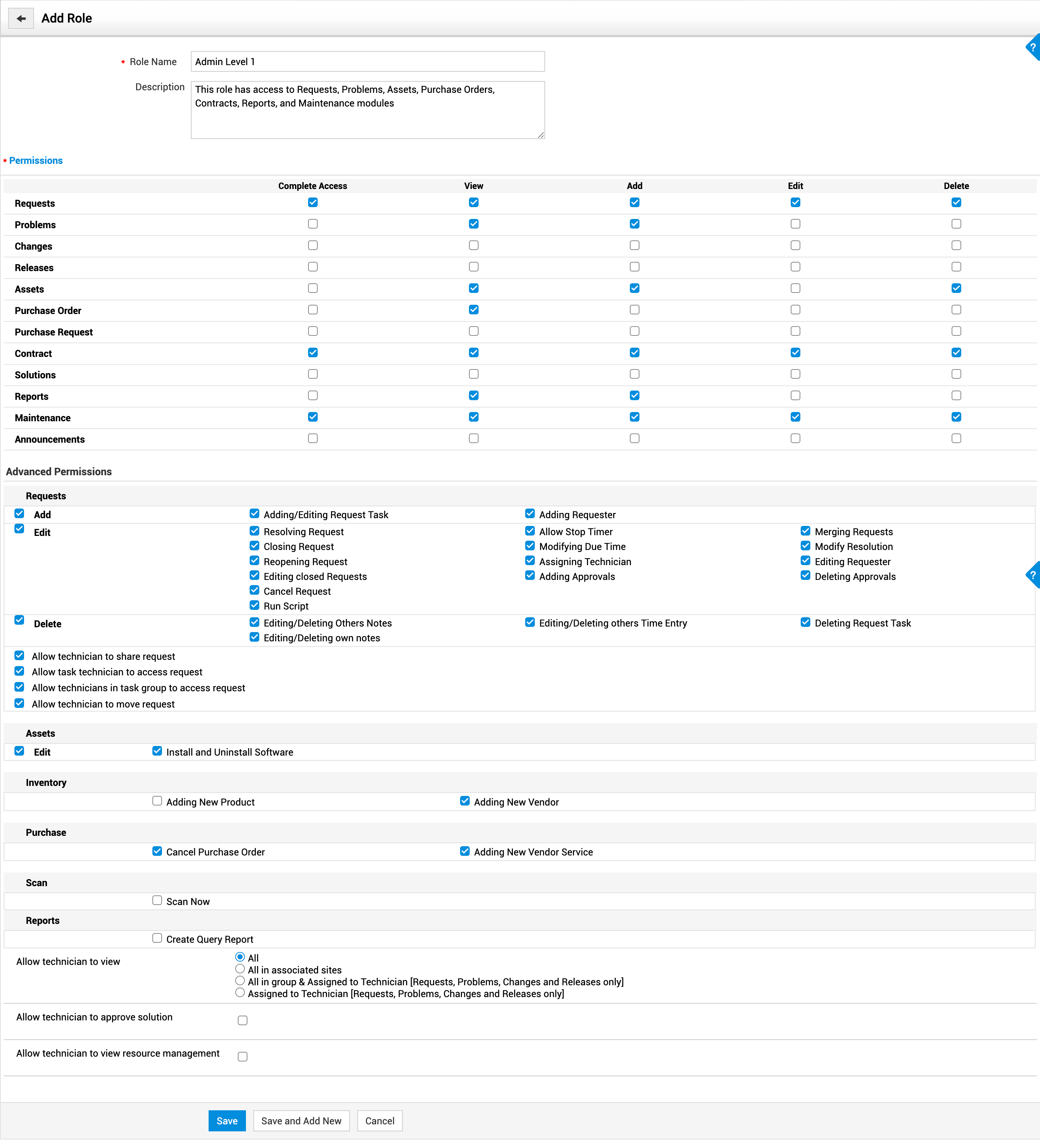
- As permissões dos módulos Solicitações, Compras e Ativos são ainda categorizadas e definidas em Permissão Avançada.
FGA de Solicitações (Autorização Granular):
Habilite permissões avançadas para operações de Adicionar, Editar e Excluir ativando qualquer uma das seguintes caixas de seleção.
Permissões Avançadas | Descrição |
| Adicionar/Editar Tarefa de Solicitação | Permissão para adicionar/editar as tarefas da solicitação. |
| Adicionar Solicitantes | Permissão para adicionar novos solicitantes instantaneamente ao criar novas solicitações/problemas/mudanças. Adicionar solicitantes sem esta permissão exibirá uma mensagem de erro informando "O solicitante não existe". |
| Resolver Solicitação | Permissão para alterar o status de uma solicitação para Resolvida. |
| Desabilitar Parar Temporizador | Permissão para alterar o status de uma solicitação para Em espera. |
| Mesclar Solicitações | Permissão para mesclar duas ou mais solicitações. |
| Fechar Solicitação | Permissão para alterar o status de uma solicitação para Fechada. |
| Modificar Prazo | Permissão para alterar o Prazo Final e também o Tempo da Primeira Resposta de uma solicitação. |
| Modificar Resolução | Permissão para adicionar/editar uma resolução para uma solicitação. |
| Reabrir Solicitação | Permissão para alterar o status da solicitação para Aberta a partir do estado anterior. |
| Atribuir Técnicos | Permissão para atribuir/reatribuir solicitações a técnicos. |
| Editar Solicitante | Permissão para editar o nome do solicitante ao visualizar a solicitação. |
| Excluir Notas de Outros | Permissão para editar/excluir notas adicionadas por outros usuários/técnicos. Se a opção estiver desabilitada, o técnico poderá excluir apenas as notas adicionadas por ele/ela. |
| Excluir Lançamento de Tempo de Outros | Permissão para excluir os detalhes da Ordem de Serviço inseridos por outros técnicos. Se a opção estiver desabilitada, o técnico poderá apenas editar/excluir seu próprio lançamento de Ordem de Serviço. |
| Excluir Tarefa de Solicitação | Permissão para excluir as tarefas de solicitação de uma solicitação. |
FGA de Varredura (Autorização Granular):
Permissões Avançadas | Descrição |
Verificar Agora | Permissão para verificar estações de trabalho a partir da página de detalhes da estação de trabalho. |
FGA de Inventário
| Permissões Avançadas | Descrição |
| Adicionar Novo Produto | Permissão para adicionar um novo produto. |
| Adicionar Novo Fornecedor | Permissão para adicionar um novo fornecedor. |
| Visualizar CI Associado | Permissão para visualizar os CIs vinculados a um ativo na página de detalhes do ativo. |
| Acessar Reserva de Ativos | Permissão para acessar Reserva de Ativos |
FGA de Compras (Autorização Granular):
Permissões Avançadas | Descrição |
| Adicionar Novo Produto | Permissão para adicionar novos produtos ao criar um pedido de compra. |
| Adicionar Novo Fornecedor | Permissão para adicionar novos fornecedores ao criar um pedido de compra. |
- Você pode conceder permissão para compartilhar solicitações, técnico da tarefa acessar solicitações, técnicos em um grupo de tarefas acessarem solicitações e aprovar soluções habilitando as respectivas caixas de seleção.
- Exemplo: Um site tem dois grupos, digamos Grupo1 e Grupo2. Adam é um técnico associado ao Grupo1 com o privilégio de visualizar Todas as solicitações do grupo e atribuídas a ele. Adam pode visualizar todas as solicitações do Grupo1 e as solicitações atribuídas a ele. Ele tem o privilégio de reatribuir as solicitações a outros técnicos em seus sites associados, mas, depois que isso for executado, a solicitação não ficará visível para Adam. Você também pode optar por restringir os técnicos de visualizar as solicitações, problemas, mudanças e ativos no aplicativo. Para fazer isso, selecione o botão de opção correspondente em Técnicos autorizados a visualizar,
- Todos: O técnico pode visualizar as solicitações, problemas, mudanças e ativos de todos os sites configurados.
- Todos no Site associado: O técnico pode visualizar as solicitações, problemas, mudanças e ativos apenas de seus sites associados. Para associar sites a um técnico, consulte Técnico.
- Todos no Grupo & atribuídos a ele [Solicitações, Problemas e Mudanças]: O técnico pode visualizar apenas as solicitações, problemas e mudanças atribuídas a ele ou ao seu grupo associado.
- Atribuídos a ele [Solicitações, Problemas e Mudanças]: O técnico pode visualizar apenas as solicitações, problemas e mudanças atribuídas exclusivamente a ele.
- Clique em Salvar ou Salvar e Adicionar Novo.
Editar uma Função
Para editar uma função existente:
- Na página de lista de funções, clique no ícone Editar ao lado do nome da função que deseja editar.
- No formulário Editar Função, você pode modificar o nome da função, a descrição e as permissões associadas à função.
- Clique em Salvar ou Salvar e adicionar novo.
Visualizando Técnicos Atribuídos a uma Função
Para visualizar técnicos atribuídos a uma função:
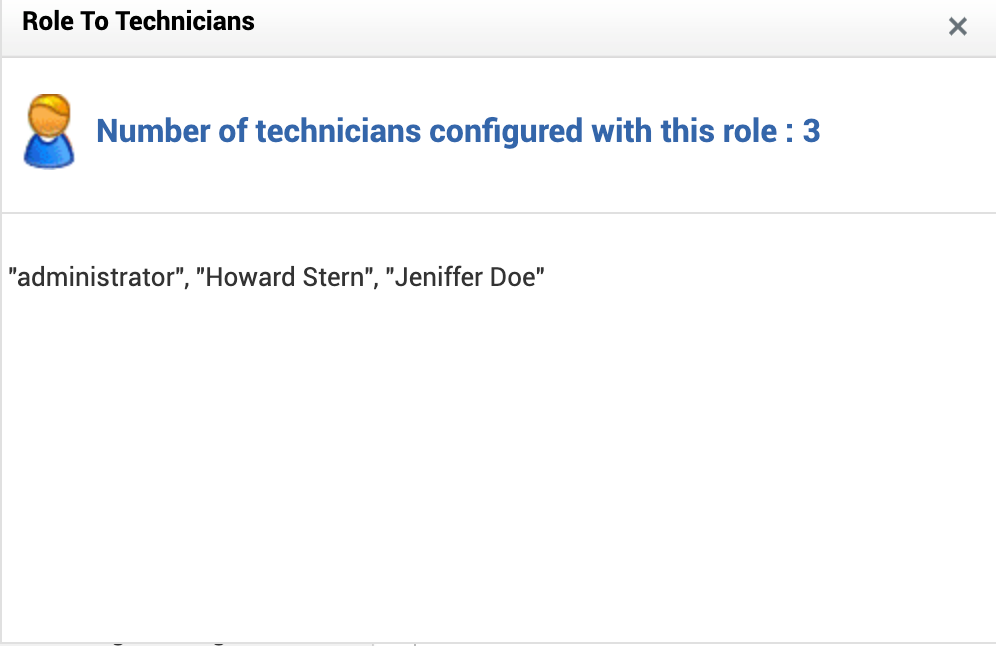
- Na página de visualização da lista de funções, clique no ícone Ver Técnicos configurados com esta Função
- O pop-up Função para Técnicos aparece com a lista de técnicos configurados com esta função.
Excluindo Função
Para excluir uma função:
- Na página de visualização da lista de funções, clique no ícone de exclusão
 ao lado do nome da função que deseja excluir. Uma caixa de diálogo de confirmação da operação de exclusão será exibida.
 - Clique em OK.
- A Lista de Técnicos é exibida em uma janela pop-up se houver técnicos atribuídos a uma função.
- Selecione o técnico e habilite a caixa de seleção Enviar Notificação para notificá-lo. O endereço de e-mail do técnico aparece no campo Para. Você pode adicionar destinatários em CC para esta notificação, se necessário. Insira o Assunto e a Descrição.
- Clique em OK.
Funções do Agente Zia
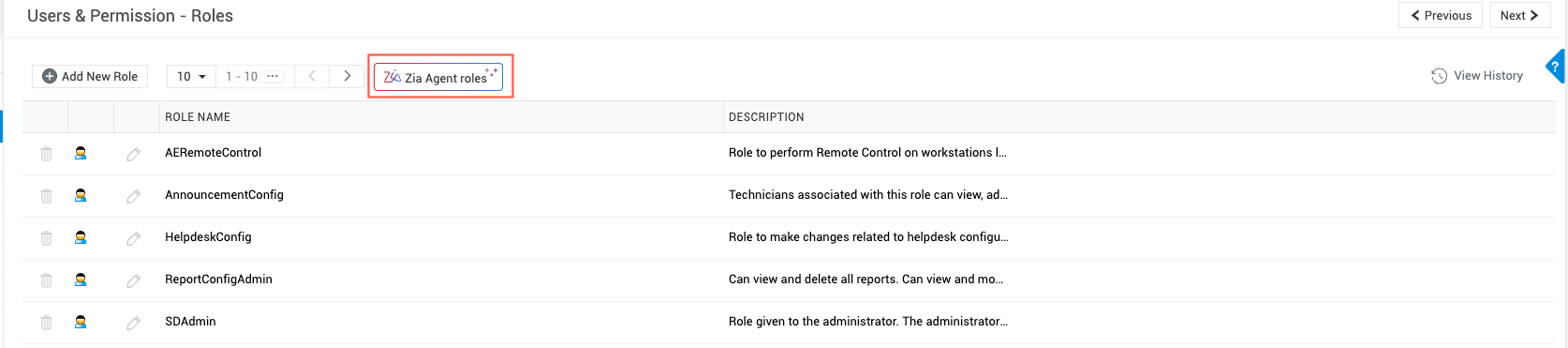
Os Agentes Zia são assistentes orientados por IA criados com base na estrutura Model Context Protocol (MCP). Cada Agente Zia recebe uma função para definir suas permissões e responsabilidades.
Para visualizar as funções do agente Zia,
- Clique em Zia Agent Roles.
- Clique em um nome de função para visualizar as permissões associadas à função.
.png)









