Técnicos
A equipe de help desk de TI é composta por Técnicos responsáveis por atender às solicitações abertas pelos funcionários da organização. Cada Técnico da equipe de help desk recebe Funções para executar tarefas específicas no aplicativo. Se a sua organização estiver distribuída em vários sites, você poderá associar sites aos Técnicos. A associação de sites restringe o acesso do Técnico às informações de outros sites.
Além disso, você também pode atribuir Técnicos a Grupos de Técnicos específicos. O agrupamento de Técnicos facilita a categorização e o encaminhamento das solicitações recebidas para o grupo correspondente.
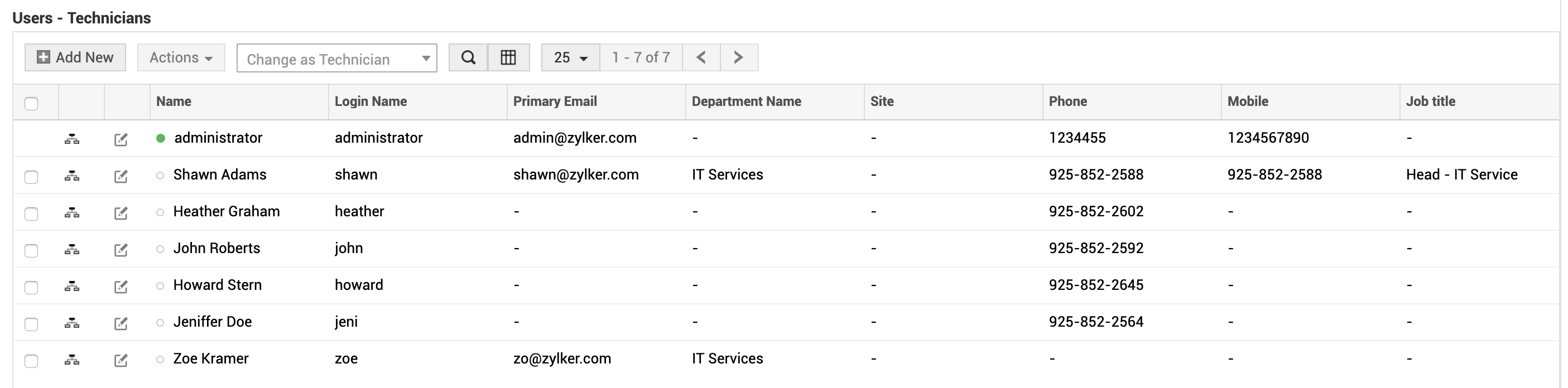
Para acessar a lista de Técnicos,
- Clique em Admin>>Usuários>>Técnicos
- Na visualização da Lista de Técnicos que aparece, você pode adicionar, editar e excluir Técnicos.
OBSERVAÇÃO:
- Se vários sites (com Configurações Relacionadas como Copiar configurações padrão ou configurações personalizadas) estiverem configurados no aplicativo, então uma caixa suspensa associação de Técnicos para será exibida na visualização da Lista de Técnicos.
- Se você estiver conectado como Administrador do Site, terá o privilégio de adicionar, editar e excluir Técnicos associados aos seus sites.
Tópicos abordados nesta seção:
Adicionando Técnico
Para adicionar manualmente um Técnico no ServiceDesk Plus,
- Na visualização da Lista de Técnicos, clique no botão Adicionar Novo .
- Preencha os detalhes necessários, como Nome, Nome de Exibição etc. Você também pode marcar um Técnico como usuário VIP. As outras configurações disponíveis são Detalhes de Login, geração de Chave de API, integrações com DesktopCentral e Mobile Device Manager Plus, e atribuição de Funções,
Imagem de exemplo:.png)
OBSERVAÇÃO: Se um Técnico não estiver associado a nenhum site, então, por padrão, o Técnico será associado a Não está em nenhum Site.
Se você selecionou qualquer uma das caixas de seleção (Aprovador de Solicitação de Serviço ou Aprovador de Pedido de Compra), o endereço de e-mail do Técnico deverá ser informado. - Para fornecer credenciais de login, selecione a caixa de seleção Habilitar login para este Técnico e então informe nome de usuário e senha.
- Para atribuir funções, selecione uma ou mais funções na coluna Funções Disponíveis e clique no botão >>. A(s) função(ões) selecionada(s) será(ão) listada(s) na coluna Funções Atribuídas.
- Para gerar a Chave de API, clique no link Gerar. Selecione um período para a expiração da chave ou simplesmente mantenha a mesma chave indefinidamente. Se uma chave já tiver sido gerada para o Técnico, aparecerá um link Gerar novamente.
- Clique no botão Salvar. Se quiser adicionar mais de um Técnico, clique no botão Salvar e Adicionar Novo.
OBSERVAÇÃO:
- Em geral, os usuários são importados para o aplicativo usando qualquer um dos seguintes métodos: Importação do Active Directory, LDAP ou Importar de arquivo CSV. Os usuários importados são listados em Admin ->Solicitantes. Na visualização da Lista de Solicitantes, você pode categorizar os usuários em Solicitantes e Técnicos. Para alterar um usuário para Técnico, clique na opção Alterar para Técnico e associe sites, atribua um grupo de Técnicos e forneça permissões de acesso ao Técnico.
- Ao habilitar a permissão de login para um Técnico, você também pode fornecer ao Técnico acesso de login ao Desktop Central e Função do DC. As duas Funções do DC são Administrador do DC e Convidado do DC. Marque a caixa de seleção Habilitar acesso à funcionalidade de Gerenciamento de Desktop e forneça uma das funções ao Técnico. Quando o Técnico fizer login no ServiceDesk Plus usando suas credenciais, ele poderá visualizar o menu suspenso Gerenciamento de Desktop, de onde poderá executar as funcionalidades de Gerenciamento de Desktop dentro do console web do ServiceDesk Plus.
- A Chave de API do Técnico é essencial ao integrar o ServiceDesk Plus com a API REST ou com o aplicativo Desktop Central. A Chave de API atua como um mecanismo de autenticação entre os dois aplicativos.
Editando Técnico
Você pode editar os detalhes do técnico individualmente ou coletivamente (edição em massa). Ao editar um único técnico, todos os campos ficam disponíveis para edição. Ao editar vários técnicos, apenas alguns campos ficam disponíveis.
Para editar os detalhes de um único técnico:
Vá para Admin>>Técnicos.
Clique no ícone de edição ao lado do nome do técnico.
No formulário de edição exibido, faça as alterações necessárias.
Por fim, clique em Salvar.
Para editar os detalhes de vários técnicos:
Vá para Admin>>Técnicos.
Selecione um ou mais técnicos e, em seguida, selecione Editar no menu suspenso Ações.
No formulário de edição exibido, faça as alterações necessárias.
Por fim, clique em Salvar.
Enviar Link de Redefinição de Senha
Quando os técnicos esquecem a senha, você pode enviar a eles um link de redefinição de senha.
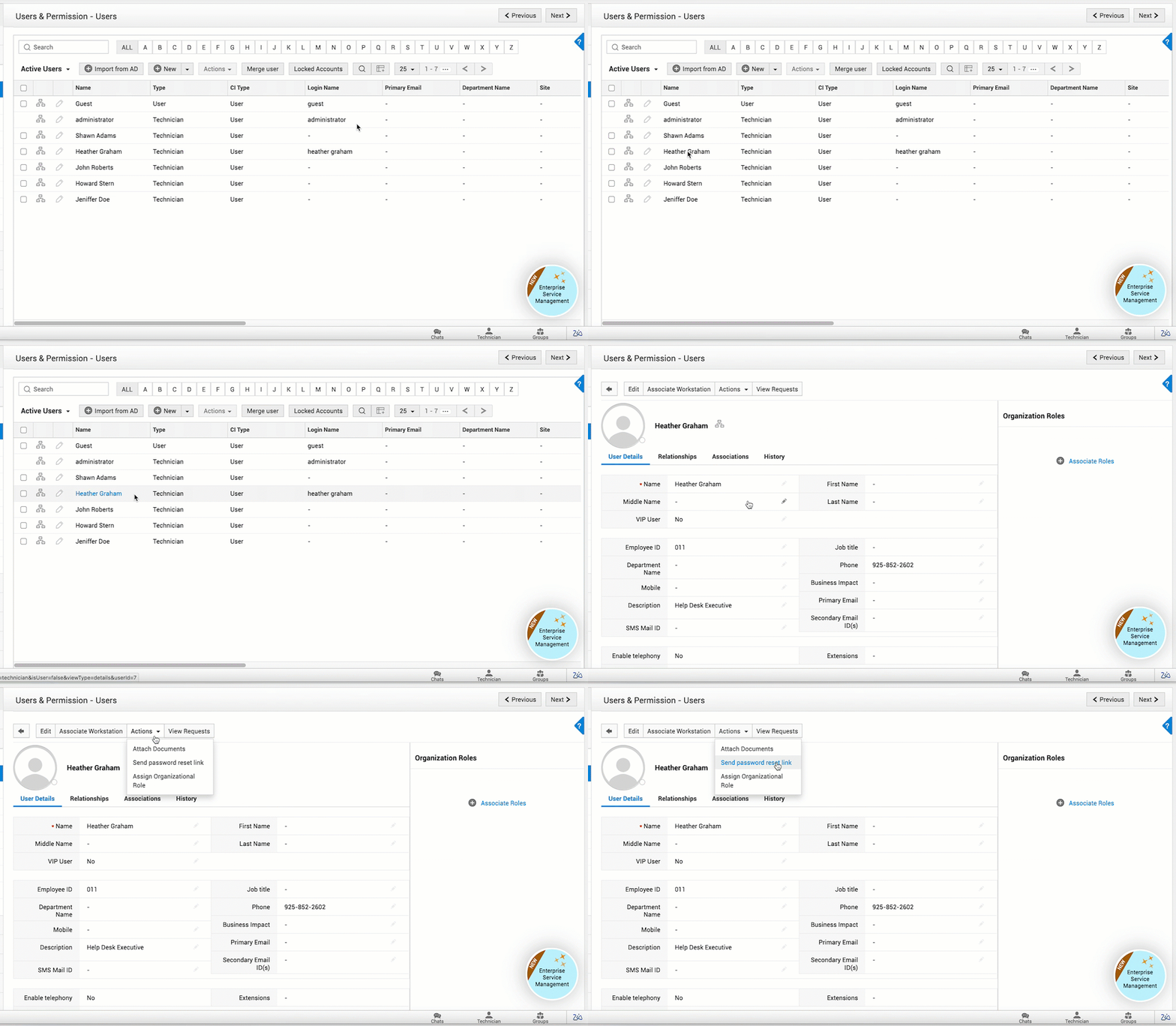
Para enviar um link de redefinição de senha a um usuário,
Vá para a página de detalhes do usuário.
Clique no menu Ações na página de detalhes e selecione Enviar Link de Redefinição de Senha.
Um e-mail com o link de senha será enviado ao usuário. O link será válido por 15 minutos. 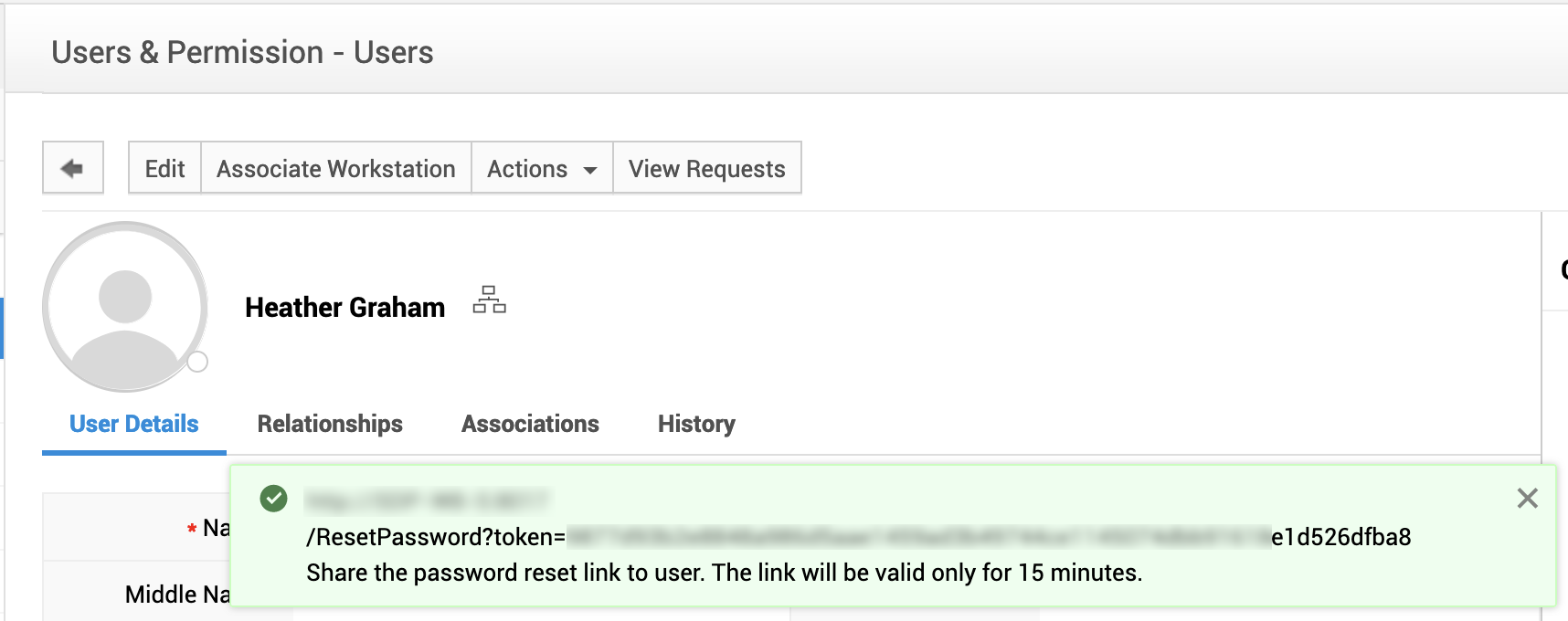
OBSERVAÇÃO:
Adicionando/Removendo Permissões de Login
Você pode adicionar/remover a permissão de login do Técnico durante a operação de edição.
Adicionando Permissão de Login
Para adicionar credenciais de login para o Técnico, consulte aqui.
Removendo Permissão de Login
- No bloco Detalhes de Login, clique no link Sim ao lado do campo Remover Login. Uma caixa de diálogo solicitando confirmação para remover a permissão de login do Técnico será exibida.
- Clique em OK para prosseguir. Se não quiser remover a permissão de login, clique em Cancelar.
- Clique em Salvar no formulário do Técnico.
Associando/Desassociando Estações de Trabalho aos Técnicos
Para associar estações de trabalho ao Técnico:
Na visualização da Lista de Técnicos, selecione o Técnico para associar a estação de trabalho.
Clique na opção Associar Estação de Trabalho. A janela Associar Estação de Trabalho será exibida. Por padrão, todas as estações de trabalho configuradas no aplicativo são listadas na coluna Lista de Estações de Trabalho. Você também pode optar por exibir apenas as estações de trabalho não atribuídas selecionando o link Mostrar apenas não atribuídas.
OBSERVAÇÃO: Selecionar o link Mostrar apenas não atribuídas altera o link para Mostrar apenas atribuídas.
Para associar estações de trabalho, selecione uma ou mais estações de trabalho na coluna Lista de Estações de Trabalho e clique no botão >>. A(s) estação(ões) de trabalho selecionada(s) será(ão) listada(s) na coluna Estações de Trabalho Associadas.
Clique no botão Salvar.
Para desassociar estações de trabalho do Técnico:
Na visualização da Lista de Técnicos, selecione o Técnico para desassociar a estação de trabalho.
Clique na opção Associar Estação de Trabalho. A janela Associar Estação de Trabalho será exibida. Por padrão, todas as estações de trabalho configuradas no aplicativo são listadas na coluna Lista de Estações de Trabalho. As estações de trabalho associadas ao Técnico são listadas na coluna Estação de Trabalho Associada.
Clique no botão Desassociar Tudo. As estações de trabalho serão desassociadas do Técnico.
Alterando Técnicos para Solicitantes
Para alterar Técnico para solicitante:
- Na visualização da Lista de Técnicos, marque a caixa de seleção ao lado dos Técnicos que deseja alterar para solicitantes.
- Clique no botão suspenso Ações.
- Selecione a opção Alterar para Solicitante. Uma caixa de diálogo confirmando a operação será exibida.
- Clique em OK para prosseguir. Os Técnicos selecionados serão alterados para solicitantes e listados na visualização da Lista de Solicitantes.
Associando Técnicos ao Site
Você pode associar vários Técnicos a sites usando esta opção. Se você adicionou o Técnico sem associar os sites, isso pode ser feito na visualização da Lista de Técnicos.
- Marque a caixa de seleção ao lado do(s) Técnico(s) para associar ao site.
- Clique no botão suspenso Ações.
- Selecione a opção Associar ao Site. A janela Associar Técnico(s) ao site será exibida.
- Selecione o Site ao qual deseja associar o Técnico.
- Clique no botão Associar. O Técnico será associado ao site.
Desassociando Técnicos do Site
Você pode desassociar vários Técnicos de um site usando esta opção.
- Na visualização da Lista de Técnicos, marque a caixa de seleção ao lado do Técnico para desassociar do site.
- Clique no botão suspenso Ações.
- Selecione a opção Desassociar do Site. A janela Desassociar Técnico(s) do site será exibida.
- Selecione o Site do qual deseja desassociar o Técnico.
- Clique no botão Desassociar. Uma caixa de diálogo confirmando a operação será exibida.
- Clique em OK para prosseguir. O Técnico será desassociado do site.
OBSERVAÇÃO: Desassociar os Técnicos de um site removerá todos os seus rastros de SLA, Regras de Negócio e Grupos associados a esse site.
Excluindo Técnicos
Para excluir Técnico(s),
- Na visualização da Lista de Técnicos, marque a caixa de seleção ao lado do Técnico que deseja excluir.
- Clique no botão Excluir. Uma caixa de diálogo confirmando a operação de exclusão será exibida.
- Clique em OK para prosseguir com a exclusão. O(s) Técnico(s) selecionado(s) será(ão) excluído(s) da lista.
OBSERVAÇÃO: O ícone de exclusão não estará presente para os Técnicos conectados ao aplicativo. Para excluir esse Técnico, você precisa sair e entrar como outro Técnico e então excluir os detalhes. Além disso, os detalhes do Técnico administrador só podem ser excluídos por outro Técnico com privilégios administrativos.
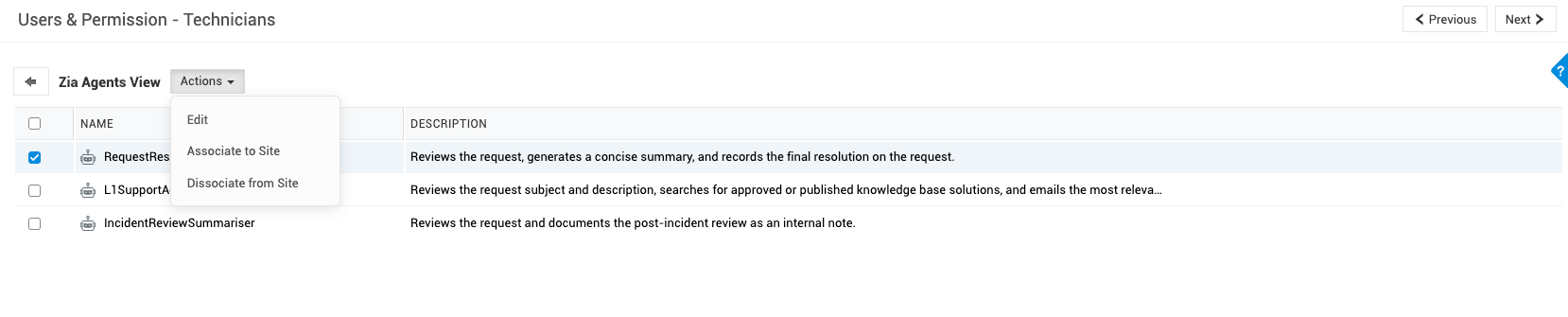
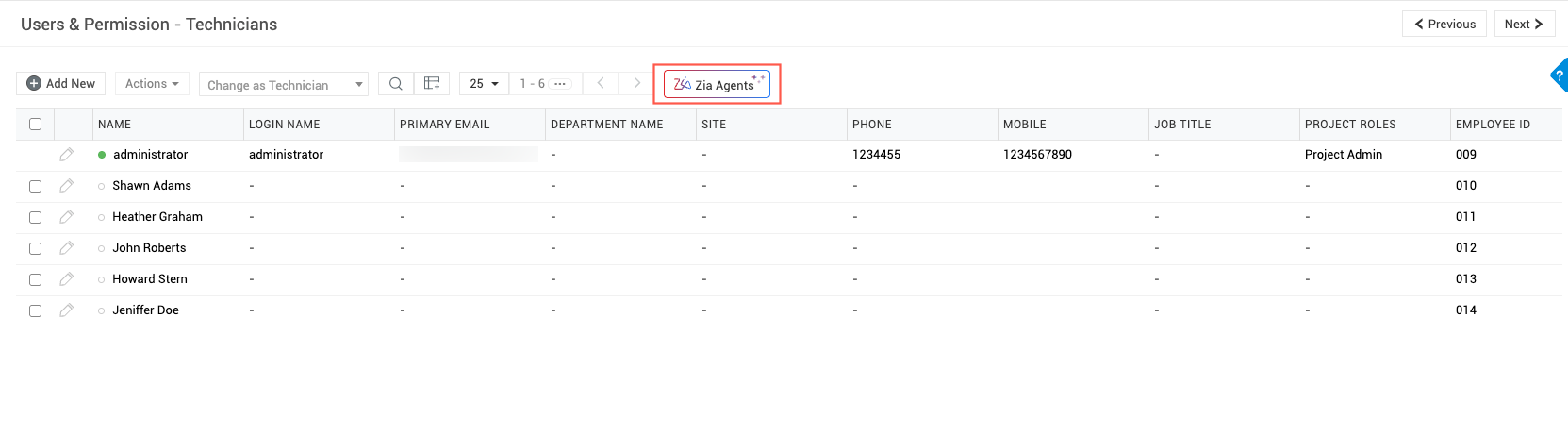
Técnicos Agentes Zia
Os Agentes Zia funcionam como técnicos orientados por IA, construídos sobre a estrutura Model Context Protocol (MCP). Atuando como técnicos, eles usam ferramentas MCP e ChatGPT para analisar solicitações, adicionar resoluções ou notas e se comunicar com os solicitantes.
Clique em Agentes Zia para visualizar os técnicos orientados por IA.
Ações
Na Visualização de Agentes Zia, você pode associar ou desassociar sites e grupos no menu suspenso Ações.
- Para associar vários grupos e sites, selecione um agente Zia e clique em Editar.
- Para associar ou desassociar um único site, selecione um agente Zia e clique em Associar ao Site ou Desassociar do Site.