# Fluxo de trabalho do módulo personalizado
Defina uma sequência de etapas e ações nos fluxos de trabalho para estabelecer caminhos direcionais para o gerenciamento de registros de módulos personalizados.
> Você pode criar vários fluxos de trabalho para um módulo personalizado. No entanto, apenas o fluxo de trabalho padrão será executado.
Esta página aborda os fluxos de trabalho de módulos personalizados nos seguintes tópicos:
- [Criar fluxos de trabalho](#criar-fluxos-de-trabalho)
- [Configurar fluxos de trabalho](#configurar-fluxos-de-trabalho)
- [Configurar nós](#configurar-nós)
- [Nó de estado](#nó-de-estado)
- [Nó de condição](#nó-de-condição)
- [Nó de ação](#nó-de-ação)
- [Nó de ramificação](#nó-de-ramificação)
- [Vincular nós](#vincular-nós)
- [Ações do nó](#ações-do-nó)
- [Ações do conector](#ações-do-conector)
- [Ações do editor de fluxo de trabalho](#ações-do-editor-de-fluxo-de-trabalho)
## Criar fluxos de trabalho
1. Vá para **Admin** > **Automação** > **Fluxos de trabalho** > **Módulo personalizado**.
2. Clique em **Novo fluxo de trabalho**.
3. Forneça um nome para o fluxo de trabalho.
4. Selecione um status ou configuração personalizada para representar o estado do registro. A lista suspensa exibe apenas os campos de lista de seleção referidos como Status ou Configuração personalizada que estão incluídos no Personalizador de formulários no módulo personalizado.
> O estado selecionado será considerado como o nó de estado principal do fluxo de trabalho.
> Você também pode criar um fluxo de trabalho sem selecionar o estado.
5. Descreva brevemente o fluxo de trabalho.
6. Clique em **Avançar**.
.png)
Você será direcionado ao editor de fluxo de trabalho. No editor de fluxo de trabalho, você pode adicionar vários nós para automatizar ações. Conecte os nós de origem e destino usando o cursor para especificar o caminho do fluxo de trabalho.
## Configurar fluxos de trabalho
Use o editor de fluxo de trabalho para definir caminhos direcionais para registros dentro de um fluxo de trabalho.
O editor de fluxo de trabalho contém:
- Um editor escalável.
- Um painel de estêncil recolhível que contém nós.
O painel de estêncil é composto por duas abas: **Arrastar e soltar nós** e **Detalhes**.
Você pode adicionar nós ao editor na aba **Arrastar e soltar nós** usando uma ação simples de arrastar e soltar. A aba **Detalhes** exibe as informações básicas sobre o fluxo de trabalho. Você pode clicar em  ao lado de cada campo para modificar seus detalhes.
Os nós no painel de estêncil são agrupados em:
- Nós de estado
- Nós de condição
- Nós de ação
- Nós de ramificação
.png)
***Visualização padrão de um novo editor de fluxo de trabalho***
## Configurar nós
Os nós são elementos do fluxo de trabalho que definem como os fluxos de trabalho do módulo personalizado devem ser processados.
O painel de estêncil contém:
- Nó de estado
- Nós de condição
- Nós de ação
- Nós de ramificação
Você pode adicionar nós ao editor usando uma simples ação de arrastar e soltar. Quando um nó é adicionado, uma janela pop-up aparece, permitindo que você especifique suas propriedades.
Consulte as seções a seguir para entender a finalidade de cada nó e como configurá-los.
## Nó de estado
Refere-se ao status do registro no fluxo de trabalho.
- Arraste o nó de status para o editor.
| Se o estado for selecionado durante a criação do fluxo de trabalho | Se o estado não for selecionado durante a criação do fluxo de trabalho |
|---|---|
| - Selecione o status ou a configuração personalizada necessária na lista suspensa.
- Clique em **Salvar**. | - Forneça um nome e uma descrição para o status.
- Clique em **Salvar**. |
Você pode ter vários status no fluxo de trabalho. No entanto, o mesmo status não pode ser repetido.
### Tipo de link
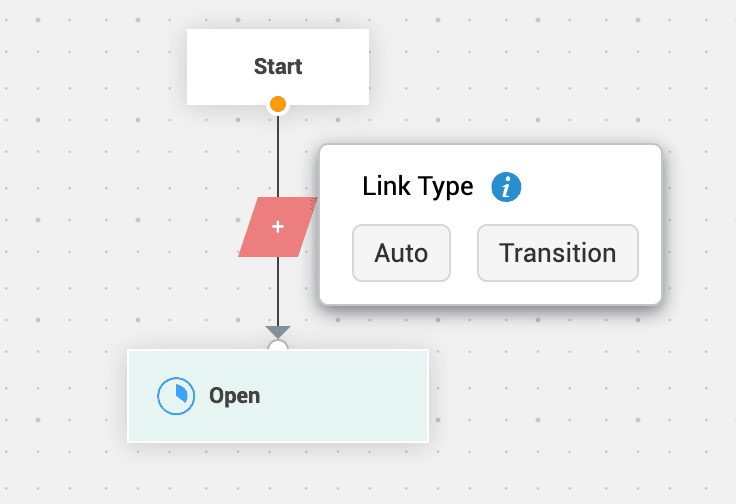
O tipo de link define como o processo se move de um nó para outro. Ele determina se a transição entre os nós acontece automaticamente ou requer ação do usuário.
Clique em  no conector para definir o tipo de link.
Existem dois tipos:
- **Automático** - O link é acionado automaticamente quando o estado é alcançado. Cada nó de estado pode ter apenas um link automático.
- **Transição** - Requer a intervenção do técnico para mover o registro para a próxima etapa. Os links de transição aparecem como botões acionáveis na página de detalhes do registro.
Use transições para definir o escopo do usuário, tornar campos obrigatórios e acionar ações em horários definidos.
### Configurar transições
1. No tipo de link, clique em **Transição**.
2. Forneça um nome para a transição.
3. Descreva brevemente o propósito da transição.
4. Adicione um texto de ajuda.
5. Clique em **Salvar**.
**Transição comum** (opcional):
- Torna a transição acessível a partir de outros nós de estado.
- Permite que todos os nós de estado avancem diretamente para o próximo nó.
- Após ativar, selecione os estados para conectar.
**Definir regras**:
- **Antes**
- **Escopo** - Adicione usuários por funções.
- **Critérios** - Defina condições para exibir o botão de transição.
> A opção Antes não é aplicável quando o nó Início está conectado a um nó de estado.
> Se Escopo e Critérios não forem configurados, o botão ficará visível para todos os técnicos com permissões de edição.
- **Durante**
- **Obrigatório** - Campos que devem ser preenchidos.
- **Opcional** - Campos adicionais não obrigatórios.
- **Regras durante** - Associe ou crie novas regras durante:
[Regras durante](https://www.manageengine.com/br/service-desk/help/adminguide/request-timer-actions.html#duringrules)
- **Depois**
- Associe ou crie novas regras depois:
[Regras depois](https://www.manageengine.com/br/service-desk/help/adminguide/request-timer-actions.html#afterrules)
## Nó de condição
Verifica se as condições configuradas foram atendidas e move o registro para o próximo nó.
Tipos:
- [Se](#se)
- [Aguardar](#aguardar)
- [Switch](#switch)
## Se
Verifica se as condições especificadas foram atendidas antes que o registro prossiga.
- Arraste o nó Se para o editor.
- Insira um nome.
- Forneça uma descrição.
- Defina condições:
- **Com base em critérios** - Adicione critérios e subcritérios (até 100).
- **Função personalizada de condição**
- Clique em **Salvar**.
.png)
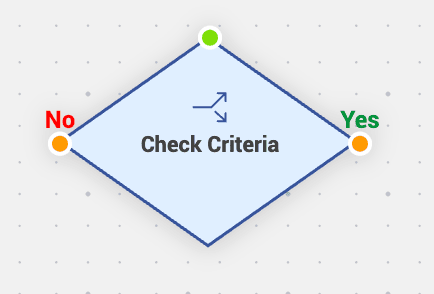
O nó Se possui uma porta de entrada e duas portas de saída (Sim/Não).
## Aguardar
Pausa o fluxo de trabalho até que as condições sejam atendidas.
- Arraste o nó Aguardar.
- Forneça nome e descrição.
- Insira texto de ajuda.
- Defina condições:
- **Com base em critérios**
- **Função personalizada de condição**
- **Função personalizada de callback**
Formato de resposta da função de callback:
```json
{
"sdp_workflow_signals" : [
{
"entity_name" : "cm_",
"entity_id" : ,
"wait_for_node_name" :
}
]
}
```
Após o recebimento da resposta, o fluxo é retomado.
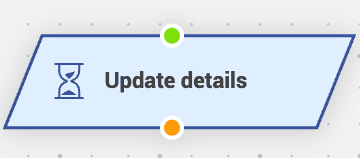
O nó Aguardar possui uma única porta de entrada e uma única porta de saída.
## Switch
Nó de ramificação múltipla que aplica caminhos com base no valor de um campo.
- Arraste o nó Switch.
- Selecione o campo.
- Selecione os valores.
- (Opcional) **Include Default Option**.
- Clique em **Save**.
.png)
O nó Switch tem uma porta de entrada e N portas de saída.
.png)
## Nó de ação
Automatiza ações durante a execução do fluxo:
- [Notificação](#notificação)
- [Atualização de Campo](#atualização-de-campo)
- [Função Personalizada](#função-personalizada)
- [Ação Definida pelo Usuário](#ação-definida-pelo-usuário)
- [Temporizador](#temporizador)
## Notificação
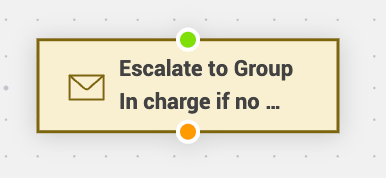
Envia e-mails ou SMS automaticamente.
- Arraste o nó **Notification**.
- Selecione ou crie modelo.
- Configure destinatários.
- Clique em **Save Template**.
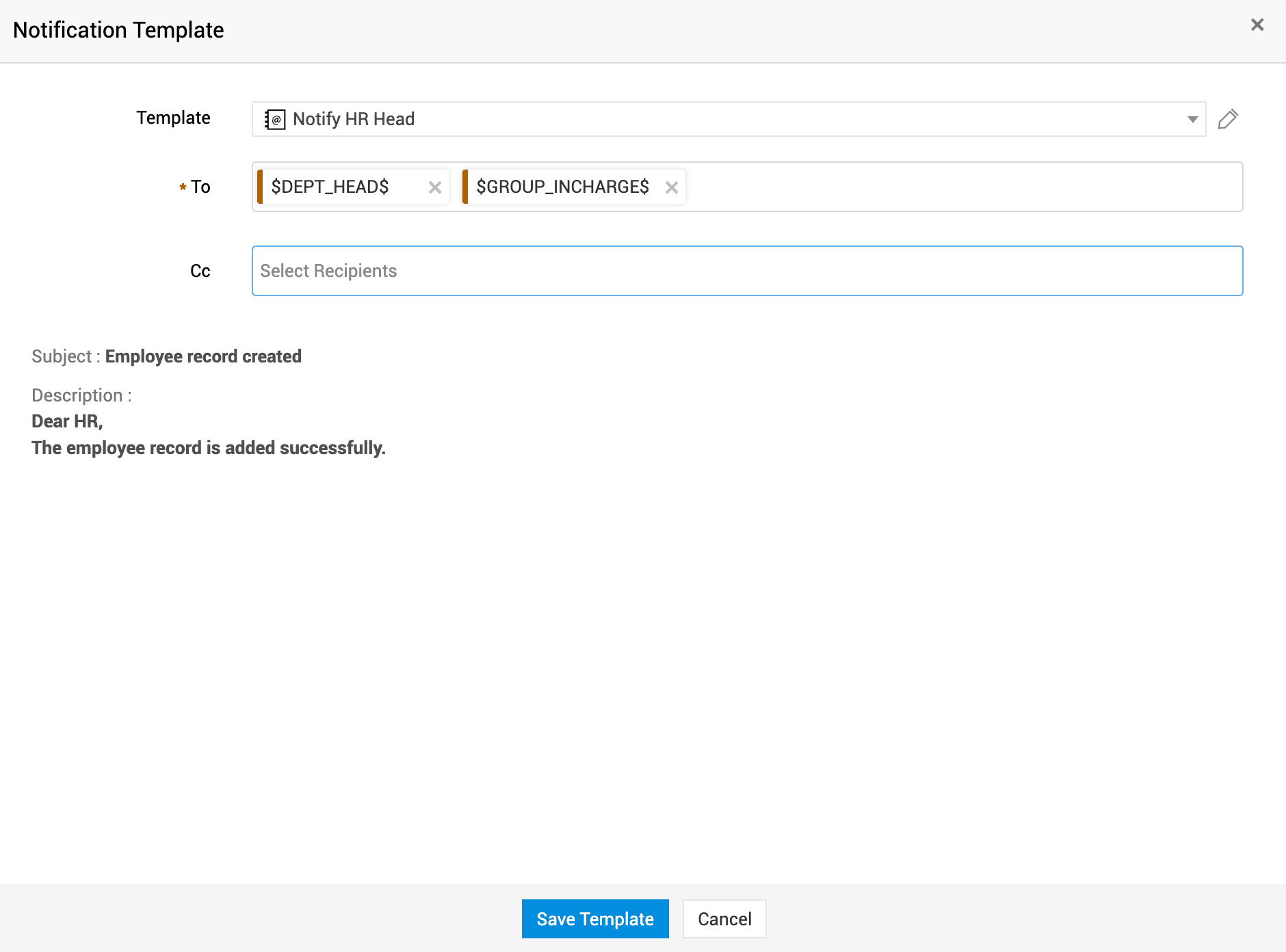
O nó Notification possui uma única porta de entrada e saída.
## Atualização de Campo
Atualiza valores de campos quando condições são atendidas.
- Arraste o nó **Field Update**.
- Selecione ou crie ação.
- Configure campos e valores.
- Clique em **Save**.
.png)
O nó Field Update possui uma única porta de entrada e saída.
.png)
## Função Personalizada
Executa operações usando funções personalizadas.
- Arraste o nó Custom Function.
- Selecione ou crie função:
[Saiba mais](https://www.manageengine.com/br/service-desk/help/adminguide/request-custom-function.html)
- Clique em **Save**.
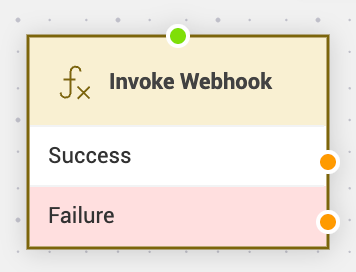
O nó possui uma porta de entrada e duas de saída (Sucesso/Falha).
## Ação Definida pelo Usuário
Automatiza ações entre instâncias.
Para mais informações:
[Saiba mais](https://www.manageengine.com/br/service-desk/help/adminguide/user-defined-action.html)
A quantidade de portas de saída depende da configuração.
## Temporizador
Executa ações com atraso.
- Arraste o nó Temporizador.
- Selecione ou crie temporizador.
- Defina atraso, repetição e ações.
- Clique em **Salvar**.
.png)
Portas:
- Com critérios de interrupção: Entrada + Interrompido/Encerrado.
- Sem critérios: Entrada + Encerrado.
## Nó de ramificação
Gerencia fluxos complexos.
### Fork
Divide o fluxo em caminhos paralelos.
- Arraste o nó Fork.
- Forneça nome, descrição.
- Clique em **Salvar**.
.png)
> Máximo de 15 forks.
> Fork aninhado não é suportado.
> Nós de estado não podem ser adicionados em caminhos com fork.
### Join
Mescla caminhos paralelos.
- Arraste o nó Join.
- Defina quando unir caminhos.
- Clique em **Salvar**.
.png)
> O fluxo deve conter número igual de Fork e Join.
O nó Join possui uma porta de entrada e duas de saída (Sucesso/Falha).
.png)
## Vincular nós
Depois de adicionar os nós:
- Passe o cursor para visualizar portas.
- Arraste da porta de saída (laranja) para entrada (verde).
- Ajuste conectores conforme necessário.
## Ações do conector
- Visualize origem/destino.
- Adicione ou remova vértices.
- Exclua conectores.
- Reposicione nós e conectores.
## Ações do nó
Clique com o botão direito para:
- Editar propriedades.
- Excluir nó.
- Definir ordem de transição.
- Modificar orientação das portas.
## Ações do editor de fluxo de trabalho
- **Recolher stencil**
- **Editar detalhes**
- **Visualizar registros associados**
- **Selecionar múltiplos nós**
- **Redefinir fluxo**
- **Exportar como PDF**
- **Ver histórico**
- **Ajuda**
- **Zoom**
- **Salvar**