# Varredura baseada em agente para clientes do SDP sem instalação prévia do Endpoint Central
Com a versão 11300 do ServiceDesk Plus, foi introduzida a varredura baseada em agente para máquinas Windows, Linux e Mac. Esse recurso é fornecido pelo ManageEngine Endpoint Central (anteriormente DesktopCentral). Portanto, todos os clientes existentes que migrarem para builds acima do SDP 11900 devem implantar o ME Endpoint Central para realizar a varredura de máquinas Windows, Linux e Mac em seu ambiente. Eles também precisarão que os agentes do Endpoint Central estejam instalados na máquina remota. O documento a seguir apresenta as etapas para implantar o Endpoint Central e seus agentes em configurações AE que não tenham uma instalação prévia do Endpoint Central.
> **Observação para clientes que já usam outros produtos UEMS além do ME Endpoint Central**
> Se algum dos seguintes produtos da ME estiver instalado e sendo usado em seu ambiente, recomendamos entrar em contato com nosso suporte antes de prosseguir com esta instalação para configurar alterações no inventário de ativos:
>
> 1. Patch Manager Plus On-Premise/Cloud
> 2. Remote Access Plus On-Premise/Cloud
> 3. Device Control Plus
> 4. Vulnerability Manager Plus
> 5. Patch Manager Plus Cloud
> 6. Endpoint Central (anteriormente DesktopCentral) Cloud
## Alterações de recursos relacionadas à varredura a partir do SDP 11300
- O suporte para varredura de máquinas Windows usando WMI foi removido.
- O suporte para varredura de máquinas Linux e Mac usando SSH/Telnet foi removido.
- Todas as máquinas Windows, Linux e Mac podem ser varridas somente com a instalação dos agentes do Endpoint Central (anteriormente DesktopCentral) nas máquinas remotas.
## Sobre o Endpoint Central
O Endpoint Central (anteriormente DesktopCentral) é um sistema robusto de gerenciamento unificado de endpoints. Ele inclui recursos como gerenciamento de patches, implantação de software, segurança de endpoints, criação de imagem do SO e implantação, etc.
Os agentes do Endpoint Central melhoram a funcionalidade de varredura de ativos do AssetExplorer ao obter detalhes completos de hardware durante a varredura, além de manter a uniformidade dos dados coletados em máquinas Windows, Linux e Mac. A integração do agente do Endpoint Central também evita a necessidade de ter dois agentes para usuários que já possuem integração entre o ServiceDesk Plus (ou AssetExplorer) e o Endpoint Central.
## Recursos do Endpoint Central para clientes existentes do SDP que migram para as versões SDP 11300
i. Inventário baseado em agente de máquinas Windows, Mac e Linux
ii. Informações de garantia para dispositivos
iii. Controle remoto para máquinas Windows, Mac e Linux
iv. Atualização automática dos agentes para versões mais recentes
## Outros recursos do Endpoint Central para clientes existentes do SDP que migram para as versões SDP 11300 e posteriormente adquirem o complemento UEM Remote Access Plus
a) Chat *
b) Wake-on-LAN *
c) Anúncio (compatível com o ServiceDesk Plus e não compatível com o AssetExplorer) *
d) Gerenciador de sistema *
## O DC é gratuito para clientes existentes do SDP?
Não. As funcionalidades de inventário e controle remoto para máquinas Windows, Linux e Mac, bem como as informações de garantia dos dispositivos, são os únicos recursos fornecidos aos clientes do SDP por meio do DC após a implantação dos agentes do DC.
O DC é instalado em edição de avaliação nos primeiros 30 dias, permitindo o uso de todas as funcionalidades (gerenciamento de patches, implantação de SO etc.) a partir do console do DC. Após 30 dias, a versão será convertida em edição gratuita, permitindo:
- Todas as funcionalidades do DC para até 25 ativos e 1 técnico.
- Funcionalidades do SDP (inventário ou controle remoto) para o número de nós e técnicos adquiridos no SDP, quando as operações forem realizadas a partir do SDP.
## Pré-requisitos para a instalação do Endpoint Central (anteriormente Desktop Central)
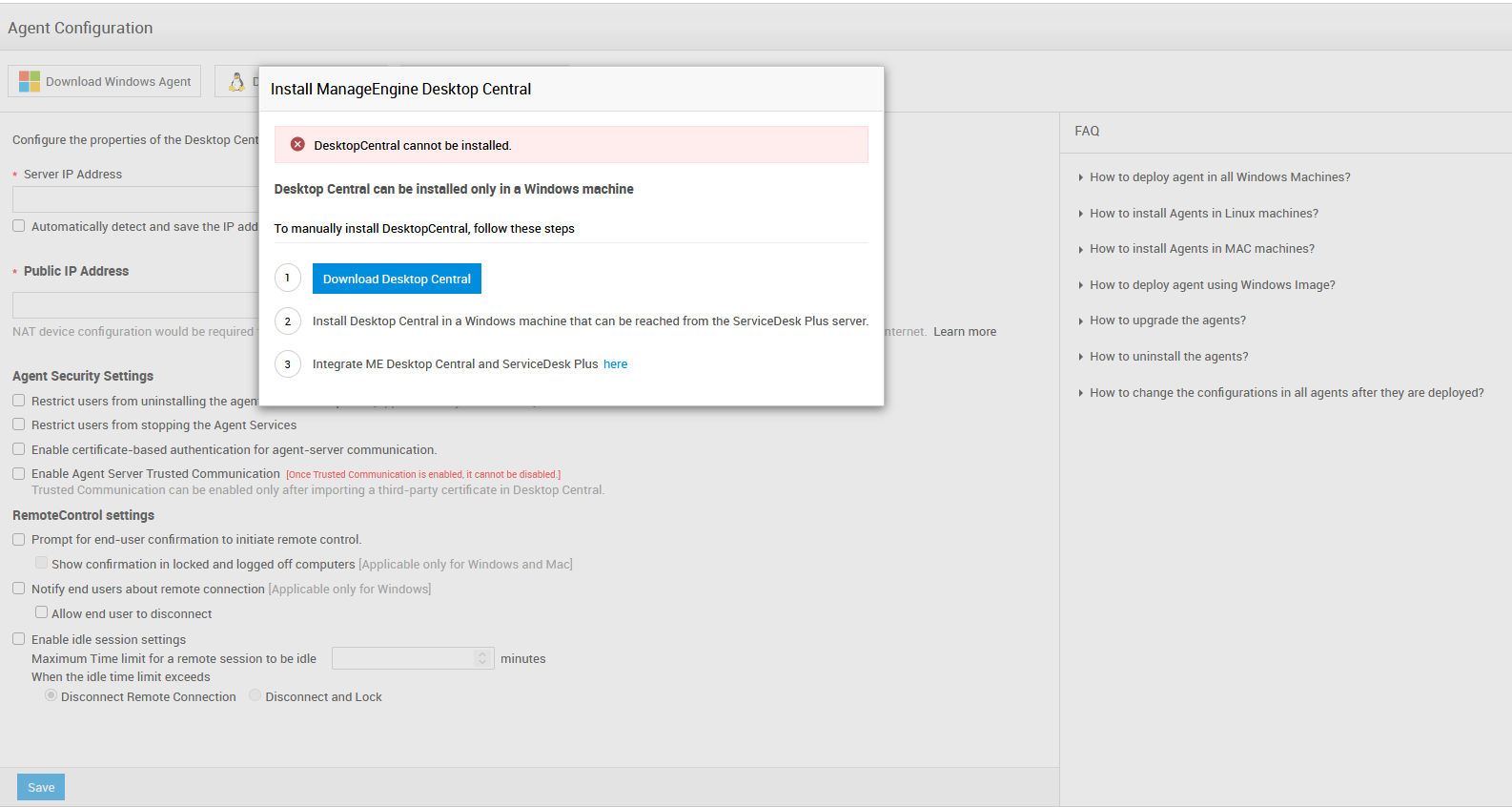
- O Endpoint Central só pode ser instalado em uma máquina Windows.
- Se o SDP estiver instalado em uma máquina Linux, o Endpoint Central deverá ser instalado manualmente em outra máquina Windows e integrado ao SDP em **Admin >> Integrações >> Endpoint Central**.
- Como o Endpoint Central é instalado dentro da pasta do SDP, é necessário um mínimo de 1 GB de espaço livre.
Se adquirido separadamente, consulte os requisitos detalhados de hardware com base no número de ativos adquiridos:
https://www.manageengine.com/products/desktop-central/help/getting_started/desktop_central_system_requirements.html#hwreq
## Portas usadas no Endpoint Central (anteriormente Desktop Central)
### Servidor
| Porta | Finalidade | Tipo | Conexão |
|---|---|---|---|
| 8383 | Comunicação entre o agente e o servidor Endpoint Central
Origem: Agente
Destino: Servidor Endpoint Central | HTTPS | Entrada para o servidor |
| 8027 | Porta do servidor de notificação responsável por comunicar operações sob demanda do servidor para o agente.
Origem: Agente
Destino: Servidor Endpoint Central | TCP | Entrada para o servidor |
### Ferramentas e Controle Remoto
| Porta | Finalidade | Tipo | Conexão |
|---|---|---|---|
| 8444 | Compartilhamento de área de trabalho remota, System Manager, chat e transferência de arquivos.
Origem: Agente
Destino: Servidor Endpoint Central | HTTP | Entrada para o servidor |
| 8443 | Compartilhamento de área de trabalho remota, System Manager, chat e transferência de arquivos.
Origem: Agente
Destino: Servidor Endpoint Central | HTTPS/UDP (para chat de voz e vídeo) | Entrada para o servidor |
## Banco de dados suportado pelo Endpoint Central (anteriormente Desktop Central)
Por padrão, o Endpoint Central é instalado com PGSQL incluído. Também oferece suporte ao MSSQL.
- Versões MSSQL suportadas:
https://www.manageengine.com/products/desktop-central/help/getting_started/desktop_central_system_requirements.html#accTree14
- Etapas para migrar para MSSQL:
https://www.manageengine.com/products/desktop-central/using-mssql-database-how-to.html
## SOs suportados pelos agentes do Endpoint Central
### Windows OS
- Windows 11
- Windows 10
- Windows 8.1
- Windows 8
- Windows 7
- Windows Vista
- Windows XP
### Windows Server
- Windows Server 2019
- Windows Server 2016
- Windows Server 2012 R2
- Windows Server 2012
- Windows Server 2008 R2
- Windows Server 2008
- Windows Server 2003 R2
- Windows Server 2003
### Mac
- 10.7 Lion
- 10.8 Mountain Lion
- 10.9 Mavericks
- 10.10 Yosemite
- 10.11 El Capitan
- 10.12 Sierra
- 10.13 High Sierra
- 10.14 Mojave
- 10.15 Catalina
- 11.0 Big Sur
### Linux
- Ubuntu 10.04 e versões posteriores
- RedHat Enterprise Linux 6 e versões posteriores
- CentOS 6 e versões posteriores
- Fedora 19 e versões posteriores
- Mandriva 2010 e versões posteriores
- Debian 7 e versões posteriores
- Linux Mint 13 e versões posteriores
- Open SuSe 11 e versões posteriores
- Suse Enterprise Linux 11 e versões posteriores
- Pardus 17 e 19
- Oracle Linux Server 6, 7 e 8
## Comunicação Agente - Servidor no Endpoint Central
Operações como escanear um dispositivo, assumir controle remoto ou executar ações de ferramentas a partir do AE são realizadas por meio do servidor Endpoint Central e seus agentes.
O agente:
- Comunica-se via HTTPS na inicialização do sistema e a cada 90 minutos.
- Recebe e executa ações assíncronas (varredura agendada, alterações de configuração).
- Estabelece sessão TCP para ações sob demanda (Scan Now, controle remoto).
### A comunicação entre agente e servidor é segura?
Por padrão, a comunicação ocorre por HTTPS (criptografado).
### Habilitar autenticação baseada em certificado
Ao habilitar, a comunicação usará autenticação por certificado do cliente.
Procedimento:
https://www.manageengine.com/products/desktop-central/client-certificate-authentication.html
### Habilitar comunicação confiável entre agente e servidor
Antes de habilitar:
- Aplicar certificado SSL válido de terceiros no Endpoint Central.
https://www.manageengine.com/products/desktop-central/help/configuring_desktop_central/importing_ssl_certificates.html
> **Observação:** Após habilitada, essa configuração não pode ser desabilitada.
> Procedimento detalhado:
> https://www.manageengine.com/products/desktop-central/steps-to-enable-trusted-communication.html
## Utilização de recursos do agente
Estimativas por máquina com agente instalado (até ~1 GB de espaço em disco).
| Processo do agente | Nome do aplicativo | Largura de banda | CPU | Memória |
|---|---|---|---|---|
| Estado ocioso | dcagentservice.exe
dcondemand.exe
dcagenttrayicon.exe | 1 Kbps | 0–2% | 11 MB |
| Atualização de política (a cada 90 min) | dcconfig.exe | 4 KB | 0–2% | 6 MB |
| Varredura de inventário | dcinventory.exe | 2 MB | 17–20% | 14 MB |
| Atualização do agente | dcconfig.exe
AgentUpgrader.exe | 20 MB | 2–5% | 3 MB |
## Etapas para migrar para os agentes do Endpoint Central
### Etapa 1: Download e instalação do Endpoint Central
O Endpoint Central é instalado na mesma pasta do SDP e inicia/encerra junto com ele.
#### Instalação silenciosa
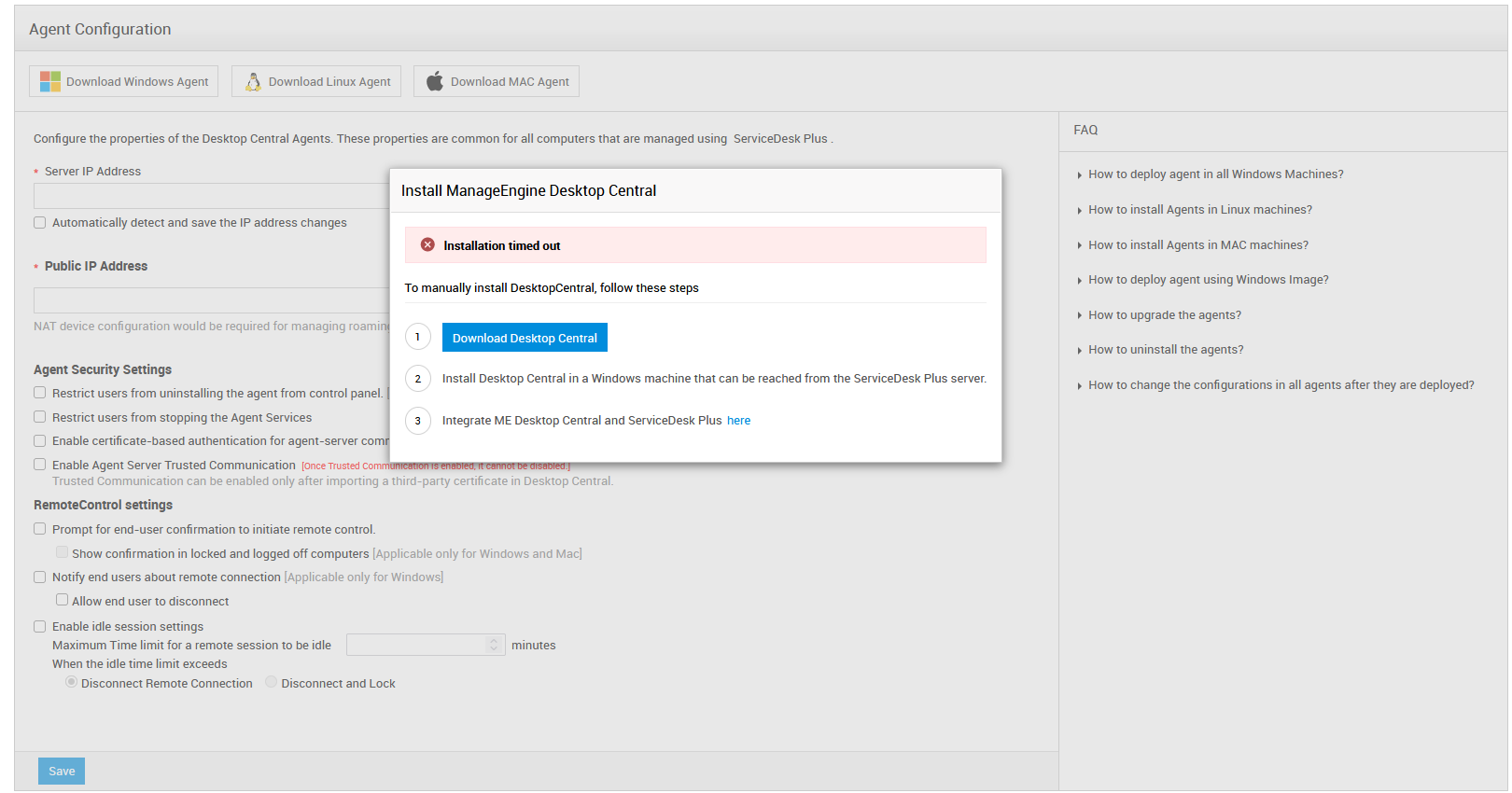
Disponível em **Admin > Configuração do agente** (necessário acesso à internet).
#### Instalação manual
Baixe o instalador (EXE) e instale manualmente.
#### Se o servidor SDP estiver em Linux
Instale o Endpoint Central em uma máquina Windows separada e integre manualmente em:
**Admin > Endpoint Central Configurações**
### Etapa 2: Configurando as definições do agente
Em **Admin > Configurações do agente**.
#### Configuração de NAT para usuários em roaming
Configurar IP público:
https://www.manageengine.com/products/asset-explorer/help/scanning_it_assets/scanning-roaming-user-devices.html
#### Comunicação segura agente-servidor
- Autenticação baseada em certificado:
https://www.manageengine.com/products/desktop-central/client-certificate-authentication.html
- Comunicação confiável (requer SSL válido):
https://www.manageengine.com/products/desktop-central/help/configuring_desktop_central/importing_ssl_certificates.html
https://www.manageengine.com/products/desktop-central/steps-to-enable-trusted-communication.html
> **Observação:** Após habilitada, não pode ser revertida.
### Etapa 3: Abrir portas necessárias
Certifique-se de que as portas listadas anteriormente estejam abertas no firewall (entrada para o servidor).
### Etapa 4: Baixar agentes para Windows, Linux e Mac
Disponível em **Admin > Configuração do agente** após instalação e integração bem-sucedida.
### Etapa 5: Substituir agentes AE por agentes Endpoint Central (Windows)
Baixe:
- Agente Windows (zip com DesktopCentralAgent.msi e DesktopCentralAgent.mst)
- Script ReplaceAgents.vbs:
https://help.servicedeskplus.com/topic/awsfiles/download_files?ref=https://dzf8vqv24eqhg.cloudfront.net/userfiles/866/14262/ckfinder/files/ReplaceAgent_vbs.zip
Configure via GPO no Active Directory para executar na inicialização.
Parâmetros do script:
```
DesktopCentralAgent.msi DesktopCentralAgent.mst
```
Se houver certificado SSL de terceiros, incluir:
```
DesktopCentralAgent.msi DesktopCentralAgent.mst DMRootCA.crt
```
Sem certificado de terceiros:
```
DesktopCentralAgent.msi DesktopCentralAgent.mst DMRootCA.crt DMRootCA-Server.crt
```
### Etapa 6: Desinstalar agentes AE antigos
Script:
https://help.servicedeskplus.com/topic/awsfiles/download_files?ref=https://dzf8vqv24eqhg.cloudfront.net/userfiles/866/14262/ckfinder/files/UninstallAgent_vbs.zip
Executar via GPO na inicialização.
### Etapa 7: Outros métodos de implantação (Windows)
- https://www.manageengine.com/products/desktop-central/installing-agents-gpo-scheduler.html
- https://www.manageengine.com/products/asset-explorer/help/scanning_it_assets/agent-deployment.html#startup-script
- https://www.manageengine.com/products/asset-explorer/help/scanning_it_assets/agent-deployment.html#gpo
- https://www.manageengine.com/products/asset-explorer/help/scanning_it_assets/agent-deployment.html#windows-workgroup
- https://www.manageengine.com/products/asset-explorer/help/scanning_it_assets/agent-deployment.html#windows-manually
### Etapa 8: Criando imagem de computador Windows com agente
Script pré-imagem:
https://www.manageengine.com/products/desktop-central/dcagentpreimage.txt
Procedimento:
1. Instalar agente.
2. Baixar script.
3. Renomear `.txt` para `.vbs`.
4. Executar:
```
cscript.exe dcagentPreImage.vbs
```
Após imagem, os computadores devem ser renomeados para que o agente volte a se comunicar corretamente.
### Etapa 9: Implantando agentes no Linux
- https://www.manageengine.com/products/asset-explorer/help/scanning_it_assets/agent-deployment.html#install-linux
- https://www.manageengine.com/products/asset-explorer/help/scanning_it_assets/agent-deployment.html#linux-manually
- https://www.manageengine.com/products/asset-explorer/help/scanning_it_assets/agent-deployment.html#linux-image
### Etapa 10: Implantando agentes no Mac
- https://www.manageengine.com/products/asset-explorer/help/scanning_it_assets/agent-deployment.html#install-mac
- https://www.manageengine.com/products/asset-explorer/help/scanning_it_assets/agent-deployment.html#mac-manually
- https://www.manageengine.com/products/asset-explorer/help/scanning_it_assets/agent-deployment.html#mac-image
### Etapa 11: E se servidores SDP remotos forem usados?
Em ambientes WAN com servidores SDP remotos:
- O Endpoint Central também deve ser instalado nos servidores remotos para varredura.
- Recomenda-se não instalar nos servidores remotos se o controle remoto e ferramentas forem necessários a partir do servidor central.
- Apenas inventário será enviado do remoto para o central.
Portas necessárias para comunicação agente-servidor:
https://www.manageengine.com/br/service-desk/help/adminguide/configurations/discovery/ports-during-scan.html