# Adicionar/Gerenciar Tarefas
Algumas das perguntas frequentes (FAQs) sobre o EAR estão listadas aqui. Discutimos os vários problemas que você pode encontrar ao gerar uma senha de chave mestra ou ao atualizar o aplicativo na configuração atual.
- [Atualização interrompida com a seguinte mensagem. Como proceder?](#1)
- [O que são chaves simétricas?](#2)
- [O que é uma chave mestra do banco de dados?](#3)
- [Como abrir a chave mestra do banco de dados.](#4)
- [Como verificar se há chaves simétricas presentes em um banco de dados específico.](#5)
- [Como verificar se há certificados presentes em um banco de dados específico.](#6)
- [Como criar a senha da chave mestra.](#7)
- [Como criar uma senha adicional da chave mestra.](#8)
- [Como fazer backup da senha da chave mestra.](#9)
- [Como restaurar a senha da chave mestra?](#10)
- [Por que a senha da chave mestra falha durante a atualização?](#11)
- [Qual é o algoritmo padrão usado para criptografar os valores no Postgres?](#11a)
- [Qual é o tipo de dado da coluna criptografada em vários bancos de dados?](#12)
- [Como fazer backup e restaurar o banco de dados MSSQL.](#13)
- [Códigos de erro do sistema](https://www.manageengine.com/br/service-desk/help/adminguide/database-errors-troubleshoot.html)
- [O que é ECTag? Posso alterá-lo?](#14)
- [Como solucionar problemas de login, busca de e-mails ou integração devido a failover em uma configuração AOAG?](#troubleshoot-aoag-setup)
## Atualização interrompida. Como proceder?
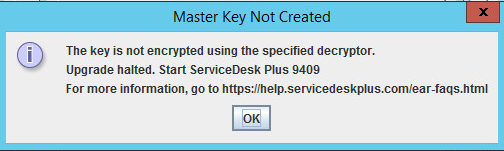
Você não pode atualizar usando o banco de dados existente; siga as etapas abaixo para atualizar:
1. [Faça backup do seu aplicativo](https://www.manageengine.com/products/service-desk/faq-general-modules.html#BackupRestore1).
2. [Crie um novo banco de dados usando /changeDBServer.bat ou /changeDBServer.sh](https://www.manageengine.com/br/service-desk/help/adminguide/introduction/setting_up_database.html).
3. Inicie e pare o aplicativo uma vez.
4. [Restaure seu aplicativo no novo banco de dados.](https://www.manageengine.com/products/service-desk/faq-general-modules.html#BackupRestore3)
5. Agora, atualize seu aplicativo para o **ServiceDesk Plus 9313** ou posterior.
[Topo](#)
## O que são chaves simétricas?
Uma chave simétrica ou chave secreta é uma entrada para o algoritmo de criptografia que ajuda a produzir uma saída diferente para diferentes chaves fornecidas em um determinado momento.
[Topo](#)
## O que é uma chave mestra do banco de dados?
É uma chave simétrica que protege as chaves privadas de certificados e chaves assimétricas no banco de dados. A chave é criptografada com o algoritmo Triple DES ou AES_256 e uma senha fornecida pelo usuário. Somente se a chave mestra do banco de dados for criada, você poderá criar chaves simétricas adicionais e certificados para criptografia de dados.
[Topo](#)
## Como abrir a chave mestra do banco de dados.
Abra o MSSQL Server Management Studio, clique com o botão direito no banco de dados e escolha **Nova consulta**.
No espaço de trabalho, execute a seguinte consulta:
```sql
OPEN MASTER KEY DECRYPTION BY PASSWORD='';
```
[Topo](#)
## Como verificar se há chaves simétricas presentes em um banco de dados específico.
Abra o MSSQL Server Management Studio, clique com o botão direito no banco de dados e escolha **Nova consulta**.
No espaço de trabalho, execute a seguinte consulta:
```sql
select * from sys.symmetric_keys;
```
As chaves simétricas, se presentes, serão exibidas em tabela nos resultados.
[Topo](#)
## Como verificar se há certificados presentes em um banco de dados específico.
Abra o MSSQL Server Management Studio, clique com o botão direito no banco de dados e escolha **Nova consulta**.
No espaço de trabalho, execute a seguinte consulta:
```sql
select * from sys.certificates;
```
O resultado exibirá os certificados, se houver algum.
[Topo](#)
## Como criar a senha da chave mestra.
O usuário com permissões de dbcreator pode seguir estas etapas para criar a senha da chave mestra:
Abra o MSSQL Server Management Studio, clique com o botão direito no banco de dados e escolha **Nova consulta**.
No espaço de trabalho, execute a seguinte consulta:
```sql
CREATE MASTER KEY ENCRYPTION BY PASSWORD='';
```
A senha da chave mestra deve estar em conformidade com a política de senhas da máquina em que o MSSQL está instalado.
[Topo](#)
## Como criar uma senha adicional da chave mestra.
O usuário com permissões de dbcreator pode seguir estas etapas para alterar a senha mestra:
Abra o MSSQL Server Management Studio.
Clique com o botão direito no banco de dados e escolha **Nova consulta**.
Execute a seguinte consulta:
```sql
ALTER MASTER KEY ADD ENCRYPTION BY PASSWORD='';
```
Observe que, depois de criar uma senha adicional da chave mestra, a senha antiga da chave mestra continuará funcionando.
[Topo](#)
## Como fazer backup da senha da chave mestra.
Abra o MSSQL Server Management Studio, clique com o botão direito no banco de dados e escolha **Nova consulta**.
No espaço de trabalho, execute a seguinte consulta:
```sql
BACKUP MASTER KEY TO FILE = 'path_to_file'
ENCRYPTION BY PASSWORD = '';
```
[Topo](#)
## Como restaurar a senha da chave mestra?
Abra o MSSQL Server Management Studio, clique com o botão direito no banco de dados e escolha **Nova consulta**.
No espaço de trabalho, execute a seguinte consulta:
```sql
RESTORE MASTER KEY FROM FILE = 'path_to_file'
DECRYPTION BY PASSWORD = ''
ENCRYPTION BY PASSWORD = '';
```
A senha da chave mestra será restaurada no banco de dados.
[Topo](#)
## Por que a senha da chave mestra falha durante a atualização?
Isso pode acontecer se a senha não estiver em conformidade com a política de senhas da máquina em que o MSSQL está instalado.
[Topo](#)
## Qual é o algoritmo padrão usado para criptografar os valores no Postgres?
AES_256
[Topo](#)
## Qual é o tipo de dado da coluna criptografada em vários bancos de dados?
Postgre: bytea
MSSQL: varbinary
[Topo](#)
## Como fazer backup e restaurar o banco de dados MSSQL.
### Opção 1: Via ferramentas fornecidas pelo ServiceDesk Plus
**Etapa 1:** Pare o serviço do ServiceDesk Plus.
**Etapa 2:** Faça backup dos dados e da configuração existentes no banco de dados MSSQL. Por exemplo, suponha que seu banco de dados existente seja o MSSQL 2005. Para fazer um backup, no prompt de comando, vá até o diretório `[ServiceDesk Plus-Home]\bin` e execute o comando **backUpData.bat** para iniciar o backup dos dados.
```
cmd> [ServiceDesk Plus Home]\bin
cmd> backUpData.bat
```
Esse backup será armazenado na pasta Backup no diretório ServiceDesk Plus Home.
**Etapa 3:** Execute **ChangeDBServer.bat** na pasta `[Service Desk-Home]\bin`.
**Etapa 4:** Forneça os detalhes do novo servidor SQL. Por exemplo, suponha que seu novo servidor SQL seja 2008 64-bit. Insira o Nome do Host, Nome de Usuário e Senha. Clique em Test para verificar a conectividade com o servidor SQL. A mensagem deve dizer “Connection Established”. Clique em Save.
**OBSERVAÇÃO:** A Chave Mestra deve ser alterada se a Chave Mestra do banco de dados do backup tiver sido alterada.
**Etapa 5:** Inicie e pare o serviço do ServiceDesk Plus uma vez.
**OBSERVAÇÃO:** Um banco de dados chamado ServiceDesk será criado no novo servidor SQL.
**Etapa 6:** Agora execute **restoreData.bat** na pasta `[Service Desk-Home]\bin`. Os dados devem ser restaurados em sua instância do servidor MSSQL usando o arquivo de backup que foi criado anteriormente.
**Etapa 7:** Inicie o serviço ManageEngine ServiceDesk Plus quando o processo de restauração for concluído.
### Opção 2: Via backup e restauração manual pelo SQL Server Management Studio.
**Etapa 1:** Pare o serviço ManageEngine ServiceDesk Plus.
**Etapa 2:** No **MSSQL Server Management**, clique com o botão direito no banco de dados a ser copiado e vá para **Tasks >> Backup**. O banco de dados será copiado no local fornecido como `database_name.bak`.
**Etapa 3:** Faça backup da senha da chave mestra do banco de dados antigo, usando as etapas fornecidas aqui
https://www.manageengine.com/br/service-desk/help/adminguide/ear-faqs.html#8
**Etapa 4:** Restaure a chave mestra do banco de dados antigo no novo banco de dados usando as etapas fornecidas aqui:
https://www.manageengine.com/br/service-desk/help/adminguide/ear-faqs.html#9
**Etapa 5:** Para restaurar o banco de dados, clique com o botão direito nele e escolha **Restore >> DataBase**.
Na caixa de diálogo **Restore Database**, escolha a opção device e o caminho do arquivo de backup (`database_name.bak`) e clique em **Ok**.
**Observação:** Se ocorrer o seguinte erro:
```
System.Data.SqlClient.SqlError: O conjunto de backup contém um backup de um banco de dados diferente do banco de dados existente 'new_database_name'. (Microsoft.SqlServer.SmoExtended)
```
Escolha a opção **Overwrite the existing database (WITH REPLACE)** na guia Options.
**Etapa 6:** Seu banco de dados MSSQL será restaurado.
**Observação:** A senha da Chave Mestra de "Database Master Key" deve ser atualizada no `customer-config.xml` se a senha da Chave Mestra do Banco de Dados for alterada intencionalmente.
[Topo](#)
- [Códigos de erro do sistema](https://www.manageengine.com/br/service-desk/help/adminguide/database-errors-troubleshoot.html)
## O que é ECTag? Posso alterá-lo?
É a chave PGP (Pretty Good Privacy) simétrica usada no Postgres para criptografar os dados nas colunas de senha. O valor do ECTag é criptografado e armazenado no arquivo `product-config.xml`.
Siga estas etapas para alterá-lo:
- Faça um backup antes de executar o `changeKey.bat`.
- Em `/ME/ServiceDesk/bin`, execute `changeKey.bat` seguido pelo novo valor de ECTag.
- Execute:
```
changeKey.bat
```
Todo o banco de dados será descriptografado usando a chave antiga e criptografado novamente com o valor de ECTag fornecido.
## Como solucionar problemas de login, busca de e-mails ou integração devido a failover em uma configuração AOAG?
Verifique se **Automatic seeding** foi escolhido para a Sincronização Inicial de Dados durante a configuração do AOAG. Se sim, execute a seguinte consulta em todos os nós para resolver esse problema:
```sql
EXEC sp_control_dbmasterkey_password
@db_name = N'',
@password = N'',
@action = N'add';
```
[Topo](#)