# Ação Definida pelo Usuário
Ações Definidas pelo Usuário são ações personalizadas que automatizam a criação de solicitações, registros de módulos personalizados e suas subentidades entre instâncias.
**Função necessária:**
- Fluxos de trabalho de solicitações e gatilhos personalizados de solicitações - SDAdmins ou HelpdeskConfig
- Fluxos de trabalho de módulos personalizados e gatilhos personalizados de módulos personalizados - SDAdmins
As Ações Definidas pelo Usuário podem ser configuradas nos seguintes locais:
| Automação | Módulos compatíveis |
|---|---|
| **Fluxos de trabalho** | Solicitações e módulos personalizados |
| **Gatilhos** | Solicitações e módulos personalizados |
| **Ações personalizadas** | Ações If-If e If-Else em gatilhos personalizados de solicitações |
Uma ação definida pelo usuário configurada em um fluxo de trabalho ou gatilho pode ser reutilizada em outros fluxos de trabalho e gatilhos dentro da mesma instância.
## Links rápidos
- [Criar Ações Definidas pelo Usuário](#create-uda)
- [Criar Solicitações Filhas](#child-requests)
- [Exemplo de Caso de Uso](#sample-usecase)
## Execução da Ação
- **Em fluxos de trabalho:** as ações são executadas quando o fluxo de trabalho alcança o nó de Ações Definidas pelo Usuário.
- **Em gatilhos:** as ações são executadas quando os critérios do gatilho são atendidos.
## Criar Ações Definidas pelo Usuário
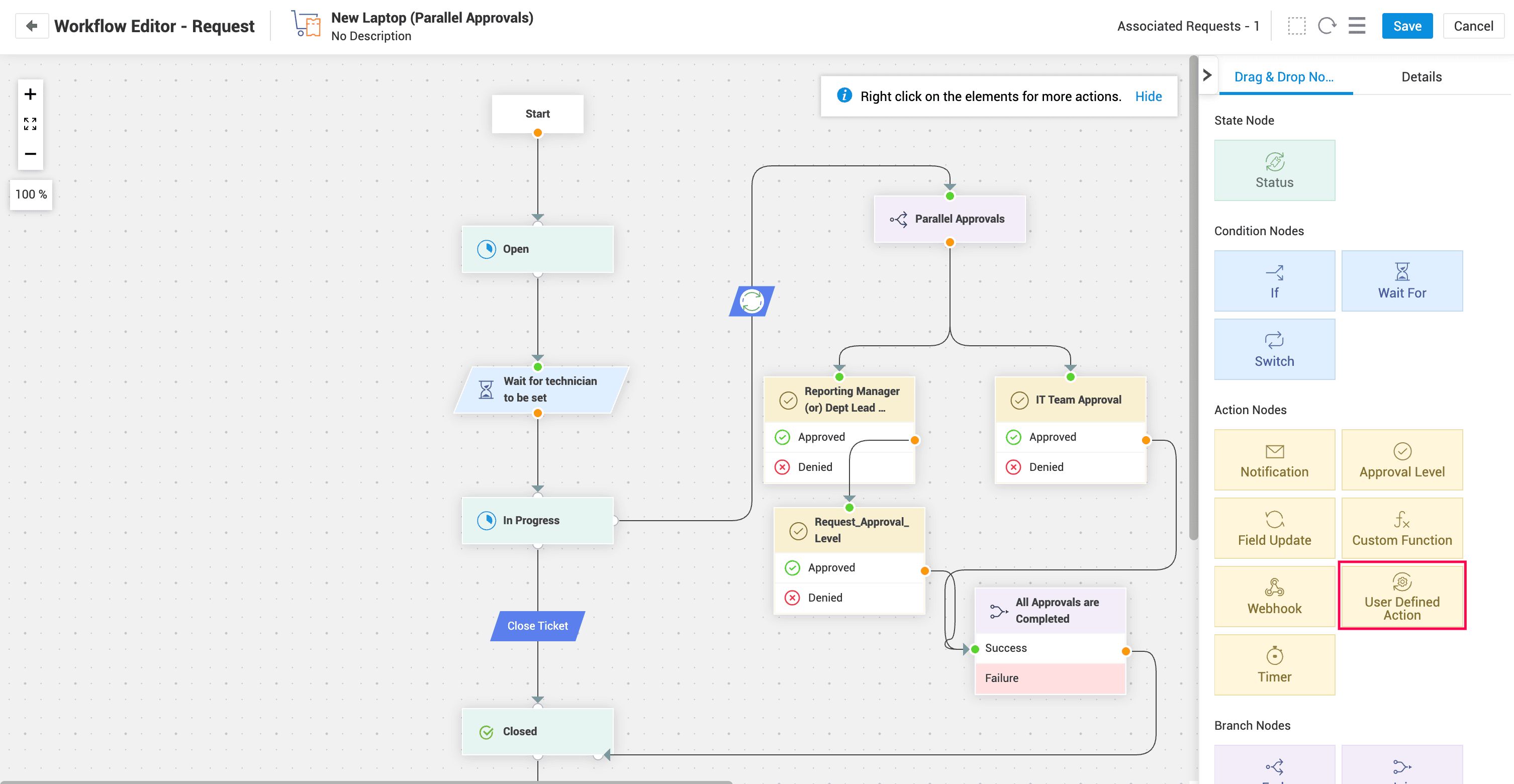
1. Em fluxos de trabalho, arraste o nó **Ação Definida pelo Usuário** para o editor do fluxo de trabalho.
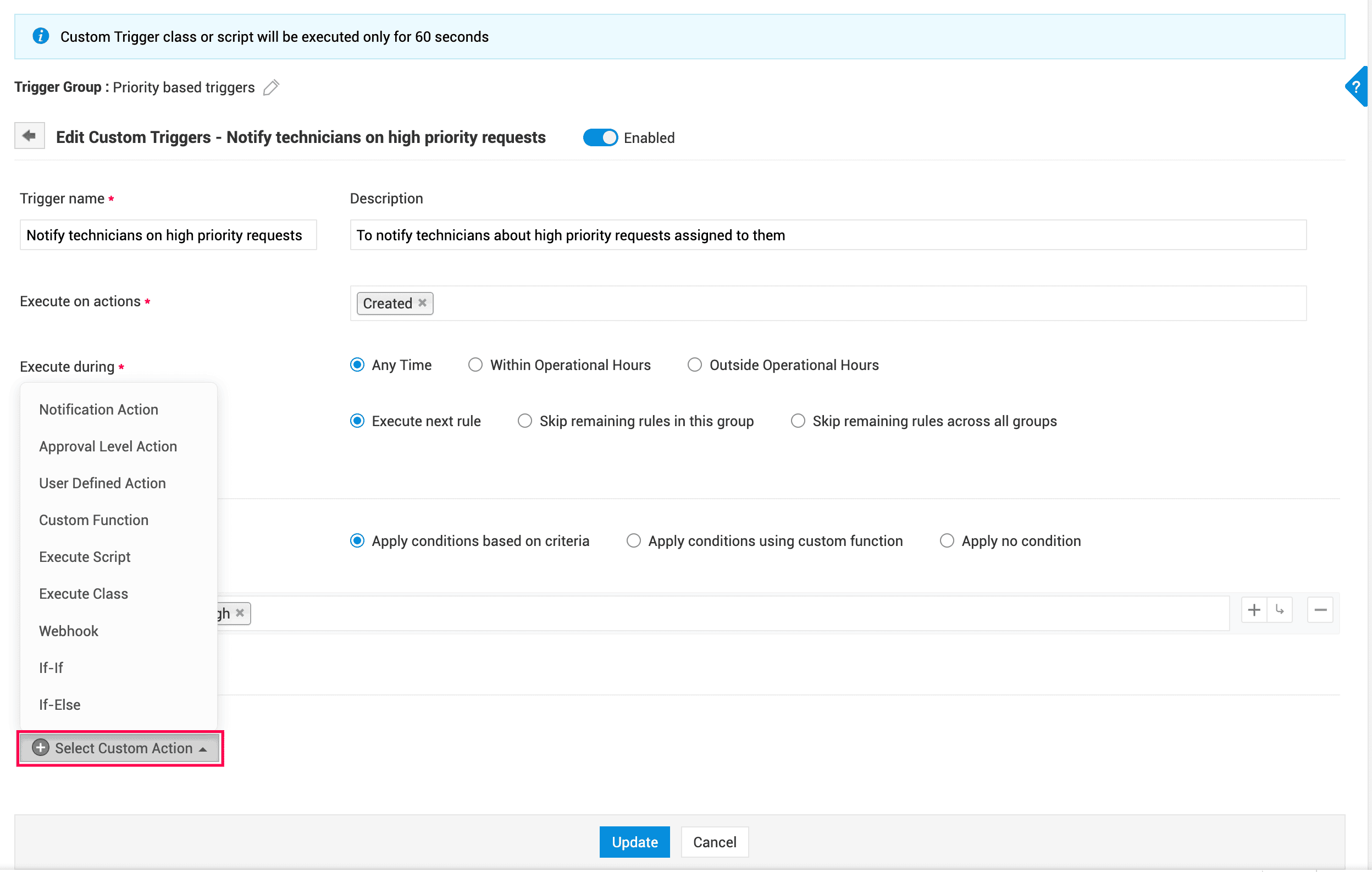
2. Em gatilhos personalizados, em Ações, selecione **Ação personalizada** > **Ação Definida pelo Usuário**.
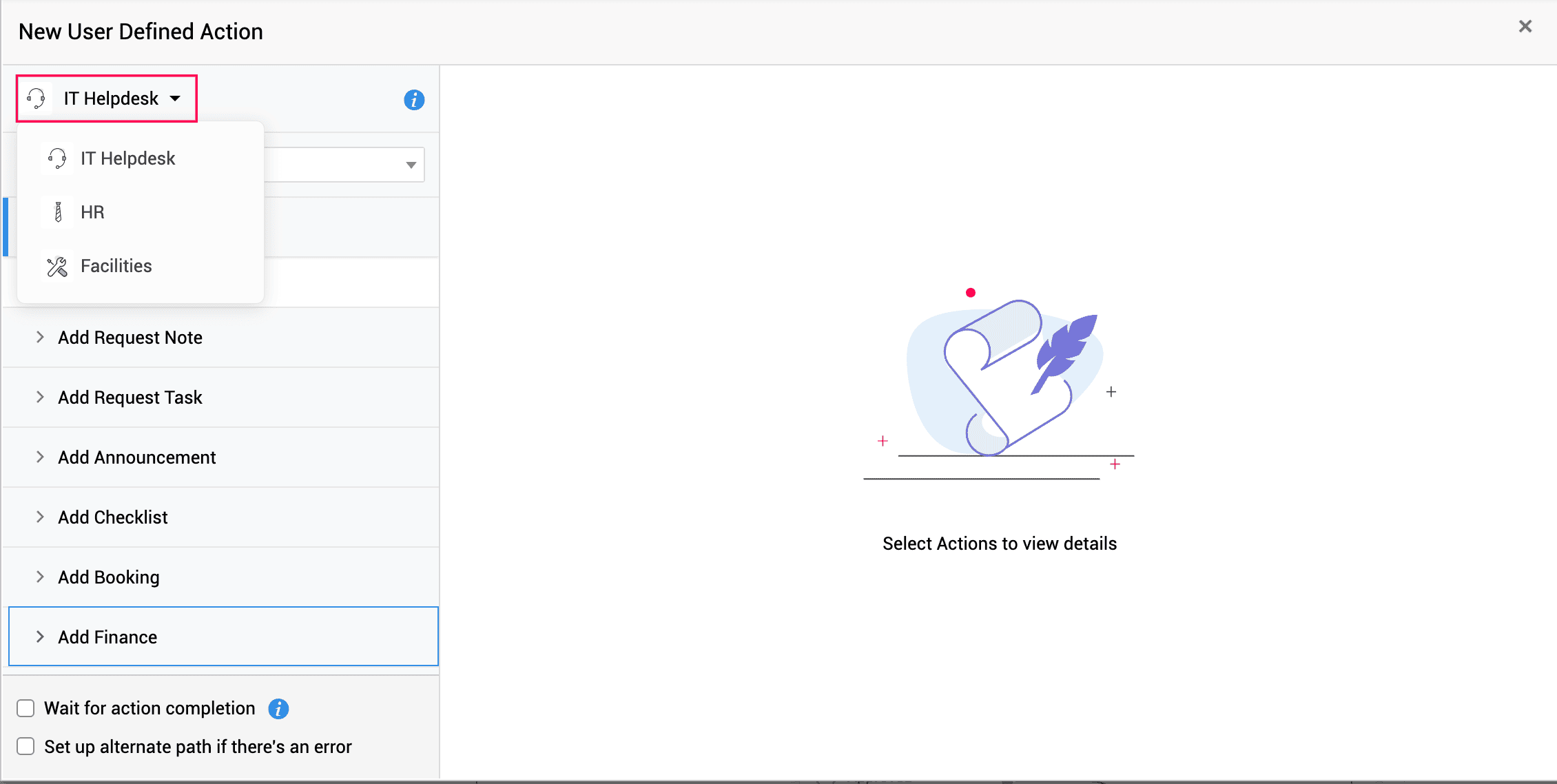
3. Selecione a instância necessária na lista suspensa. As instâncias são exibidas com base nas permissões do usuário conectado.
4. As operações compatíveis são listadas com base na instância selecionada.
| Módulo | Operações compatíveis (Mesma instância do fluxo de trabalho) | Operações compatíveis (Instância diferente) |
|---|---|---|
| **Solicitações** | Você pode criar:
- Solicitações
- Solicitações filhas
- Subentidades da solicitação, como tarefas, notas e checklists
- Anúncios
- Registros de módulos personalizados | Você pode criar:
- Solicitações
- Anúncios
- Registros de módulos personalizados |
| **Módulo personalizado** | Você pode criar:
- Solicitações
- Anúncios
- Registros de módulos personalizados
- Subentidades do módulo personalizado, como tarefas e checklists (somente se subentidades estiverem configuradas nesse módulo) | Você pode criar:
- Solicitações
- Anúncios
- Registros de módulos personalizados |
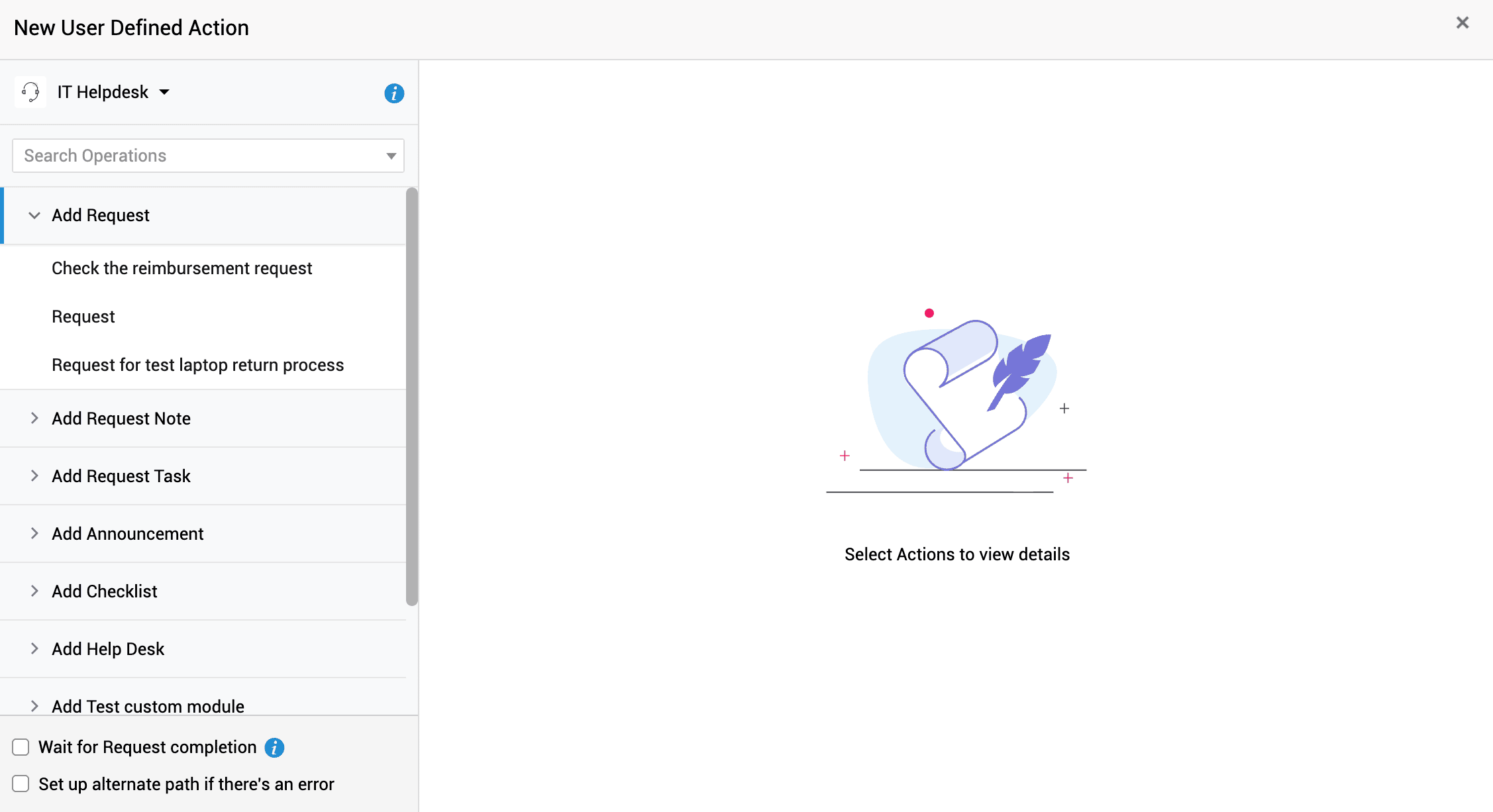
*Uma ilustração das operações compatíveis na mesma instância do fluxo de trabalho*
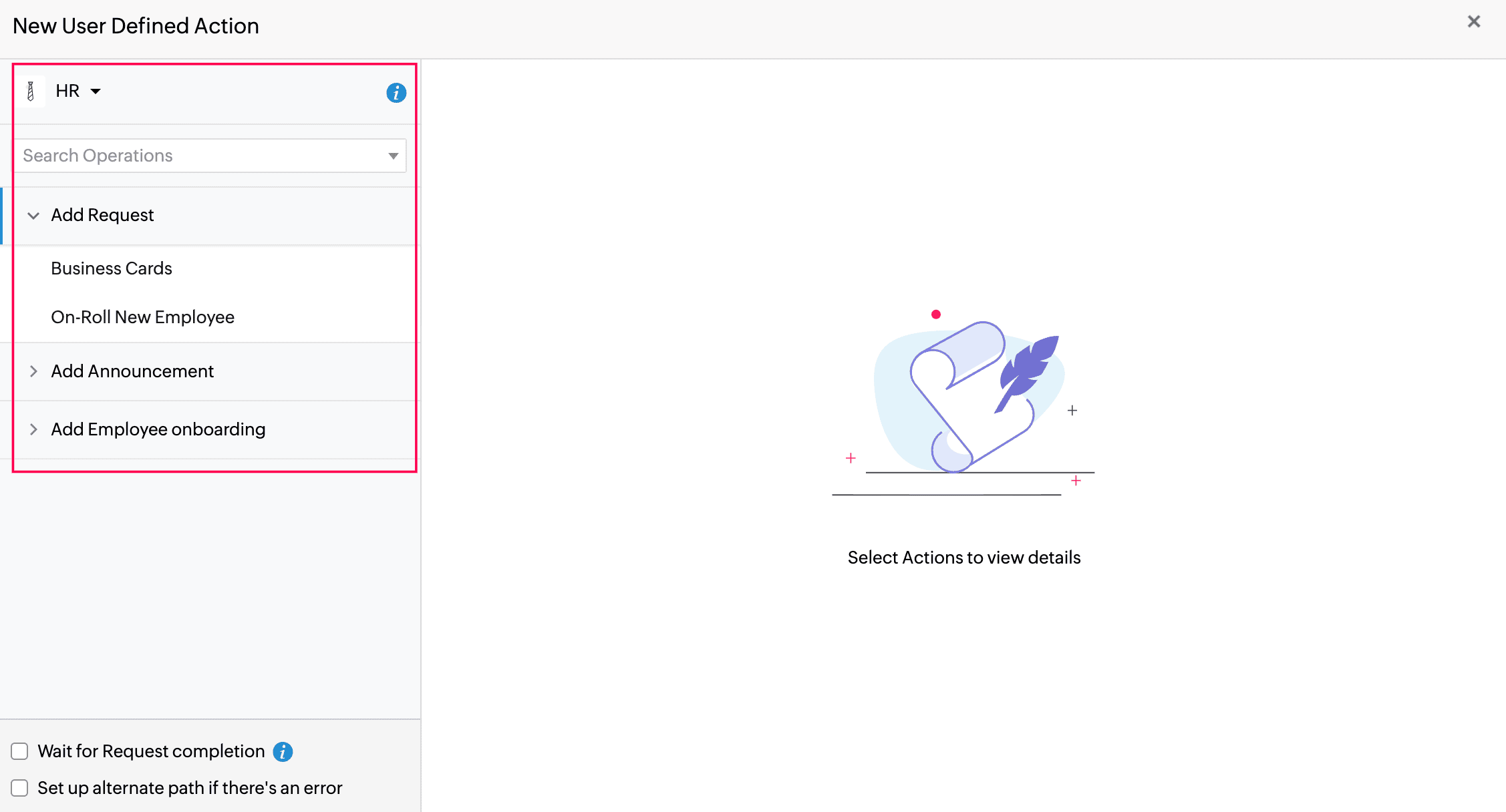
*Uma ilustração das operações compatíveis em uma instância diferente*
### Configurar ações
1. Passe o cursor sobre a operação necessária e clique em **Novo**. Você pode adicionar até 100 ações para uma operação em uma instância.
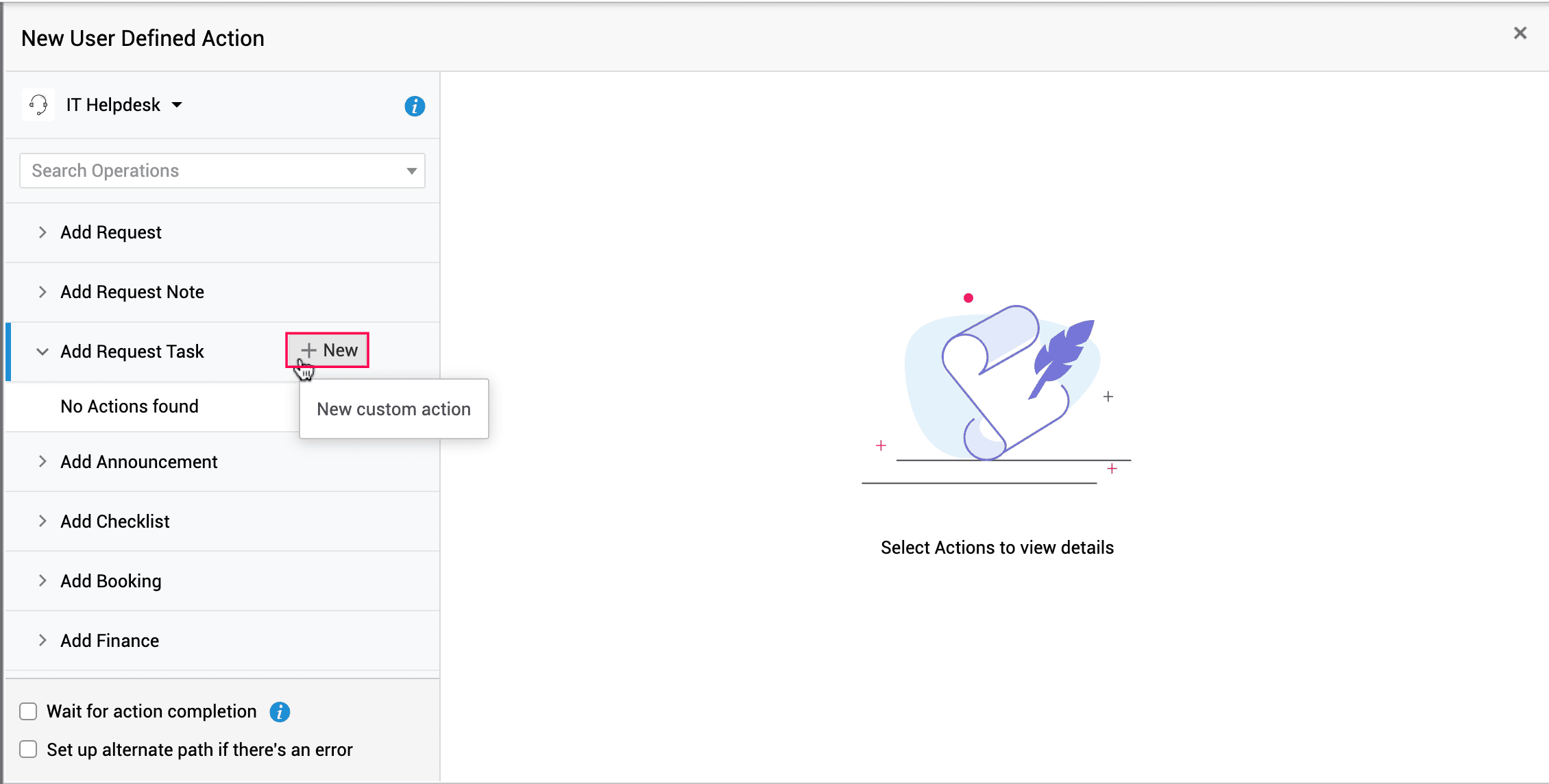
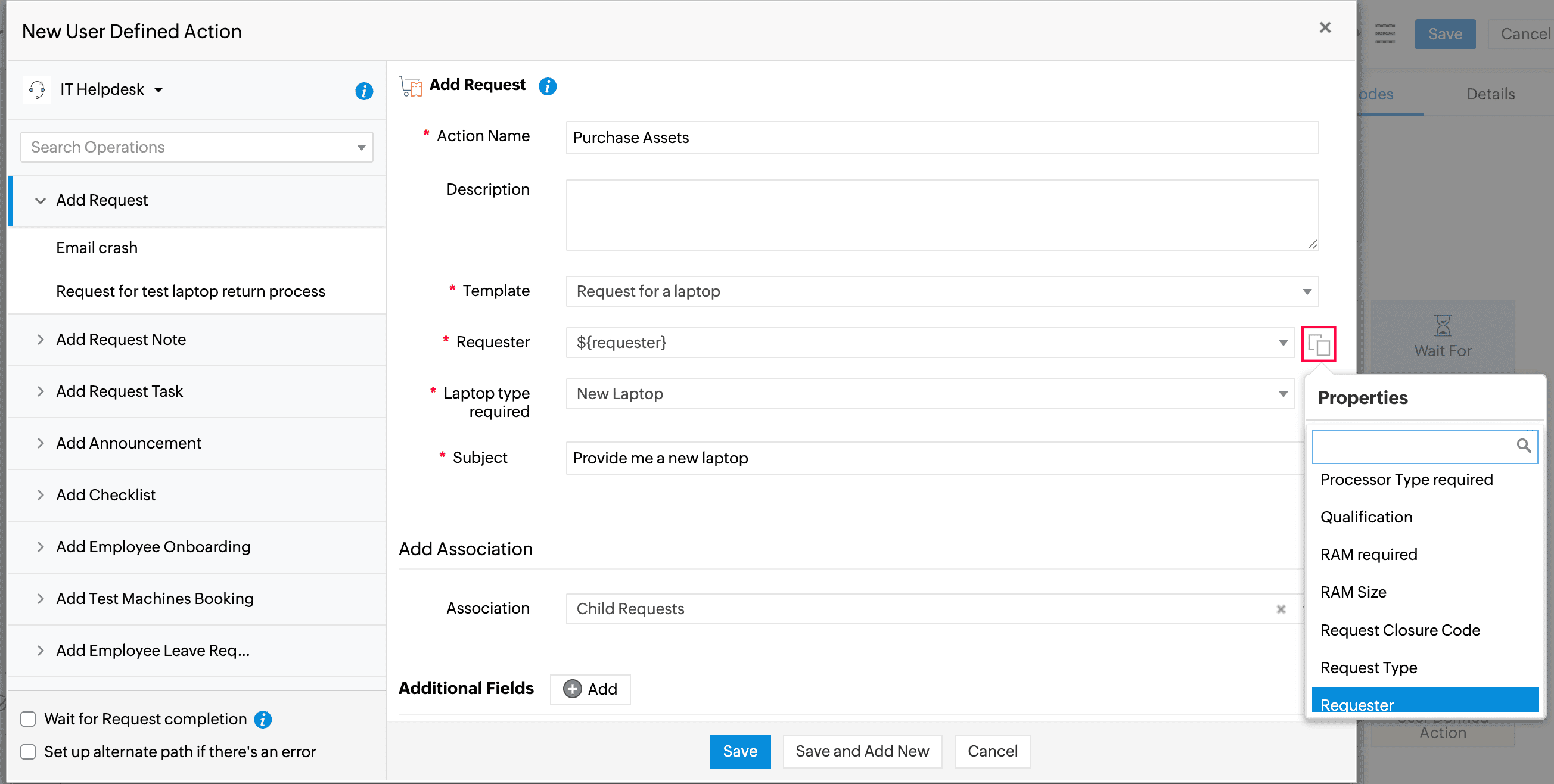
2. O formulário é carregado dinamicamente com base na operação selecionada. Preencha os campos necessários.
3. Para copiar ou mapear um valor da solicitação pai ou do módulo personalizado, clique no ícone de Propriedades  ao lado do campo e selecione o campo de origem. (Aplicável somente a campos específicos.)
Se o campo Solicitante for mapeado usando Propriedades e o usuário não existir na instância selecionada, o campo **Solicitante** será atualizado para Usuário do Sistema.
### Criar Solicitações Filhas
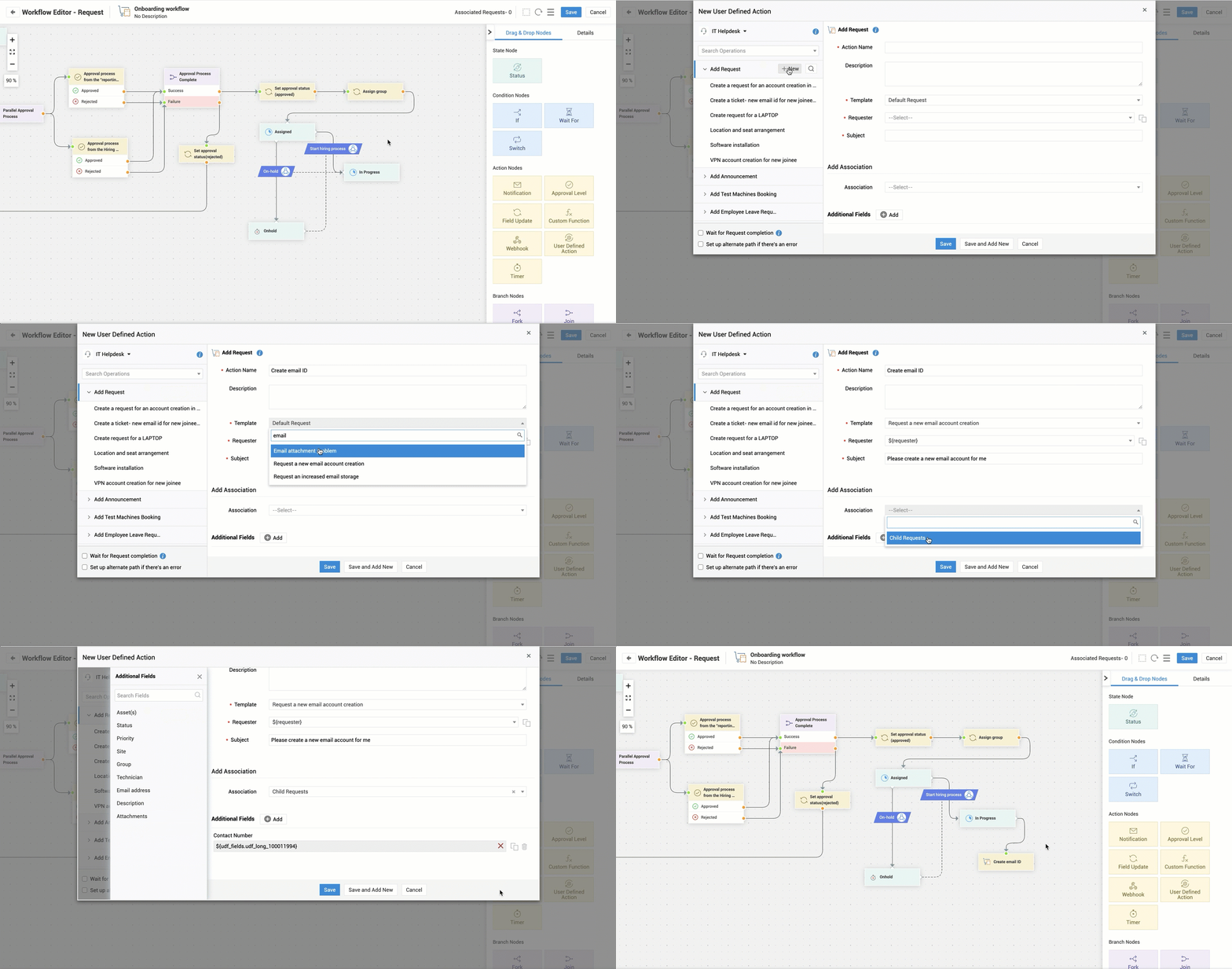
Você pode criar solicitações filhas selecionando **Adicionar Solicitação** e escolhendo **Solicitação Filha** no campo **Associação**.
A solicitação filha criada aparece na guia **Associações** na página de detalhes da solicitação pai.
Somente os campos mapeados usando Propriedades são copiados da solicitação pai para a solicitação filha.
### Definir Execução do Nó (Somente fluxos de trabalho)
Ao configurar ações, você pode usar as seguintes opções no rodapé do formulário para controlar a execução do nó:
- **Aguardar conclusão da Solicitação/Tarefa/Checklist** - Pausa a execução do fluxo de trabalho neste nó até que a entidade selecionada seja movida para um status de Concluído. (Aplicável para adicionar solicitações, solicitações filhas, tarefas e checklists.)
- **Aguardar até que <_field> atinja qualquer estado concluído (somente registros de módulos personalizados)** - Pausa a execução do fluxo de trabalho neste nó até que o registro adicionado seja concluído.
- **Configurar caminho alternativo em caso de erro** - Define um caminho alternativo do fluxo de trabalho a ser executado se ocorrer um erro durante a execução da ação.
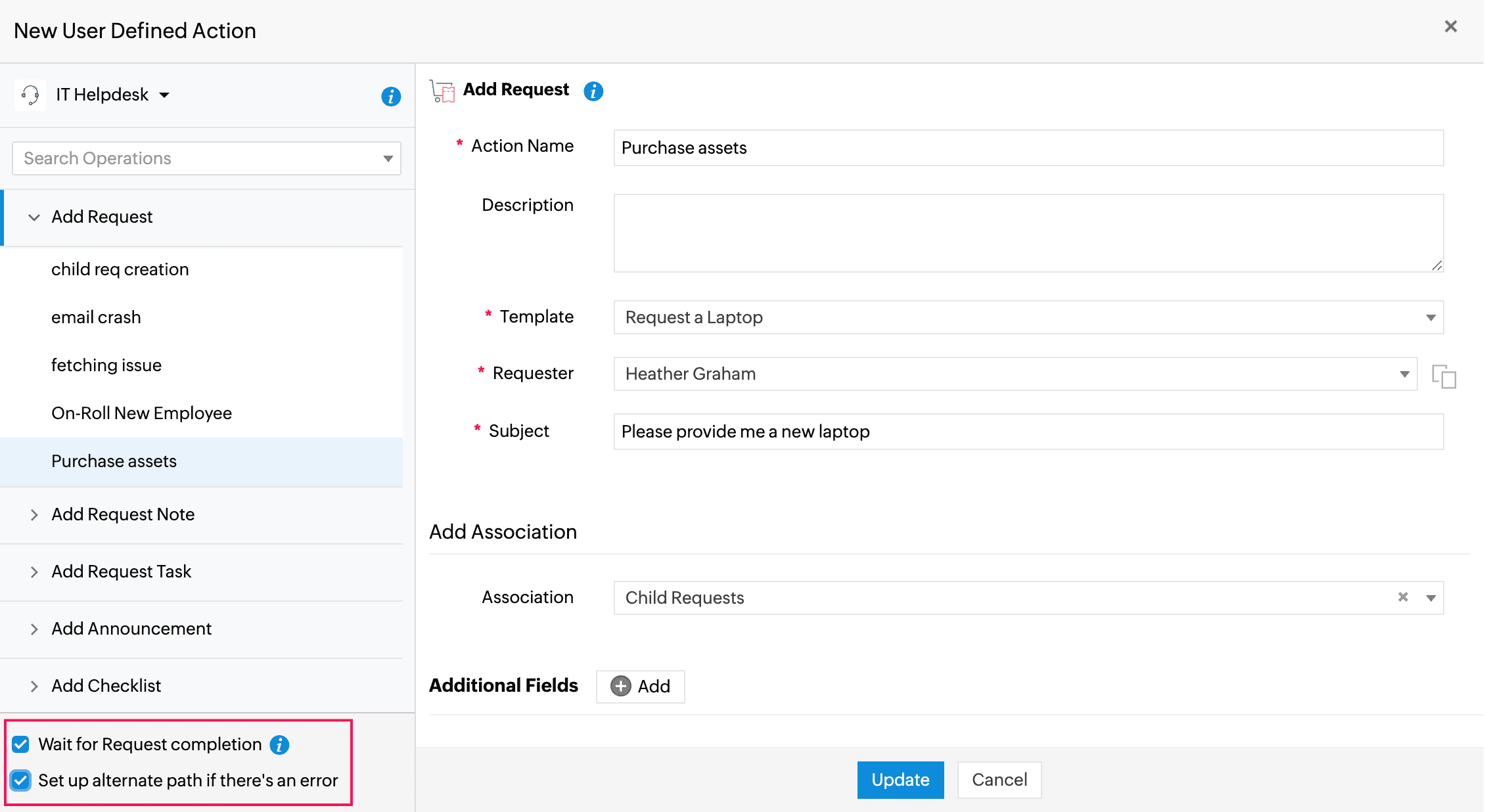
- Clique em **Salvar** ou **Salvar e Adicionar Novo** para concluir a configuração.
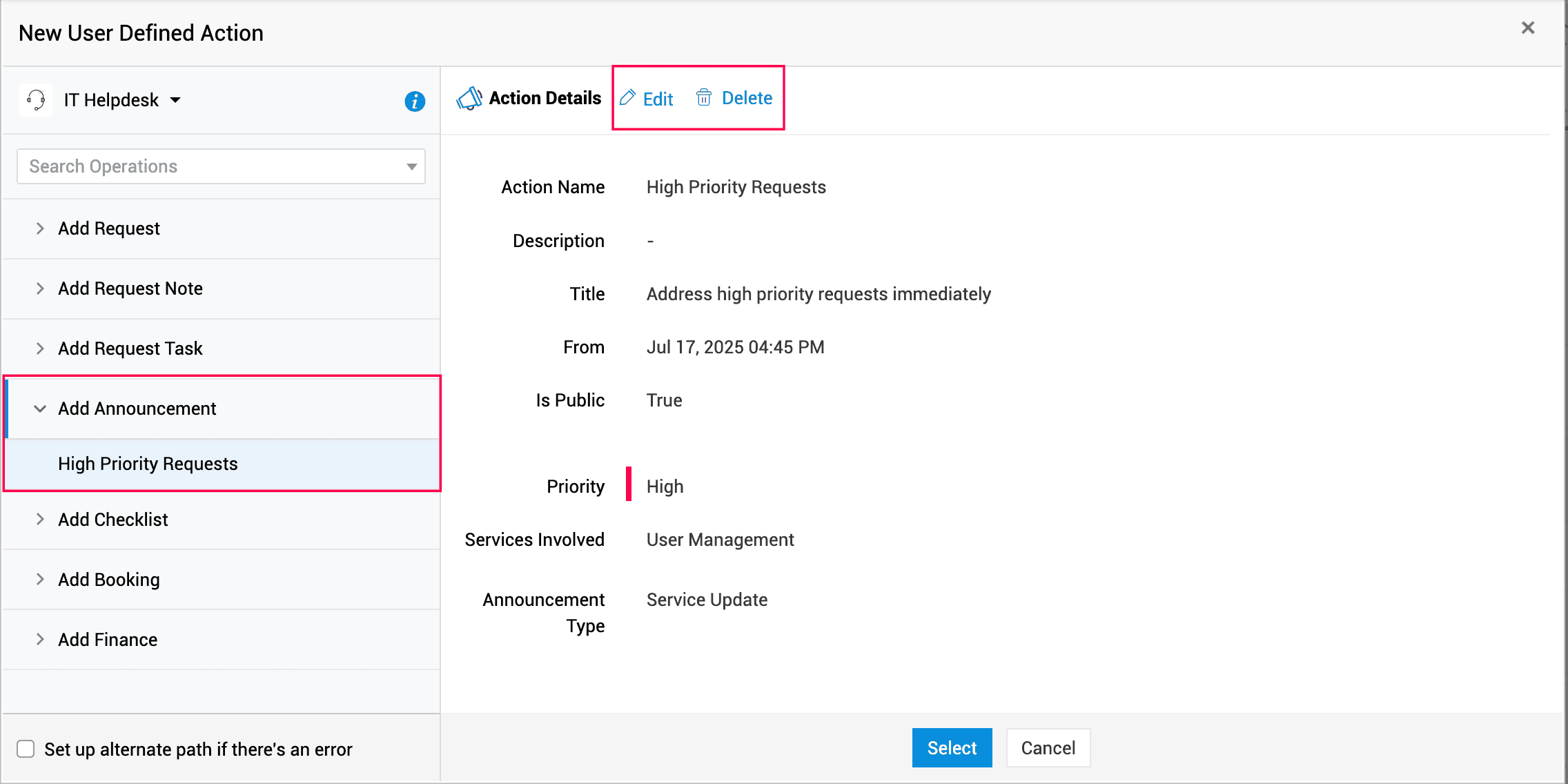
Para usar uma ação existente, clique na operação necessária e selecione na lista disponível. Você pode editar ou excluir ações existentes conforme necessário.
O histórico de execução e falhas das Ações Definidas pelo Usuário é registrado no módulo pai.
Excluir um fluxo de trabalho ou gatilho não excluirá ações definidas pelo usuário se elas estiverem sendo usadas em outro lugar.
## Exemplo de caso de uso para configurar Ações Definidas pelo Usuário em Gatilhos Personalizados de Solicitações
**Cenário: Provisionamento de Laptop**
Quando um funcionário solicita um laptop, a equipe de TI precisa configurar o dispositivo, instalar software, preparar os acessórios necessários e acompanhar a entrega do ativo. Em vez de adicionar tarefas, checklists e notas manualmente a cada vez, você pode automatizar essas etapas usando Ações Definidas pelo Usuário em gatilhos personalizados de solicitações.
**Condição do Gatilho**
Evento: Criado
Critérios: Modelo - Solicitar um Laptop
**Ações Definidas pelo Usuário Configuradas no Gatilho**
**Configure o gatilho para executar as seguintes ações quando os critérios predefinidos forem atendidos.**
### 1. Criar Tarefas Automaticamente
Adicione ações definidas pelo usuário para criar as seguintes tarefas:
- Instalação do sistema operacional
- Instalação de software
- Diagnóstico de hardware
- Preparar acessórios
### 2. Adicionar Notas Automaticamente
Adicione uma ação definida pelo usuário para inserir uma nota após a criação das tarefas, ajudando os técnicos a entender que as tarefas foram geradas por meio de um processo automatizado de provisionamento.
### 3. Adicionar um Checklist Automaticamente
Configure outra ação definida pelo usuário para adicionar um checklist à solicitação, garantindo que os técnicos concluam todas as etapas necessárias antes de encerrar a solicitação.
Inclua itens do checklist como:
- Laptop entregue ao funcionário
- Acessórios entregues
- Detalhes do ativo registrados no inventário
Essa configuração garante um tratamento consistente e eficiente das solicitações de provisionamento de laptop.
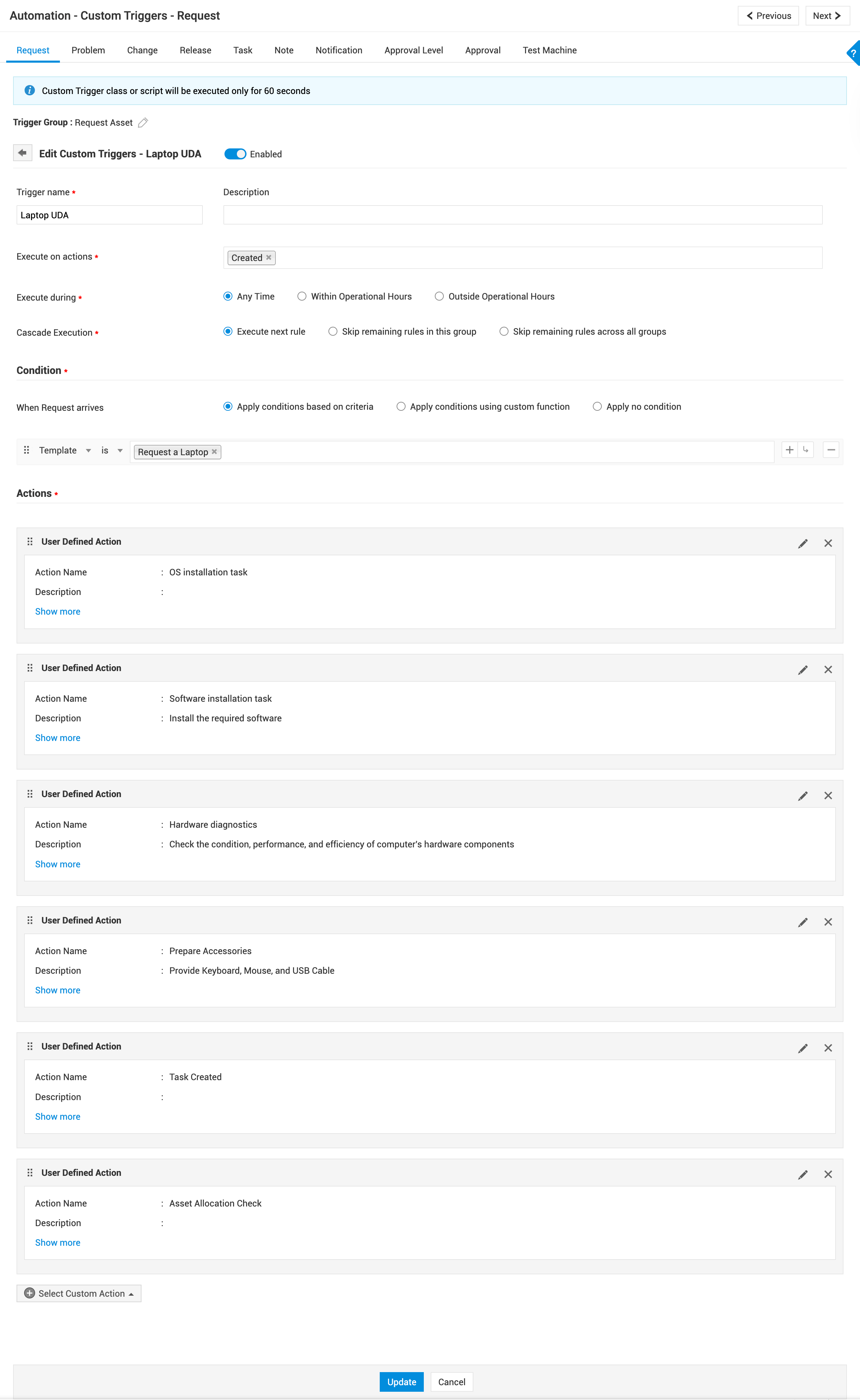
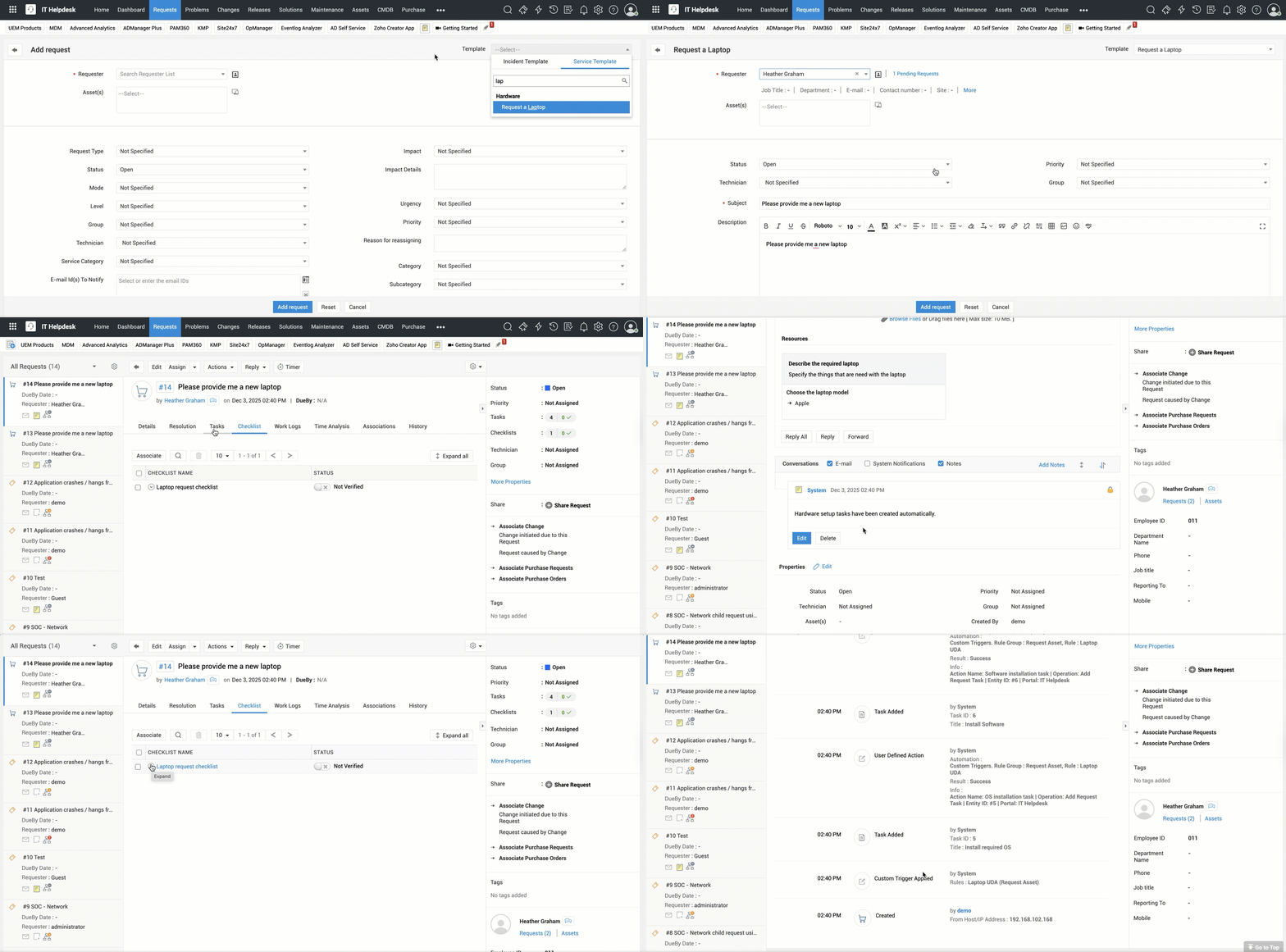
***Uma ilustração do gatilho personalizado com ações definidas pelo usuário aplicadas a uma solicitação***