Archiveinstellungen in ADAudit Plus konfigurieren
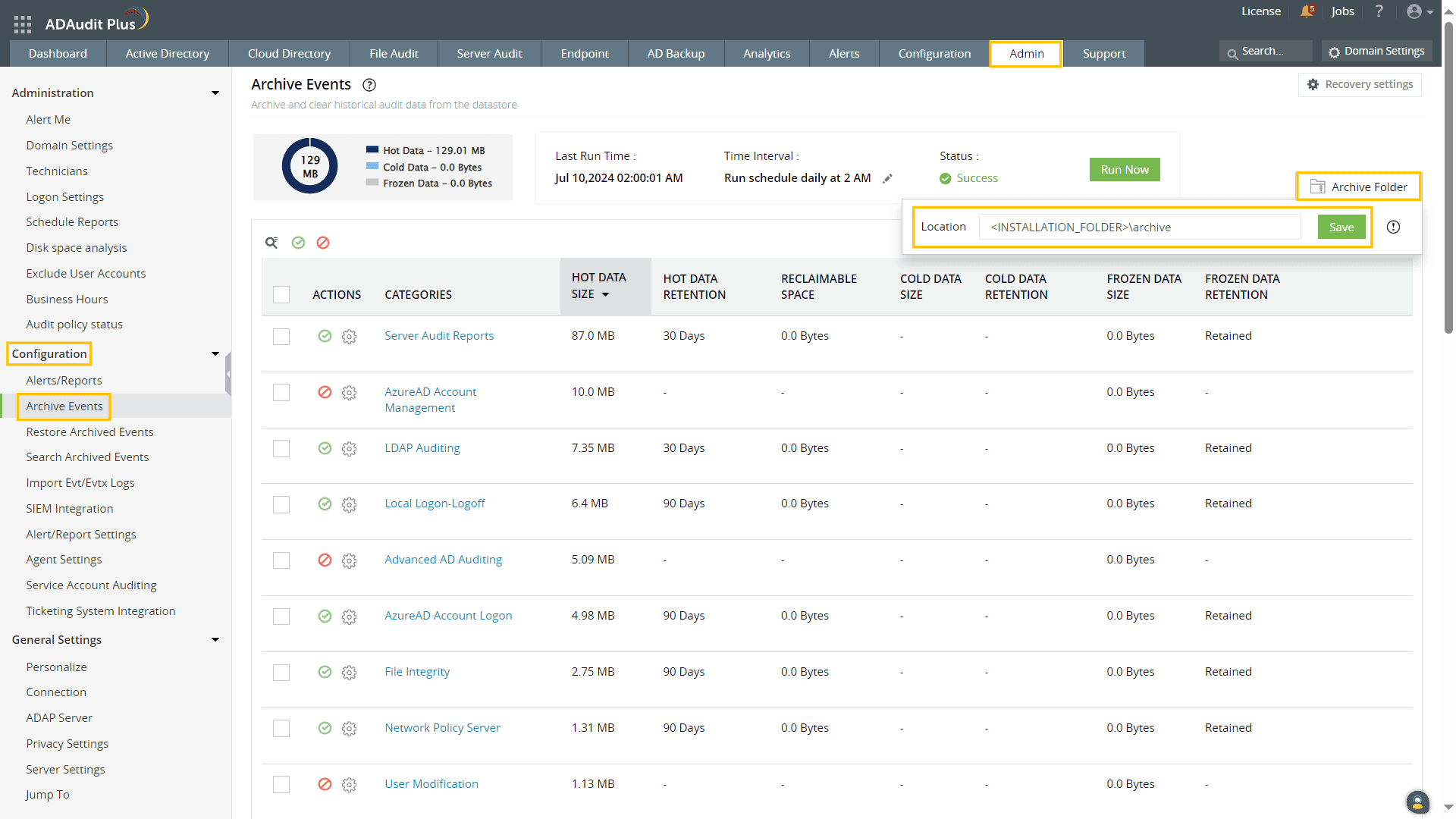
Konfigurieren Sie den Speicherort des Archivordners
- Melden Sie sich an Ihrer ADAudit Plus-Webkonsole an.
- Gehen Sie zu Admin > Konfiguration > Archivevents
.
- Klicken Sie auf Archivordner auf der rechten Seite und geben Sie den Speicherort an, an dem Sie die Archivdateien speichern möchten.
Hinweis: Sie können wählen, ob Sie die Archivdateien auf einem anderen Laufwerk oder in einem anderen Ordner als dem Installationsordner speichern möchten, oder Sie können sie auch auf einem Dateiserver speichern. Das von Ihnen angegebene Speicherpfadformat hängt von dem Speicherort ab, den Sie zum Speichern der Archivdateien auswählen.
- Der Standardspeicherort ist <ADAudit Plus Installationsordner>\archive
- Für ein anderes Laufwerk (beispielsweise D-Laufwerk) ist das Format D:\Auditing\archive
- Für Dateiserver ist das Format \\fileservername\auditing\archive
Archivierungseinstellungen für Berichte konfigurieren
- Loggen Sie sich in Ihre ADAudit Plus-Webkonsole ein.
- Navigieren Sie zu Admin > Konfiguration > Archivereignisse.
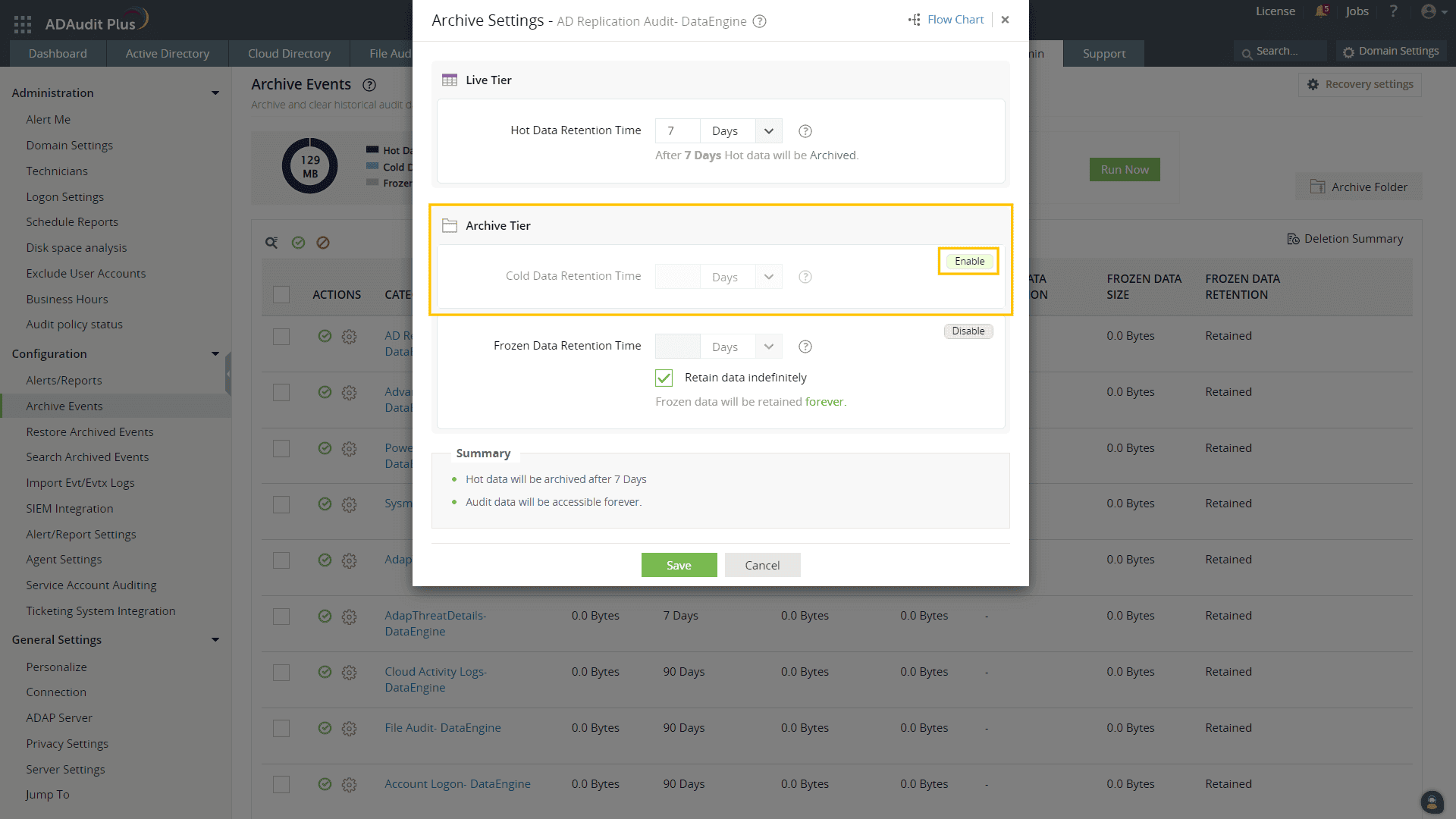
- Klicken Sie in der Spalte Aktionen auf Aktivieren neben der Berichtskategorie, die Sie archivieren möchten, und klicken Sie dann auf das Zahnrad-Symbol.
- Geben Sie im Popup-Fenster für die Archiveinstellungen unter Live Tier die Hot Data Retention Time in Tagen, Monaten oder Jahren mithilfe des Dropdowns an.
Hinweis: Für den Aufbewahrungszeitraum wird jeder Monat als 31 Tage und jedes Jahr als 366 Tage betrachtet.
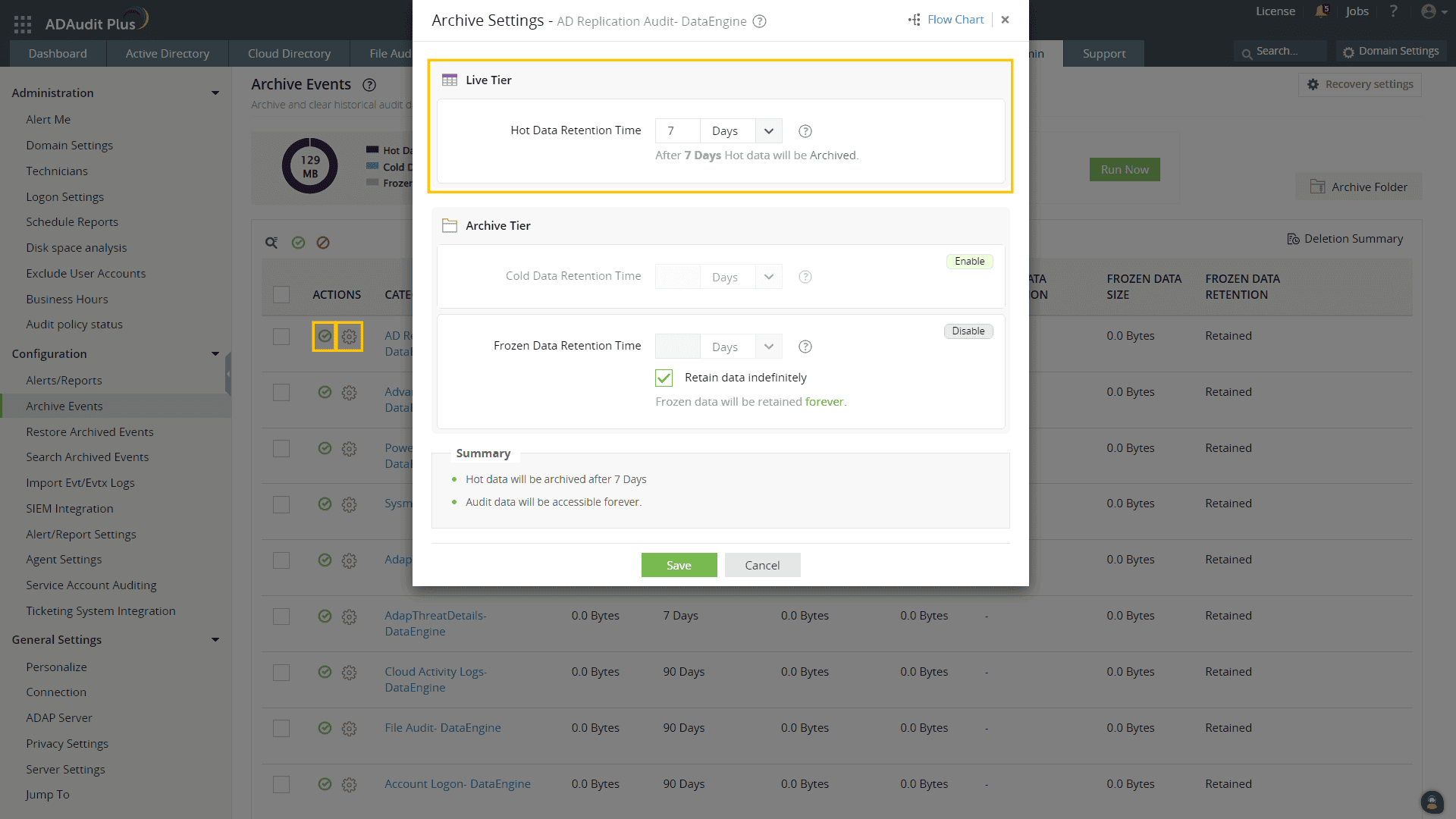
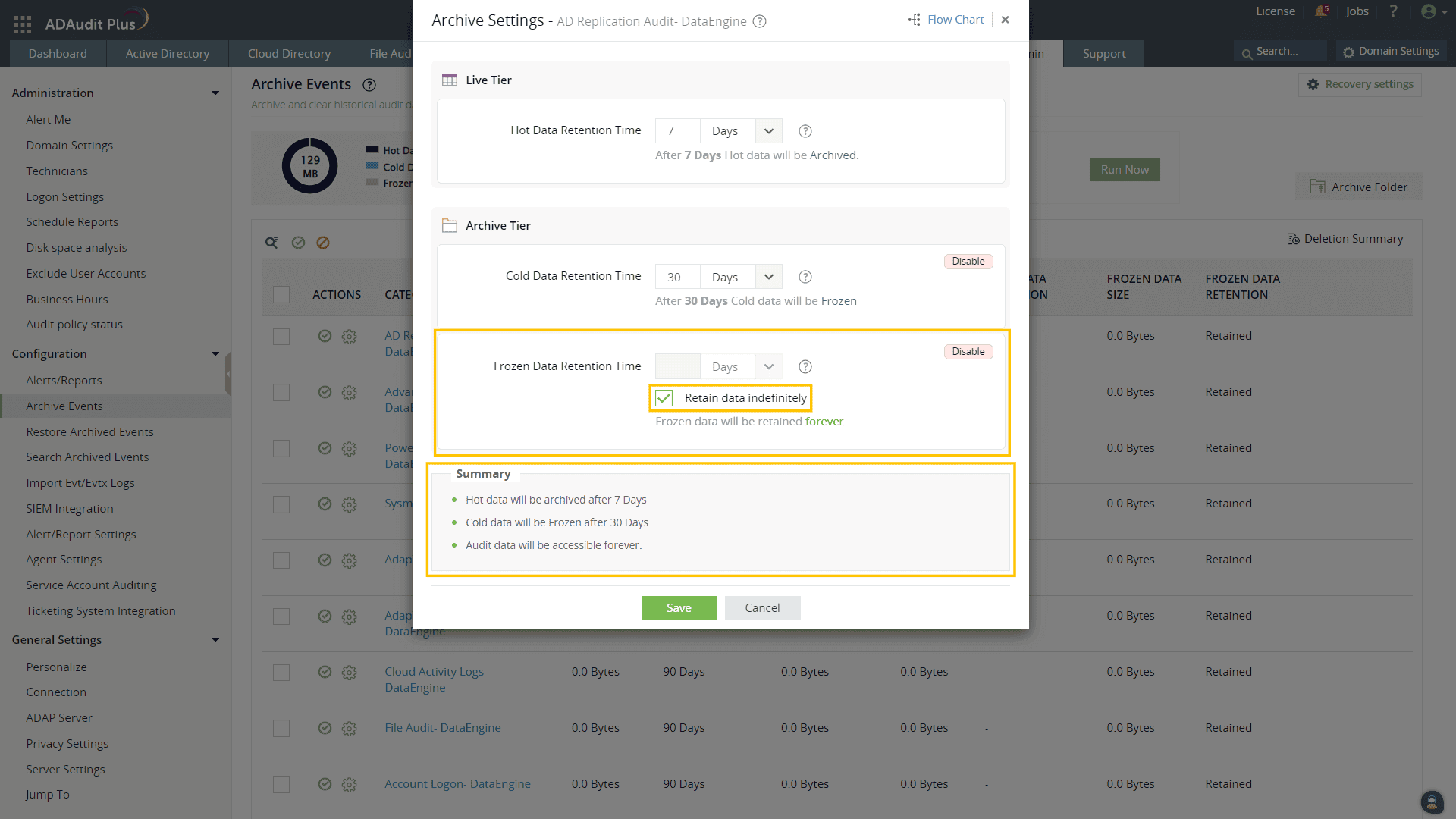
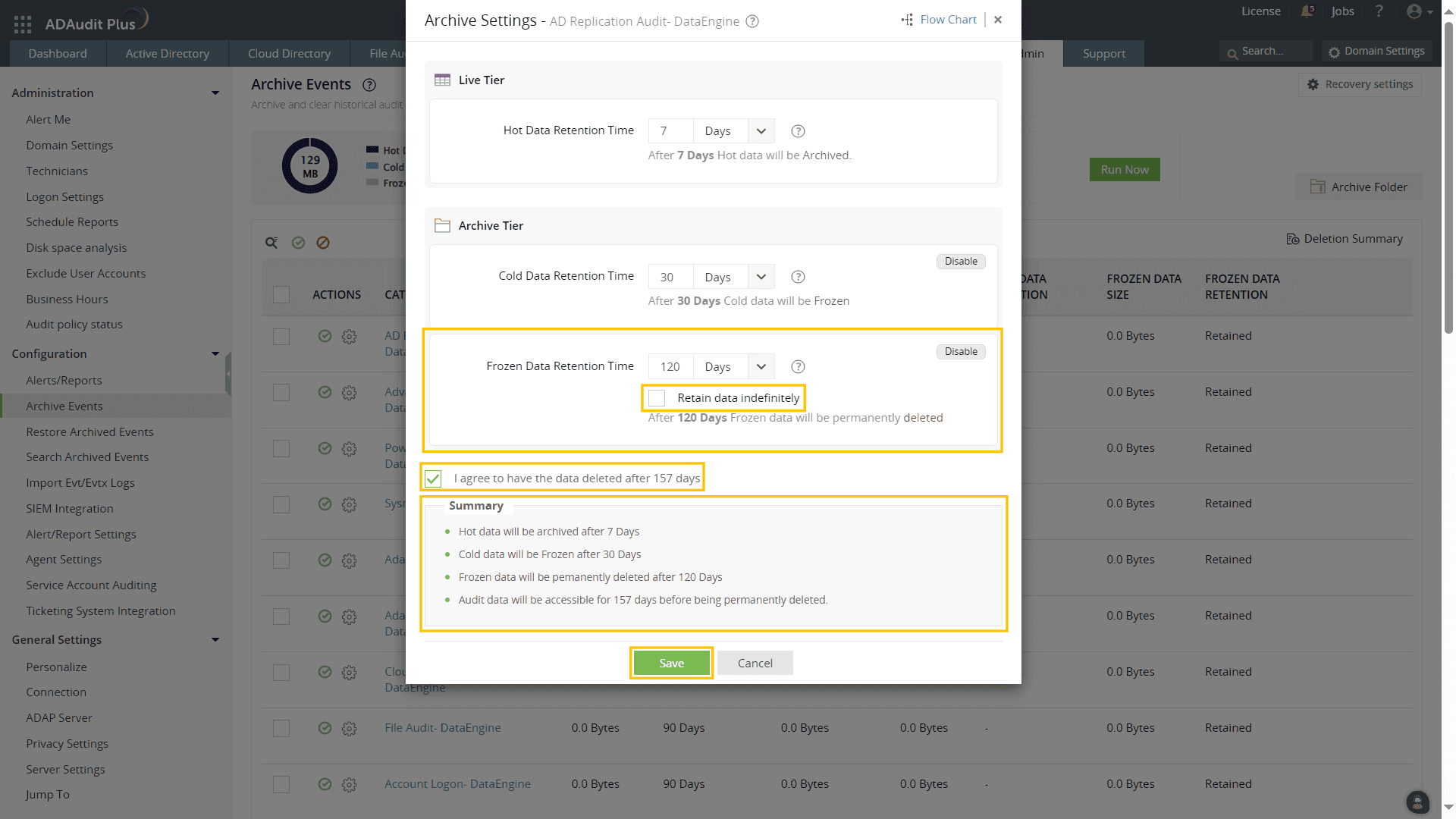
- Je nach Ihren Anforderungen folgen Sie den folgenden Schritten, um die Einstellungen im Archive Tier zu konfigurieren:
Sie haben die Archivierung für die ausgewählte Berichtskategorie erfolgreich aktiviert. Die konfigurierten Einstellungen können in der Tabelle auf der Seite Archive Events angezeigt werden.
Löschzusammenfassung
Um die Informationen zu löschen, die mit dem Löschen von Archivdateien verbunden sind:
- Melden Sie sich bei Ihrer ADAudit Plus-Webkonsole an.
- Navigieren Sie zu Admin > Konfiguration > Archivereignisse.
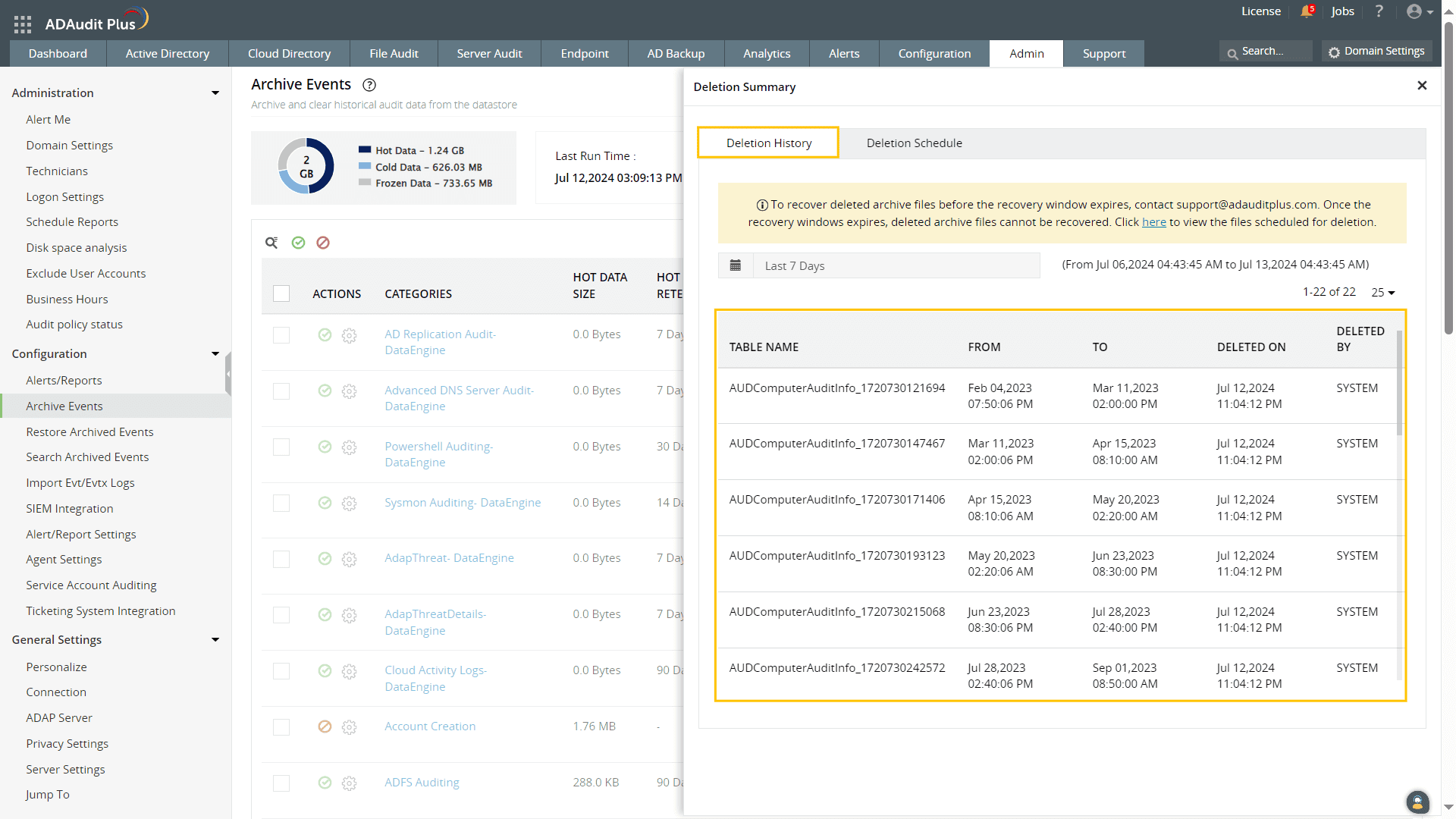
- Klicken Sie auf Löschzusammenfassung.
- Wählen Sie die Registerkarte Löschverlauf, um die zuletzt gelöschten Dateien zu finden.
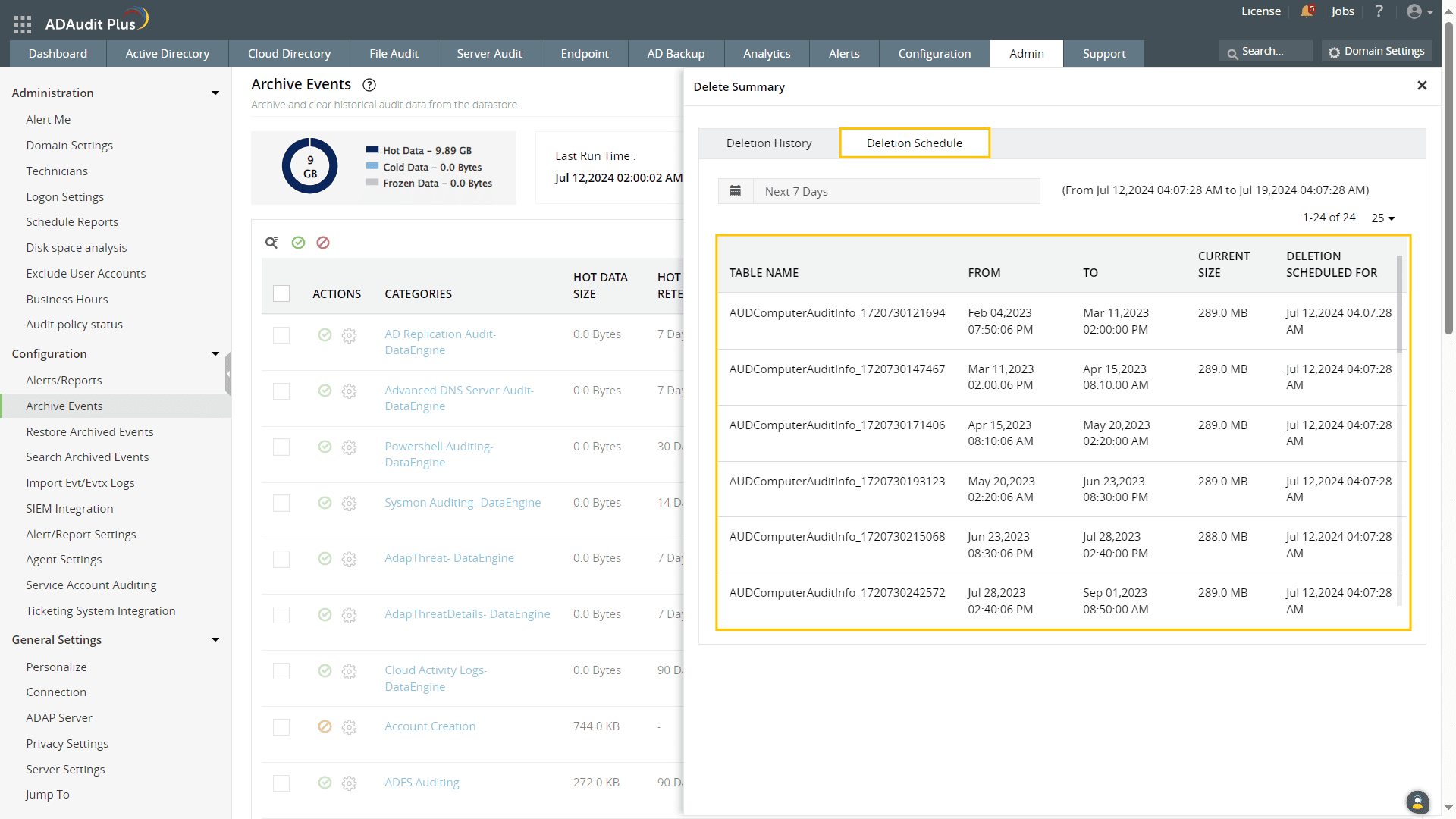
- Wählen Sie die Registerkarte Löschplan, um die zum Löschen geplanten Dateien anzuzeigen.
Hinweis: Sie können E-Mail-Benachrichtigungen über den Löschplan und den Löschverlauf von Archivdateien erhalten, indem Sie die Funktion
Benachrichtigen aktivieren.
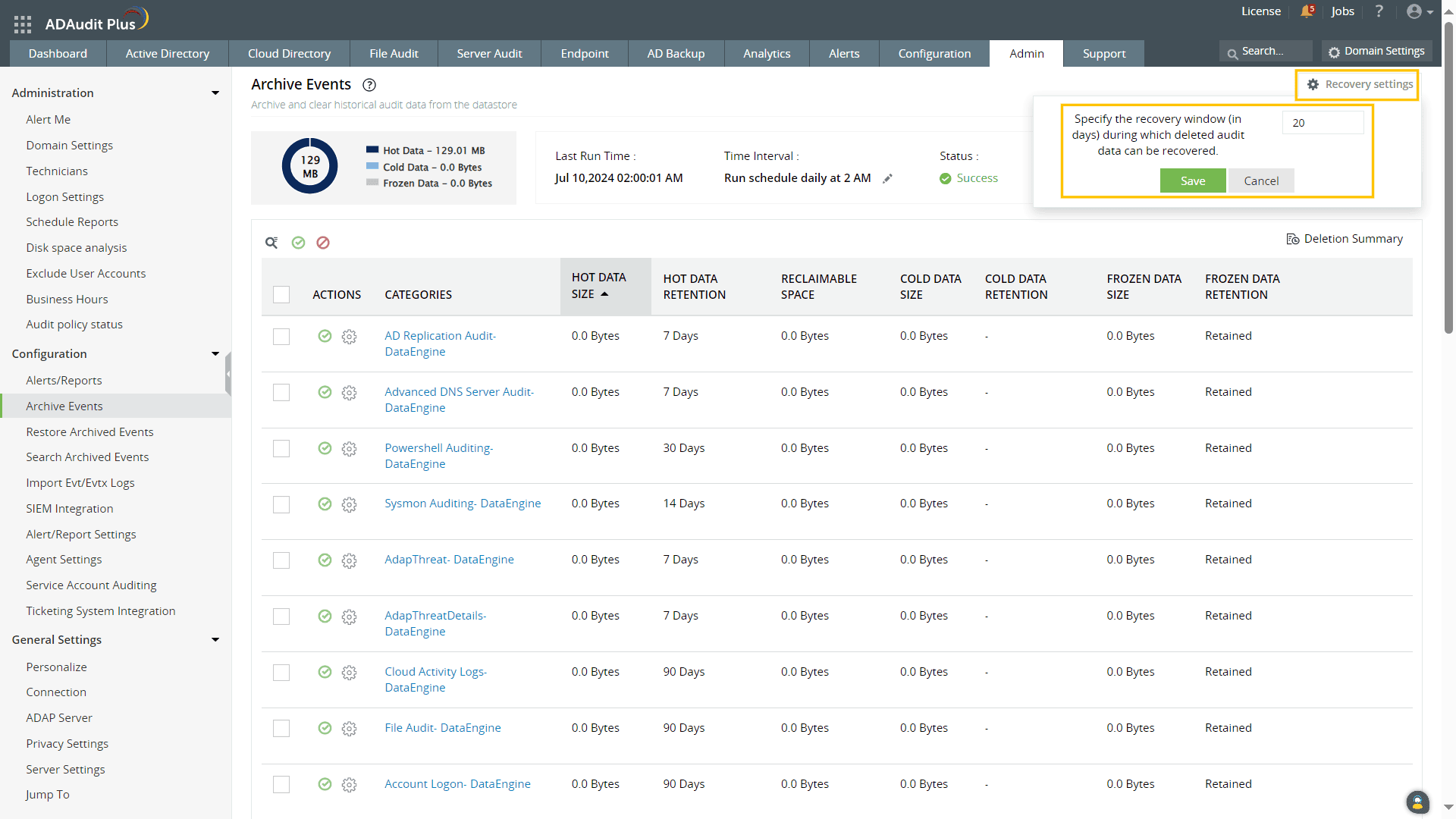
Wiederherstellungseinstellungen
Die Wiederherstellungseinstellungen ermöglichen es Ihnen, das Wiederherstellungsfenster zu konfigurieren, während dessen Sie Ihre gelöschten Auditdaten wiederherstellen können. Standardmäßig beträgt das Wiederherstellungsfenster 20 Tage, mit einem Höchstlimit von 30 Tagen. Wenn Sie das Wiederherstellungsfenster auf 0 Tage setzen, werden die Auditdaten sofort gelöscht und können nicht mehr wiederhergestellt werden.