Archivierte Ereignisse suchen
'Archivsuche' ist eine effiziente Möglichkeit, spezifische Ereignisse aus den Archivdateien nachzuverfolgen. Im Gegensatz zur Option 'Archivierte Ereignisse wiederherstellen', die die Datei in die Datenbank lädt, werden hier die Archivdateien indiziert und können daher durchsucht werden, um spezifische Ereignisse schneller zu finden. Diese Funktion ermöglicht es Ihnen auch, aus allen Protokollkategorien heraus zu suchen.
Hinweis:
- Archivdateien sollten indiziert werden, um durchsucht oder als Bericht angezeigt zu werden.
- Sobald eine Datei indiziert ist, kann sie über die verfügbaren Links auf der linken Seite als Bericht angezeigt werden.
- Das Indizieren von Archivdateien in 'Archivierte Ereignisse durchsuchen' zeigt die Berichte nicht unter dem Tab 'Berichte' an. Um Berichte unter dem Tab 'Berichte' anzuzeigen, verwenden Sie den Link 'Archivierte Ereignisse wiederherstellen'.
- Maximal 50 Dateien können pro Protokollkategorie indiziert werden. Jede Archivdatei verbraucht beim Indizieren 40 MB bis 70 MB Speicherplatz.
- Standardmäßig werden indizierte Dateien im Installationsverzeichnis des Produkts gespeichert. Um dies zu ändern, verwenden Sie den Link 'Einstellungen' auf der Seite 'Dateien für die Suche indizieren'.
- Stellen Sie sicher, dass genügend Speicherplatz im Installationsverzeichnis/konfigurierten Standort vorhanden ist, bevor Sie indizieren.
So führen Sie eine Archivesuche durch
Schritte:
- Klicken Sie auf den Tab 'Admin' → 'Archivierte Ereignisse durchsuchen'.
- Klicken Sie auf 'Dateien für die Suche indizieren', wählen Sie den Zeitrahmen und die Protokollkategorie nach Ihren Anforderungen aus.
- Wählen Sie die gewünschten Dateien (maximal 50 Dateien pro Kategorie) und klicken Sie auf das 'Indizieren'-Symbol
 in der Aktionsspalte.
- Wenn eine Datei zur Indizierung geplant ist, wird der Status in der Statusleiste des gleichen Links aktualisiert.
- Sobald eine Datei indiziert ist, kann sie über die verfügbaren Links auf der linken Seite als Bericht angezeigt werden (anders als bei wiederhergestellten Archivereignissen, bei denen die Berichte nach der Wiederherstellung unter dem Tab 'Berichte' angezeigt werden können).
- Verwenden Sie die Suchleiste in jedem Bericht, um ein bestimmtes Ereignis präzise zu verfolgen.
Globale Archivesuche
Dieser Link ermöglicht es Ihnen, eine Abfrage über alle Protokollkategorien hinweg zu suchen. Wenn eine Abfrage gesucht wird, wird zunächst eine Zusammenfassung des Abquerergebnisses für alle Protokollkategorien angezeigt, die weiter detailliert werden kann, um den tatsächlichen Bericht zu sehen.
Suchfeld

Einfache Suche
Schritte:
- Wählen Sie das Suchfeld und den Operator aus dem Dropdown-Menü auf der linken Seite (Fahren Sie mit der Maus über das linke Feld, um das Dropdown zu öffnen).
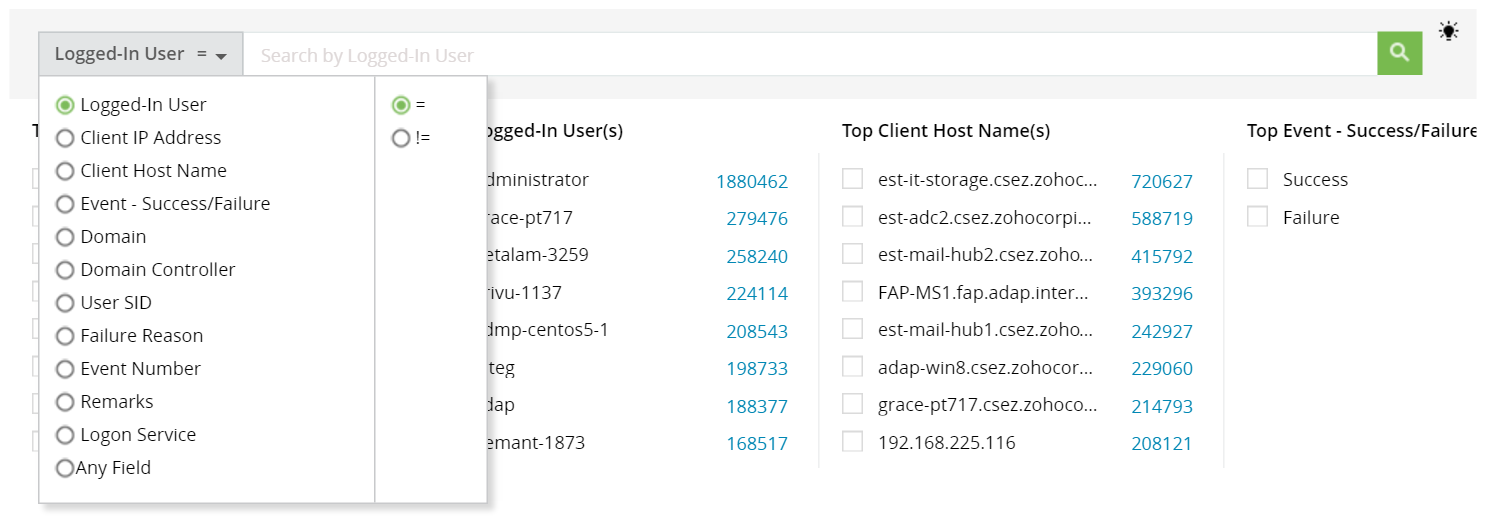
- Geben Sie den Suchtext in das Suchfeld ein und klicken Sie auf das grüne Suchsymbol.

Berichte, die relevant für die Suche sind, werden unten angezeigt.
Hinweis:
- Das Suchfeld unterstützt Platzhalterzeichen * und ?
z. B.
- "ad*" ermittelt alle Texte, die mit "ad" beginnen, wie z. B. admin, administrator, adon usw.
- Während "ad*n" alle Texte ermittelt, die mit "ad" beginnen und mit "n" enden, wie z. B. admin, adon usw.
- Wenn der Suchtext aus mehreren durch ein Leerzeichen getrennten Wörtern besteht, setzen Sie ihn in doppelte Anführungszeichen.
Erweiterte Suche
Schritte:
- Für die Suche mit mehreren Abfragen klicken Sie auf die Taste 'AND/OR', sobald Sie einen Suchtext eingeben. Dies öffnet ein erweitertes Suchpanel.

- Geben Sie den Suchtext in das untere Suchfeld ein und klicken Sie auf die AND/OR-Taste, um ihn der oben angezeigten Abfrage anzufügen.


- Für das Gruppieren von Abfragen ziehen Sie die Klammern dorthin, wo sie benötigt werden.


- Um eine Abfrage zu löschen, fahren Sie mit der Maus über die Abfrage, um die Schaltfläche zum Löschen anzuzeigen.

- Um den Operator zu ändern, klicken Sie auf den Operator, um zwischen den Operatoren zu wechseln.
- Sobald die Abfrage bereit ist, klicken Sie auf die Schaltfläche "Suchen", um die Berichte für die Abfrage abzurufen.

