Archiv Anwendungsfall
Um besser zu verstehen, wie Sie das Archiv-Feature optimal nutzen können, beachten Sie die folgenden
Anforderungen:
- Die Daten aus der Kategorie Datei-Audit - Datenengine müssen für die ersten drei Monate
jederzeit verfügbar sein.
- Nach den ersten drei Monaten werden die Daten sporadisch für die nächsten
drei Monate.
- Nach sechs Monaten müssen die Daten für weitere sechs Monate im Archiv aufbewahrt werden,
um die Compliance-Anforderungen zu erfüllen. Während dieser Zeit werden die Daten selten abgerufen.
- Nach 12 Monaten müssen die Daten dauerhaft gelöscht werden.
Dies kann durch die folgenden Schritte erreicht werden:
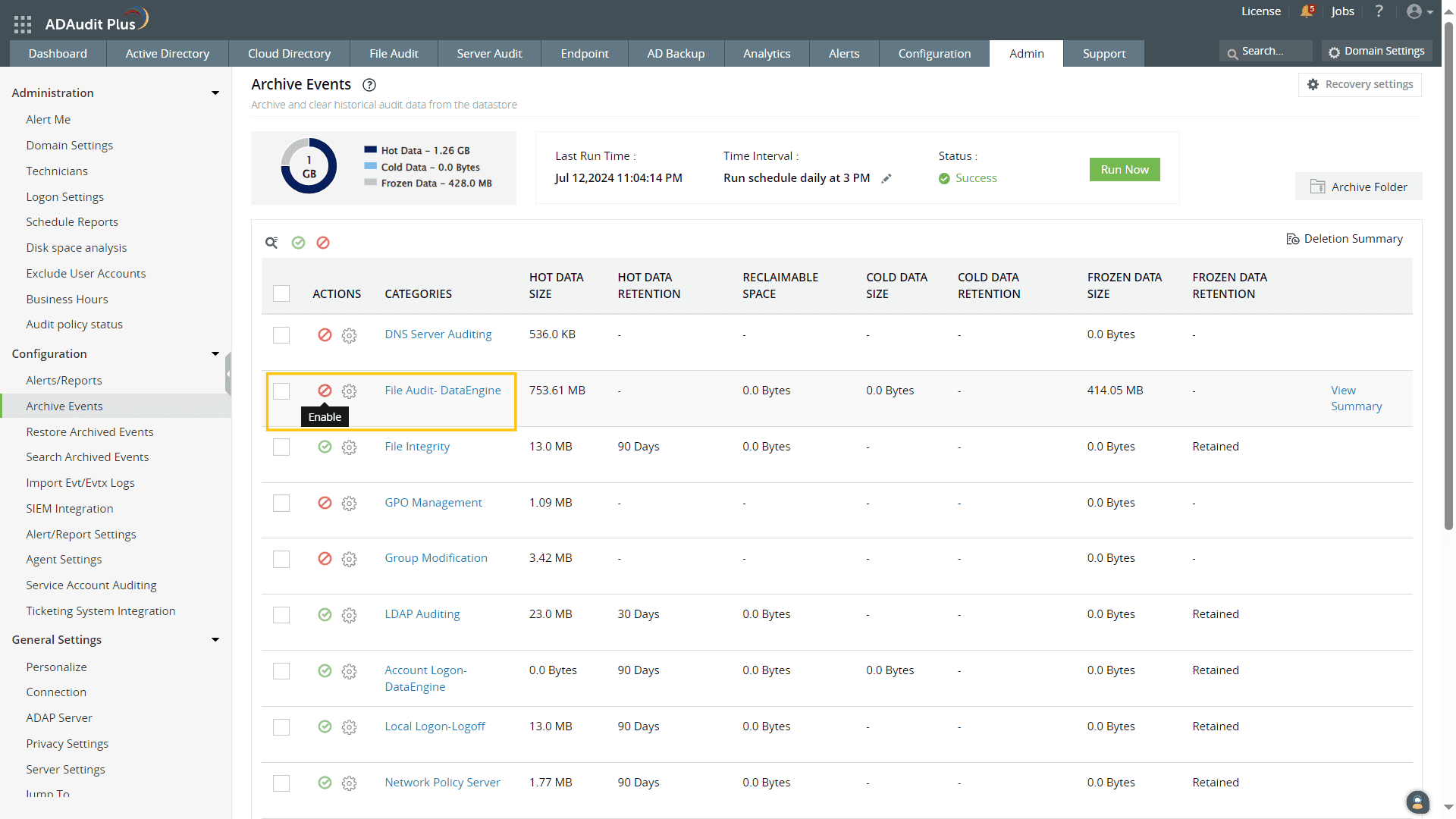
- Aktivieren Sie die Archivierung für die Kategorie File Audit - DataEngine und klicken Sie auf das
Zahnradsymbol, um die Einstellungen gemäß den oben genannten Anforderungen zu konfigurieren.
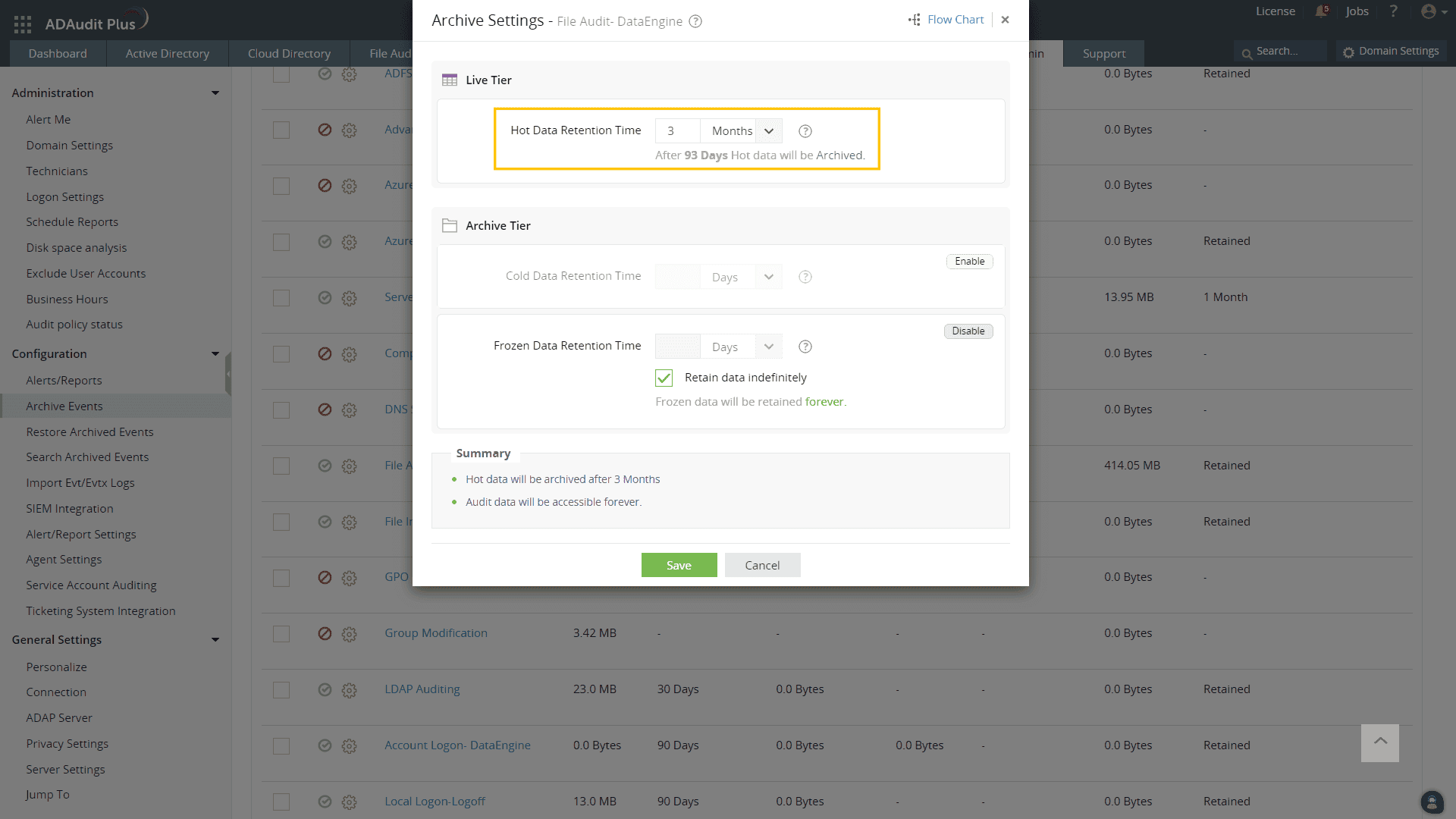
- Damit die Audiodaten schnell verfügbar sind, müssen sie sich im Hot-Zustand befinden. Stellen Sie daher
die Hot Data Retention Time auf drei Monate ein.
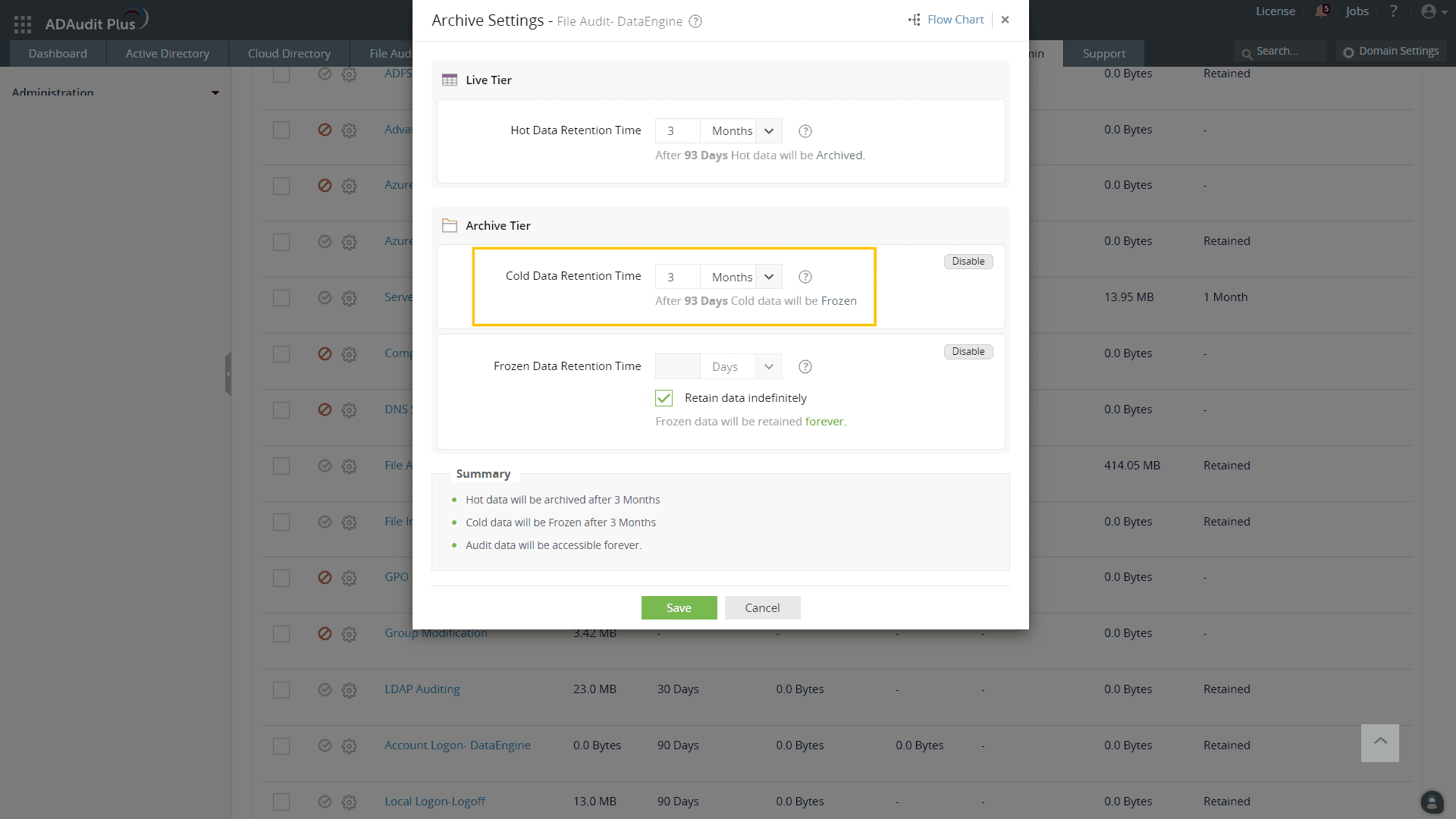
- Da die Daten aus der Kategorie File Audit im DataEngine gespeichert werden, ist es möglich, die
Daten im Cold-Zustand zu archivieren. Kalte Daten benötigen weniger Speicherplatz und können sofort aus dem
Archiv abgerufen werden. Dies ist ideal, wenn die Daten in den nächsten drei Monaten sporadisch abgerufen
werden. Klicken Sie daher auf Aktivieren, um den Cold-Zustand zu aktivieren, und setzen Sie
die Cold Data Retention Time auf drei Monate.
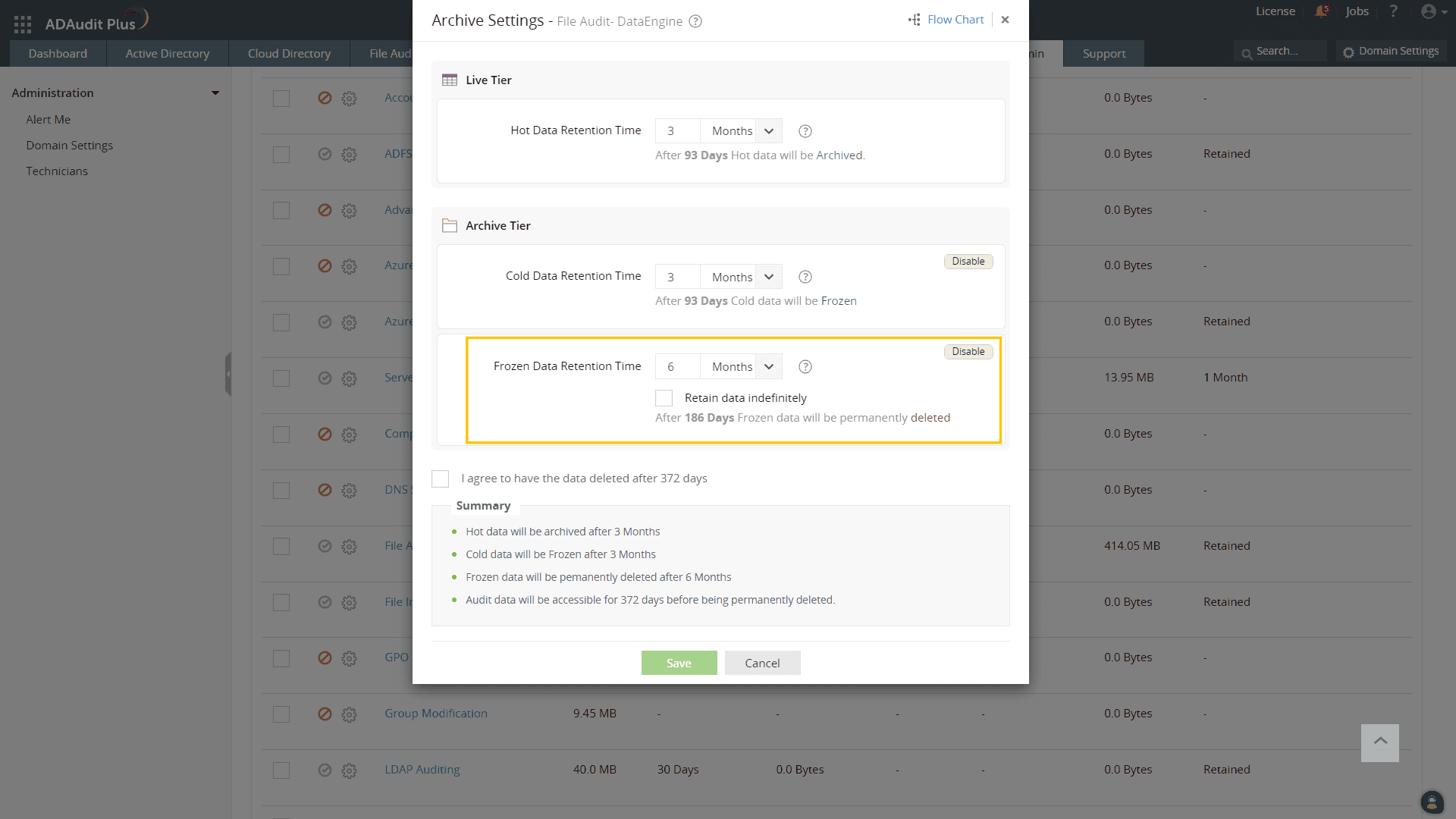
- Schließlich, da die Daten in den nächsten sechs Monaten selten verfügbar sein werden, können sie im
Frozen-Zustand aufbewahrt werden, wo sie den geringsten Speicherplatz benötigen. Im
Standard bleiben gefrorene Daten dauerhaft gespeichert. Da die Anforderung jedoch festlegt, dass die
gefrorenen Daten nach sechs Monaten gelöscht werden müssen, deaktivieren Sie das Kontrollkästchen
Data Indefinitely Behalten und setzen Sie die Frozen Data Retention Time
auf sechs Monate.
- Überprüfen Sie die Zusammenfassung und aktivieren Sie das Kontrollkästchen
Vereinbarung. Klicken Sie im Pop-up Bestätigung auf Löschen
bestätigen und dann auf Speichern.
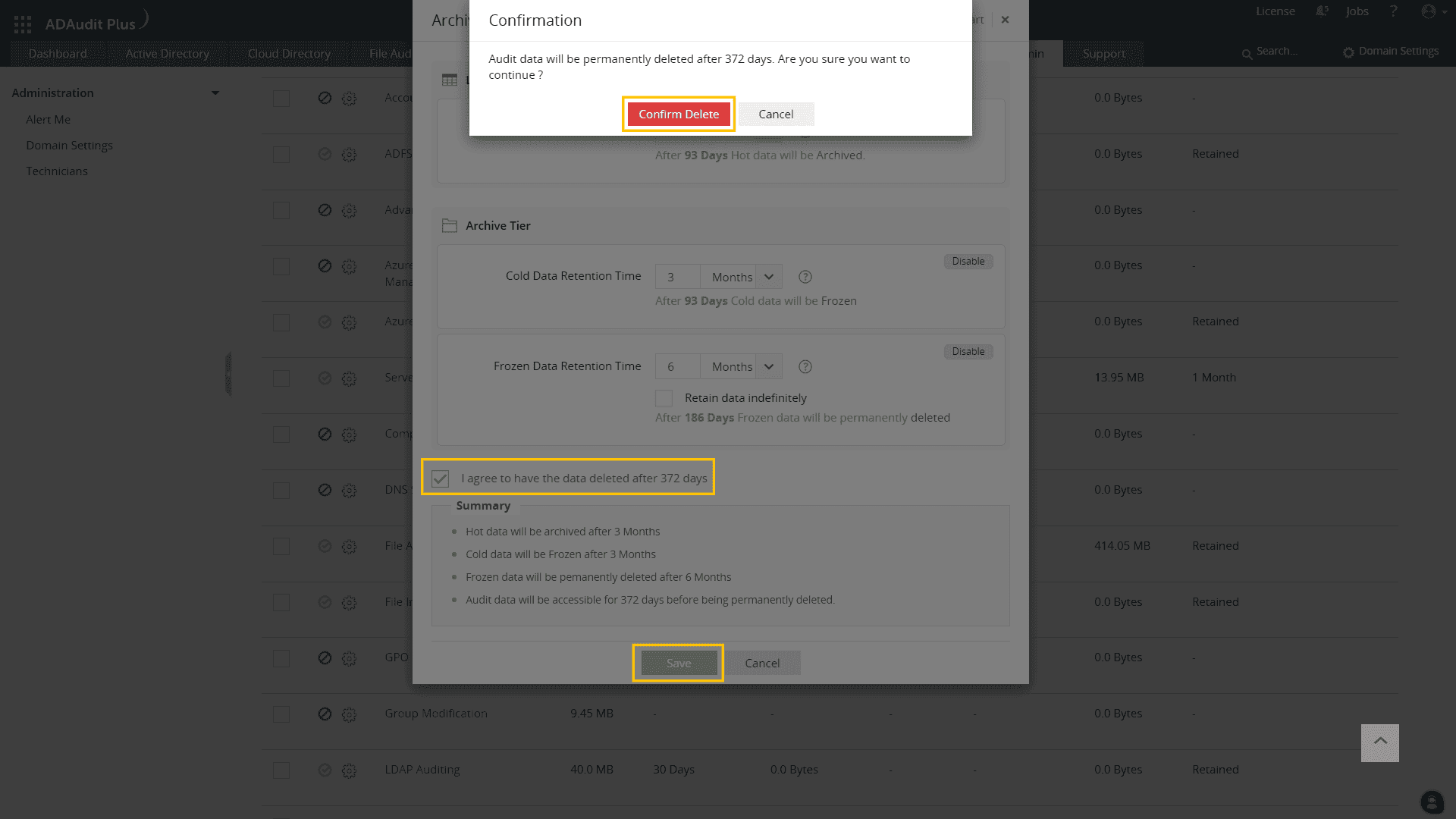
Sie haben nun die Daten aus der Kategorie File Audit - DataEngine gemäß den angegebenen
Anforderungen konfiguriert.

