2FA in ADAudit Plus aktivieren
Schritte zur Aktivierung der Zwei-Faktor-Authentifizierung in ADAudit Plus:
- Öffnen Sie die ADAudit Plus Web-Konsole.
- Gehen Sie zu Admin → Verwaltung → Anmeldeeinstellungen.
- Wählen Sie Zwei-Faktor-Authentifizierung und aktivieren Sie 2FA.
- Konfigurieren Sie einen oder mehrere der folgenden sechs Authentifizierungsmodi für 2FA.

Hinweis:
- Wenn 2FA aktiviert ist, müssen Techniker sich zweimal authentifizieren, bevor sie auf ADAudit Plus zugreifen. Nur der Standard-Admin-Benutzer hat die Möglichkeit, den 2FA-Prozess während der Anmeldung zu überspringen.
- Wenn mehrere Authentifizierungsmodi für 2FA konfiguriert sind, wird ADAudit Plus von Ihnen verlangen, eine bevorzugte Authentifizierungsmethode auszuwählen.
Verwalten Sie 2FA für Benutzer
Als Administrator können Sie die von den Benutzern ausgewählten Authentifizierungsmodi anzeigen und verwalten.
- Klicken Sie im Tab Zwei-Faktor-Authentifizierung auf Registrierte Benutzer.
- Im erscheinenden Popup können Sie die Liste der in 2FA registrierten Benutzer sowie den Authentifizierungsmodus, den jeder gewählt hat, einsehen.
- Um einen Benutzer zu entfernen, wählen Sie ihn aus und klicken Sie auf das löschen-Symbol.

Sicherungsüberprüfungscodes
Sicherungsüberprüfungscodes ermöglichen es Benutzern, den zweiten Authentifizierungsfaktor zu umgehen, wenn sie keinen Zugriff auf ihr Telefon haben oder Probleme mit einem der Authentifizierungsmodi auftreten. Wenn aktiviert, werden insgesamt fünf Codes generiert, die die Benutzer sicher aufbewahren können. Sobald ein Code verwendet wurde, wird er obsolet und kann nicht erneut verwendet werden. Die Benutzer haben auch die Möglichkeit, neue Codes zu generieren.
Sicherungsüberprüfungscodes aktivieren
Als Administrator können Sie Sicherungsüberprüfungscodes aktivieren, damit Benutzer in ADAudit Plus auf ihre Sicherungsüberprüfungscodes zugreifen und sie verwalten können.
- Melden Sie sich mit Administratoranmeldeinformationen bei der ADAudit Plus Webkonsole an.
- Navigieren Sie zu Admin > Verwaltung > Anmeldeeinstellungen.
- Aktivieren Sie im Tab Zwei-Faktor-Authentifizierung das Kontrollkästchen Sicherungsüberprüfungscode.
Verwalten Sie Sicherungsüberprüfungscodes
Wenn Sicherungsüberprüfungscodes aktiviert sind, können Benutzer auf ihre Sicherungsüberprüfungscodes zugreifen und sie verwalten, indem sie die folgenden Schritte ausführen.
Voraussetzung: Um Sicherungsüberprüfungscodes zu generieren, muss mindestens einer der Authentifizierungsmodi erfolgreich konfiguriert worden sein, wenn Sie sich bei ADAudit Plus anmelden.
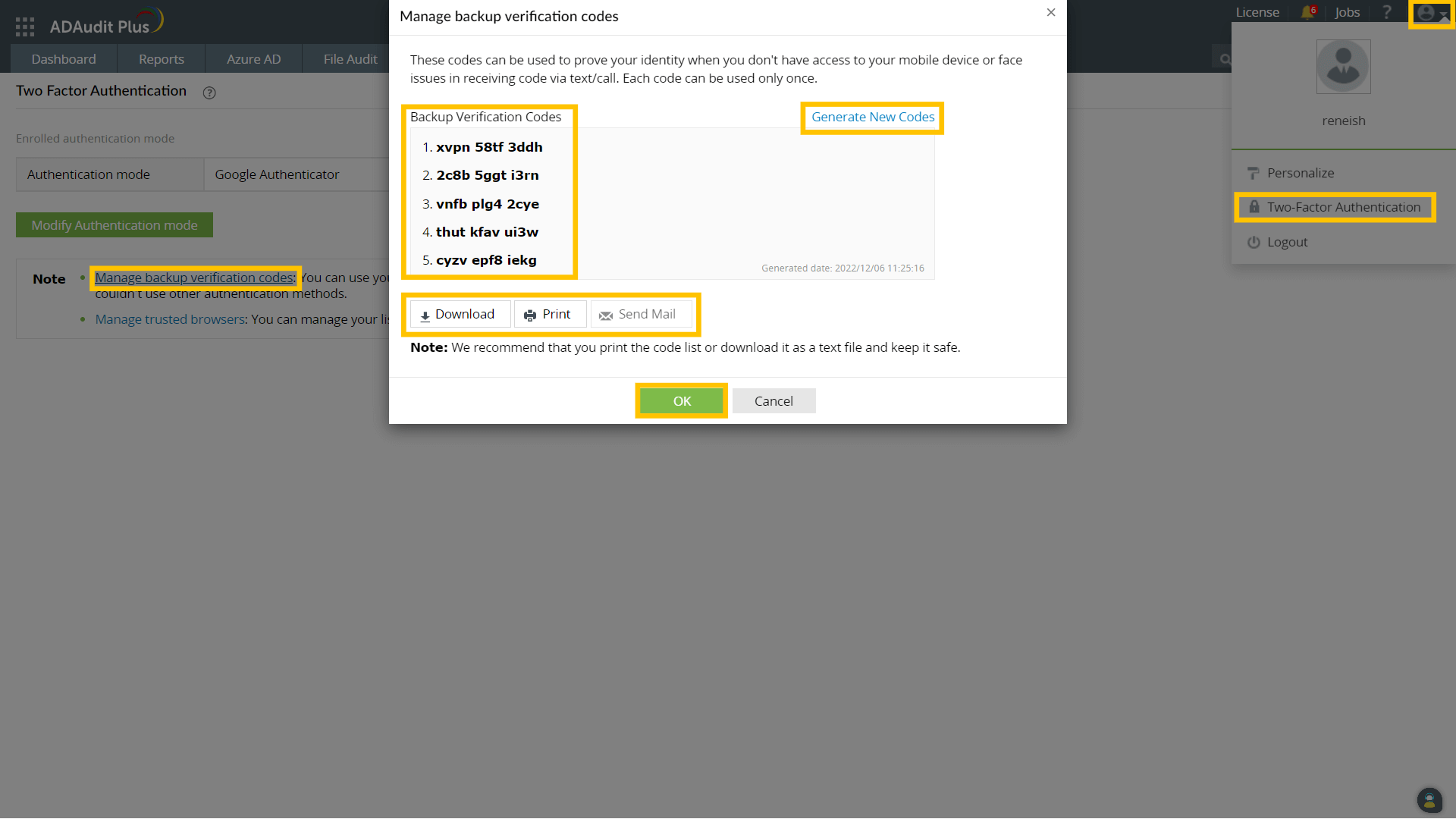
- Klicken Sie auf das Dropdown-Menü neben Ihrem Profilbild in der oberen rechten Ecke und wählen Sie Zwei-Faktor-Authentifizierung.
- Klicken Sie auf Sicherungsüberprüfungscodes verwalten. Dies öffnet die
Verwalten von Backup-Überprüfungscodes Pop-up, das die Backup-Überprüfungscodes auflistet.
- Um neue Codes zu generieren, klicken Sie auf Neue Codes generieren.
- Benutzer können die Codes herunterladen, drucken oder per E-Mail senden und an einem sicheren Ort aufbewahren.
- Klicken Sie auf OK.
Verwendung von Backup-Überprüfungscodes beim Anmelden
Wenn Benutzer keinen Zugriff auf ihr Telefon haben oder Probleme mit einer der Authentifizierungsmethoden haben, können sie einen Backup-Überprüfungscode verwenden, um sich bei ADAudit Plus anzumelden.
- Um einen Backup-Überprüfungscode beim Anmelden zu verwenden, wählen Sie einen der Authentifizierungsmodi aus und klicken Sie auf Weiter.
- Klicken Sie auf den Link Backup-Überprüfungscodes verwenden. Dies öffnet die Seite für Backup-Überprüfungscodes.
- Geben Sie einen Ihrer Backup-Überprüfungscodes ein und klicken Sie auf Code überprüfen, um sich bei ADAudit Plus anzumelden.
Verwalten vertrauenswürdiger Browser
Benutzer können ihre vertrauenswürdigen Browser für 2FA verwalten, indem sie die folgenden Schritte ausführen:
- Klicken Sie auf das Dropdown-Menü neben Ihrem Profilbild in der oberen rechten Ecke und wählen Sie Zwei-Faktor-Authentifizierung aus.
- Klicken Sie auf Vertraute Browser verwalten.

