Schritte zur Aktivierung von SSL
Die folgenden Schritte führen Sie durch die Aktivierung von SSL in ADAudit Plus.
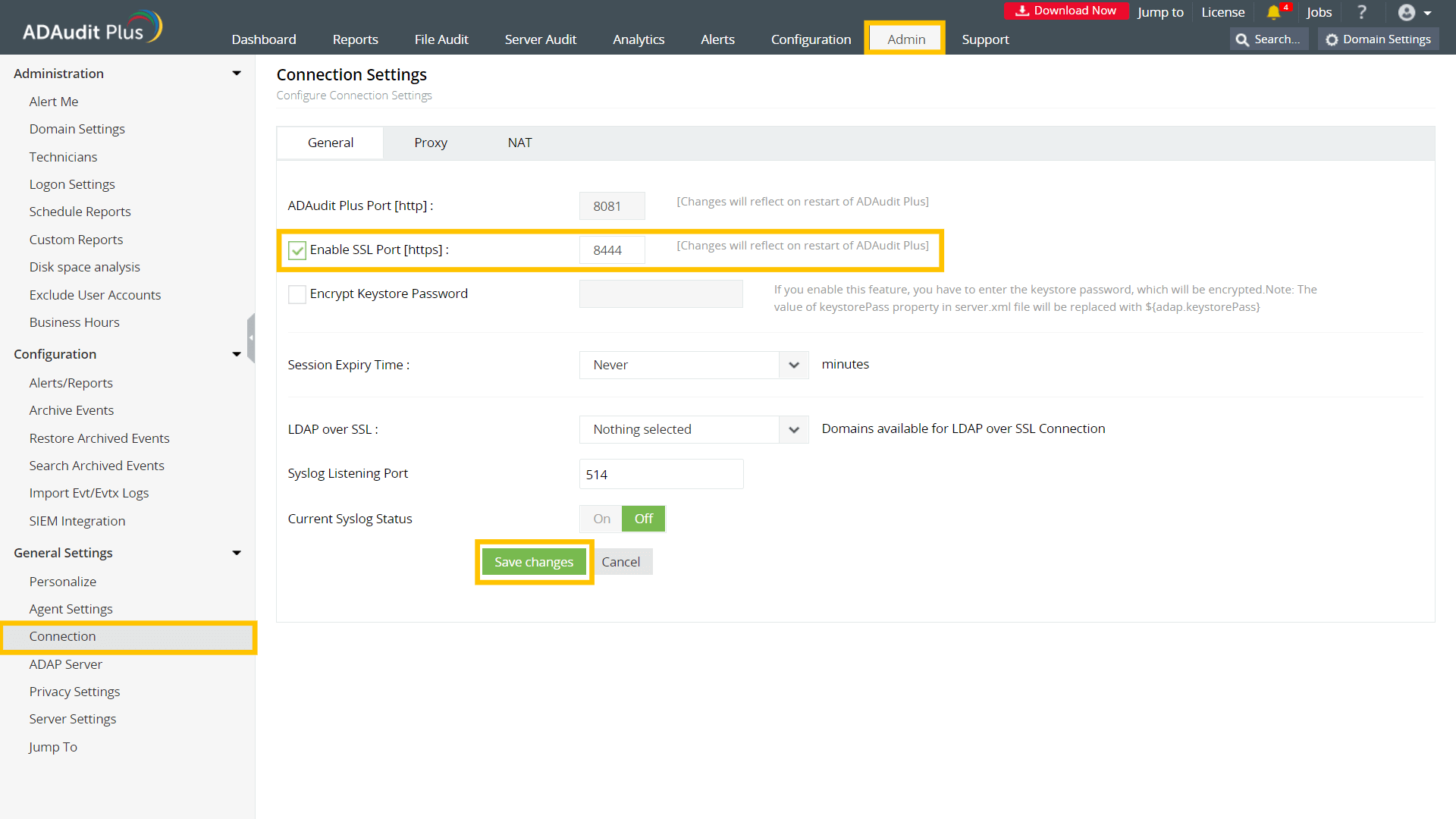
Schritt 1: Definieren Sie den SSL-Port
- Melden Sie sich bei ADAudit Plus mit einem Konto an, das über Verwaltungsrechte
verfügt.
- Gehen Sie zu Admin > Allgemeine Einstellungen > Verbindung
.
- Aktivieren Sie das Kontrollkästchen SSL-Port [https] aktivieren. Die
Standardportnummer 8444 wird automatisch ausgewählt.
- Klicken Sie auf Änderungen speichern.
- Starten Sie ADAudit Plus neu, damit die Änderungen wirksam werden.
Hinweis: Wenn Sie ein vorhandenes PFX- oder PKCS
#12-Zertifikat installieren möchten, fahren Sie mit dem Abschnitt zum PFX- oder PKCS #12-Format in Schritt 5 fort.
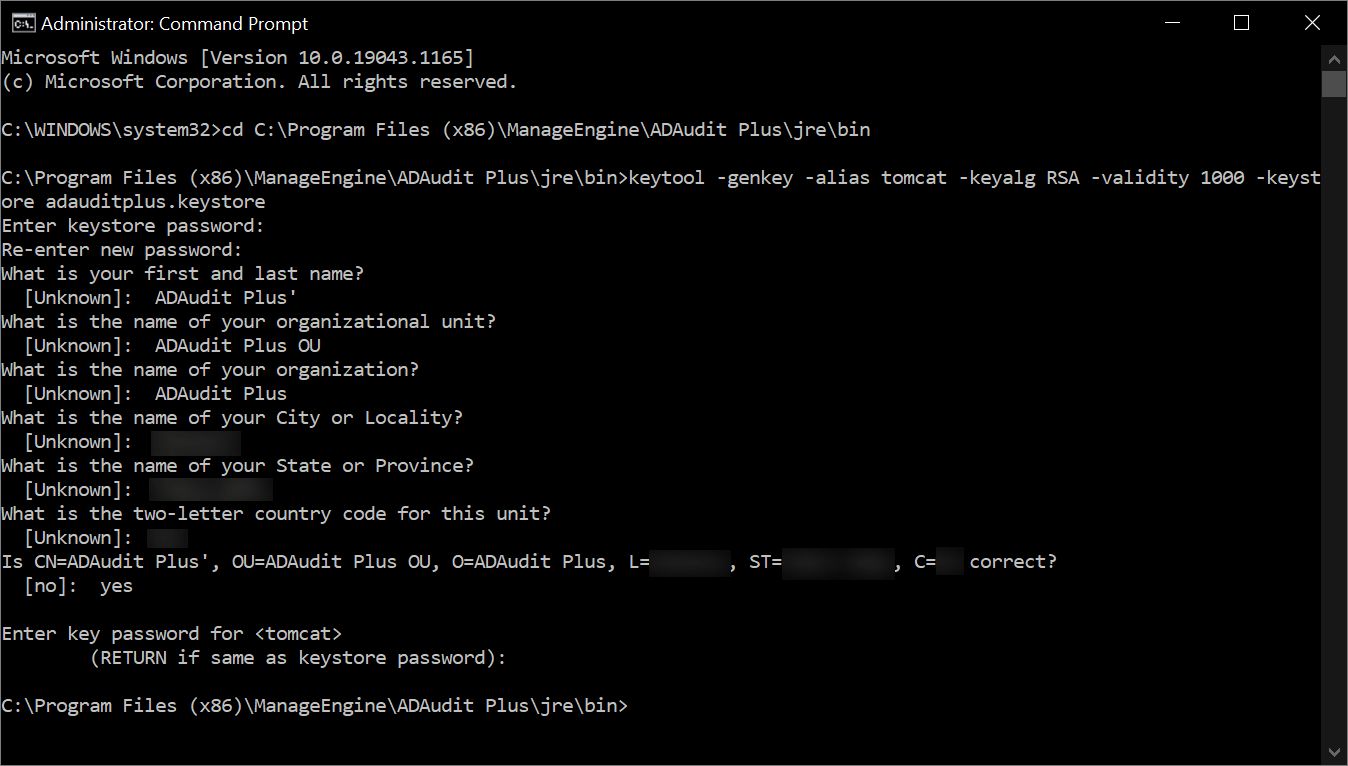
Schritt 2: Erstellen Sie den Keystore
Ein Keystore ist eine passwortgeschützte Datei, die die Schlüssel und Zertifikate für den
Server enthält, um Daten zu verschlüsseln und zu entschlüsseln.
Schritt 3: Generieren Sie die Zertifikatsanforderung (CSR)
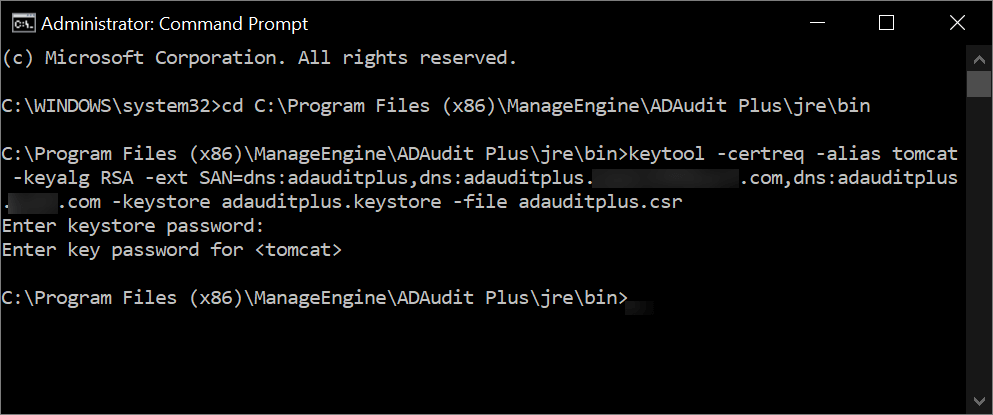
Um eine CSR mit einem alternativen Namen für das Subjekt (SAN) zu erstellen, führen Sie den
folgenden Befehl in der Eingabeaufforderung aus:
keytool -certreq -alias tomcat -keyalg RSA -ext
SAN=dns:server_name,dns:server_name.domain.com,dns:server_name.domain1.com -keystore
<domainName>.keystore -file <domainName>.csr
Ersetzen Sie <domainName> durch den Namen Ihrer Domain und geben Sie die entsprechenden
SANs wie im Bild unten dargestellt an:
Schritt 4: Das SSL-Zertifikat ausstellen
In diesem Schritt stellen Sie eine Verbindung zu einer Zertifizierungsstelle (CA) her,
reichen die CSR bei der spezifischen CA ein und erhalten das SSL-Zertifikat.
A. Das SSL-Zertifikat mit einer externen CA ausstellen
- Um ein Zertifikat von einer externen CA anzufordern, reichen Sie die CSR bei dieser CA
ein. Die CSR-Datei finden Sie im
<product_installation_directory>\jre\bin-Ordner.
- Entzippen Sie die von Ihrer CA zurückgegebenen Zertifikate und legen Sie diese in den
<product_installation_directory>\jre\bin-Ordner.
Hinweis: Nachdem das SSL-Zertifikat von der externen CA
ausgestellt wurde, fahren Sie mit Schritt 5 fort, um das Zertifikat zu
installieren.
B. Das SSL-Zertifikat mit einer internen CA ausstellen
Eine interne CA ist ein Mitgliedsserver oder ein Domänencontroller in einer bestimmten
Domäne, dem die CA-Rolle zugewiesen wurde.
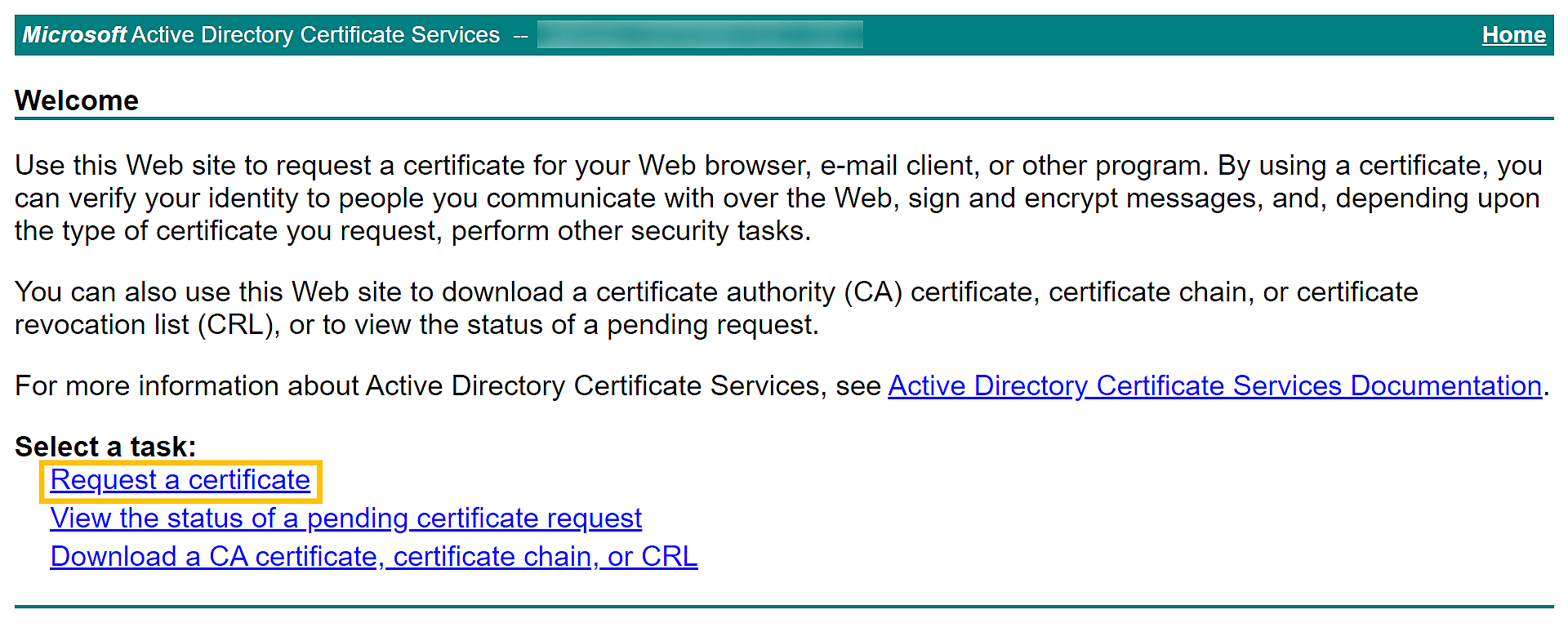
- Stellen Sie eine Verbindung zu den Microsoft Active
Directory-Zertifikatdiensten Ihrer internen CA her und klicken Sie
auf den Link Ein Zertifikat anfordern.
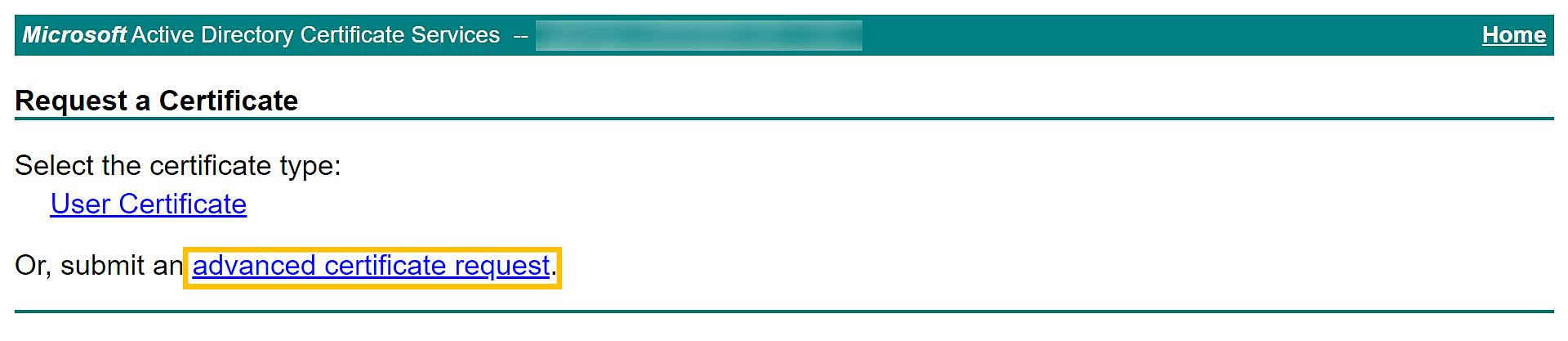
- Auf der Seite Zertifikat anfordern klicken Sie auf den Link Erweiterte
Zertifikatsanforderung.
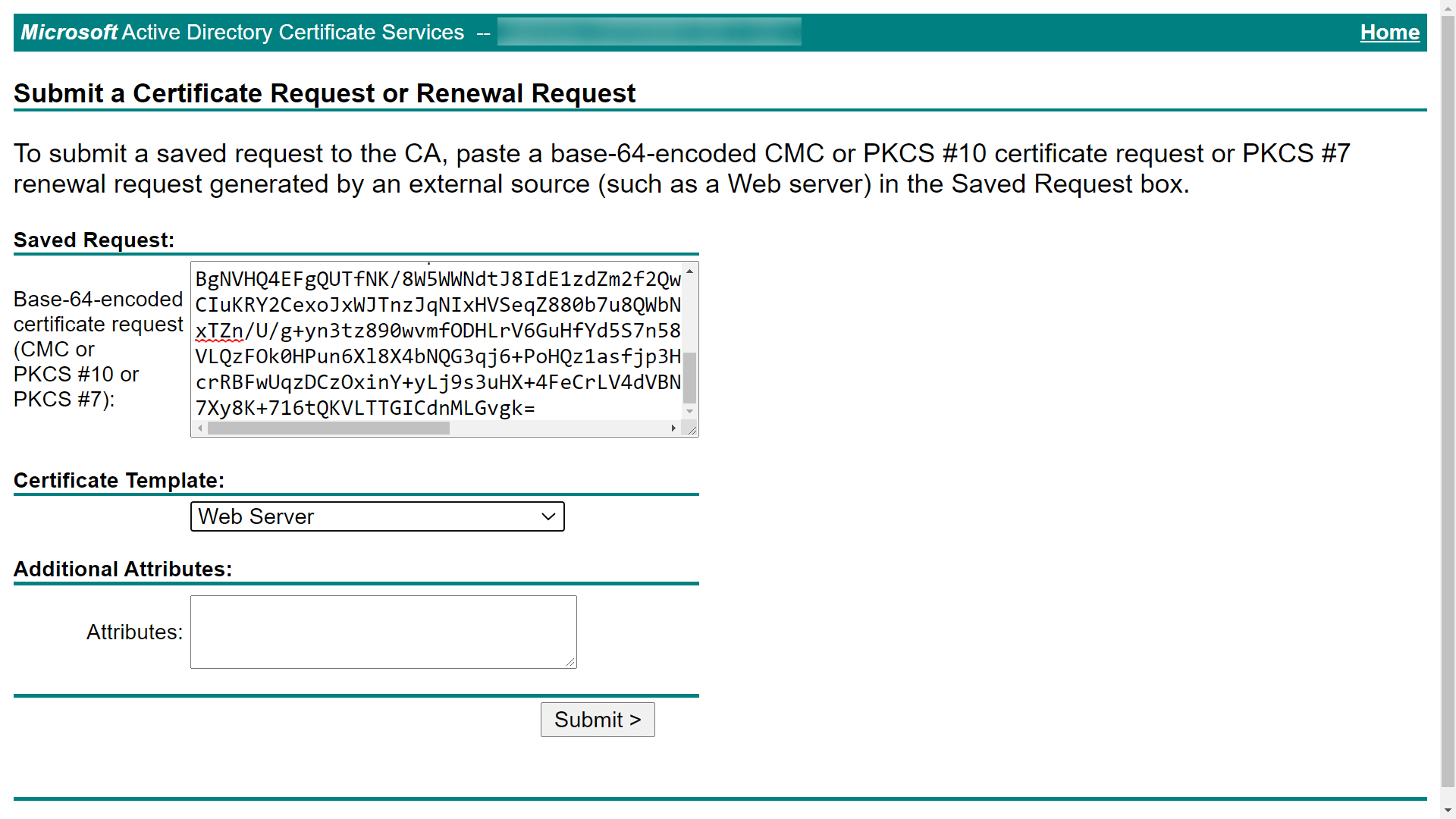
- Auf der Seite Zertifikatsanforderung oder Erneuerungsanforderung einreichen kopieren
Sie den Inhalt aus Ihrer CSR-Datei und fügen ihn in das Feld Gespeicherte
Anfrage ein.
- Wählen Sie Webserver oder die geeignete Vorlage für Tomcat unter
Zertifikatvorlage aus und klicken Sie auf
Einreichen.
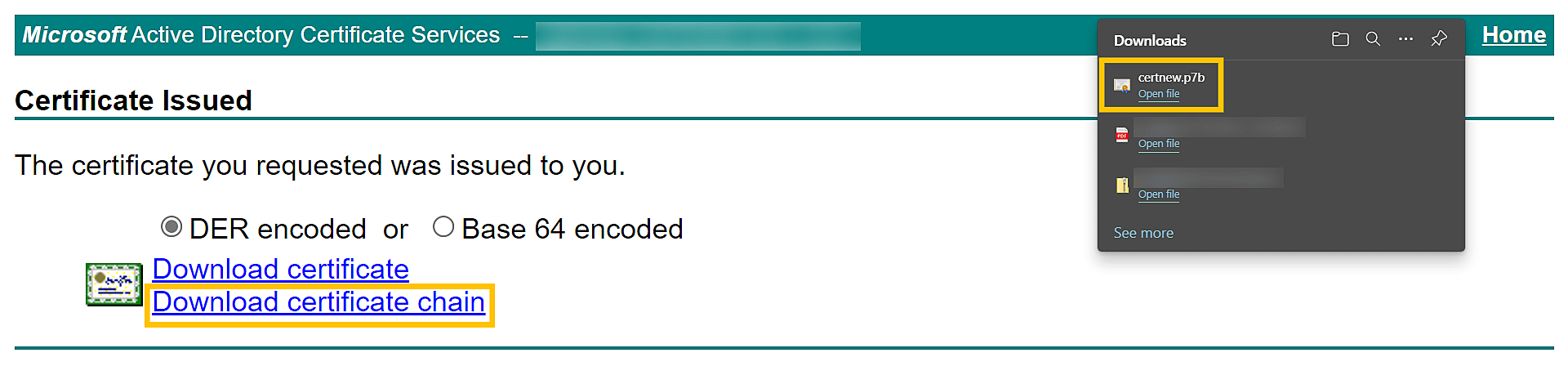
- Das Zertifikat wird ausgestellt, wenn Sie auf den Link Zertifikatkette
herunterladen klicken. Das heruntergeladene Zertifikat wird im
P7B-Dateiformat vorliegen.
- Kopieren Sie die P7B-Datei in den
<product_installation_directory>\jre\bin-Ordner.
Schritt 5: Das Zertifikat importieren
Befolgen Sie die unten angegebenen Schritte, die dem Format entsprechen, in dem Sie das
Zertifikat importieren möchten.
A. Privatsphäre-ergänzendes Mail (PEM) Format
Um das Zertifikat im PEM-Format in die Keystore-Datei zu importieren, öffnen Sie
Eingabeaufforderung, navigieren Sie zu
<product_installation_directory>\jre\bin und führen Sie die unten stehenden Befehle
aus, die für Ihre CA gelten.
Allgemeine Befehle
- keytool -importcert -alias root -file <root.cert.pem> -keystore
<your.domain.com>.keystore -trustcacerts
- keytool -importcert -alias intermediate -file <intermediate.cert.pem> -keystore
<your.domain.com>.keystore -trustcacerts
- keytool -importcert -alias intermediat2 -file <intermediat2.cert.pem> -keystore
<your.domain.com>.keystore -trustcacerts
- keytool -importcert -alias tomcat -file <server.cert.pem> -keystore
<your.domain.com>.keystore -trustcacerts
Anbieter-spezifische Befehle
Für GoDaddy-Zertifikate
- keytool -import -alias root -keystore <domainName>.keystore -trustcacerts -file
gd_bundle.crt
- keytool -import -alias cross -keystore <domainName>.keystore -trustcacerts -file
gd_cross.crt
- keytool -import -alias intermed -keystore <domainName>.keystore -trustcacerts
-file gd_intermed.crt
- keytool -import -alias tomcat -keystore <domainName>.keystore -trustcacerts
-file <domainName>.crt
Für Verisign-Zertifikate
- keytool -import -alias intermediateCA -keystore <domainName>.keystore
-trustcacerts -file <your intermediate certificate.cer>
- keytool -import -alias tomcat -keystore <domainName>.keystore -trustcacerts
-file <domainName>.cer
Für Comodo-Zertifikate
- keytool -import -trustcacerts -alias root -file AddTrustExternalCARoot.crt -keystore
<domainName>.keystore
- keytool -import -trustcacerts -alias addtrust -file UTNAddTrustServerCA.crt -keystore
<domainName>.keystore
- keytool -import -trustcacerts -alias ComodoUTNServer -file ComodoUTNServerCA.crt
-keystore <domainName>.keystore
- keytool -import -trustcacerts -alias essentialSSL -file essentialSSLCA.crt -keystore
<domainName>.keystore
Für Entrust-Zertifikate
- keytool -import -alias Entrust_L1C -keystore <keystore-name.keystore>
-trustcacerts -file entrust_root.cer
- keytool -import -alias Entrust_2048_chain -keystore <keystore-name.keystore>
-trustcacerts -file entrust_2048_ssl.cer
- keytool -import -alias -keystore <keystore-name.keystore> -trustcacerts -file
<domainName.cer>
Für Zertifikate, die über den Thawte-Reseller-Kanal gekauft wurden
- keytool -import -trustcacerts -alias thawteca -file <SSL_PrimaryCA.cer>
-keystore <keystore-name.keystore>
- keytool -import -trustcacerts -alias thawtecasec -file <SSL_SecondaryCA.cer>
-keystore <keystore-name.keystore>
- keytool -import -trustcacerts -alias tomcat -file <certificate-name.cer>
-keystore <keystore-name.keystore>
Sobald das Zertifikat installiert ist, fahren Sie mit Schritt 6 fort, um
das Zertifikat an ADAudit Plus zu binden.
Hinweis: Wenn Sie die Zertifikate von einer CA erhalten, die
oben nicht aufgeführt ist, wenden Sie sich bitte an Ihre CA, um die erforderlichen Befehle
zum Hinzufügen ihrer Zertifikate zum Keystore zu erhalten.
B. P7B oder PKCS #7 Format
Um das Zertifikat in die Keystore-Datei im P7B- oder PKCS #7-Format zu importieren, öffnen
Sie die Eingabeaufforderung, navigieren Sie zu
<product_installation_directory>\jre\bin und führen Sie den folgenden Befehl aus:
keytool -import -trustcacerts -alias tomcat -file certnew.p7b -keystore
<keystore_name>.keystore
Sobald das Zertifikat installiert ist, fahren Sie mit
Schritt 6 fort,
um das Zertifikat an ADAudit Plus zu binden.
C. PFX- oder PKCS #12-Format
- Kopieren Sie Ihre PFX- oder PKCS #12-Datei und speichern Sie sie im
<product_installation_directory>\conf-Ordner.
- Öffnen Sie die server.xml-Datei im
<product_installation_directory>\conf-Ordner mit einem lokalen Texteditor.
Erstellen Sie ein Backup der vorhandenen server.xml-Datei, falls Sie diese
wiederherstellen möchten.
- Finden Sie das Connector-Tag, das <Connector ... SSLEnabled="true"...
name="SSL".../> enthält.
- Ändern Sie innerhalb des Connector-Tags Folgendes:
- Ersetzen Sie den Wert von keystoreFile durch
"./conf/<YOUR_CERT_FILE.pfx>".
- Fügen Sie keystoreType="PKCS12" hinzu.
- Speichern Sie die server.xml-Datei und schließen Sie sie.
<Connector SSLEnabled="true" URIEncoding="UTF-8"
acceptCount="100"
ciphers="TLS_ECDHE_RSA_WITH_AES_128_CBC_SHA256,TLS_ECDHE_RSA_WITH_AES_128_CBC_SHA,TLS_ECDHE_RSA_WITH_AES_256_CBC_SHA384,TLS_ECDHE_RSA_WITH_AES_256_CBC_SHA,TLS_RSA_WITH_AES_128_CBC_SHA256,TLS_RSA_WITH_AES_128_CBC_SHA,TLS_RSA_WITH_AES_256_CBC_SHA256,TLS_RSA_WITH_AES_256_CBC_SHA"
clientAuth="false" connectionTimeout="20000" debug="0" disableUploadTimeout="true"
enableLookups="false"
keystoreFile="./conf/<YOUR_CERT_FILE.pfx>"
keystorePass="*********" keystoreType="PKCS12"maxSpareThreads="75"
maxThreads="150" minSpareThreads="25" name="SSL" port="8444"
scheme="https" secure="true" sslEnabledProtocols="TLSv1,TLSv1.1,TLSv1.2"
sslProtocol="TLS"/>
Schritt 6: Binden Sie die Zertifikate an ADAudit Plus
- Kopieren Sie die <domainName>.keystore-Datei aus dem
<product_installation_directory>\jre\bin-Ordner und fügen Sie sie in
den <product_installation_directory>\conf-Ordner ein.
- Öffnen Sie die server.xml-Datei im
<product_installation_directory>\conf-Ordner mit einem lokalen Texteditor.
Erstellen Sie ein Backup der vorhandenen server.xml-Datei, falls Sie diese
wiederherstellen möchten.
- Finden Sie das Connector-Tag, das <Connector ... SSLEnabled="true"...
name="SSL".../> enthält.
- Ersetzen Sie innerhalb des Connector-Tags den Wert von keystoreFile durch
"./conf/<Your_Domain_Name>.keystore".
<Connector SSLEnabled="true" URIEncoding="UTF-8"
acceptCount="100"
ciphers="TLS_ECDHE_RSA_WITH_AES_128_CBC_SHA256,TLS_ECDHE_RSA_WITH_AES_128_CBC_SHA,TLS_ECDHE_RSA_WITH_AES_256_CBC_SHA384,TLS_ECDHE_RSA_WITH_AES_256_CBC_SHA,TLS_RSA_WITH_AES_128_CBC_SHA256,TLS_RSA_WITH_AES_128_CBC_SHA,TLS_RSA_WITH_AES_256_CBC_SHA256,TLS_RSA_WITH_AES_256_CBC_SHA"
clientAuth="false" connectionTimeout="20000" debug="0" disableUploadTimeout="true"
enableLookups="false"
keystoreFile="./conf/<Your_Domain_Name>.keystore"
keystorePass="*********" maxSpareThreads="75" maxThreads="150" minSpareThreads="25"
name="SSL"
port="8444" scheme="https" secure="true"
sslEnabledProtocols="TLSv1,TLSv1.1,TLSv1.2" sslProtocol="TLS"/>
- Speichern Sie die server.xml-Datei und schließen Sie sie.
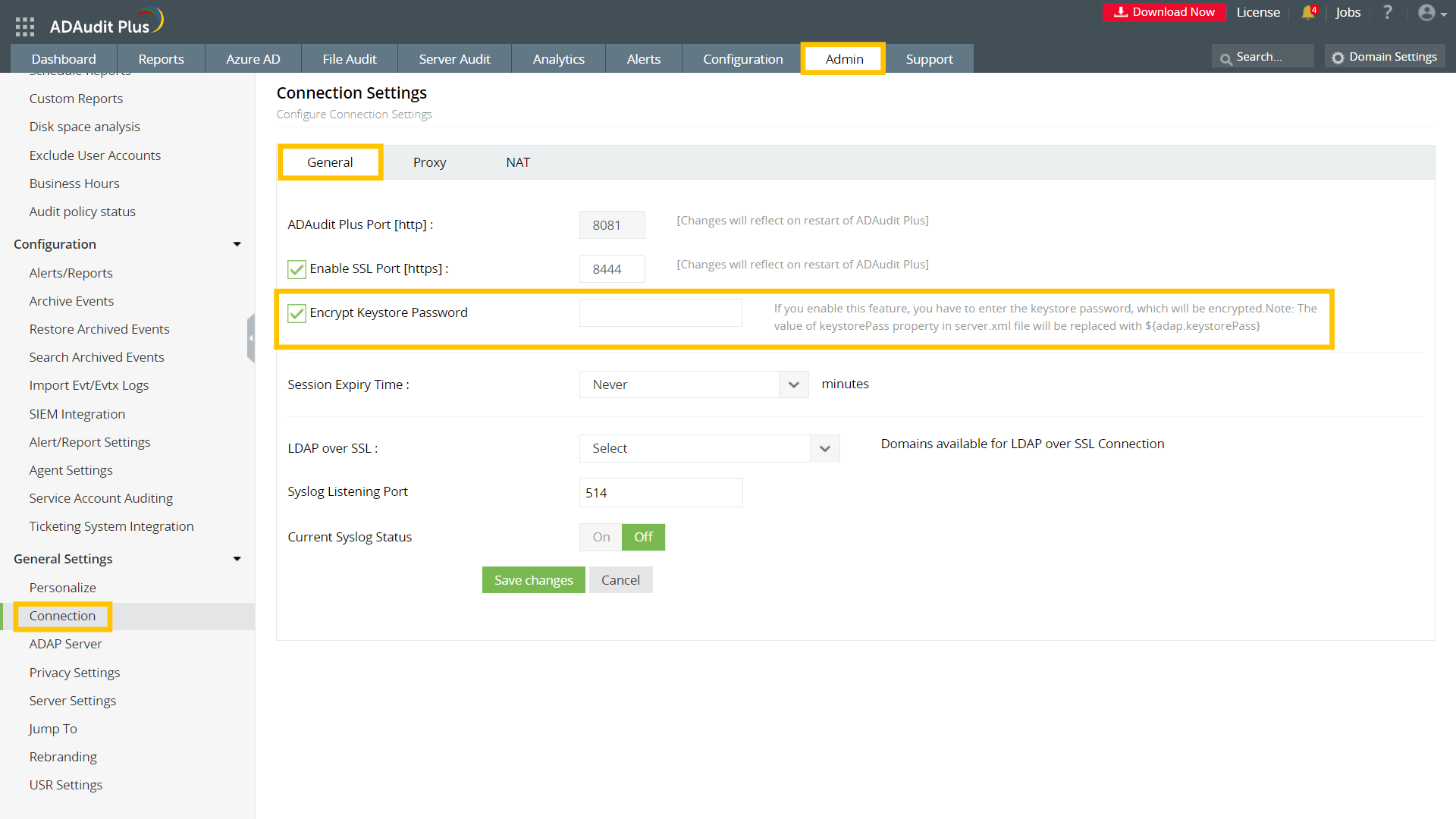
Verschlüsseln Sie das Keystore-Passwort
- Loggen Sie sich in Ihre ADAudit Plus-Webkonsole ein und navigieren Sie zu
Admin > Allgemeine Einstellungen > Verbindung.
- Wählen Sie die Registerkarte Allgemein, aktivieren Sie das
Kontrollkästchen Keystore-Passwort verschlüsseln und geben Sie das
Keystore-Passwort ein, das Sie bei der Erstellung der CSR für diese Zertifikatdatei
verwendet haben.
- Klicken Sie auf Änderungen speichern.
- Starten Sie ADAudit Plus erneut, damit die Änderungen wirksam werden.