- Verwandte Produkte
- ADManager Plus
- ADSelfService Plus
- EventLog Analyzer
- Exchange Reporter Plus
- AD360
- Log360

 Click here to expand
Ursache:
Nach der Installation erkennt ADAudit Plus automatisch die lokale Domäne vom DNS-Server, der auf der Maschine konfiguriert ist, die ADAudit Plus ausführt. Dieser Fehler tritt auf, wenn keine Domänendetails auf dem DNS-Server gefunden werden.
Lösung:
Stellen Sie sicher, dass Ihre Domain unter Domäneneinstellungen in ADAudit Plus aufgeführt ist.
Ursache:
Nach der Installation erkennt ADAudit Plus automatisch die Domänencontroller (DC) in der lokalen Domäne. Dieser Fehler tritt auf, wenn die Domänencontroller in der Domäne nicht erreichbar sind.
Lösung:
Überprüfen Sie, ob der LDAP-Port (Port-Nr. 389) und die RPC-Ports (statischer Port Nr. 135 und dynamischer Port Nr. 49152-65535) geöffnet sind, um sicherzustellen, dass ADAudit Plus die Domänencontroller in der Domäne kontaktieren kann.
Fehlerbehebung:
Pingen Sie alle DCs, die in ADAudit Plus hinzugefügt wurden.
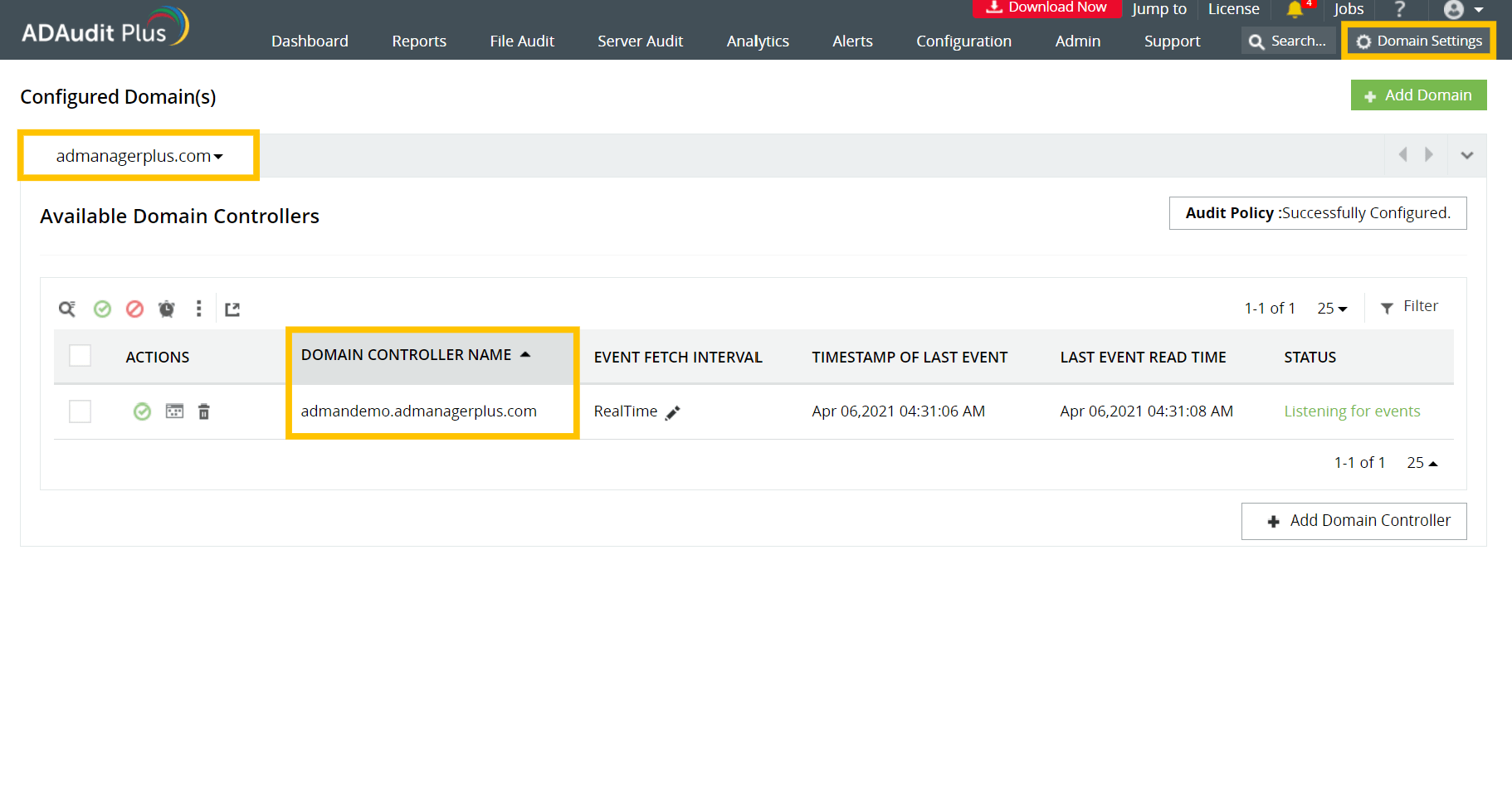
Ursache:
Beim Hinzufügen einer Domäne tritt dieser Fehler auf, wenn ADAudit Plus die Domäne nicht erreichen kann.
Lösung:
Pingen Sie die entdeckten Domänencontroller nach Namen vom ADAudit Plus-Server und versuchen Sie, eine Verbindung zum Syslog-Ordner herzustellen, um sicherzustellen, dass die Domänencontroller in der Domäne erreichbar sind.
Die "Letzte Ereignis-Lesezeit" in ADAudit Plus ist der letzte Zeitpunkt, an dem ADAudit Plus das Sicherheitsprotokoll des Ereignisanzeigers kontaktiert und neu protokollierte Prüfungsdaten abgerufen hat. Die letzte Ereignis-Lesezeit ändert sich nur, wenn neue und relevante Daten, die der Prüfungsrichtlinie entsprechen, in den Sicherheitsprotokollen der entsprechenden Computer verfügbar sind.
Domains, die kein Vertrauen zu in ADAudit Plus konfigurierten Domains haben, werden als Remote-Domains betrachtet, und die Server in diesen Domains sind Remote-Server. Sie können Remote-Server auditieren, indem Sie die folgenden Schritte ausführen:
Für weitere Anfragen kontaktieren Sie uns unter support@adauditplus.com.
Melden Sie sich an einem beliebigen Computer an, der über die Gruppenrichtlinien-Verwaltungskonsole (GPMC) verfügt, mit Domain-Admin-Anmeldeinformationen → Öffnen Sie GPMC → Rechtsklick auf Gruppenrichtlinienergebnisse → Assistent für Gruppenrichtlinienergebnisse → Wählen Sie den Computer, Benutzer (aktueller Benutzer) → Überprüfen Sie, ob die gewünschten Einstellungen konfiguriert sind.
Melden Sie sich an einem beliebigen Computer mit Domain-Admin-Anmeldeinformationen an → Öffnen Sie Ausführen → Geben Sie eventvwr.msc ein → Rechtsklick auf Ereignisanzeige → Mit dem Zielcomputer verbinden → Überprüfen Sie, ob die Ereignisse, die den konfigurierten Audit-Richtlinien entsprechen, protokolliert werden.
Beispiel: Die erfolgreiche Kerberos-Authentifizierungsdienst-Konfiguration der erweiterten Audit-Richtlinien sollte dazu führen, dass das Ereignis-ID 4768 protokolliert wird.
Dies ist eine AI-generierte Website. Bei Fragen oder Unterstützung wenden Sie sich bitte an uns.