Um Ihre Ziel-EMC-Server zu ADAudit Plus hinzuzufügen, führen Sie die folgenden Schritte aus:
- Melden Sie sich bei der ADAudit Plus-Webkonsole an und navigieren Sie zur File Audit
Registerkarte.
- Unter Konfigurierte Server, klicken Sie auf EMC Server.
- Wählen Sie aus dem Domäne-Dropdown die Domäne aus, die den Ziel-EMC-Server enthält.
- Klicken Sie auf + Server hinzufügen in der oberen rechten Ecke.
- Wählen Sie im Dateiserver hinzufügen-Popup den Ziel-EMC-Server aus und klicken Sie auf
Weiter.
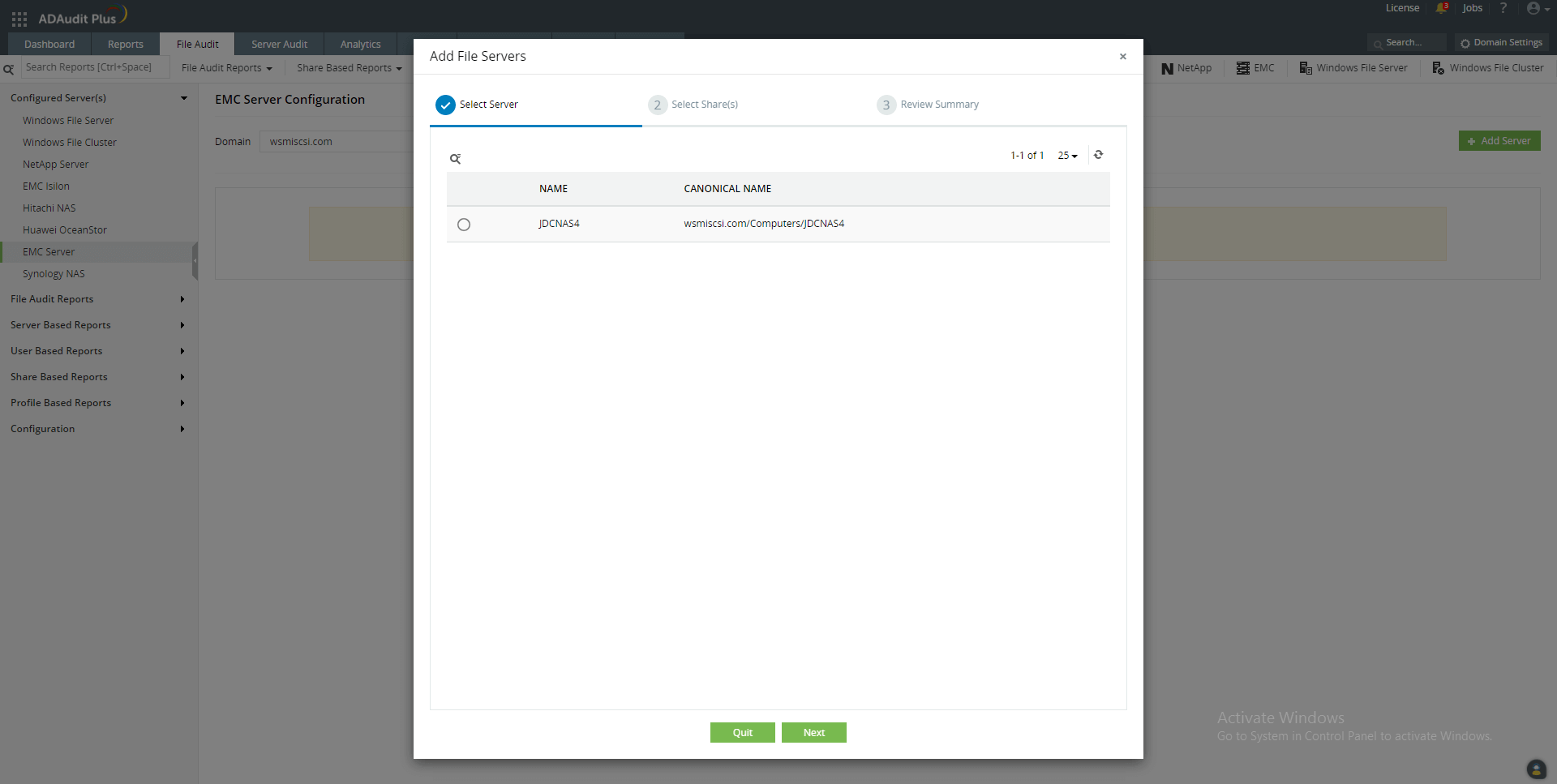
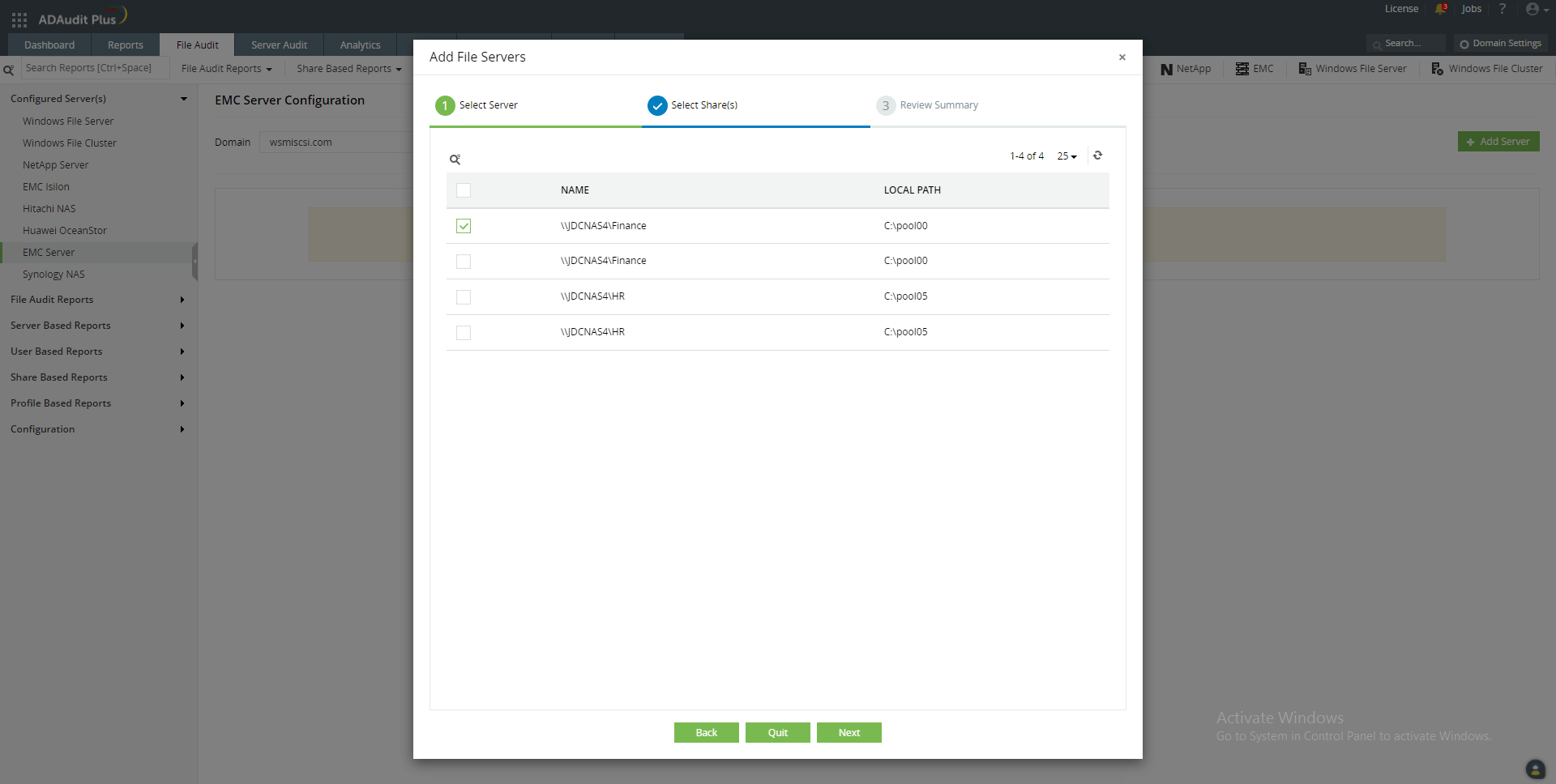
- Wählen Sie die Freigaben aus, die Sie überprüfen möchten, und klicken Sie auf Weiter.
- Geben Sie die folgenden Details ein:
- Den Benutzernamen und das Passwort des Domäneneinstellungen-Benutzers
- Die IP-Adresse der EMC Control Station
- Die Portnummer für die Kommunikation
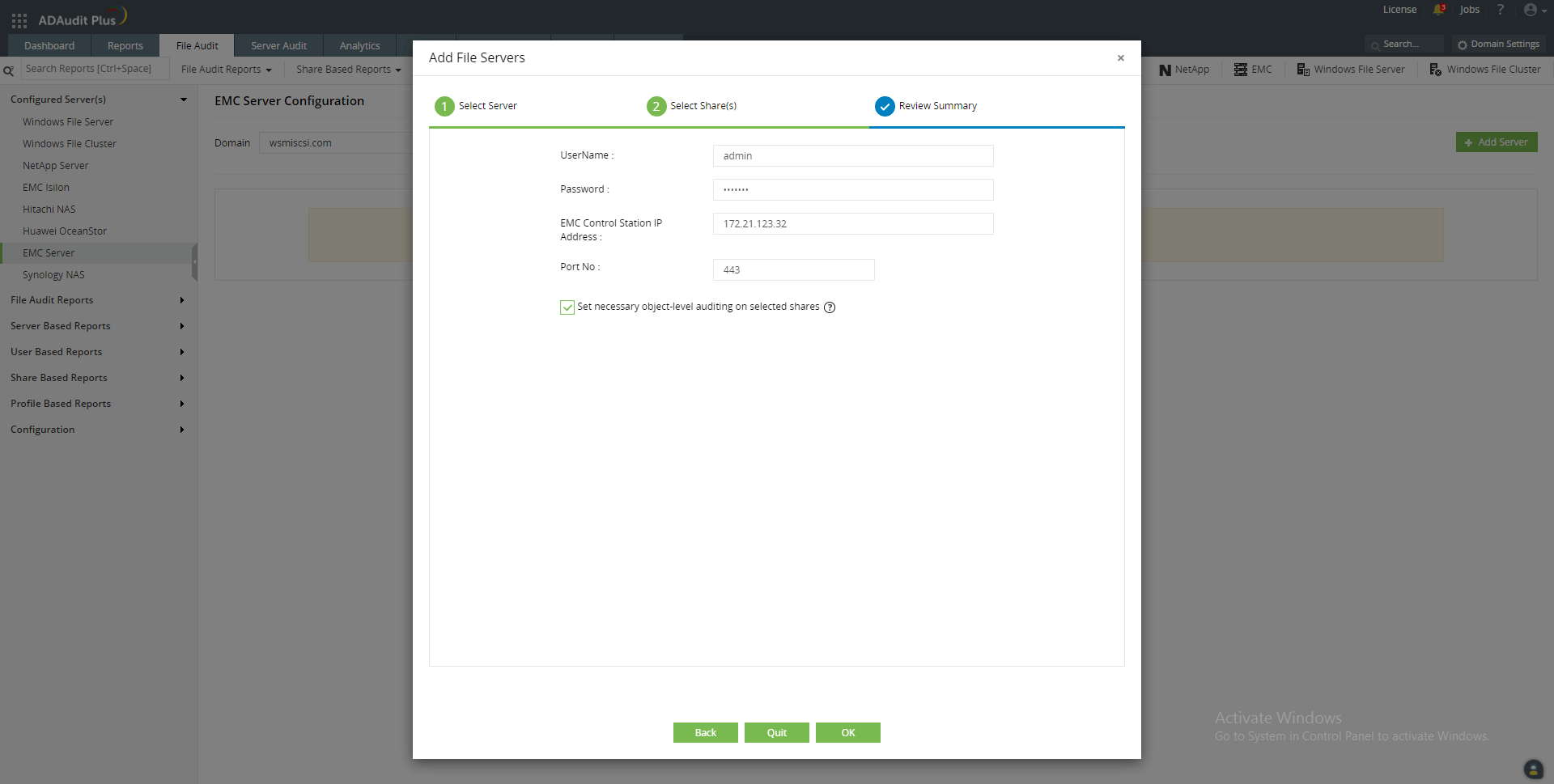
- Wenn Sie möchten, dass ADAudit Plus die Objektstufe-Prüfungen automatisch konfiguriert, aktivieren Sie
das Kontrollkästchen für Erforderliche Objektstufenprüfungen auf ausgewählten Freigaben
festlegen. Andernfalls befolgen Sie die Schritte unter Manuelle SACL-Konfiguration in diesem
Hilfsleitfaden, um die Objektstufenprüfung manuell zu konfigurieren.

