Click here to shrink
    Click here to expand Click here to expand

    Audiotrichtlinien konfigurieren

    Das Amazon FSx-Dateisystem kann entweder mit einem selbstverwalteten Microsoft Active Directory (AD) oder einem von AWS verwalteten Microsoft AD verwendet werden.

    Selbstverwaltetes Microsoft AD

    Wenn Sie Ihr Amazon FSx-Dateisystem mit einem selbstverwalteten Microsoft AD verwenden und dem unter Domäneneinstellungen konfigurierten Benutzer ausreichende Berechtigungen zugewiesen haben, konfiguriert ADAudit Plus die erforderlichen Richtlinien automatisch, wenn Sie Ihr Dateisystem zur Überwachung hinzufügen. Andernfalls können Sie die Richtlinien manuell konfigurieren, indem Sie die Schritte unter Manuelle Konfiguration der Richtlinien befolgen.

    AWS Managed Microsoft AD

    Wenn Sie Ihr Amazon FSx-Dateisystem mit einem AWS Managed Microsoft AD verwenden, befolgen Sie die Schritte unter Manuelle Konfiguration der Richtlinien, um die erforderlichen Richtlinien zu konfigurieren.

    Manuelle Konfiguration der Richtlinien

    Konfigurieren Sie die Liste der Amazon FSx Windows-Dateisysteme, die überwacht werden sollen:

    1. Öffnen Sie Active Directory-Benutzer und -Computer.
    2. Klicken Sie mit der rechten Maustaste auf die Domäne und wählen Sie Neu > Gruppe.
    3. Geben Sie im Fenster Neues Objekt - GruppeADAuditPlusFS“ als Gruppenname ein, überprüfen Sie Gruppenbereich: Domänenlokal und Gruppentyp: Sicherheit. Klicken Sie auf OK.
    4. Klicken Sie mit der rechten Maustaste auf die neu erstellte Gruppe und wählen Sie Eigenschaften > Mitglieder > Hinzufügen. Fügen Sie alle Windows-Dateiserver, die Sie überwachen möchten, als Mitglieder dieser Gruppe hinzu. Klicken Sie auf OK.
    5. Melden Sie sich mit Domänen-Admin-Anmeldeinformationen an einem beliebigen Computer an, auf dem die Gruppenrichtlinien-Verwaltungskonsole (GPMC) installiert ist.

      Hinweis: Standardmäßig ist die GPMC nicht auf Workstations und/oder aktivierten Mitgliedsservern installiert, daher empfehlen wir die Konfiguration von Richtlinien auf Windows-Domänencontrollern. Andernfalls befolgen Sie die Schritte auf dieser Seite, um die GPMC auf Ihrem gewünschten Mitgliedsserver oder Ihrer Workstation zu installieren.

    6. Gehen Sie zu Start > Windows-Verwaltungstools > Gruppenrichtlinienverwaltung.
    7. Je nachdem, ob Sie ein selbstverwaltetes Microsoft AD oder ein AWS Managed Microsoft AD verwenden, befolgen Sie die Schritte:
      • Selbstverwaltetes Microsoft AD

        Klicken Sie im GPMC mit der rechten Maustaste auf die Domäne, in der Sie die Gruppenrichtlinie konfigurieren möchten. Wählen Sie GPO erstellen und hier verknüpfen. Im Fenster Neues GPO, das sich öffnet, geben Sie „ADAuditPlusFSPolicy“ ein und klicken Sie auf OK.

      • AWS Managed Microsoft AD

        Klicken Sie im GPMC mit der rechten Maustaste auf die OU mit dem gleichen Namen wie Ihre Domäne (die OU, die von AWS erstellt wurde, für die Sie „Bearbeiten“-Zugriff haben). Wählen Sie GPO erstellen und hier verknüpfen. Im Fenster Neues GPO, das sich öffnet, geben Sie „ADAuditPlusFSPolicy“ ein und klicken Sie auf OK

    8. Wählen Sie das ADAuditPlusFSPolicy GPO. Unter Sicherheitsfilterung wählen Sie Authentifizierte Benutzer. Klicken Sie auf Entfernen. Im Fenster Gruppenrichtlinienverwaltung, das sich öffnet, wählen Sie OK.
    9. Wählen Sie das ADAuditPlusFSPolicy GPO. Unter Sicherheitsfilterung klicken Sie auf Hinzufügen und wählen Sie die zuvor erstellte Sicherheitsgruppe ADAuditPlusFS. Klicken Sie auf OK.

    Erweiterte Richtlinien konfigurieren

    Erweiterte Richtlinien helfen Administratoren, die Aufzeichnung von Aktivitäten in den Logs granular zu steuern und so das Ereignisrauschen zu reduzieren. Wir empfehlen, erweiterte Richtlinien auf Windows Server 2008 und höher zu konfigurieren.

    1. Um dies einzurichten, bearbeiten Sie <ADAuditPlusFSPolicy>
    2. , indem Sie mit der rechten Maustaste auf die Richtlinie klicken und Edit auswählen.
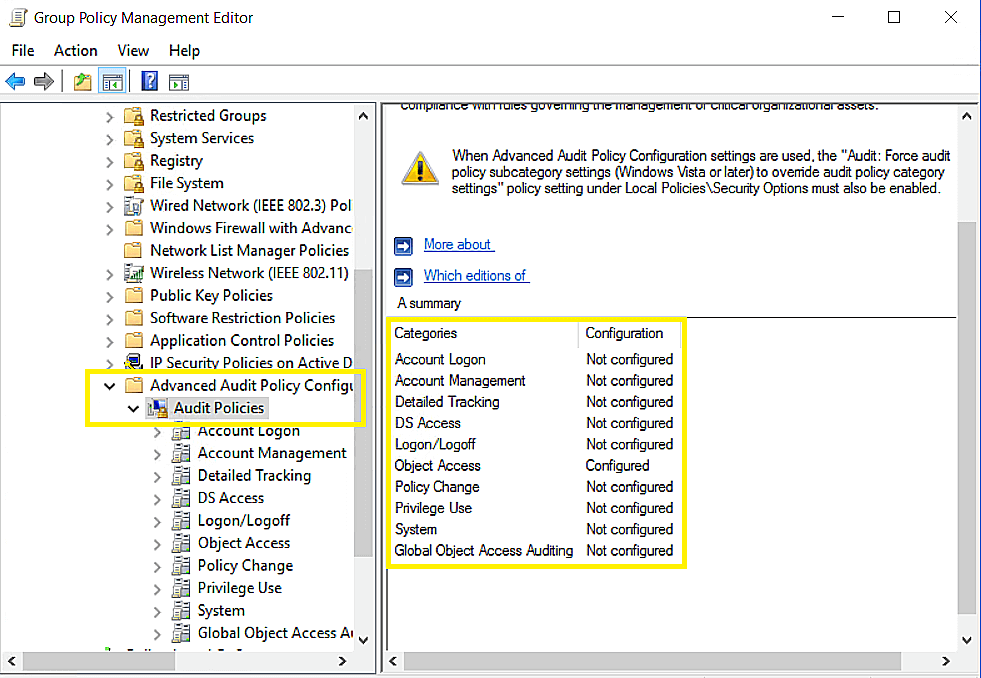
    3. Navigieren Sie zu Configuration > Windows Settings > Security Settings > Advanced Audit Policy Configuration, und konfigurieren Sie die folgenden Einstellungen.
    Kategorie Unterkategorie Überprüfungsereignisse Zweck
    Objektzugriff
    • Dateisystemüberwachung
    • Dateifreigabeüberwachung
    • Handle-Manipulationsüberwachung
    • Richtlinienänderungsüberwachung
    • Überwachung der Autorisierungsrichtlinienänderung
    • Erfolg, Misslingen
    • Erfolg
    • Erfolg, Misslingen
    Dateifreigabeüberwachung

    Audit-Richtlinien konfigurieren

    Erzwingen von erweiterten Audit-Richtlinien

    Bei der Verwendung von erweiterten Audit-Richtlinien stellen Sie sicher, dass sie über Legacy-Audit-Richtlinien erzwungen werden.
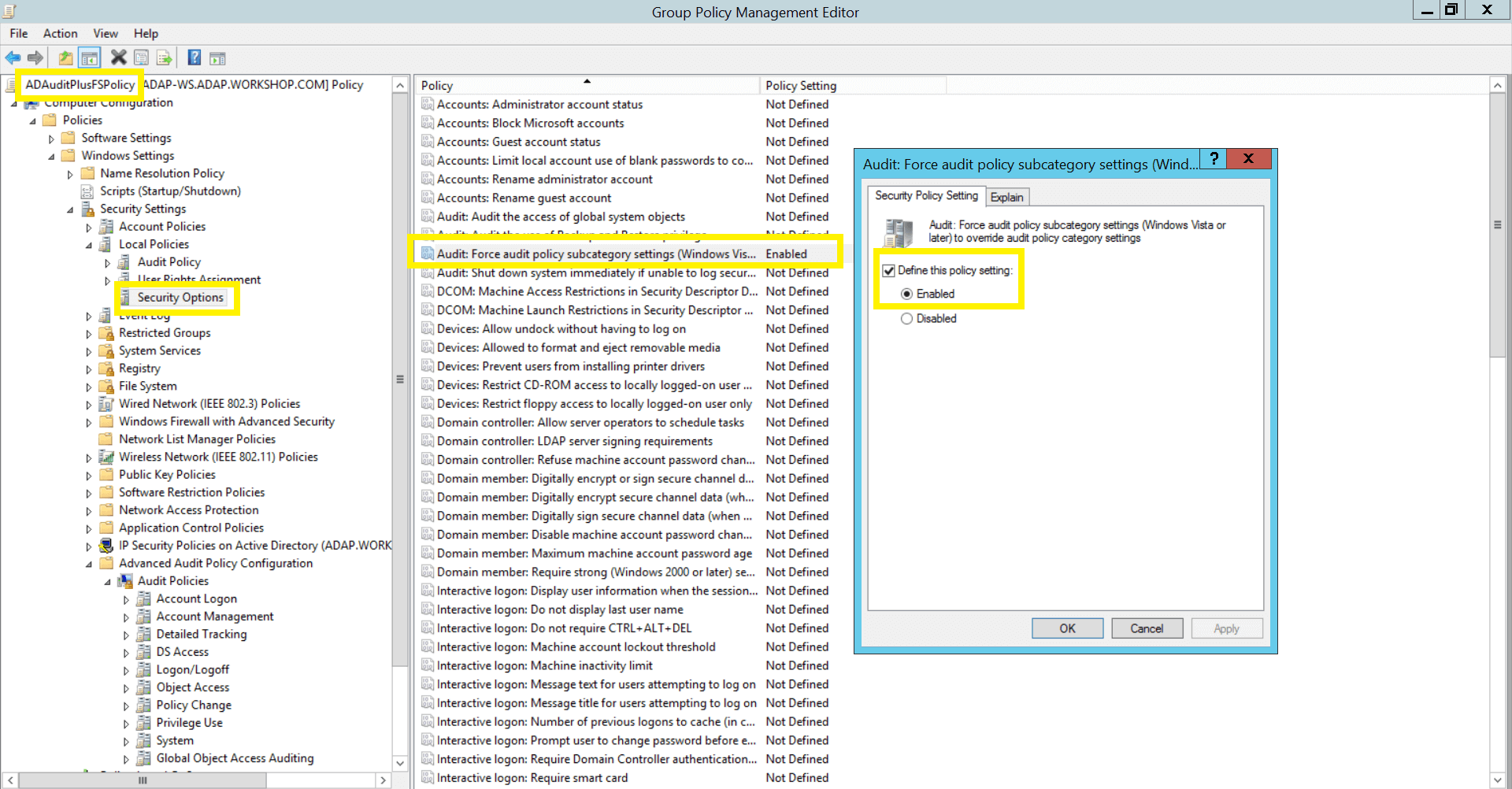
    1. Aktivieren Sie die Erzwungene Einstellungen für Unterkategorien der Audit-Richtlinien in <ADAuditPlusFSPolicy>.
    2. Navigieren Sie zu Computer Configuration > Windows Settings > Security Settings > Local Polices > Security Options > Audit: Force audit policy subcategory settings (Windows Vista oder höher), um die Einstellungen der Audit-Richtlinienkategorie zu überschreiben.

    Audit-Richtlinien konfigurieren

    Konfiguration von Legacy-Audit-Richtlinien

    Aufgrund der Nichtverfügbarkeit erweiterter Audit-Richtlinien in Windows Server 2003 und früheren Versionen müssen für diese Arten von Servern Legacy-Audit-Richtlinien konfiguriert werden.

    1. Um dies einzurichten, bearbeiten Sie <ADAuditPlusFSPolicy>, indem Sie mit der rechten Maustaste auf die Richtlinie klicken und Edit auswählen.
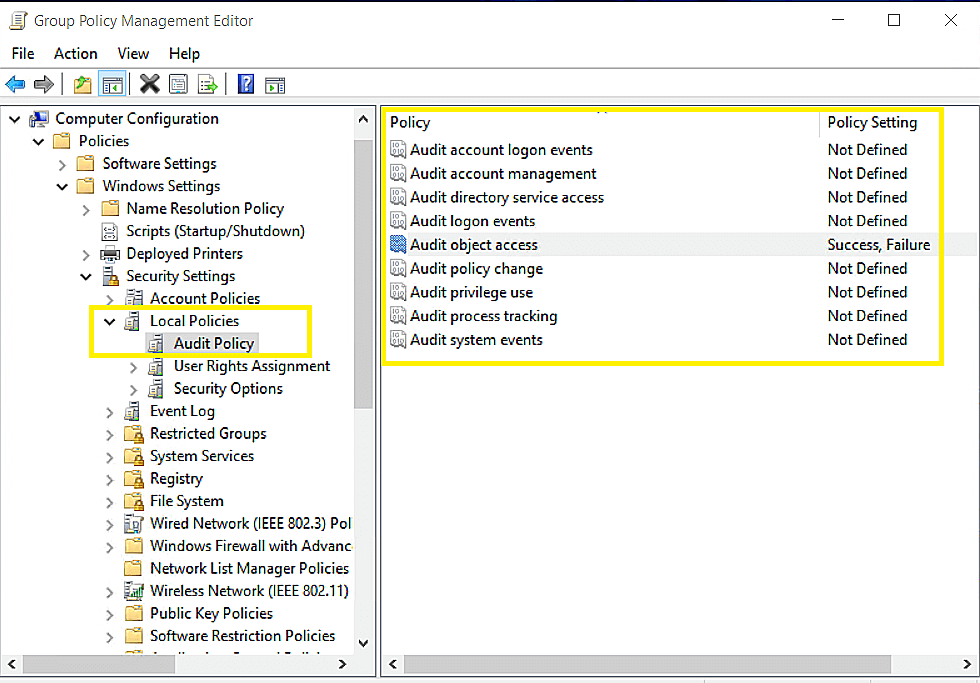
    2. Navigieren Sie zu Configuration > Windows Settings > Security Settings > Audit Policy Configuration und konfigurieren Sie die folgenden Einstellungen.
    Kategorie Überprüfungsereignisse Zweck
    Objektzugriff Erfolg, Misslingen
    • Dateifreigabeüberwachung
    • Dateiintegritätsüberwachung
    • Überwachung von Dateiberechtigungsänderungen

    Audit-Richtlinien konfigurieren

    Auf dieser Seite

    Dies ist eine AI-generierte Website. Bei Fragen oder Unterstützung wenden Sie sich bitte an uns.

    Get download link