Benutzernamen für Dateiaktivitätsberichte erhalten
REST-API-Ereignisse
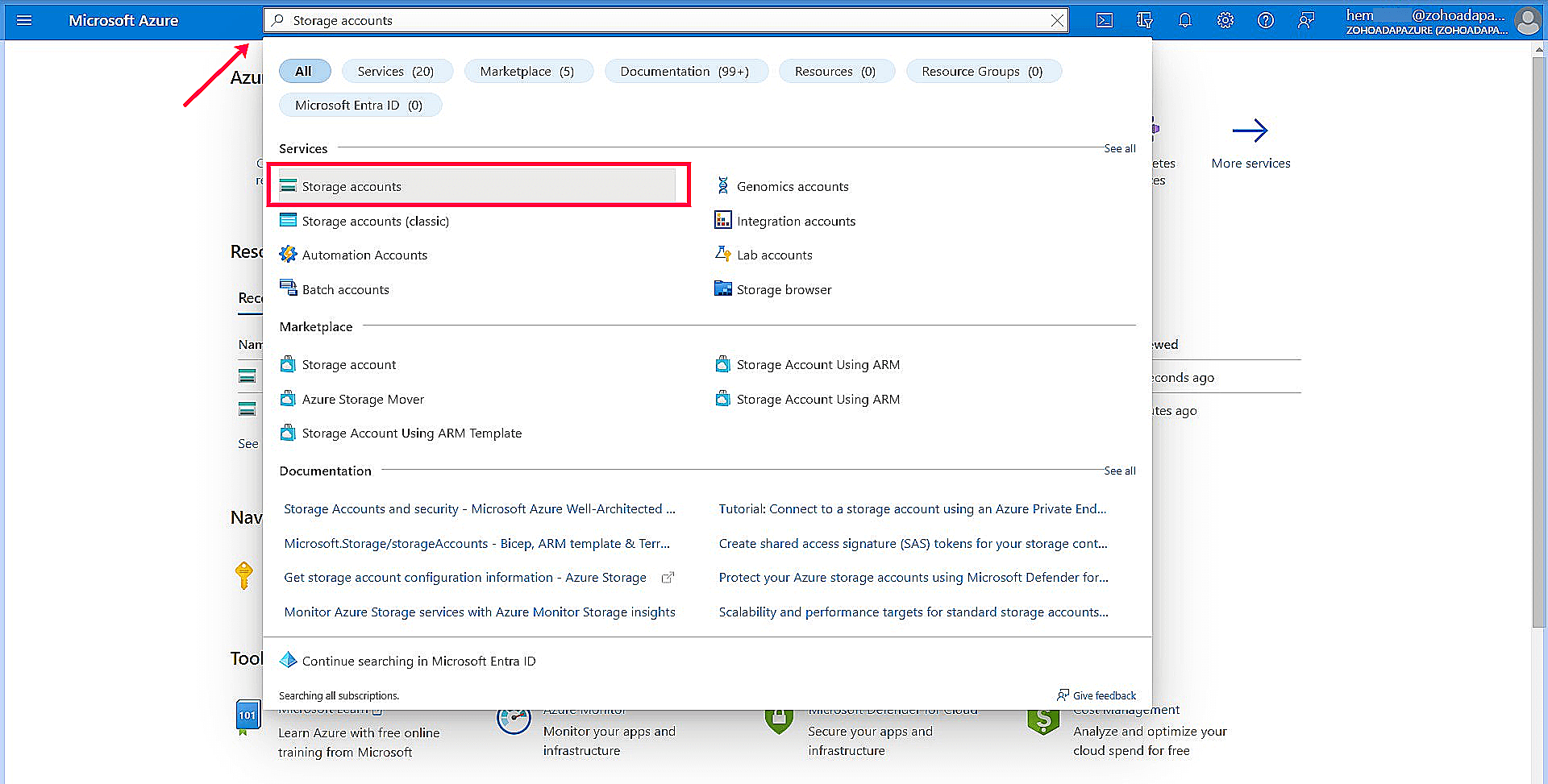
- Öffnen Sie das Azure-Portal. Suchen Sie nach Speicherkonten.
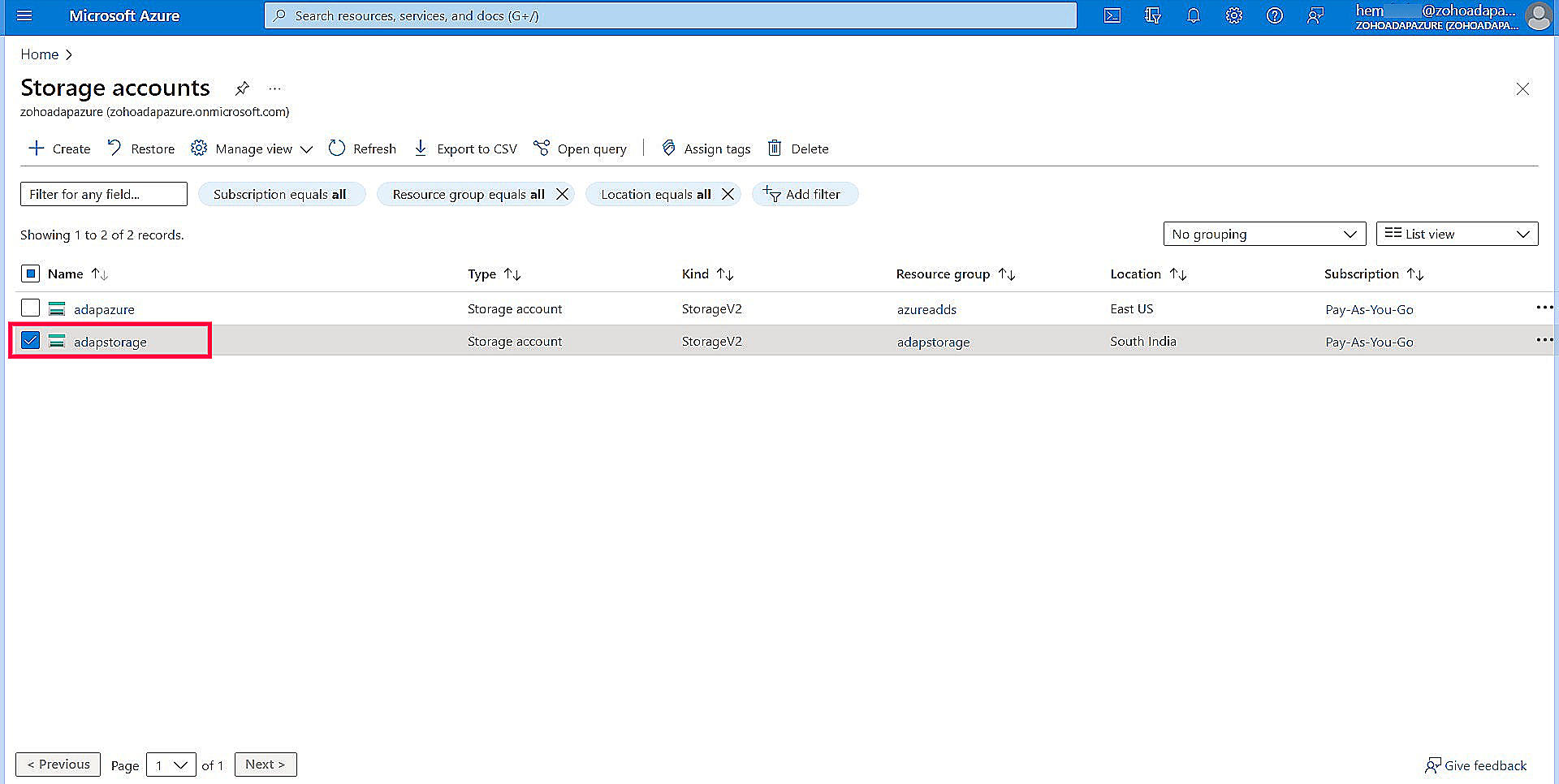
- Wählen Sie das spezifische Speicherkonto aus.
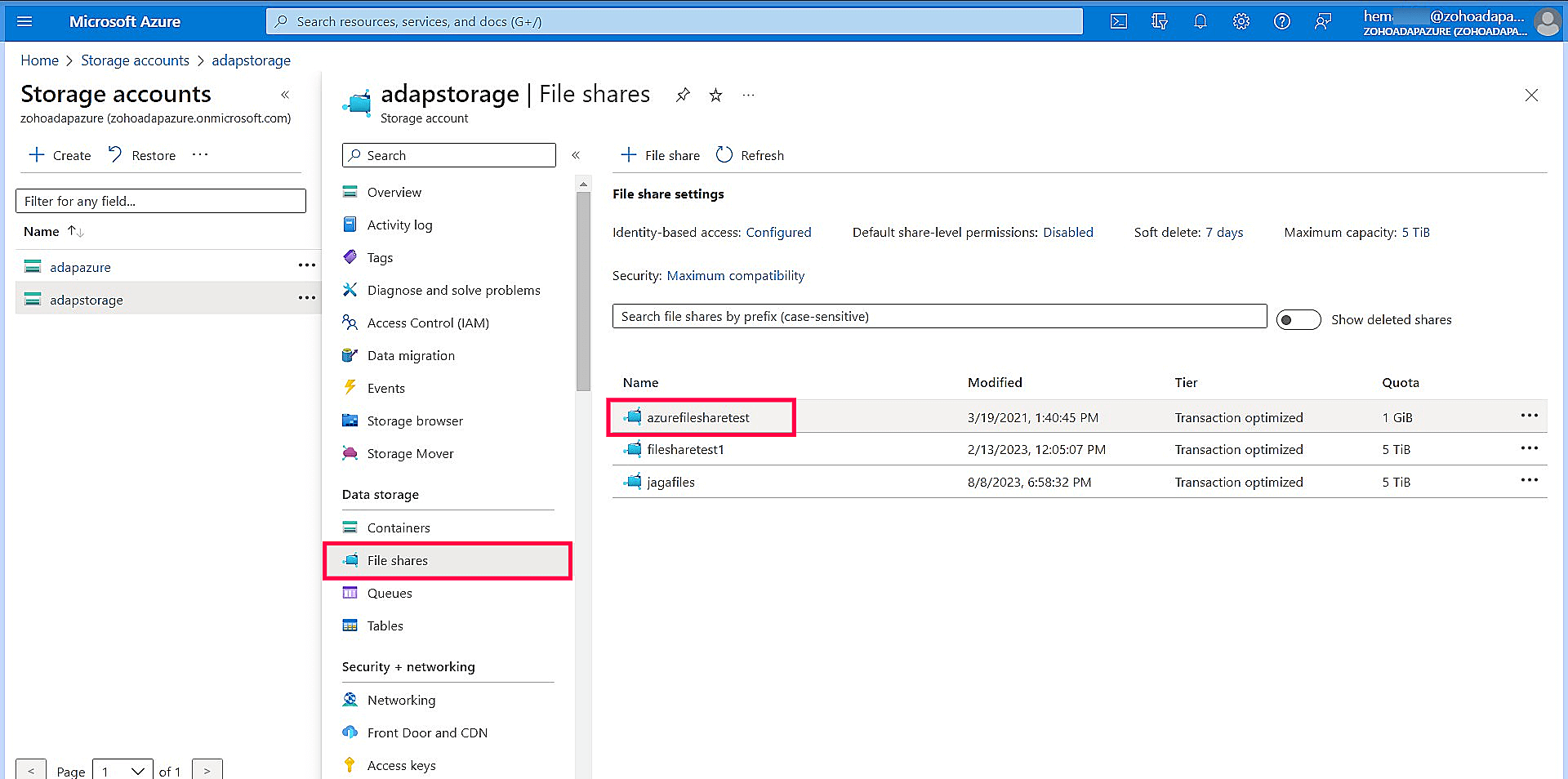
- Wählen Sie nun unter dem Abschnitt Datenspeicherung Dateifreigaben und wählen Sie eine Dateifreigabe aus der Liste.
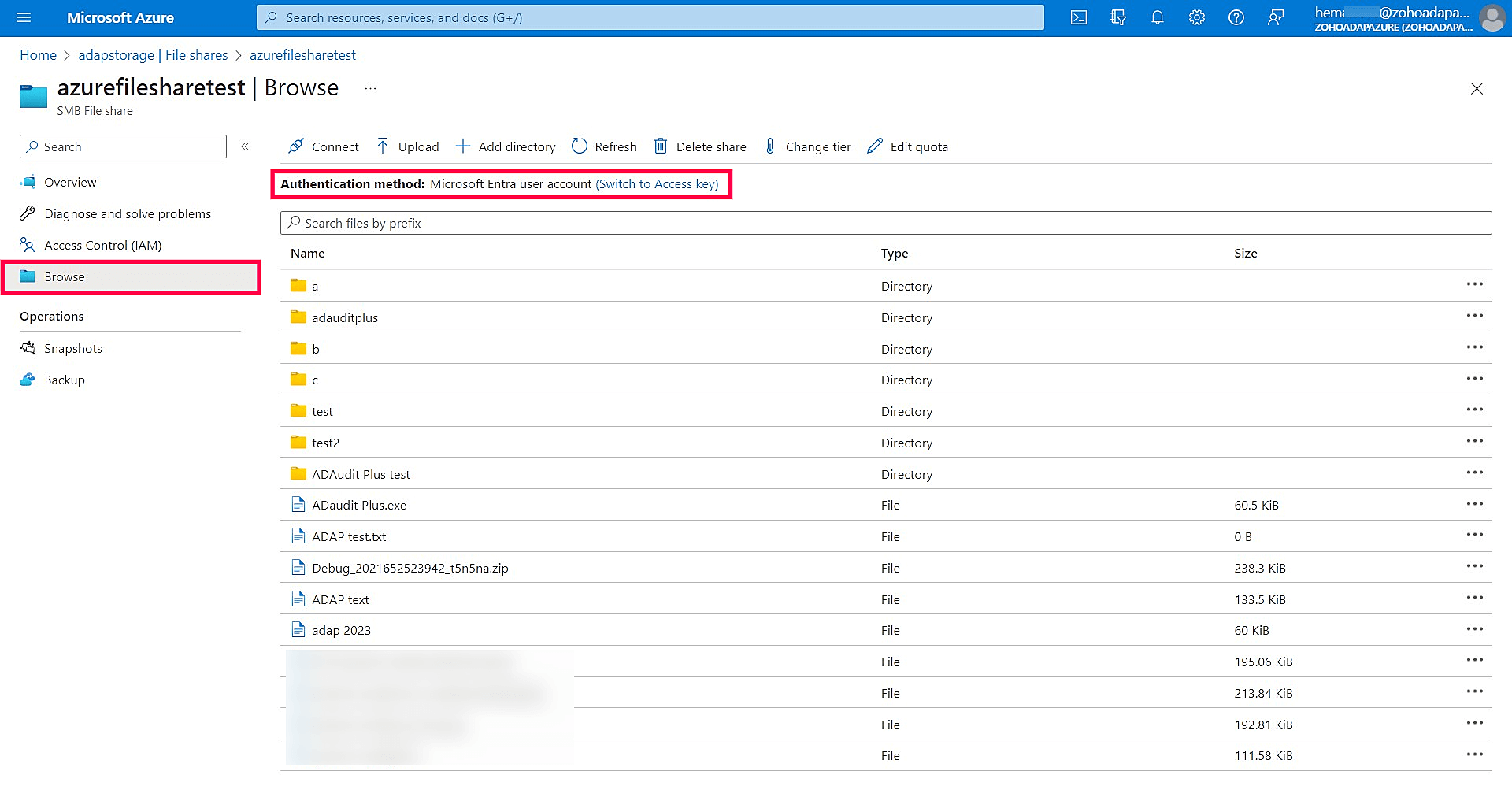
- Klicken Sie im linken Menü auf Durchsuchen. Die Authentifizierungsmethode sollte auf Microsoft Entra-Benutzerkonto eingestellt sein.
SMB-Ereignisse
Für SMB-Ereignisse befolgen Sie diese Schritte, um den Identitätszugriff für das erforderliche Speicherkonto im Azure-Portal zu aktivieren und die konfigurierte Domäne zu ADAudit Plus hinzuzufügen.
Um den Identitätszugriff für das erforderliche Speicherkonto im Azure-Portal zu aktivieren:
- Öffnen Sie das Azure-Portal.
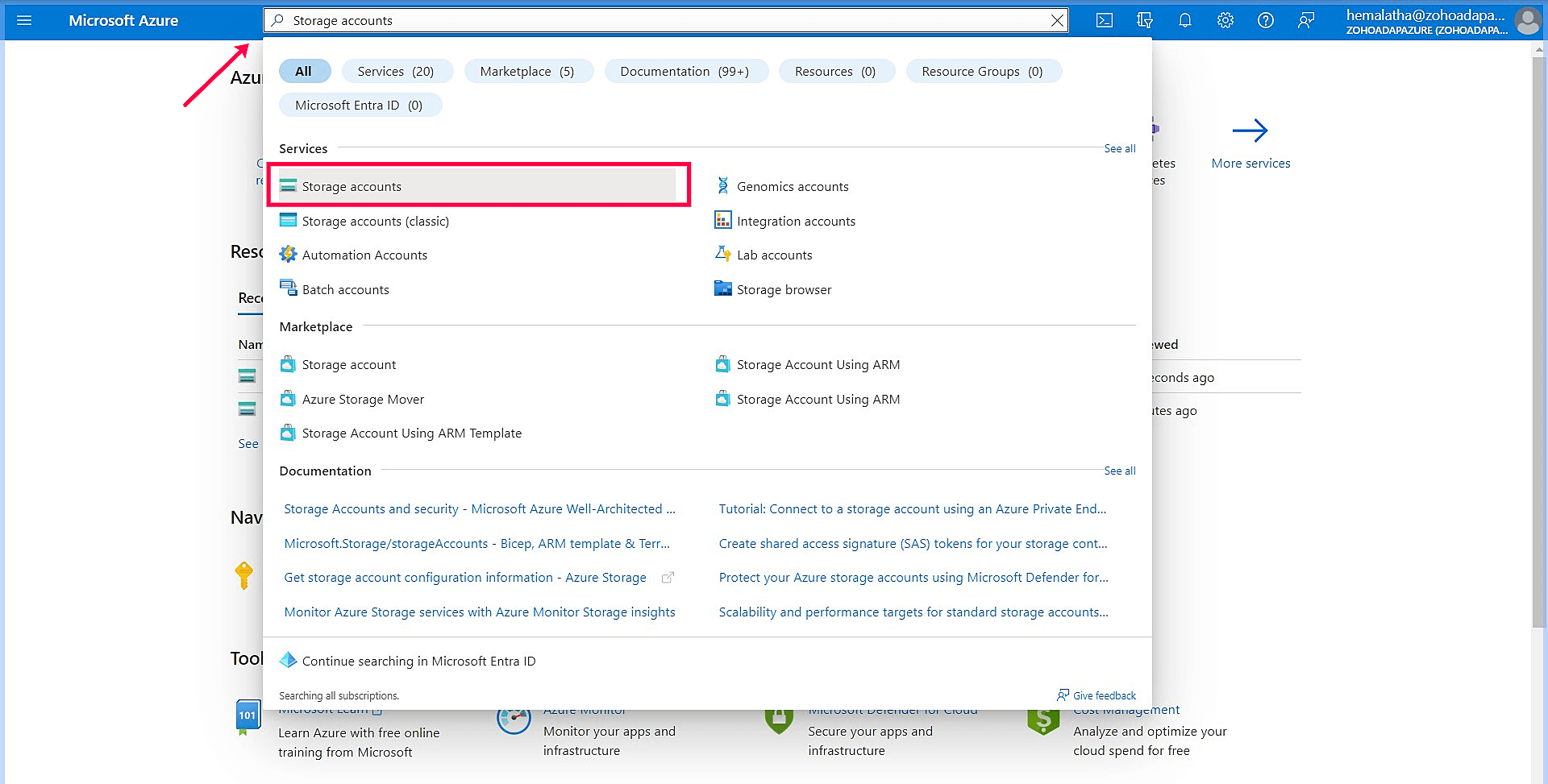
- Suchen Sie in der Suchleiste oben nach Speicherkonten und wählen Sie es aus den Suchergebnissen aus.
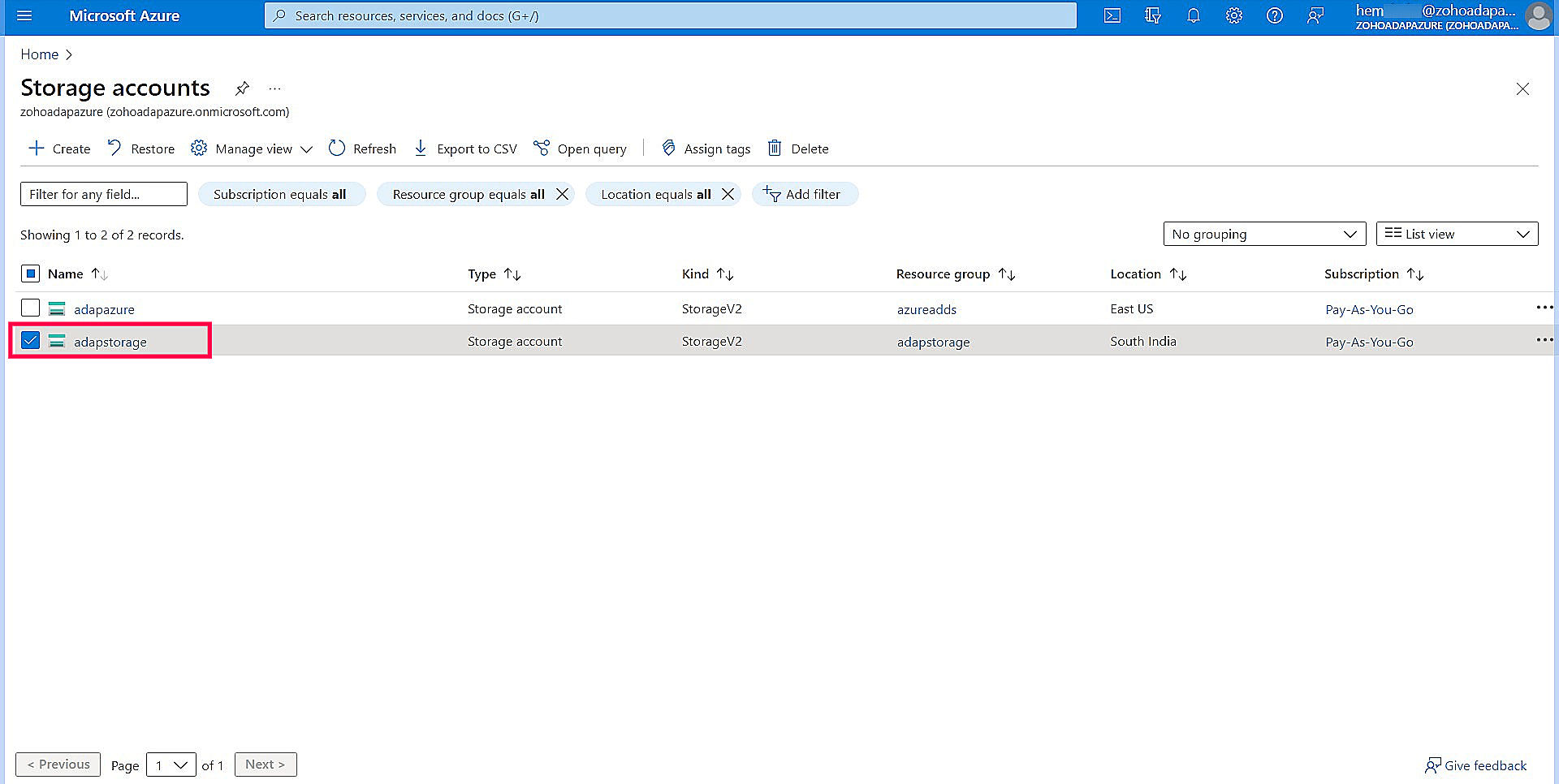
- Wählen Sie das spezifische Speicherkonto aus.
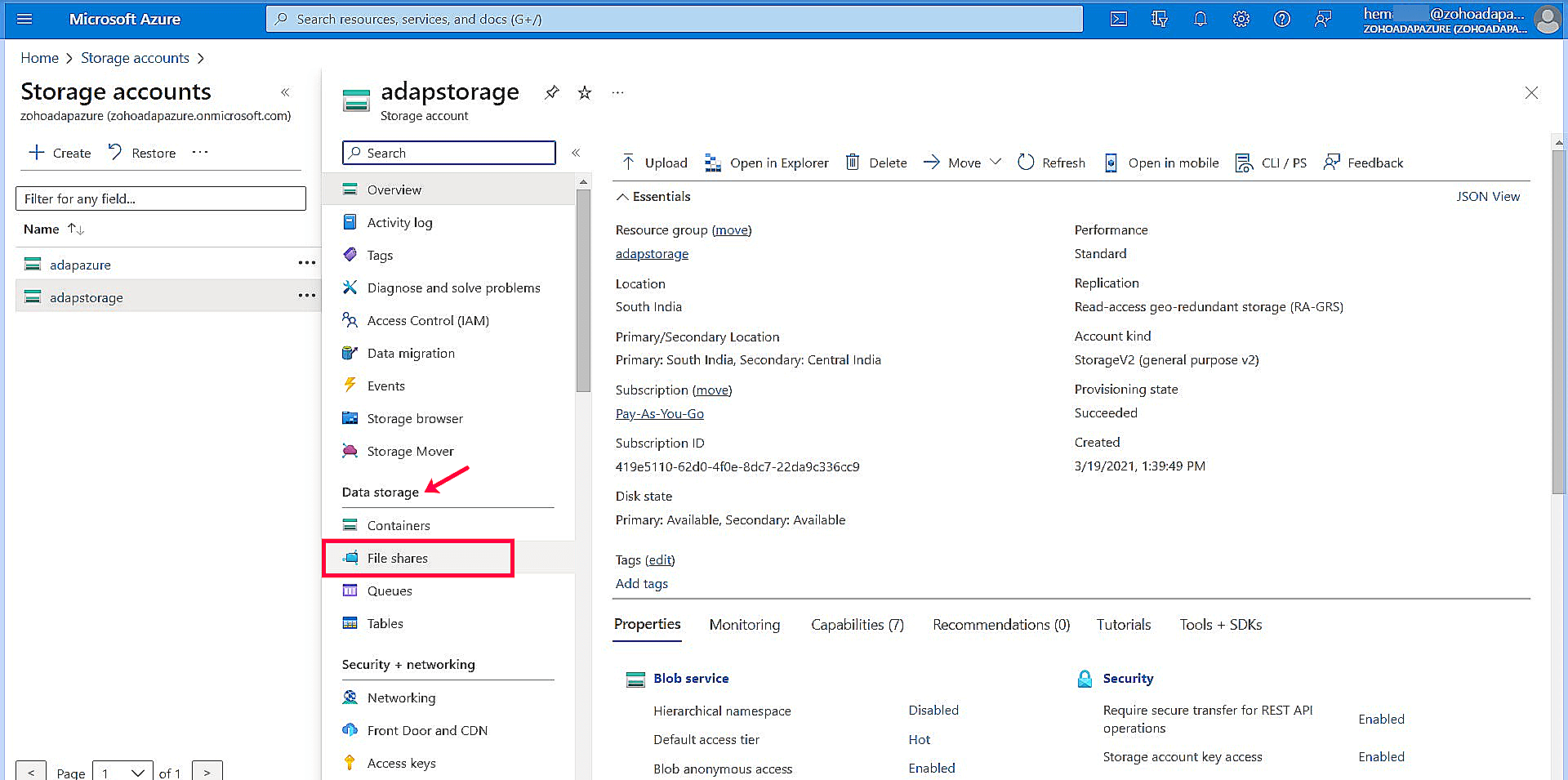
- Wählen Sie nun unter dem Abschnitt Datenspeicherung Dateifreigaben.
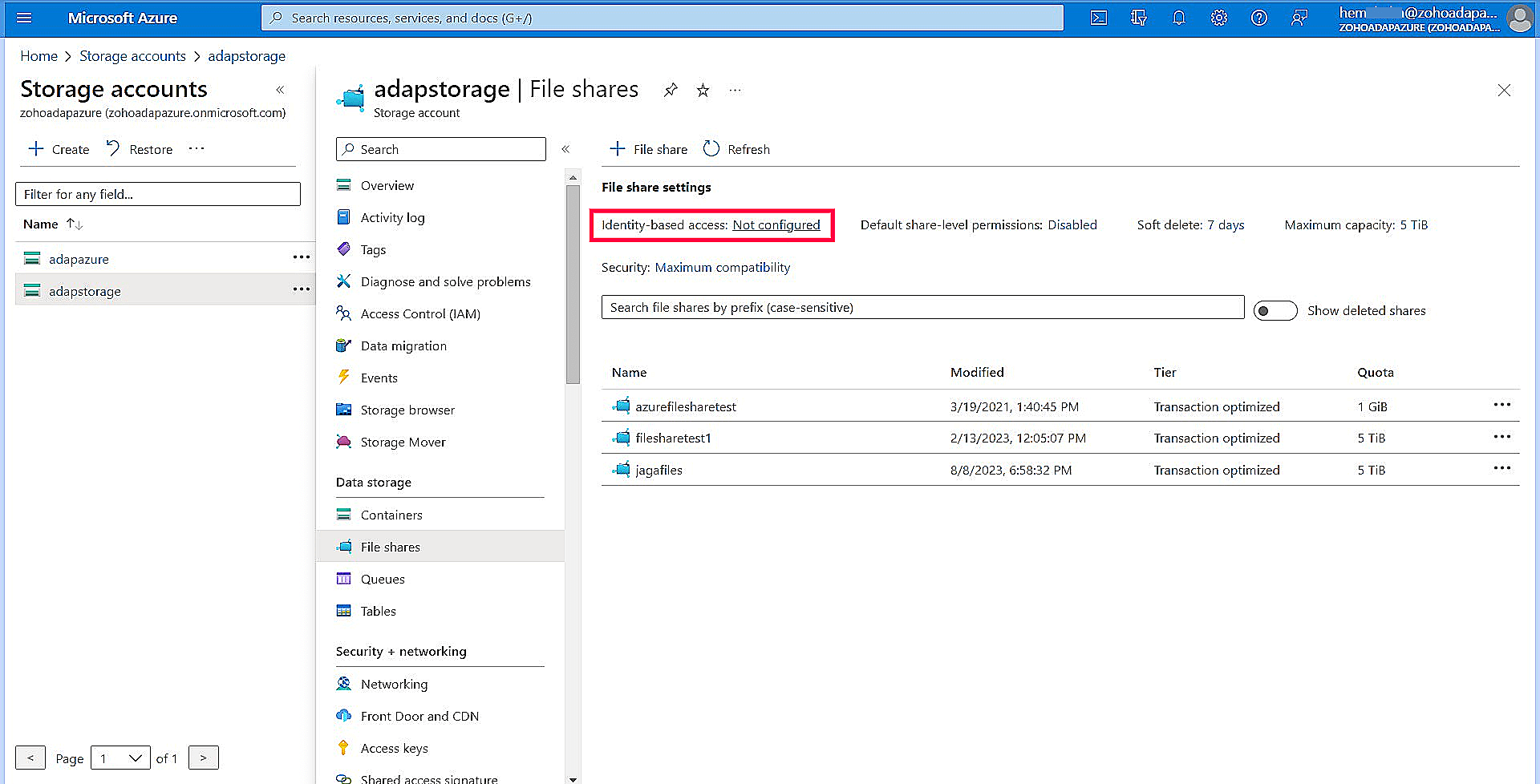
- Klicken Sie unter Dateifreigabe-Einstellungen auf die Option Nicht konfiguriert.
- Wählen Sie unter Schritt 1 Microsoft Entra-Domain-Dienste und klicken Sie auf Einrichten.
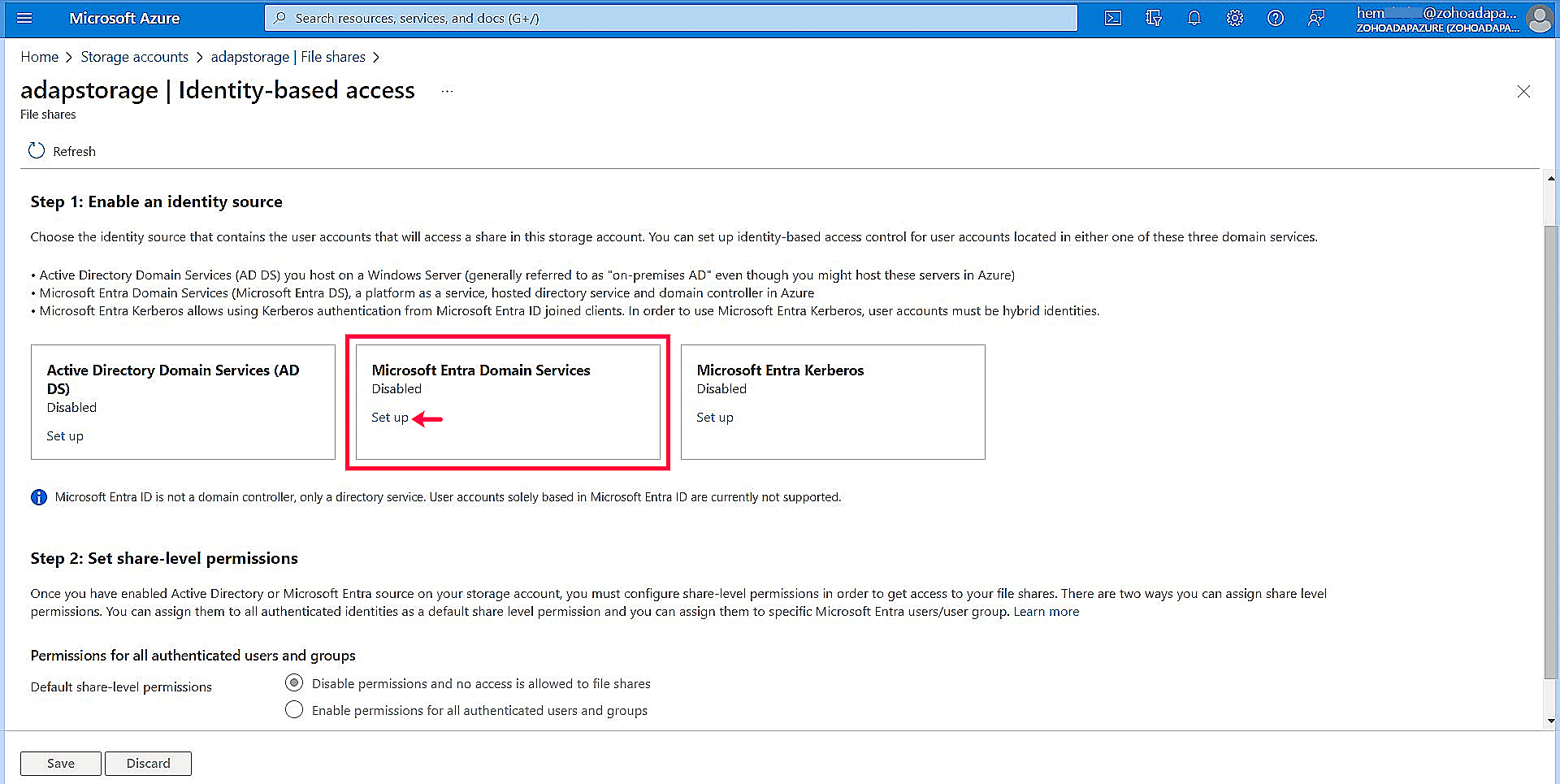
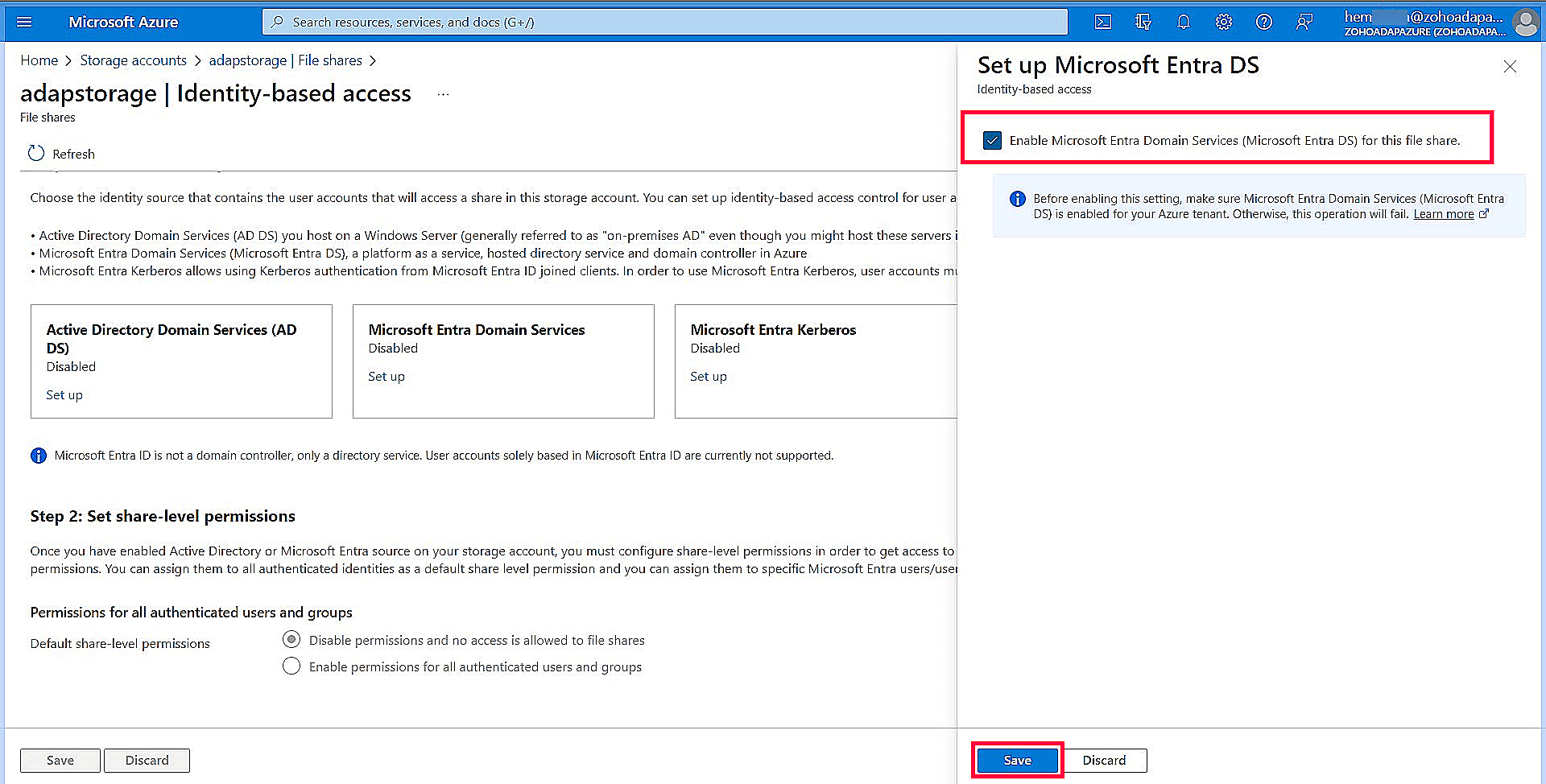
- Kreuzen Sie das entsprechende Kästchen an, um Microsoft Entra-Domain-Dienste zu aktivieren und Ihre Einstellungen zu speichern.
- Wählen Sie unter Schritt 2 Berechtigungen für alle authentifizierten Benutzer und Gruppen aktivieren und wählen Sie die entsprechende Rolle aus dem Dropdown-Menü basierend auf Ihren Anforderungen.
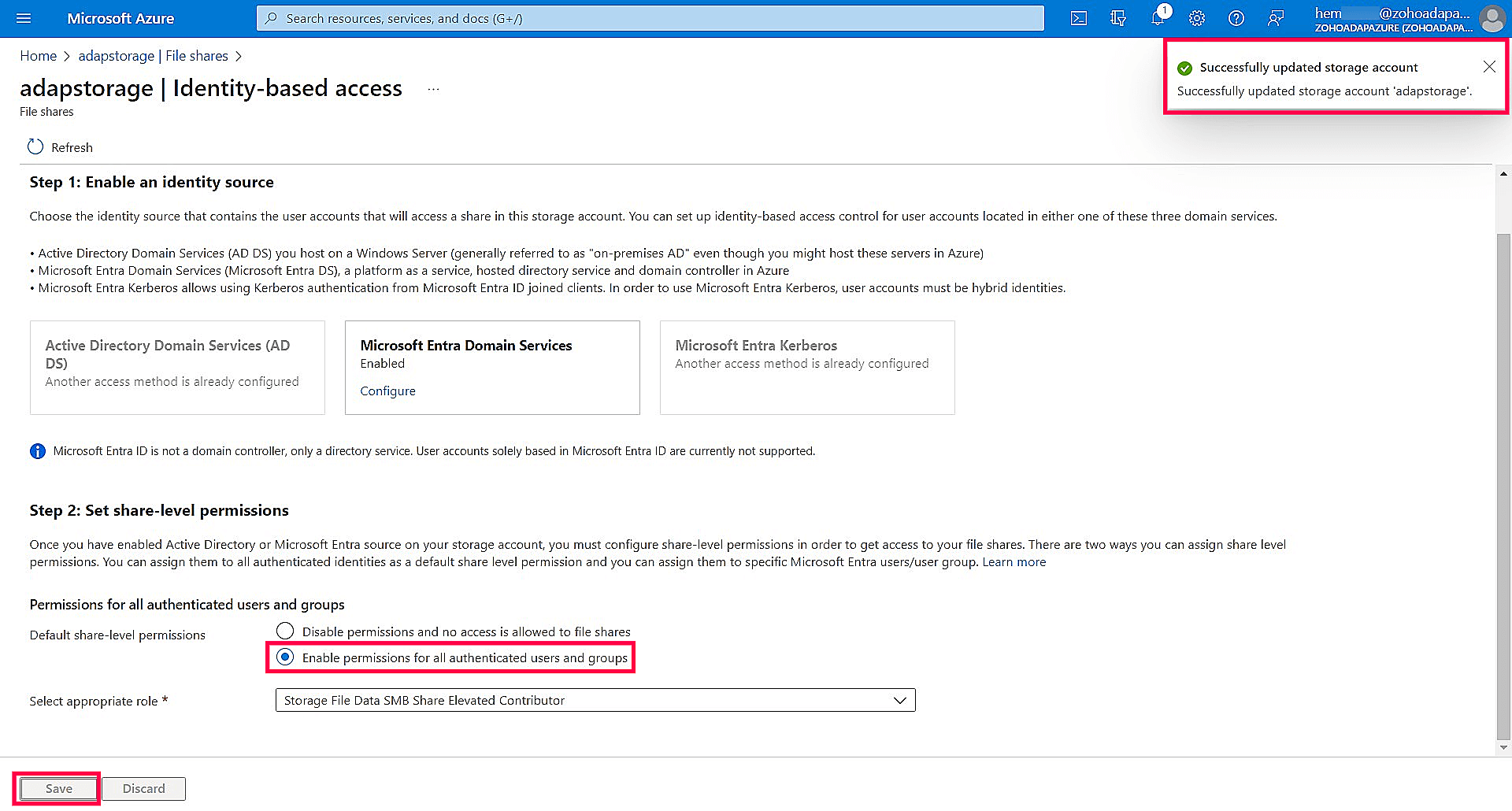
- Klicken Sie auf Speichern, um die Änderungen zu übernehmen. Sie erhalten eine Benachrichtigung in der oberen rechten Ecke mit der Meldung "Speicherkonto erfolgreich aktualisiert".
Um die konfigurierte Domäne zu ADAudit Plus hinzuzufügen:
- Melden Sie sich bei der ADAudit Plus-Webkonsole an.
- Klicken Sie in der oberen rechten Ecke auf Domäneneinstellungen und dann auf + Domäne hinzufügen.
- Geben Sie den Domänennamen ein
der Domain, die als Identitätsquelle für das Speicherkonto konfiguriert ist.
- Wählen Sie On-premises Active Directory als Ihren Domaintyp.
- Überprüfen Sie die Authentifizierung und geben Sie Ihre Anmeldedaten ein.
- Wählen Sie Klicken Sie hier, um Domänencontroller zu entdecken.
- Geben Sie den Namen Ihres Domänencontrollers an.
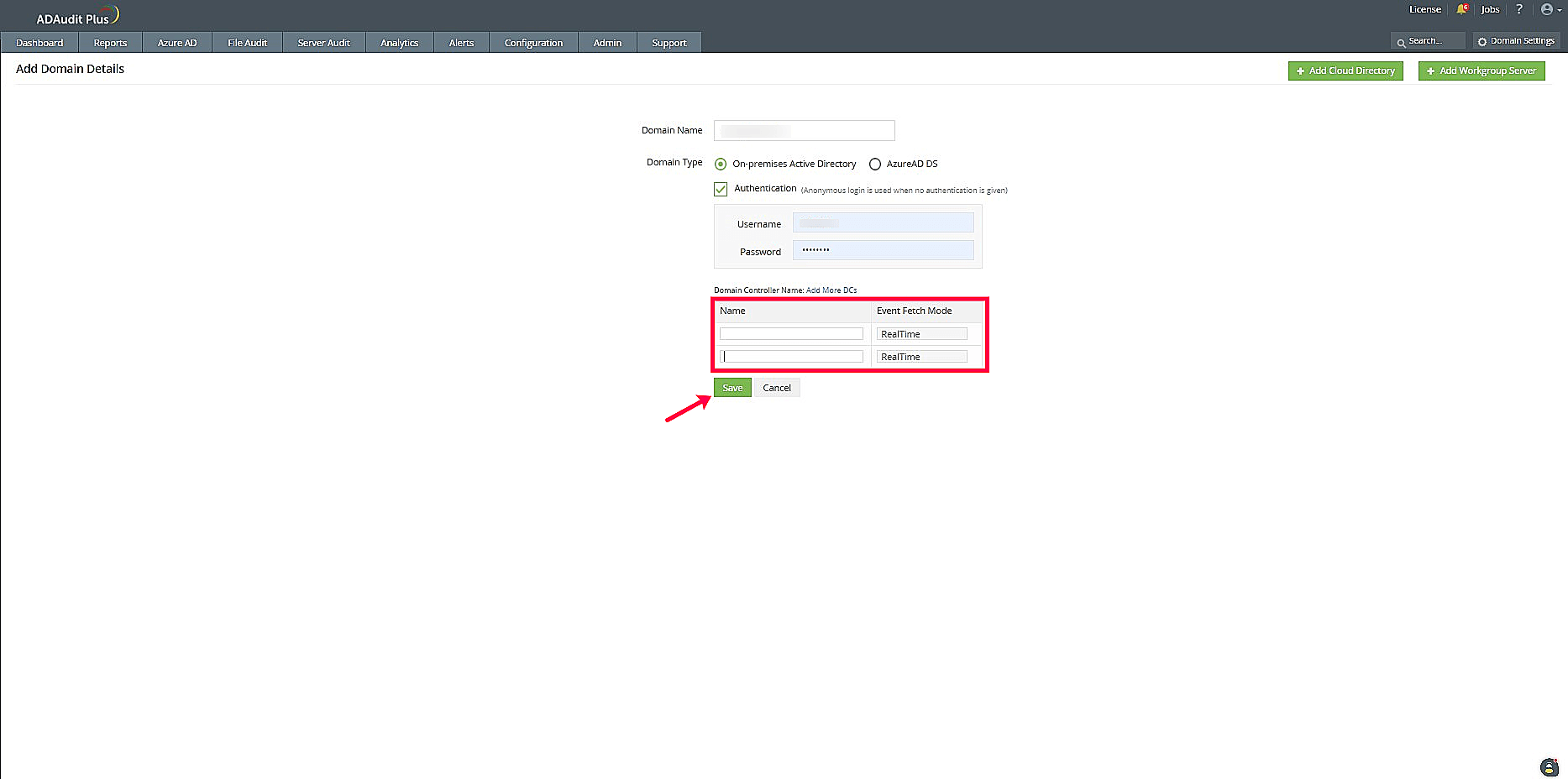
- Klicken Sie auf Speichern.

