Azure Event Hubs Konfiguration
Microsoft ermöglicht es Ihnen, Ihre Azure Files-Ereignisprotokolle mithilfe von Azure Event Hubs an externe Überwachungs- und Auditt-Tools zu übertragen. Bevor Sie das Streaming konfigurieren, müssen Sie einen Event Hub erstellen und ein Azure-Speicherkonto konfigurieren, um Ereignisse an Event Hubs zu streamen.
Erstellen eines Event Hubs Namespace
- Melden Sie sich mit Ihrem Microsoft-Konto im Azure-Portal an.
- Suchen Sie mit der Suchleiste oben nach Event Hubs.
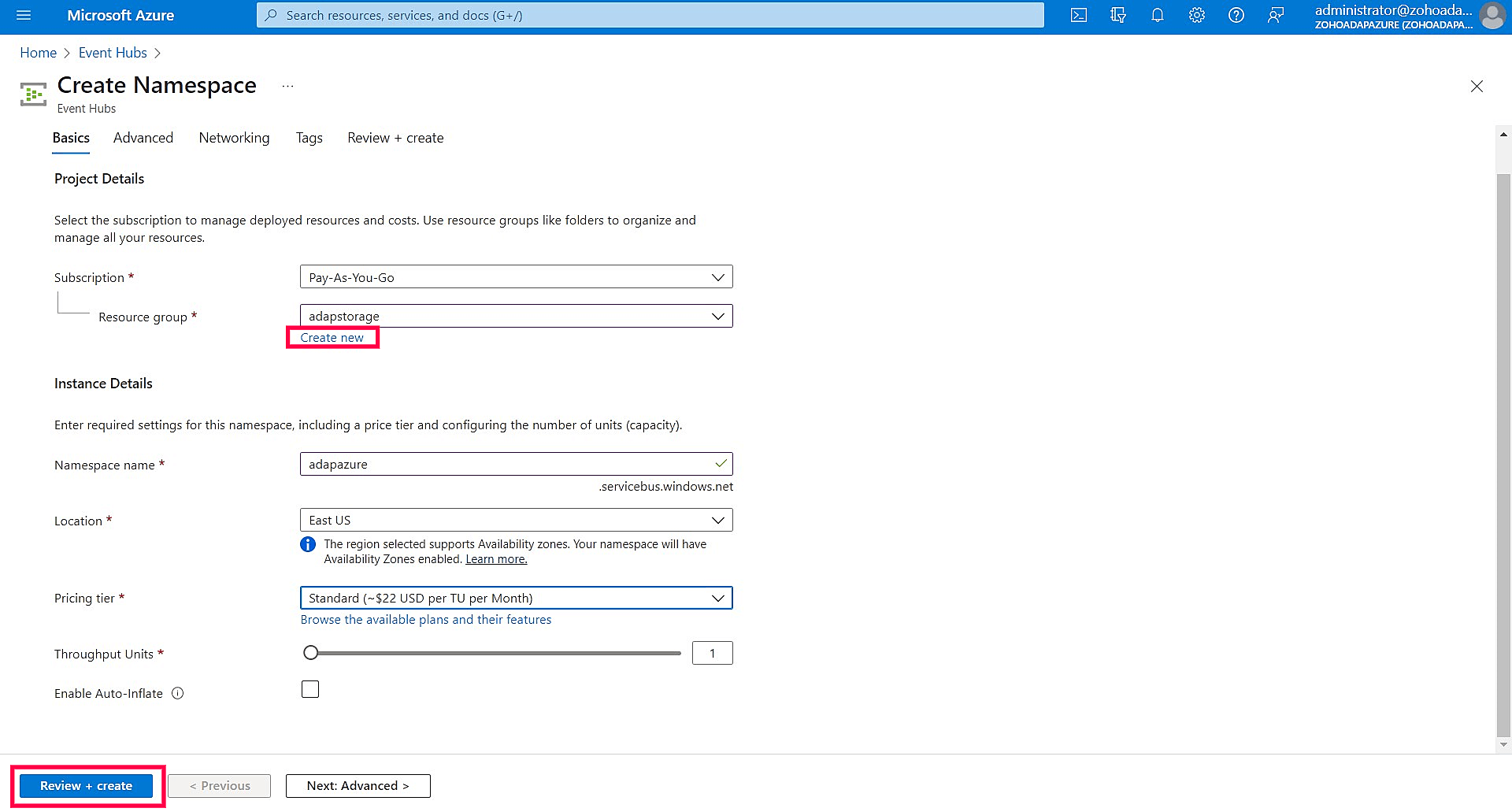
- Wählen Sie Event Hubs aus und klicken Sie in der Symbolleiste auf + Erstellen, um zur Seite Namespace erstellen zu gelangen.
- Wählen Sie das Abonnement aus, in dem Sie den Namespace erstellen möchten.
- Wählen Sie eine vorhandene Ressourcengruppe aus dem Dropdown aus oder klicken Sie auf Neu erstellen und geben Sie den Namen der neuen Ressourcengruppe ein.
- Geben Sie den Namespaces Namen an und wählen Sie einen Standort für den Namespace aus.
- Wählen Sie eine Preisstufe basierend auf Ihren Anforderungen.
- Lassen Sie die Einstellungen für die Throughput Units (für die Standardstufe) oder die Processing Units (für die Premiumstufe) unverändert.
- Klicken Sie auf Überprüfen + Erstellen.
- Überprüfen Sie die Einstellungen, klicken Sie auf Erstellen und warten Sie, bis die Bereitstellung abgeschlossen ist.
- Klicken Sie auf der Bereitstellungsseite auf Zu Ressource wechseln, um zu dem gerade erstellten Event Hubs Namespace zu navigieren.
Erstellen eines Event Hubs innerhalb des Namespace
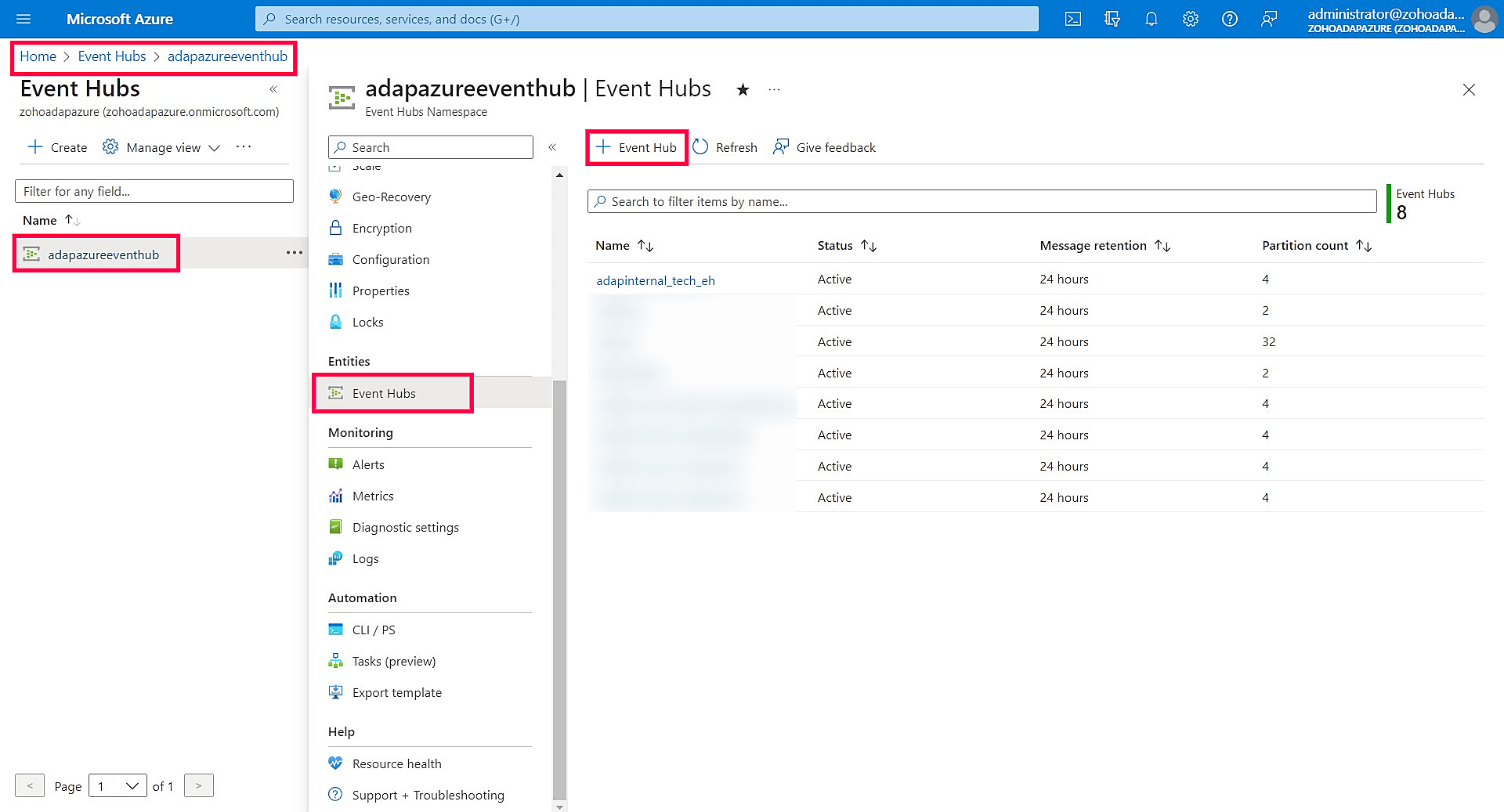
- Wählen Sie im Azure-Portal Event Hubs aus dem linken Menü auf der Event Hubs Namespace-Seite aus.
- Wählen Sie + Event Hub aus der Symbolleiste aus, um zur Seite Event Hub erstellen zu gelangen.
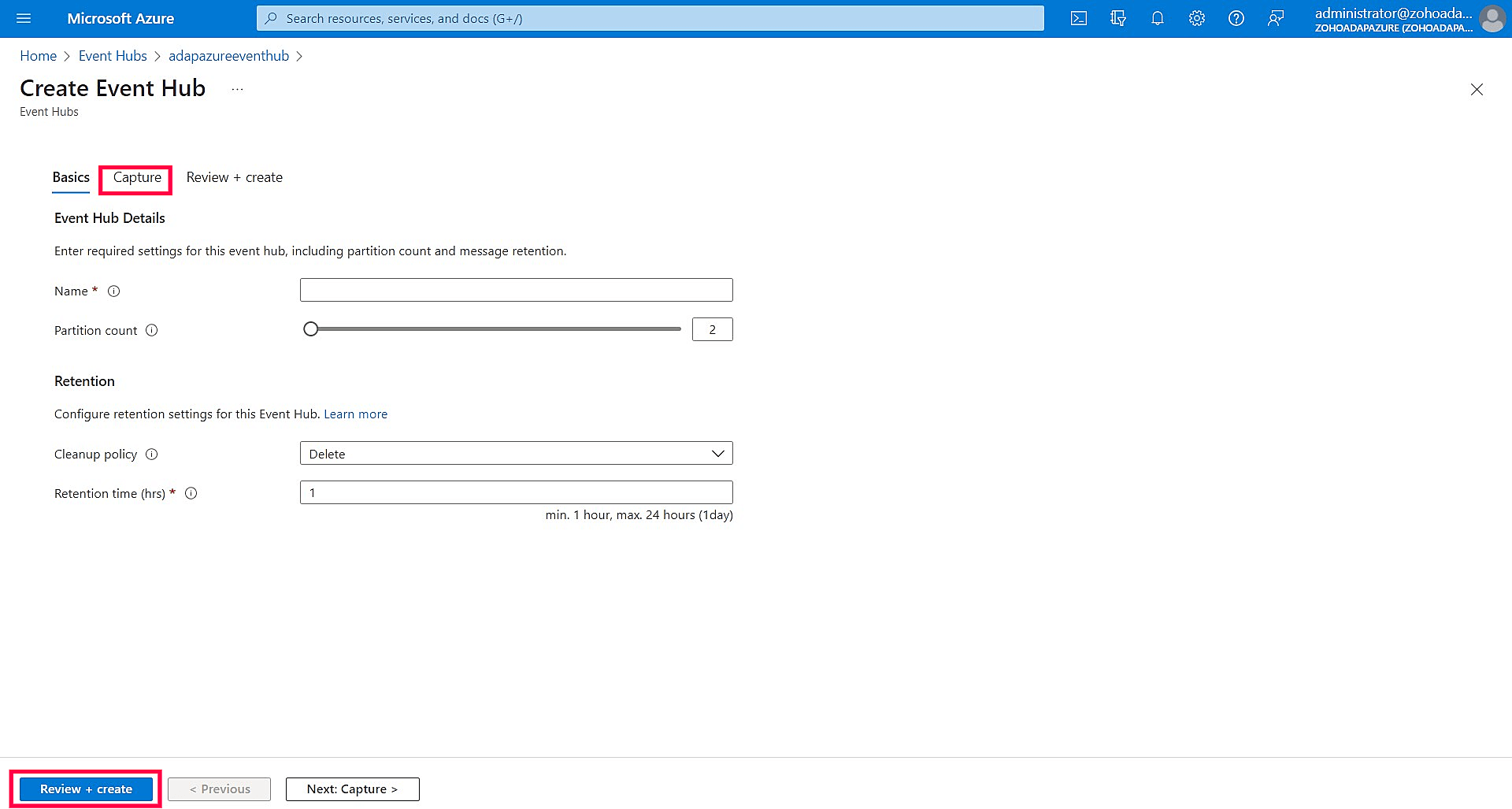
- Geben Sie einen Namen für Ihren Event Hub ein und legen Sie die Werte für die Partitionsanzahl und Aufbewahrung basierend auf Ihrer Stufe und Ihren Anforderungen fest.
- Aktivieren Sie bei Bedarf Capture auf der Registerkarte Capture.
- Klicken Sie auf Überprüfen + Erstellen.
- Überprüfen Sie die Einstellungen, klicken Sie auf Erstellen und warten Sie, bis die Bereitstellung abgeschlossen ist. Nach Abschluss finden Sie Ihre Event Hub-Instanz in Ihrem Event Hubs Namespace aufgelistet.
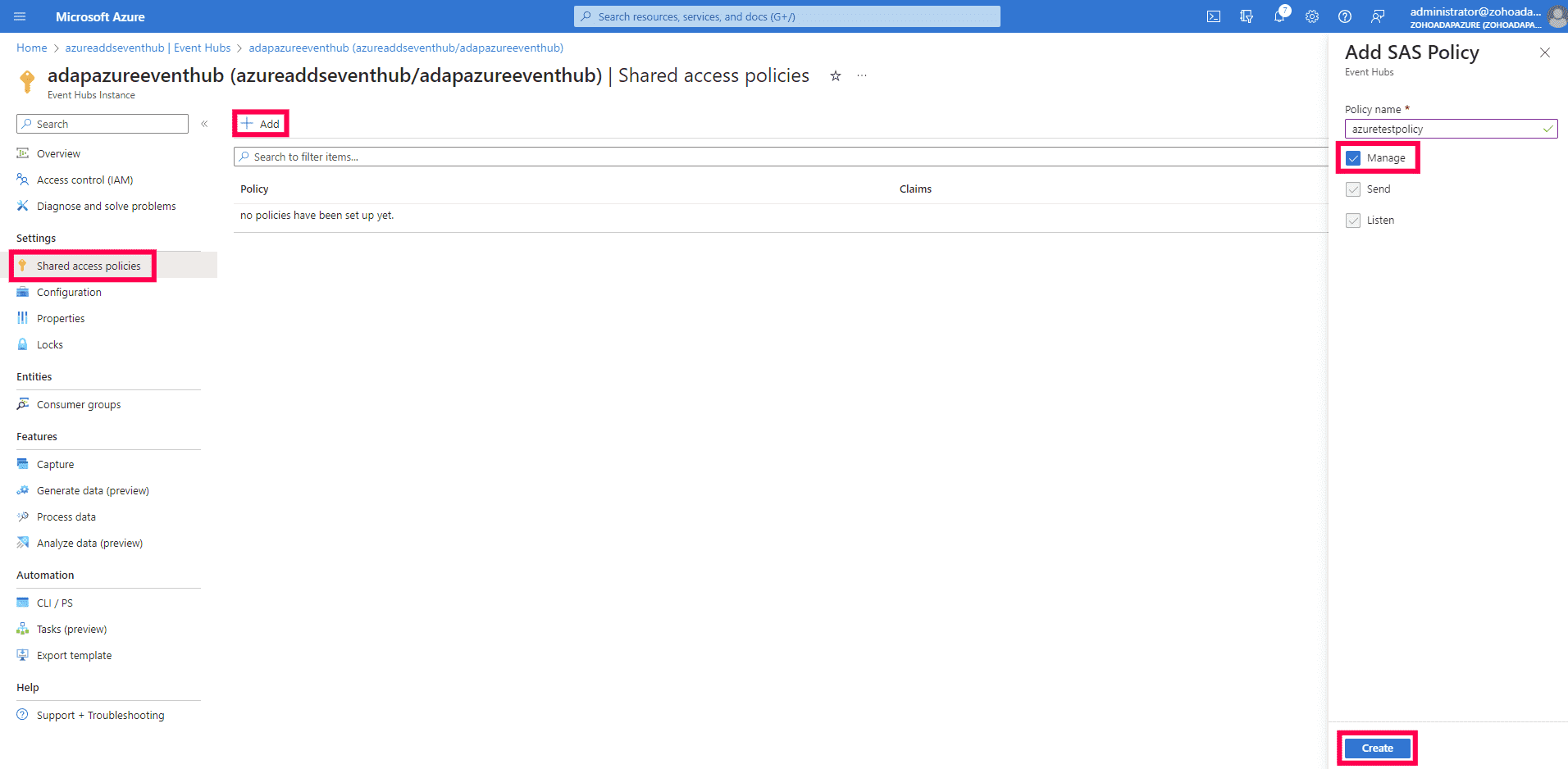
- Klicken Sie auf den von Ihnen erstellten Event Hub, wählen Sie im linken Menü Gemeinsam genutzte Zugriffsrichtlinien und klicken Sie in der Symbolleiste auf + Hinzufügen.
- Geben Sie im Panel SAS-Richtlinie hinzufügen einen geeigneten Richtliniennamen ein, aktivieren Sie Verwalten und klicken Sie auf Erstellen.
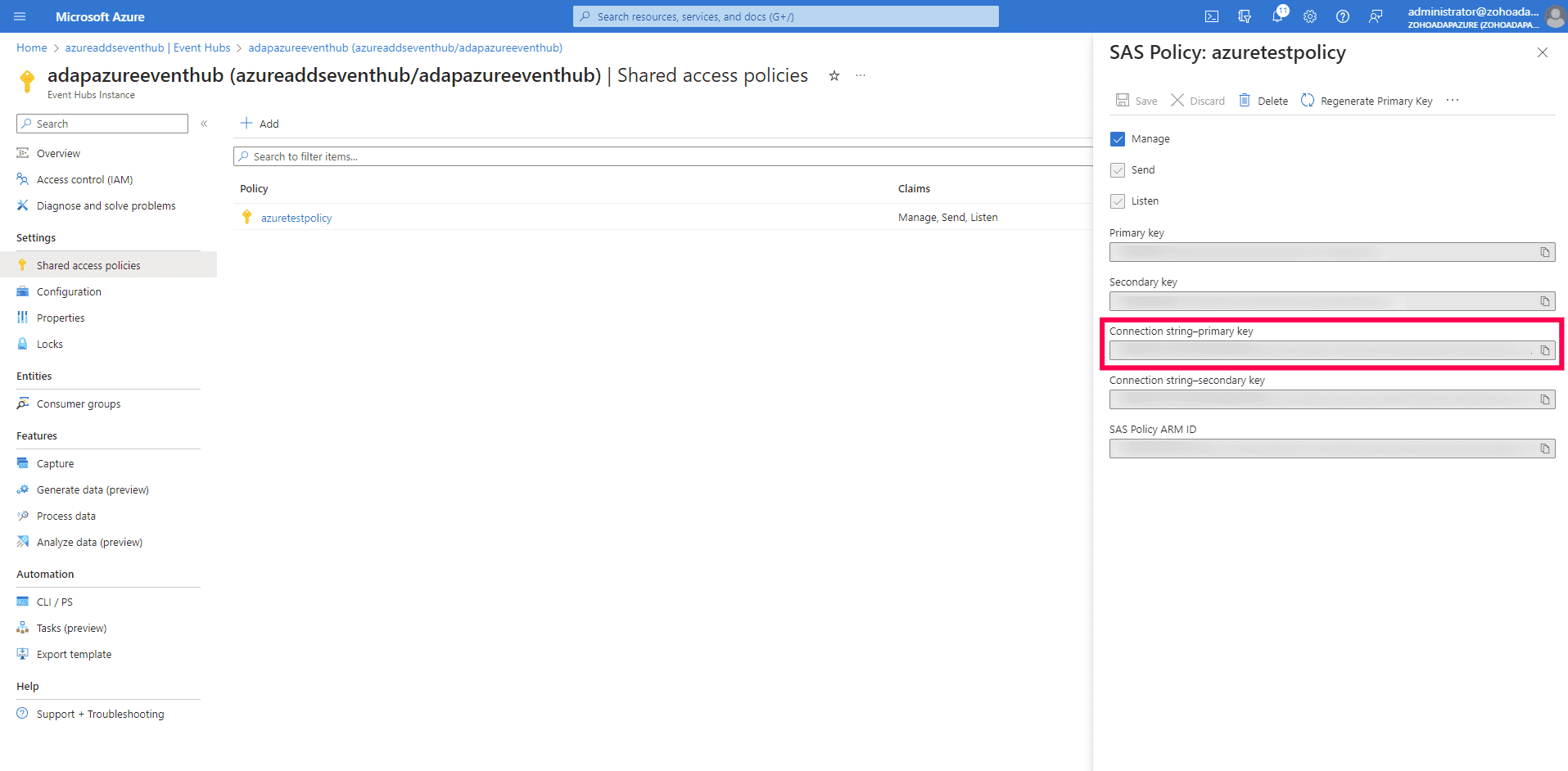
- Wählen Sie die gerade erstellte Richtlinie aus und kopieren Sie den Verbindungszeichenfolge-primären Schlüssel in die Zwischenablage. Dieser Schlüssel wird benötigt, wenn Sie Azure Files in ADAudit Plus hinzufügen.
Konfigurieren eines Azure-Speicherkontos, um Ereignisse an Event Hubs zu streamen
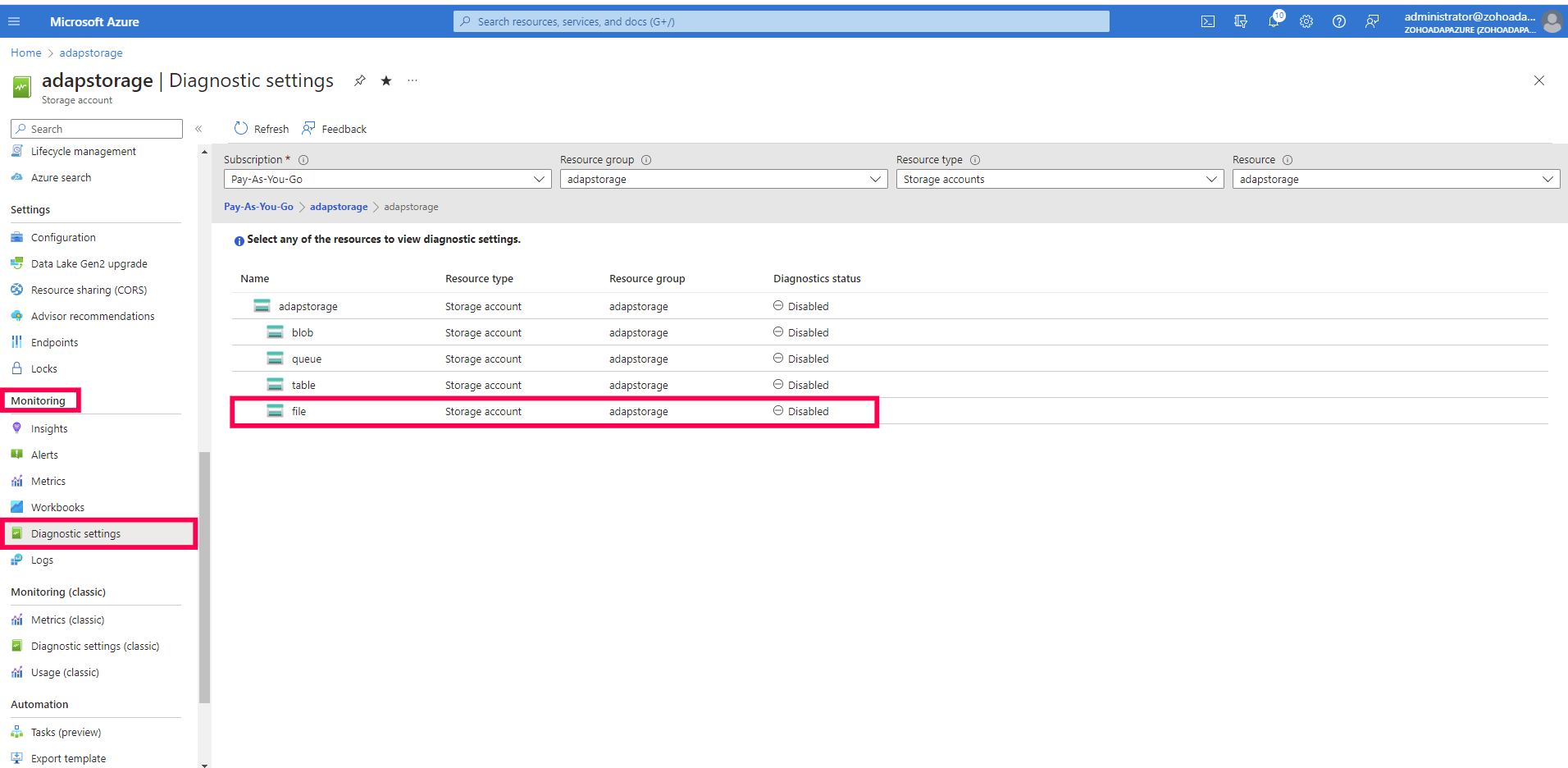
- Suchen Sie im Azure-Portal das Speicherkonto in der Suchleiste.
- Klicken Sie im linken Menü unter Überwachung auf
Diagnostikeinstellungen und wählen Sie Datei.
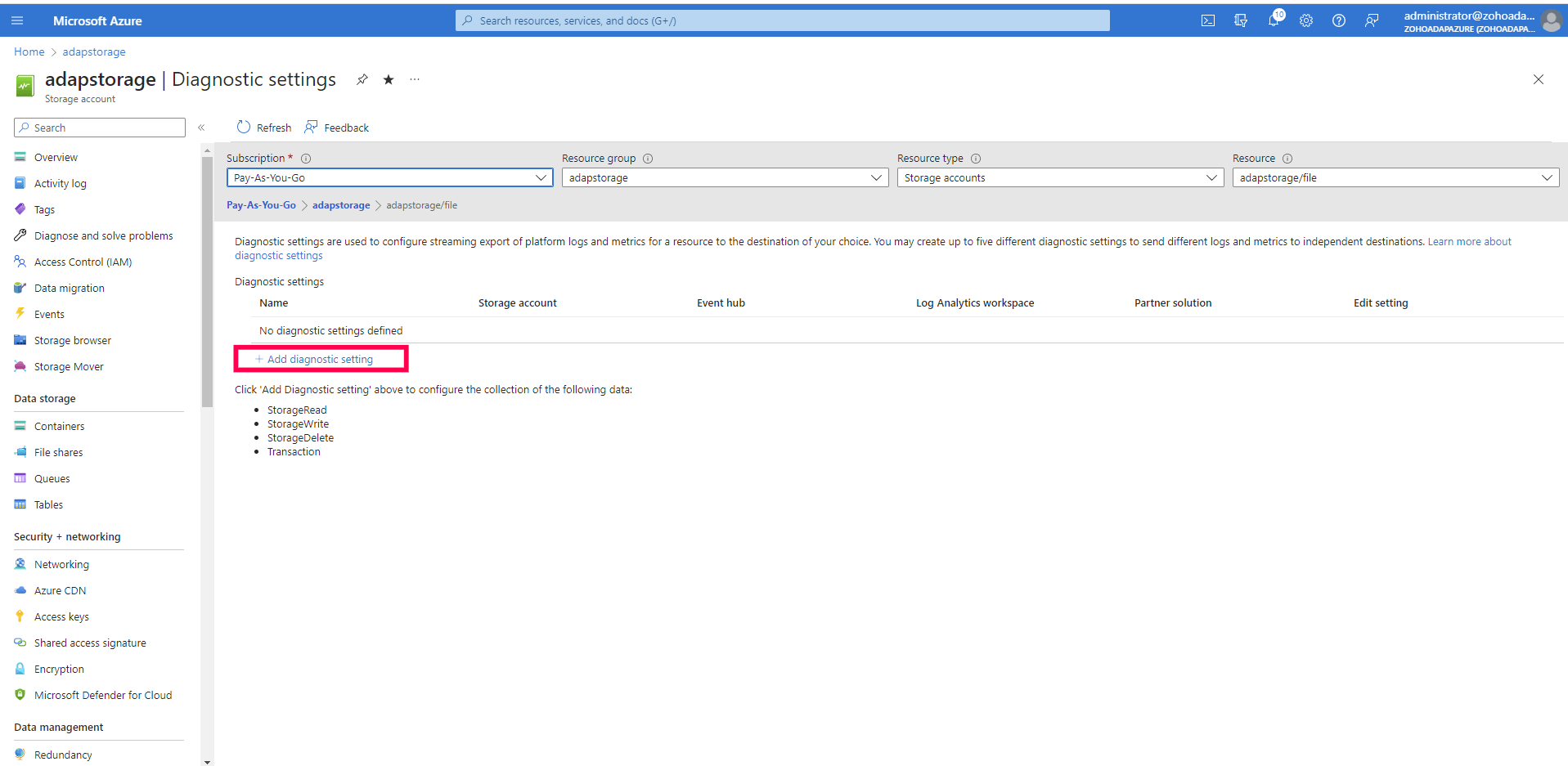
- Klicken Sie auf + Diagnostikeinstellung hinzufügen, um zur Seite Diagnostikeinstellung zu gelangen.
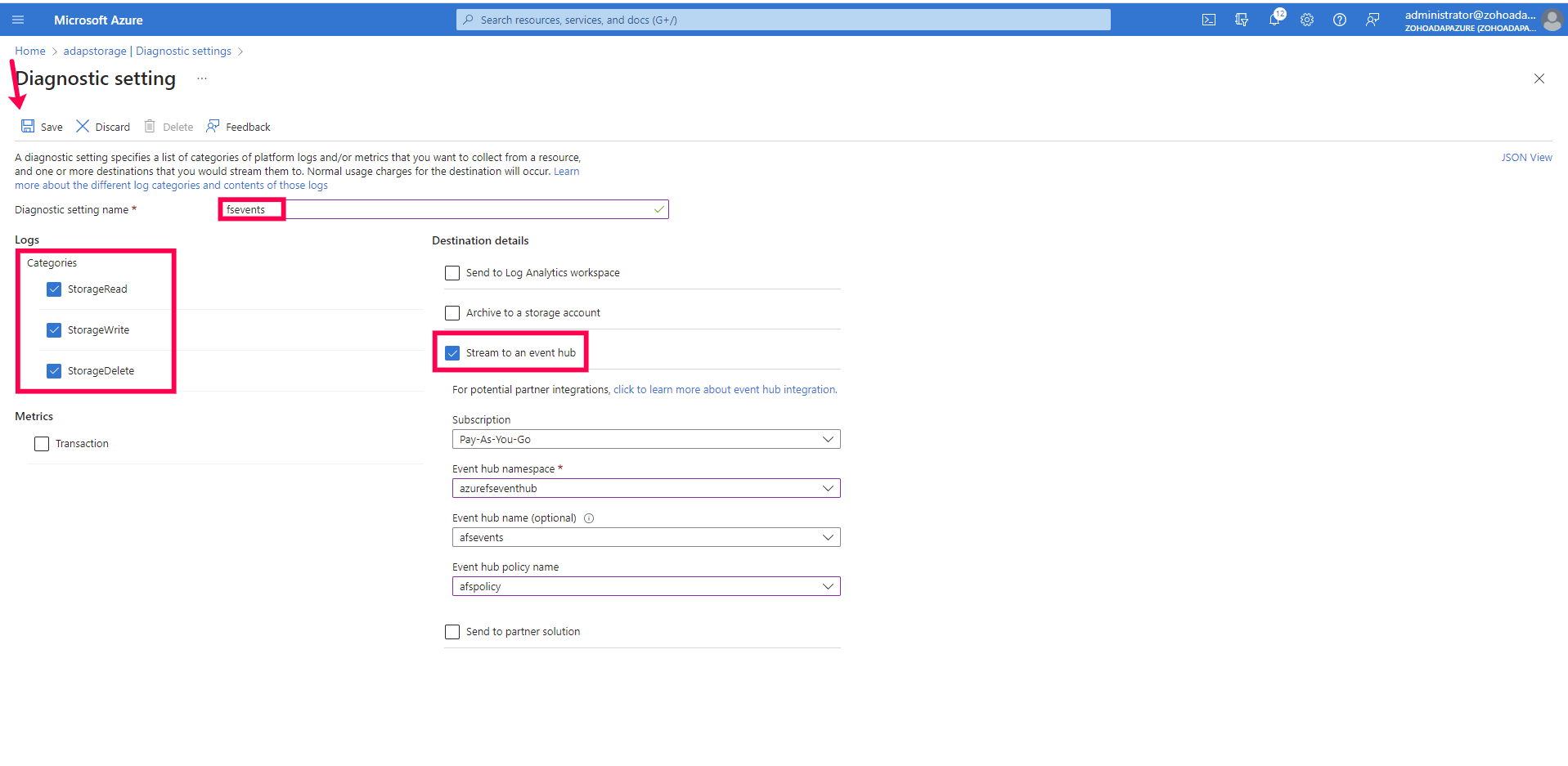
- Wählen Sie alle Kategorien unter Protokolle aus und geben Sie einen Namen für die Diagnostikeinstellung ein.
- Unter Zieldetails aktivieren Sie Stream zu einem Event Hub.
- Überprüfen Sie die Informationen zu Ihrem Abonnement, Event Hub-Namespace und Event Hub-Richtliniennamen.
- Klicken Sie in der Symbolleiste auf Speichern.