Konfiguration mit einer Microsoft 365-Lizenz
Um Ihre Azure AD-Umgebung mit einer Microsoft 365-Lizenz zu prüfen, verwendet ADAudit Plus die Microsoft 365 Management API für alle Installationen nach ADAudit Plus Build 7050.
Erforderliche Berechtigungen bei der Verwendung der Microsoft 365 Management API
- Microsoft Graph API > Directory.Read.All
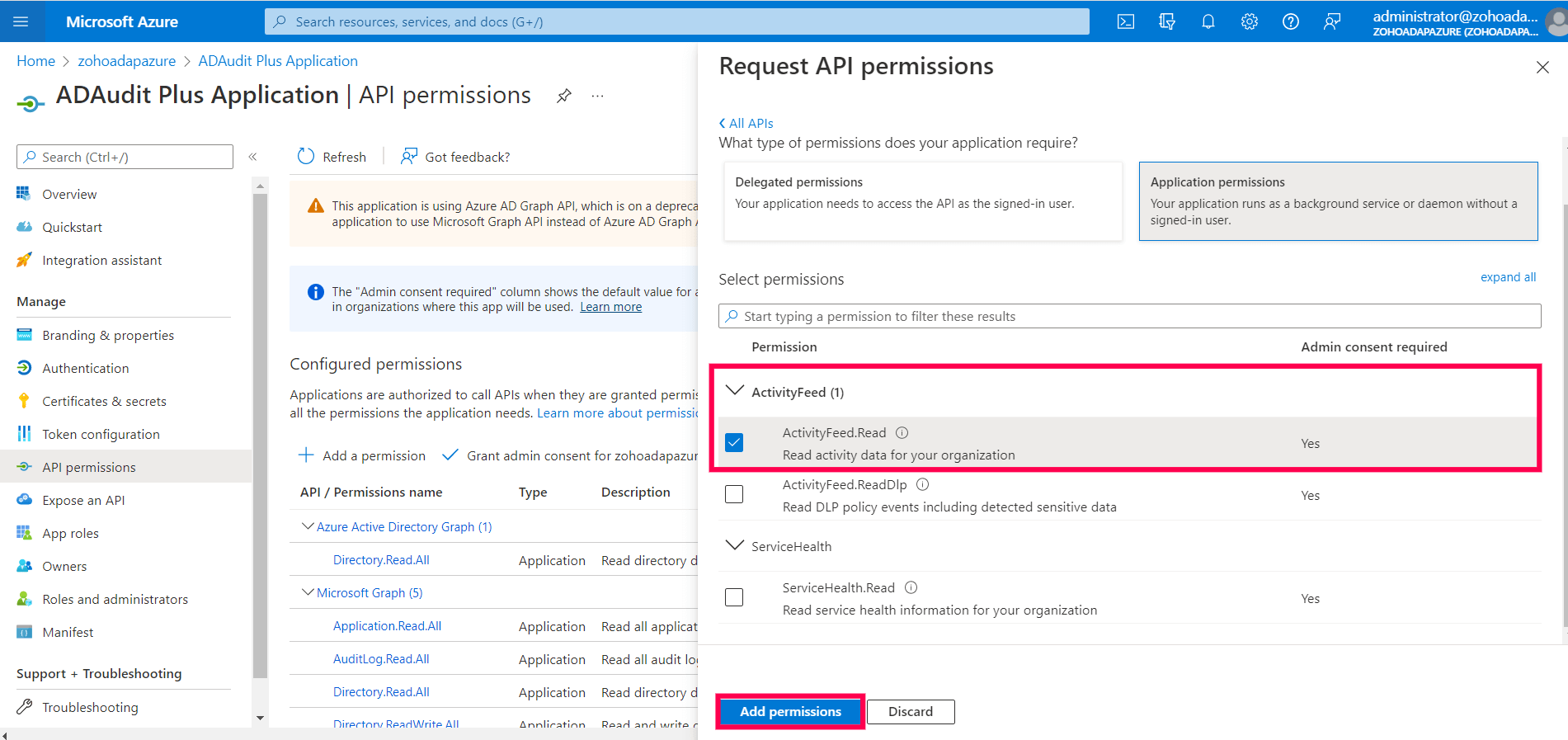
- Office 365 Management API > ActivityFeed.Read
Registrieren einer Anwendung
Registrieren Sie eine Anwendung im Azure-Portal, indem Sie die folgenden Schritte ausführen:
- Gehen Sie zum Azure-Portal und melden Sie sich mit Ihrem Microsoft-Konto an.
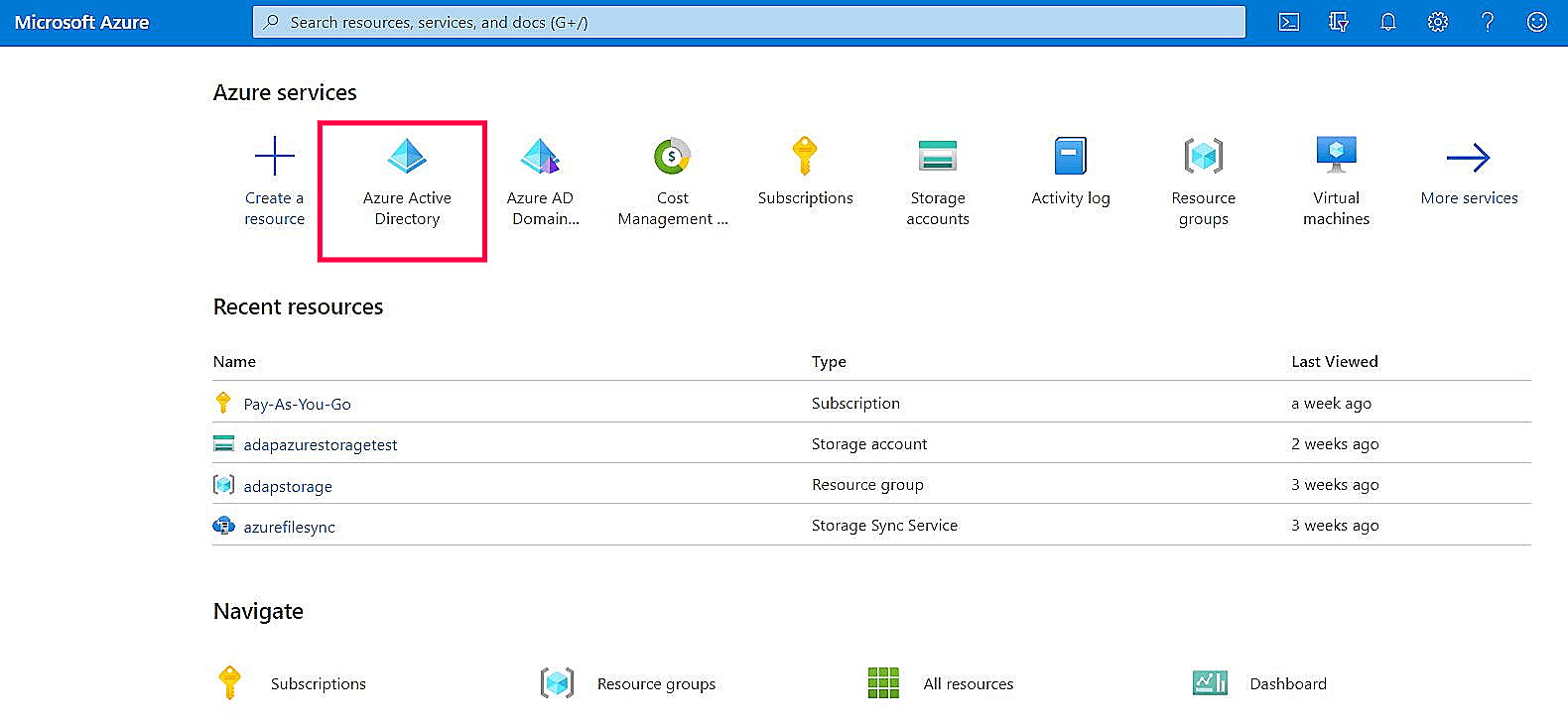
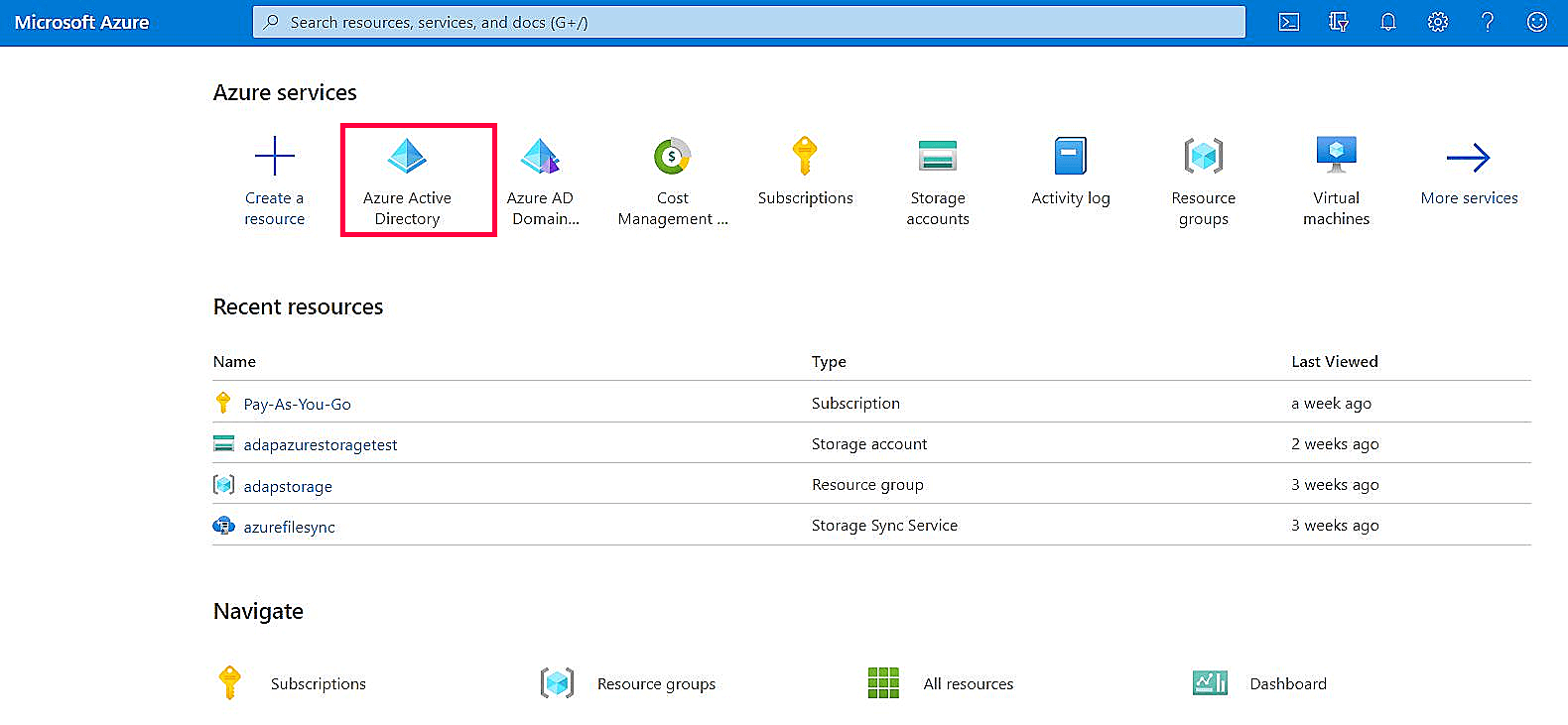
- Wählen Sie den Dienst Azure Active Directory aus dem oberen Bereich der Azure-Dienste.
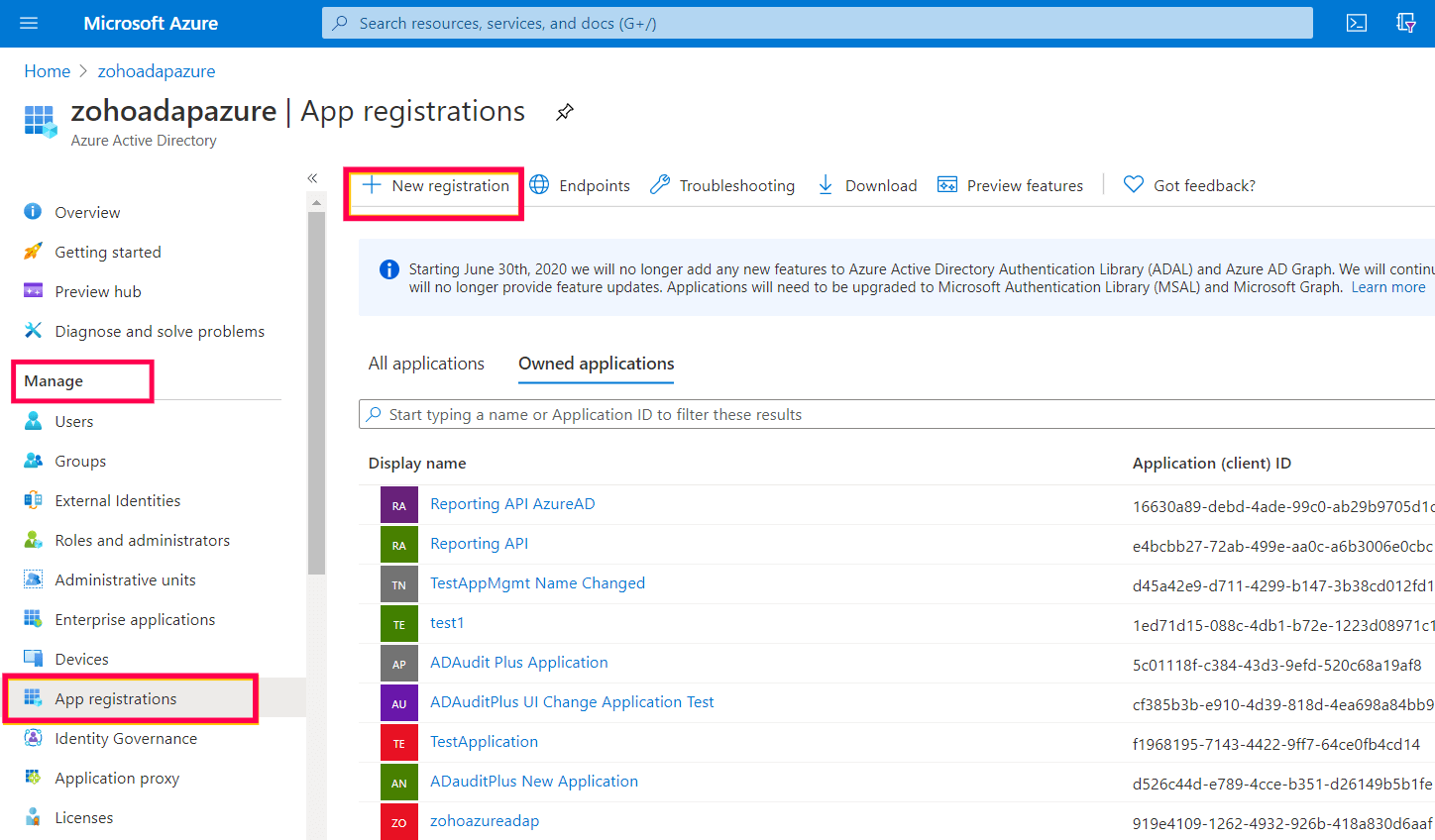
- Gehen Sie zu Verwalten > App-Registrierungen > + Neue Registrierung um das Fenster Anwendungsregistrierung zu öffnen.
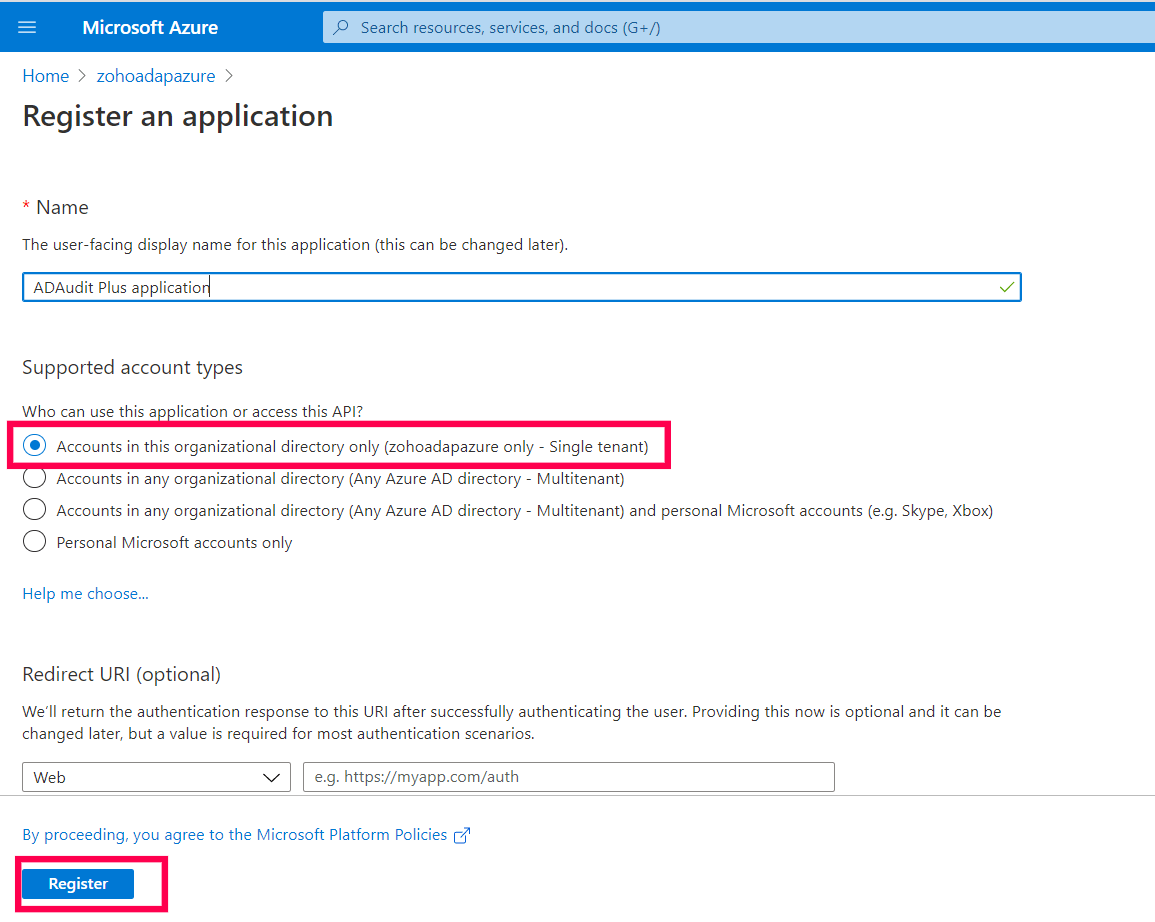
- Geben Sie den Anwendungsnamen ein, zum Beispiel ADAudit Plus Application.
- Stellen Sie sicher, dass unter Unterstützte Kontotypen Nur Konten in diesem Organisationsverzeichnis (nur zohoadapazure - Einzelmandant) ausgewählt ist.
- Klicken Sie auf Registrieren.
Erteilen der minimal erforderlichen Berechtigungen für Microsoft 365 Management API
Erteilen Sie die erforderlichen Berechtigungen mithilfe der Microsoft 365 Management API, indem Sie diese Schritte ausführen:
- Gehen Sie zum Azure-Portal und melden Sie sich mit Ihrem Microsoft-Konto an.
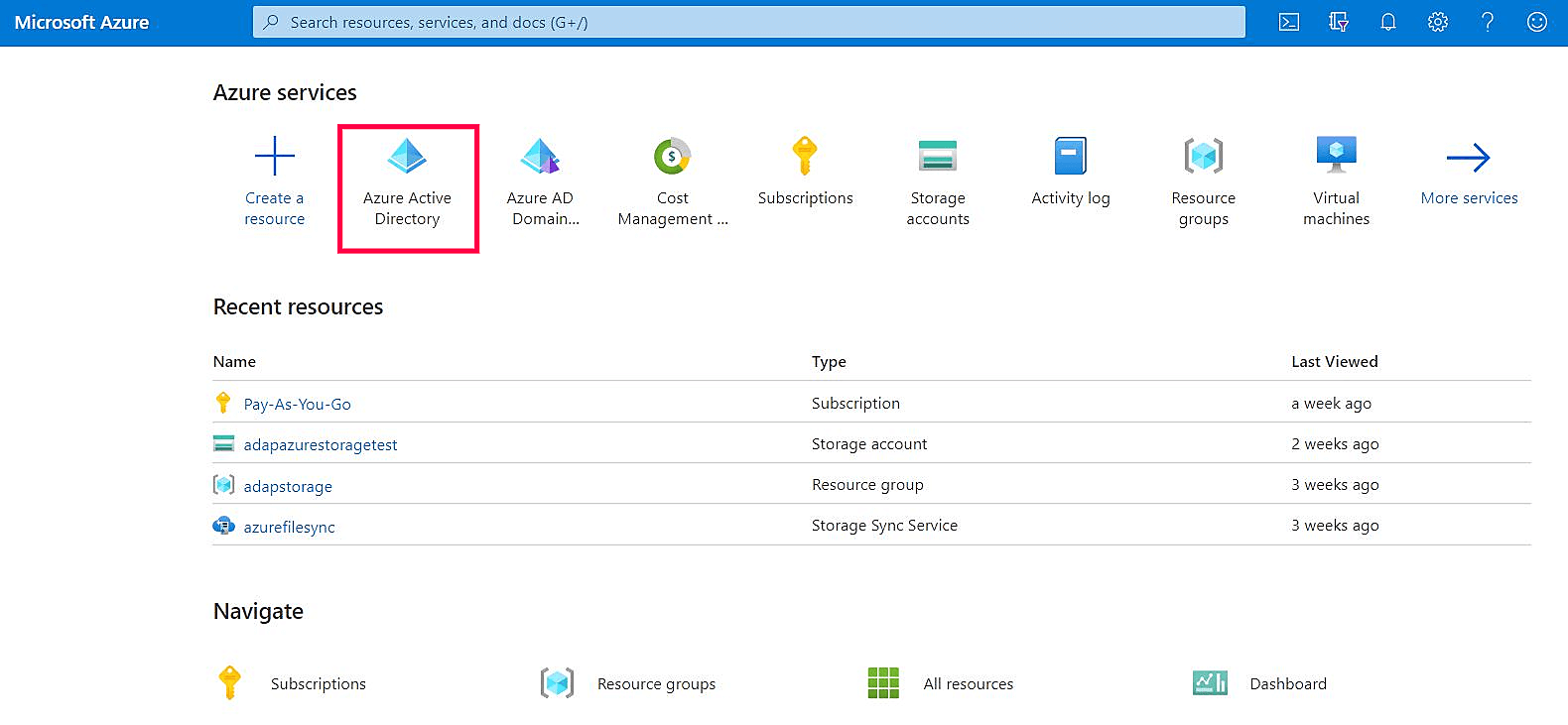
- Wählen Sie den Dienst Azure Active Directory aus dem Abschnitt Azure-Dienste.
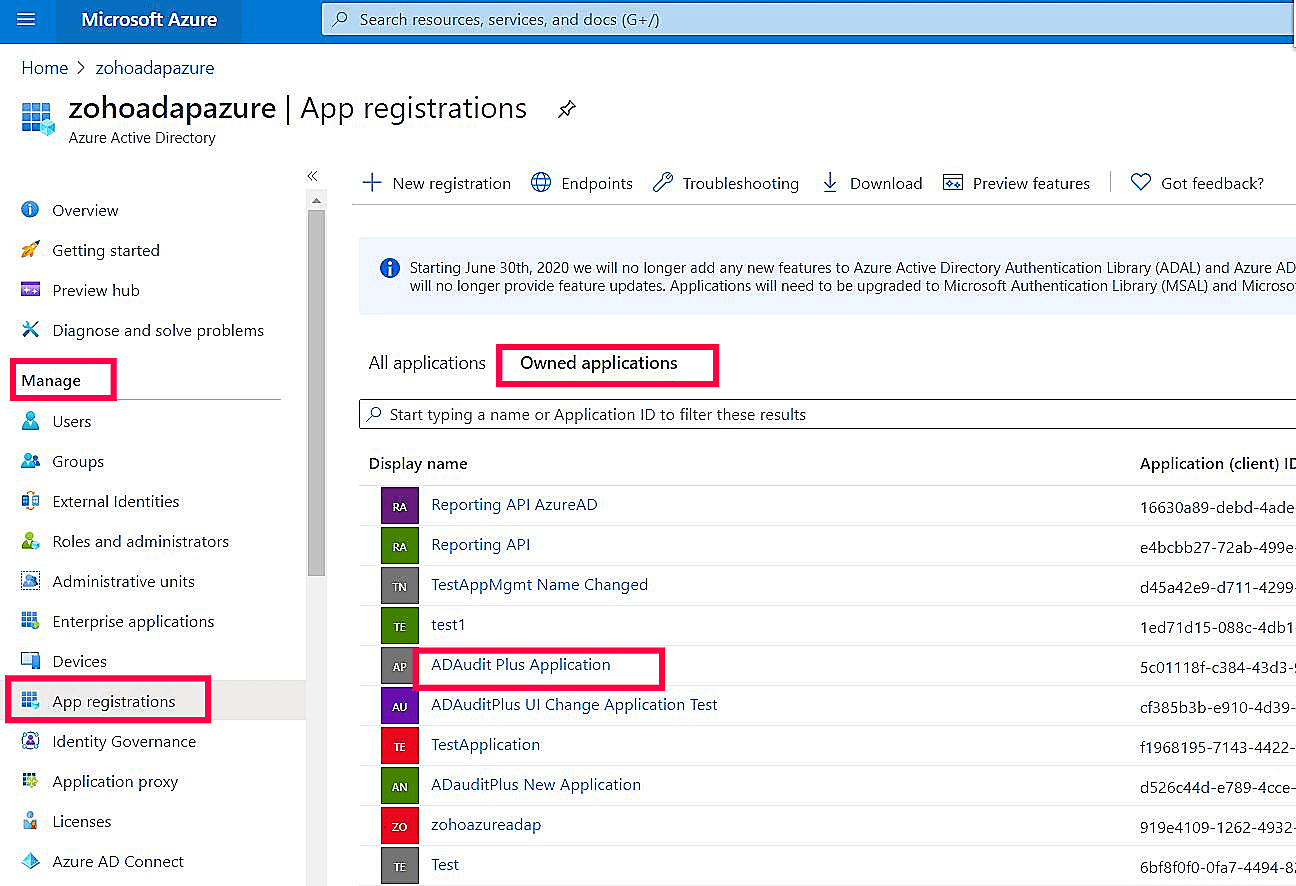
- Gehen Sie zu Verwalten > App-Registrierungen. Wählen Sie Ihre Anwendung unter Eigene Anwendungen aus.
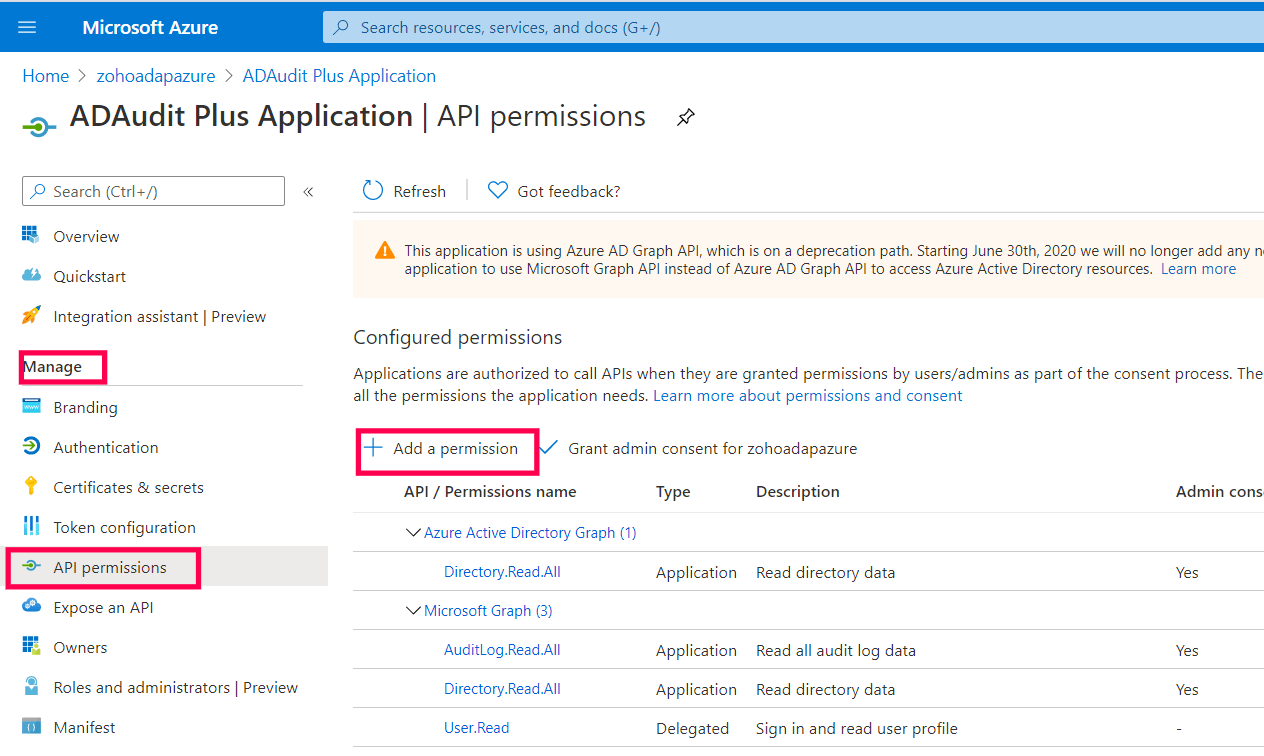
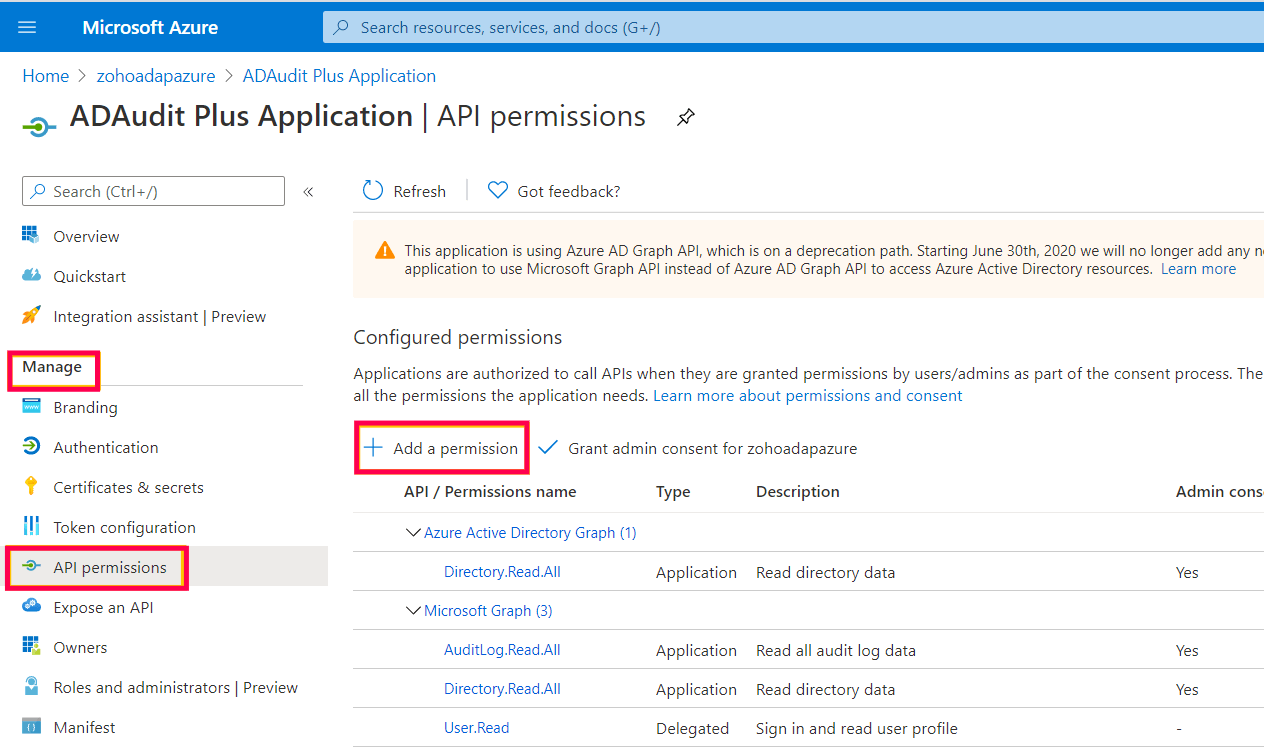
- Gehen Sie zu Verwalten > API-Berechtigungen und wählen Sie + Eine Berechtigung hinzufügen um das Fenster Anfordern von API-Berechtigungen zu öffnen.
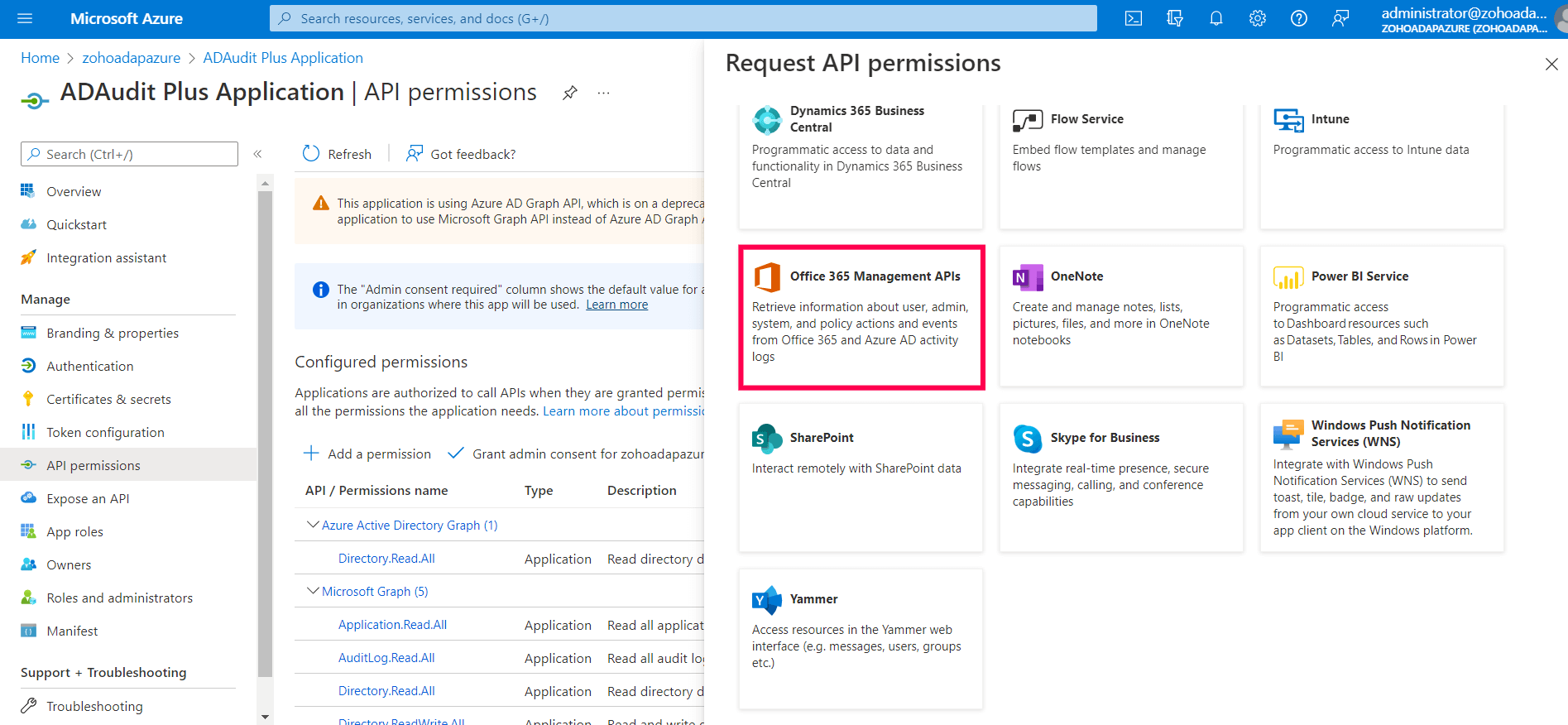
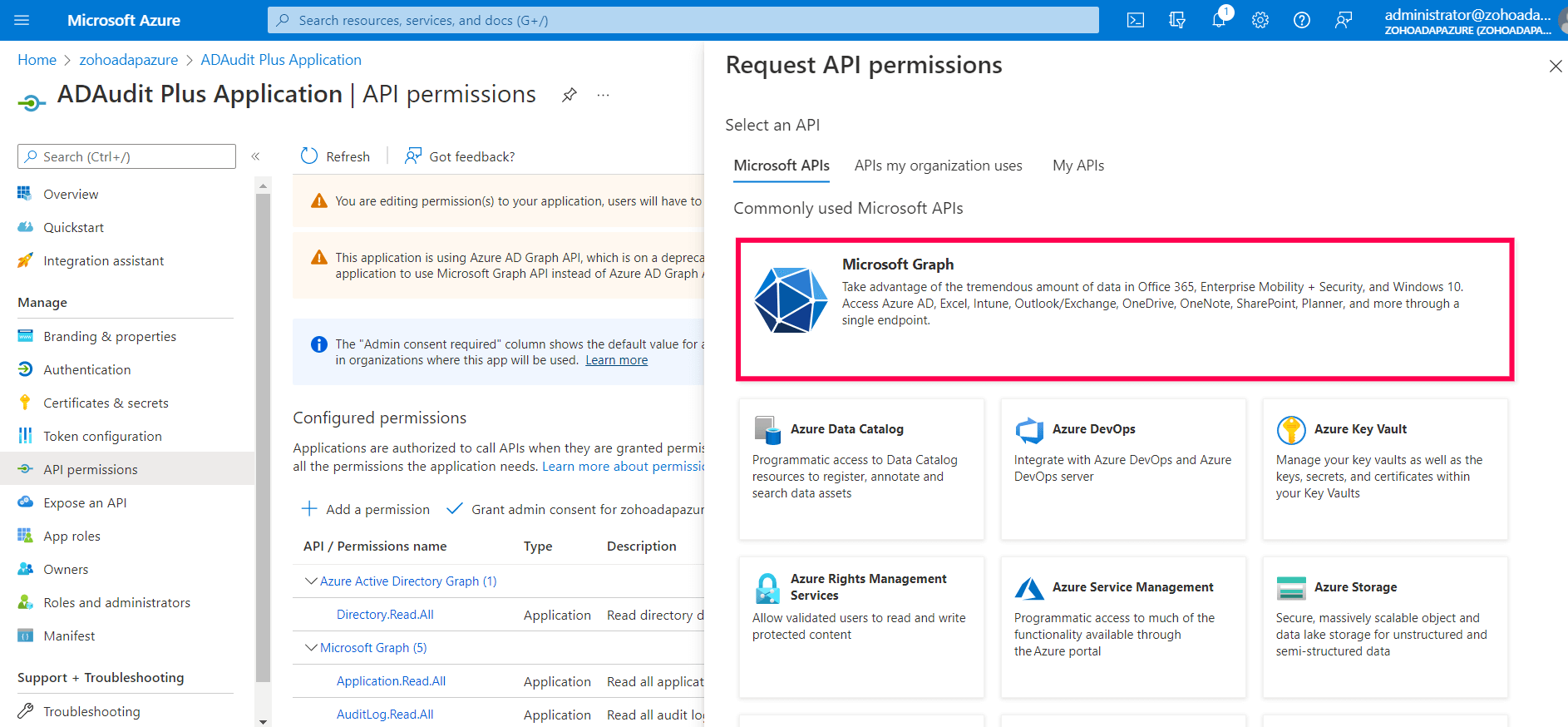
- Wählen Sie Office 365 Management APIs.
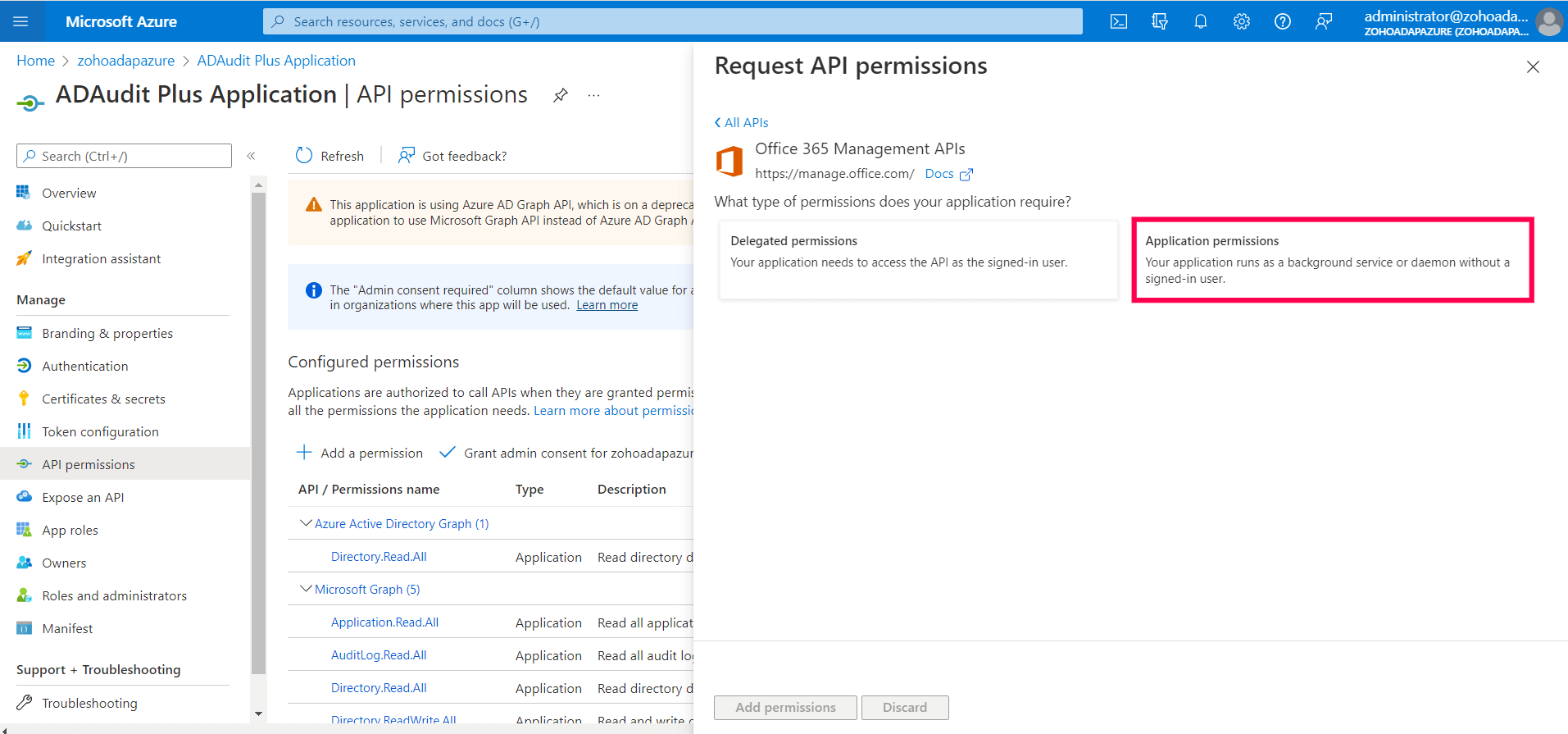
- Wählen Sie Anwendungsberechtigungen.
- Im Fenster Anfordern von API-Berechtigungen, wählen Sie Anwendungsberechtigungen, dann aktivieren Sie das ActivityFeed.Read Kästchen unter ActivityFeed. Wählen Sie Berechtigungen hinzufügen.
- Gehen Sie erneut zu Verwalten > API-Berechtigungen > + Eine Berechtigung hinzufügen.
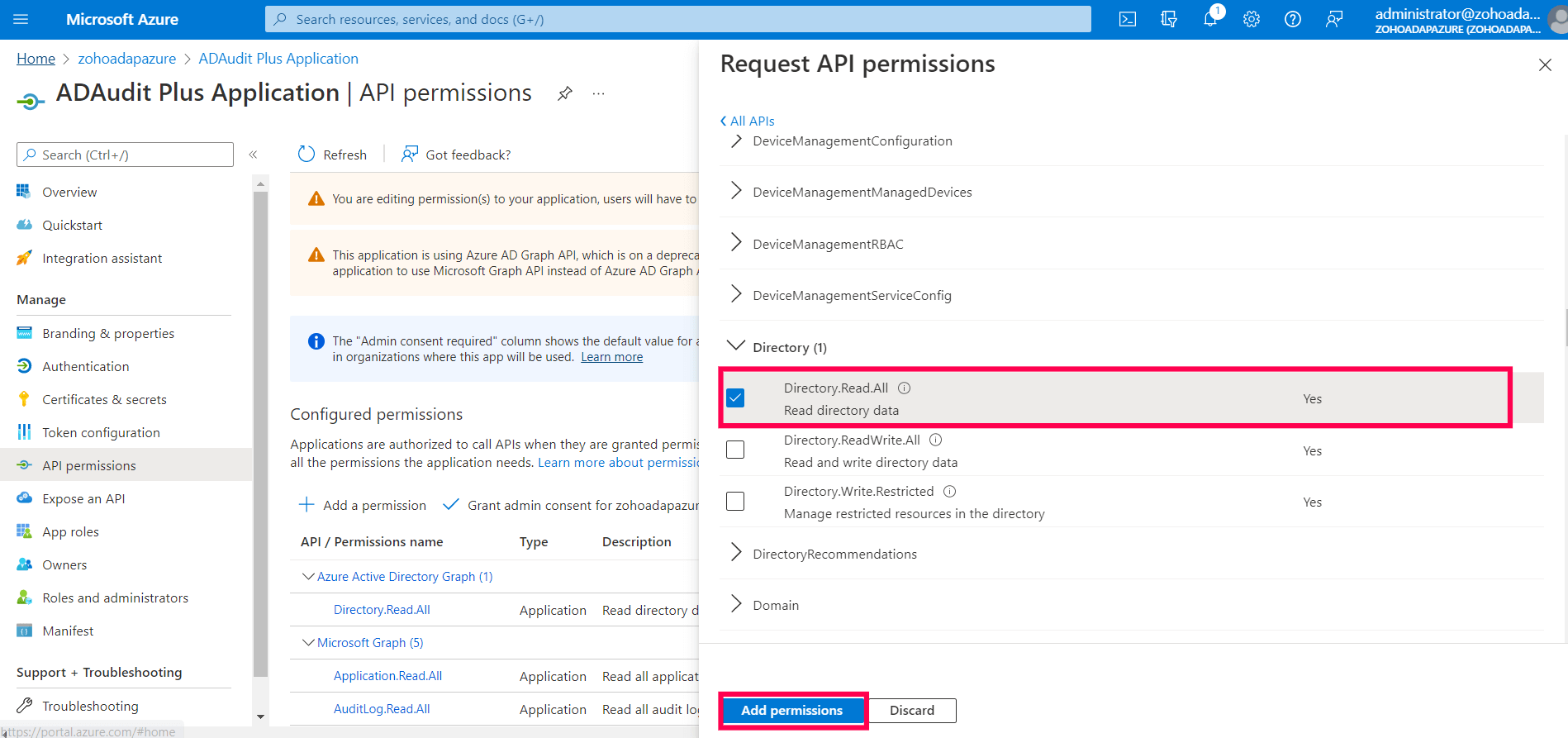
- Wählen Sie Microsoft Graph im Fenster API-Berechtigungen anfordern aus.
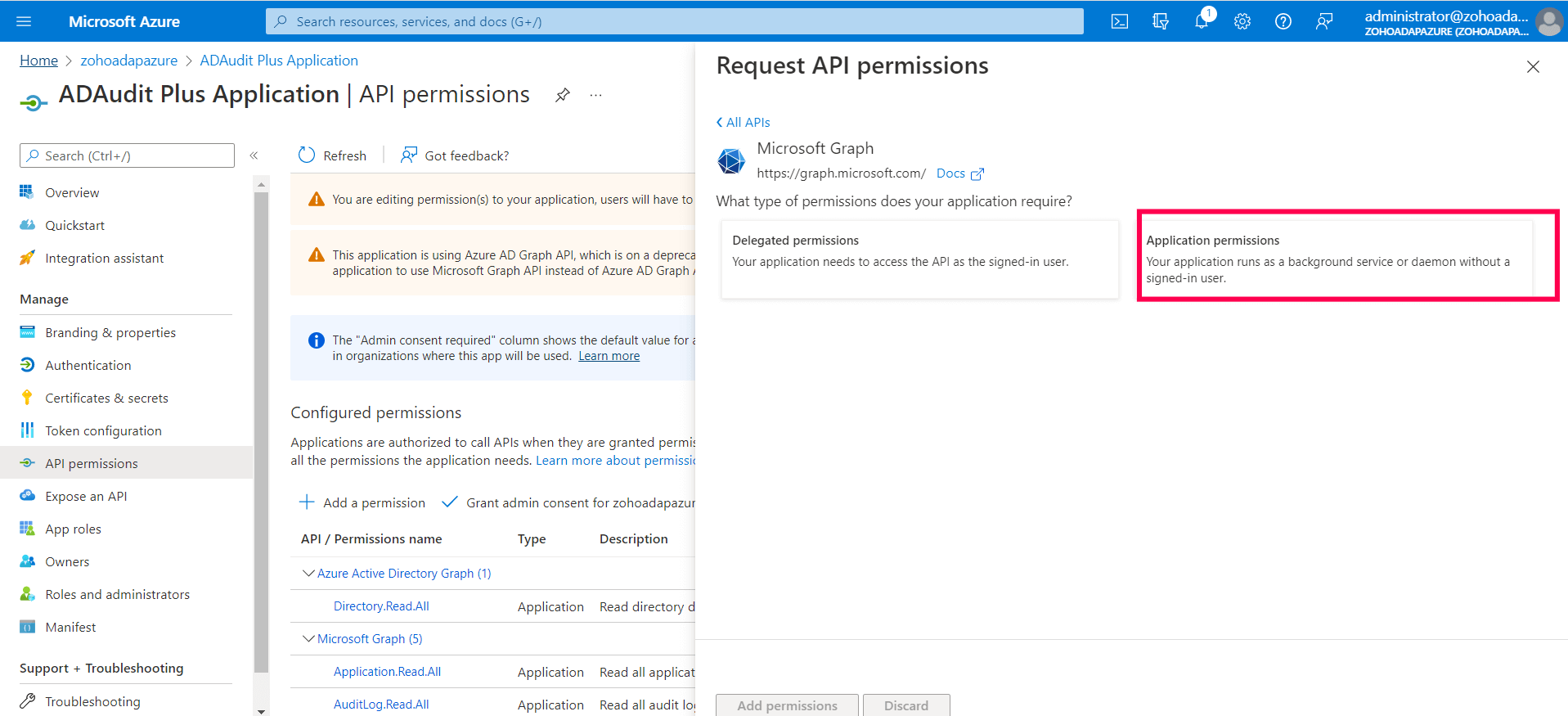
- Wählen Sie Anwendungsberechtigungen.
- Aktivieren Sie das Kontrollkästchen Directory.Read.All unter Verzeichnis. Wählen Sie Berechtigungen hinzufügen.
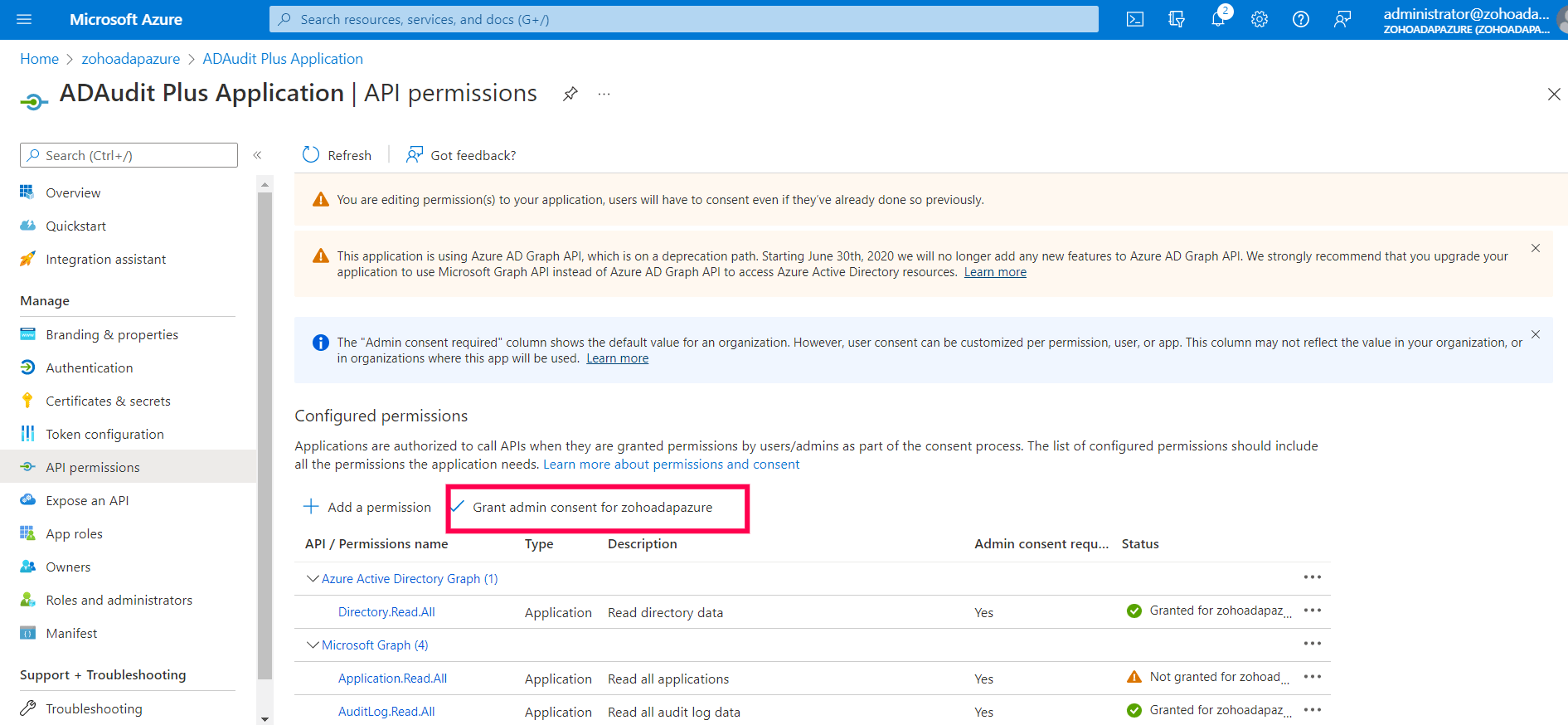
- Wählen Sie Admin-Zustimmung für <tenenant name> erteilen <tenant name="">
.
- Klicken Sie auf Ja.
Client-ID und Client-Geheimnis erhalten
- Gehen Sie zum Azure-Portal und melden Sie sich mit Ihrem Microsoft-Konto an.
- Wählen Sie den Dienst Azure Active Directory aus dem Azure-Dienste-Bereich aus.
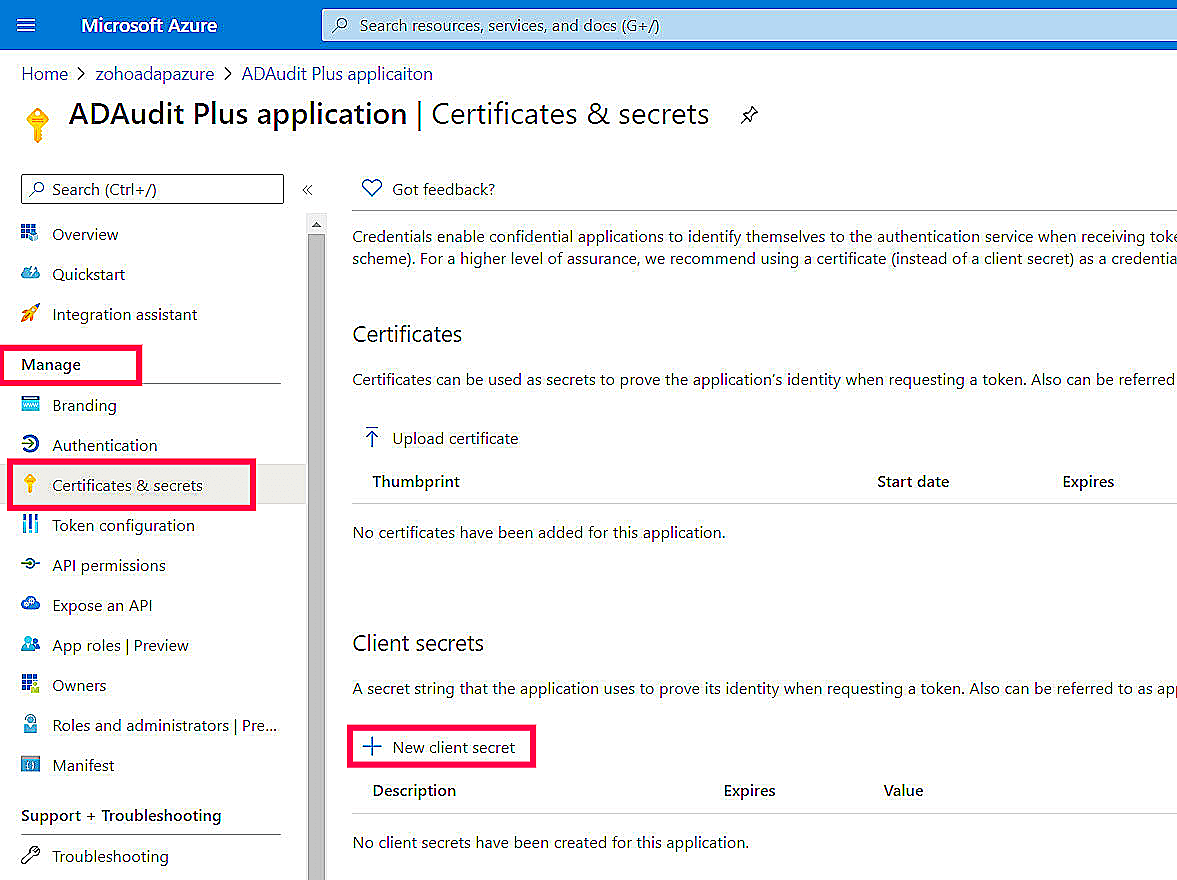
- Gehen Sie zu Verwalten > Zertifikate & Geheimnisse.
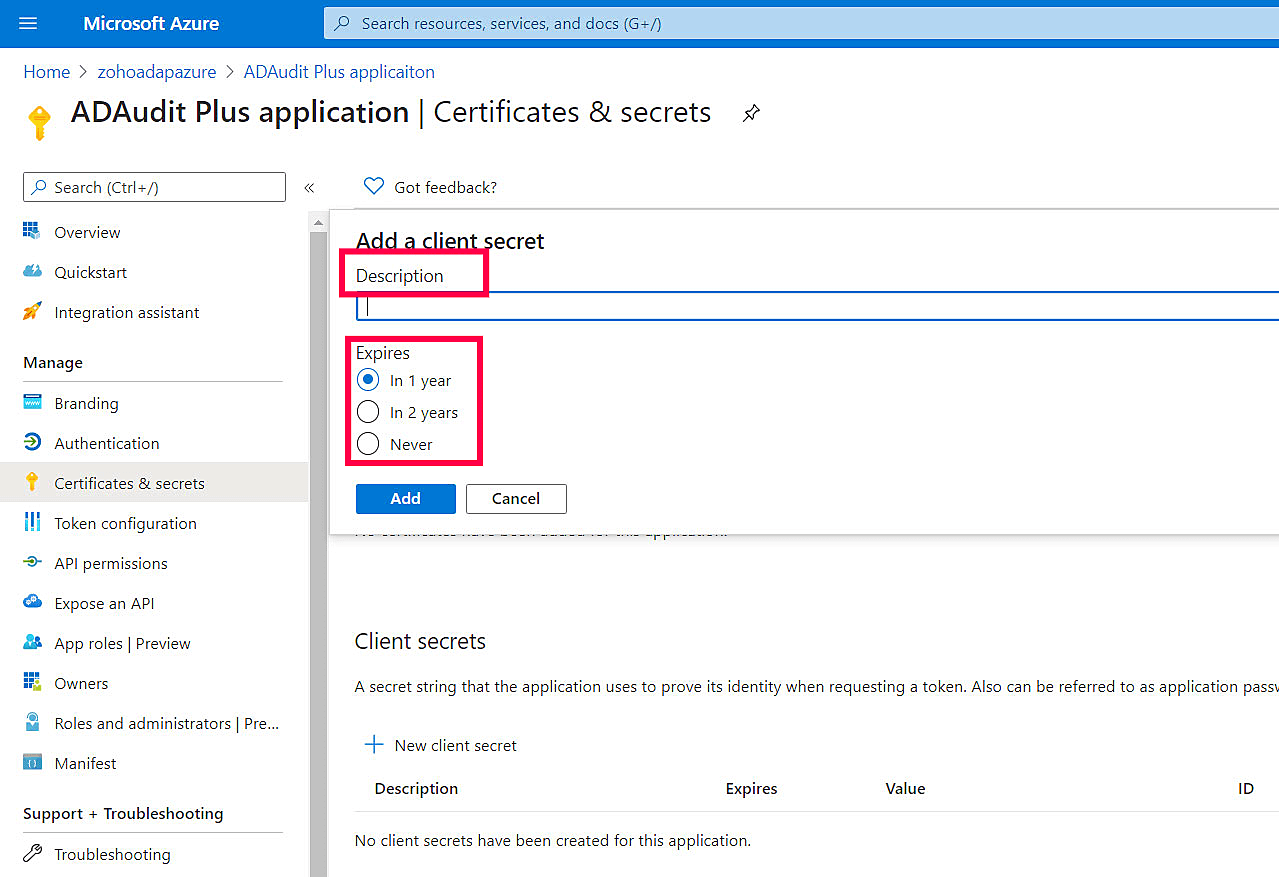
- Klicken Sie auf + Neues Client-Geheimnis.
- Geben Sie die Beschreibung und das Ablaufdatum ein.
- Klicken Sie auf Hinzufügen.
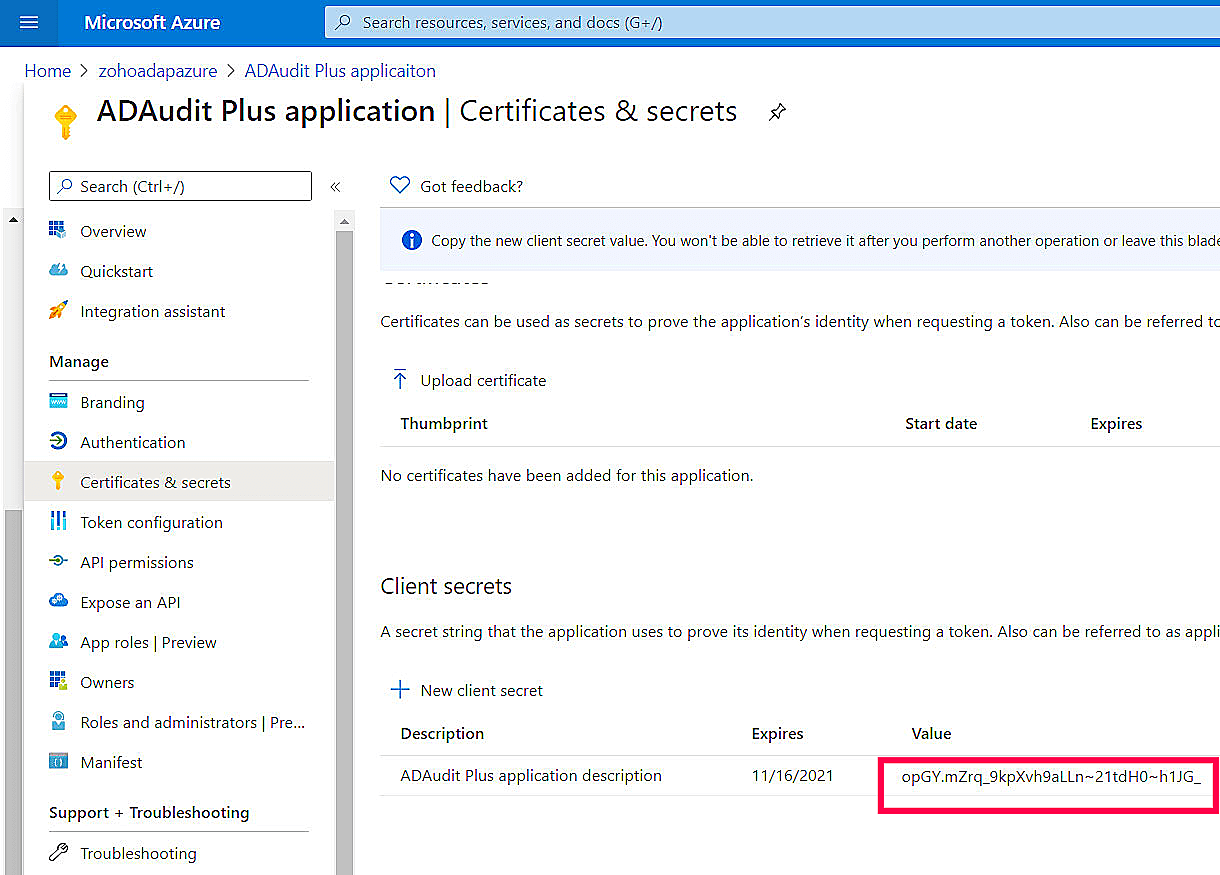
- Kopieren Sie den Client-Geheimniswert (z.B., 14uCILxkHtIVGR3wkCq12341Nd5VtestkkWTyIPrrE=).
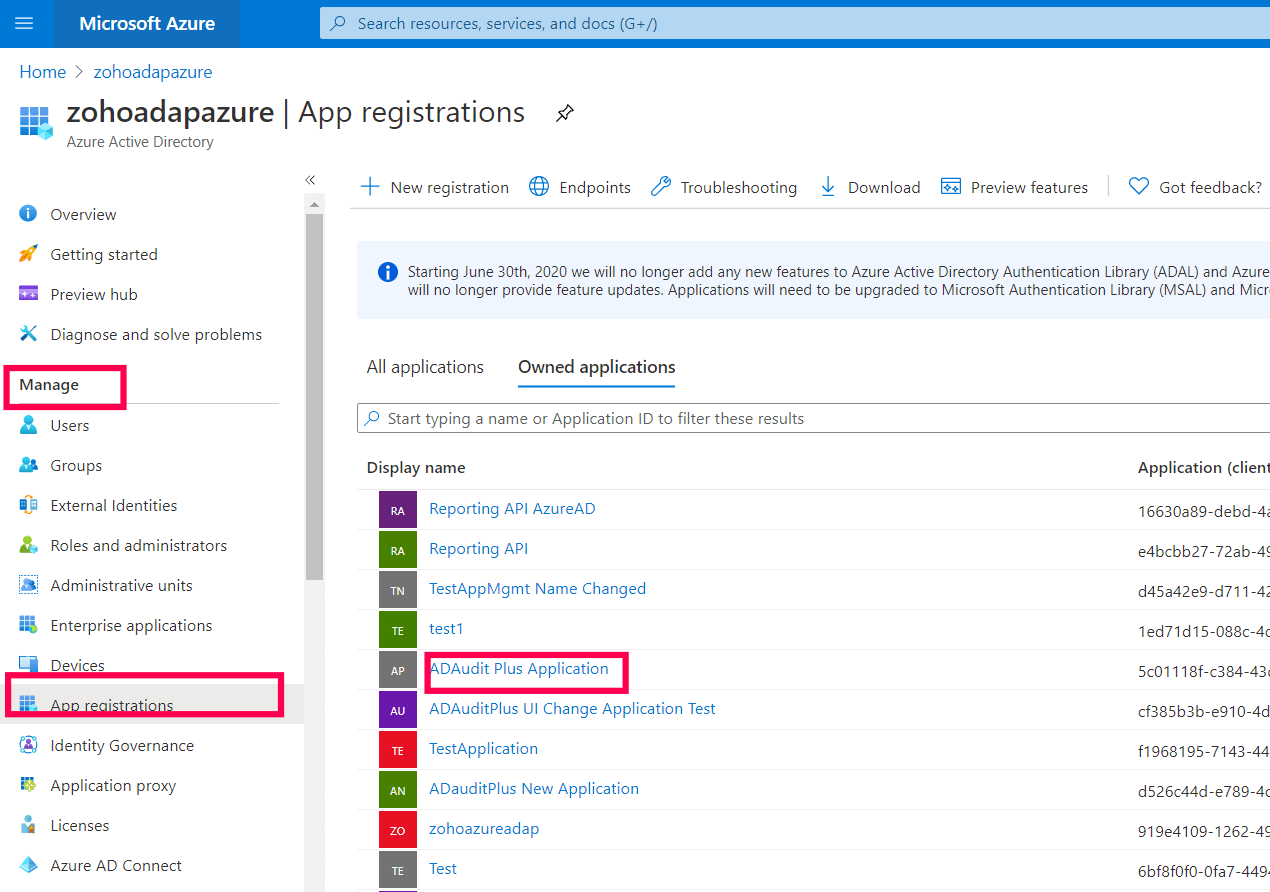
- Gehen Sie zu Verwalten > App-Registrierungen. Wählen Sie Ihre Anwendung unter Eigene Anwendungen aus.
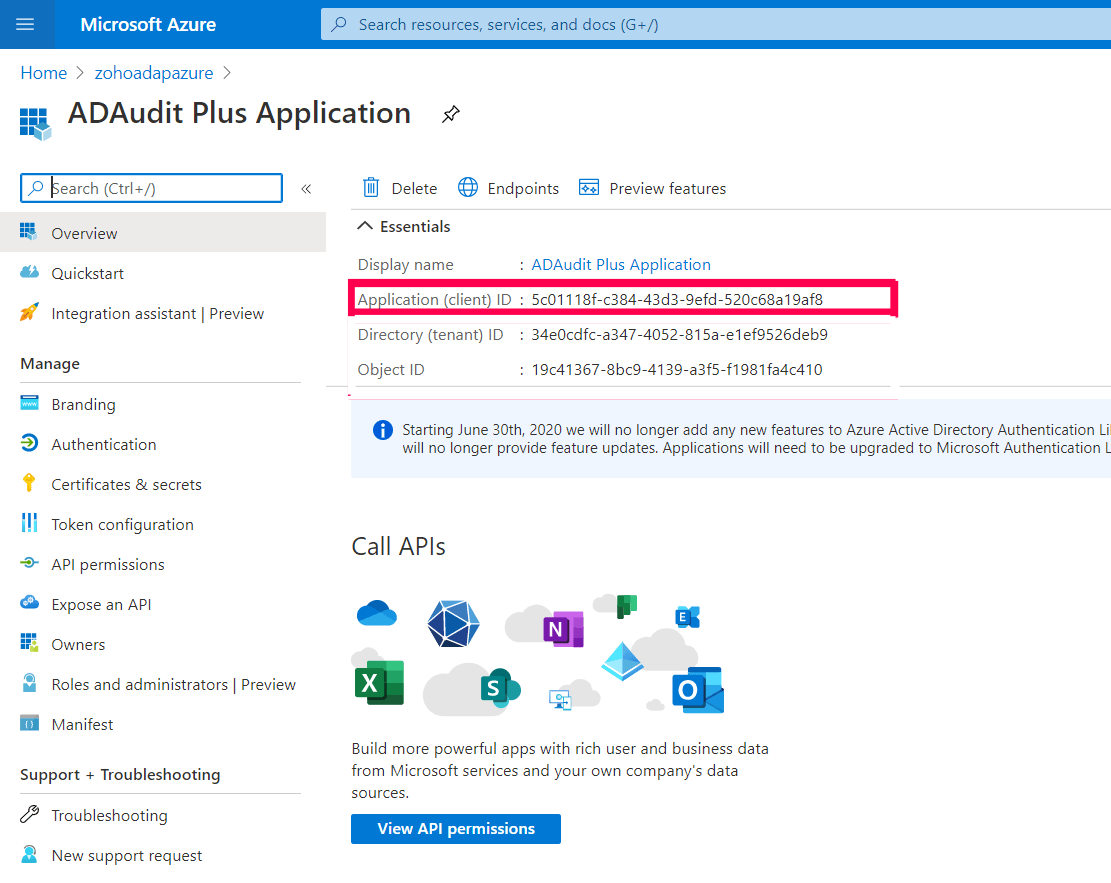
- Navigieren Sie zu Anwendung (Client-ID) und klicken Sie auf In die Zwischenablage kopieren.
Einrichtung von Azure AD in ADAudit Plus
- Öffnen Sie die ADAudit Plus Webkonsole.
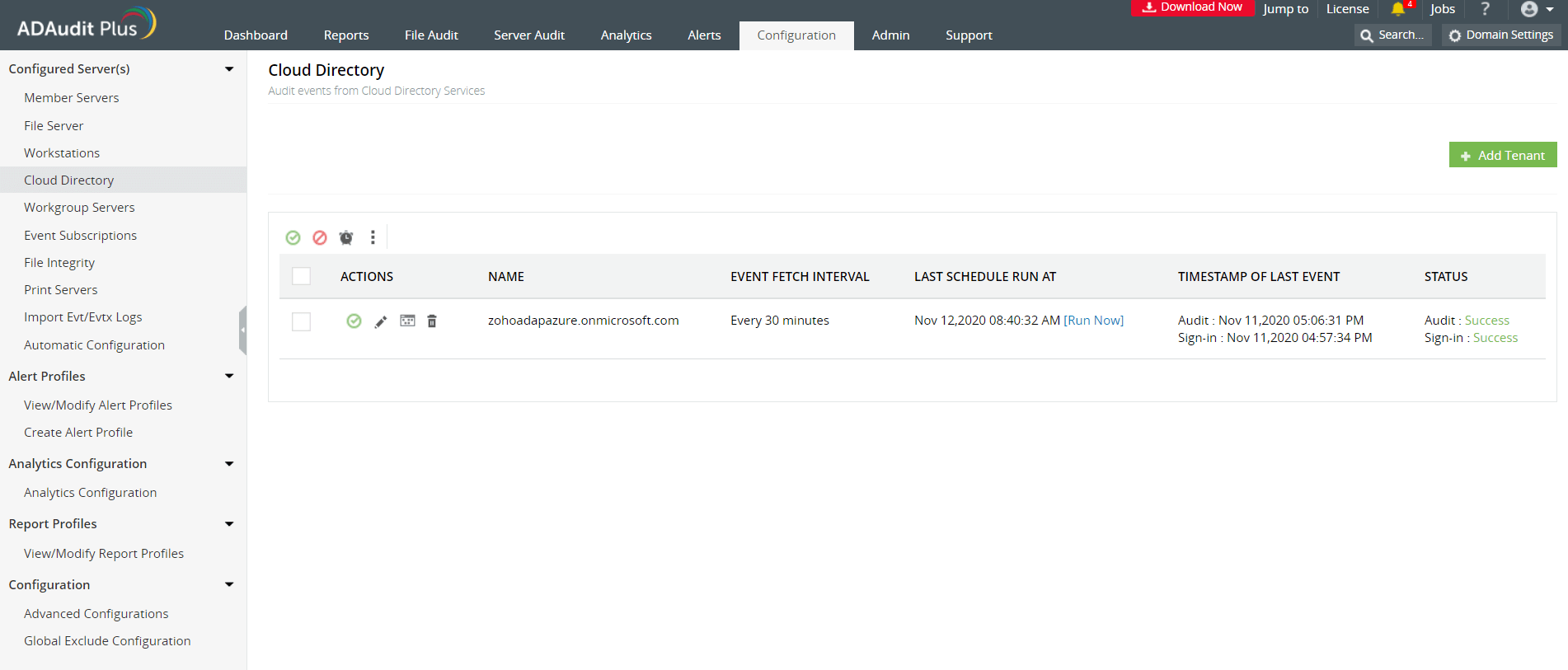
- Gehen Sie zu Konfiguration > Konfigurierter Server > Cloud-Verzeichnis.
- Wählen Sie + Mandant hinzufügen.
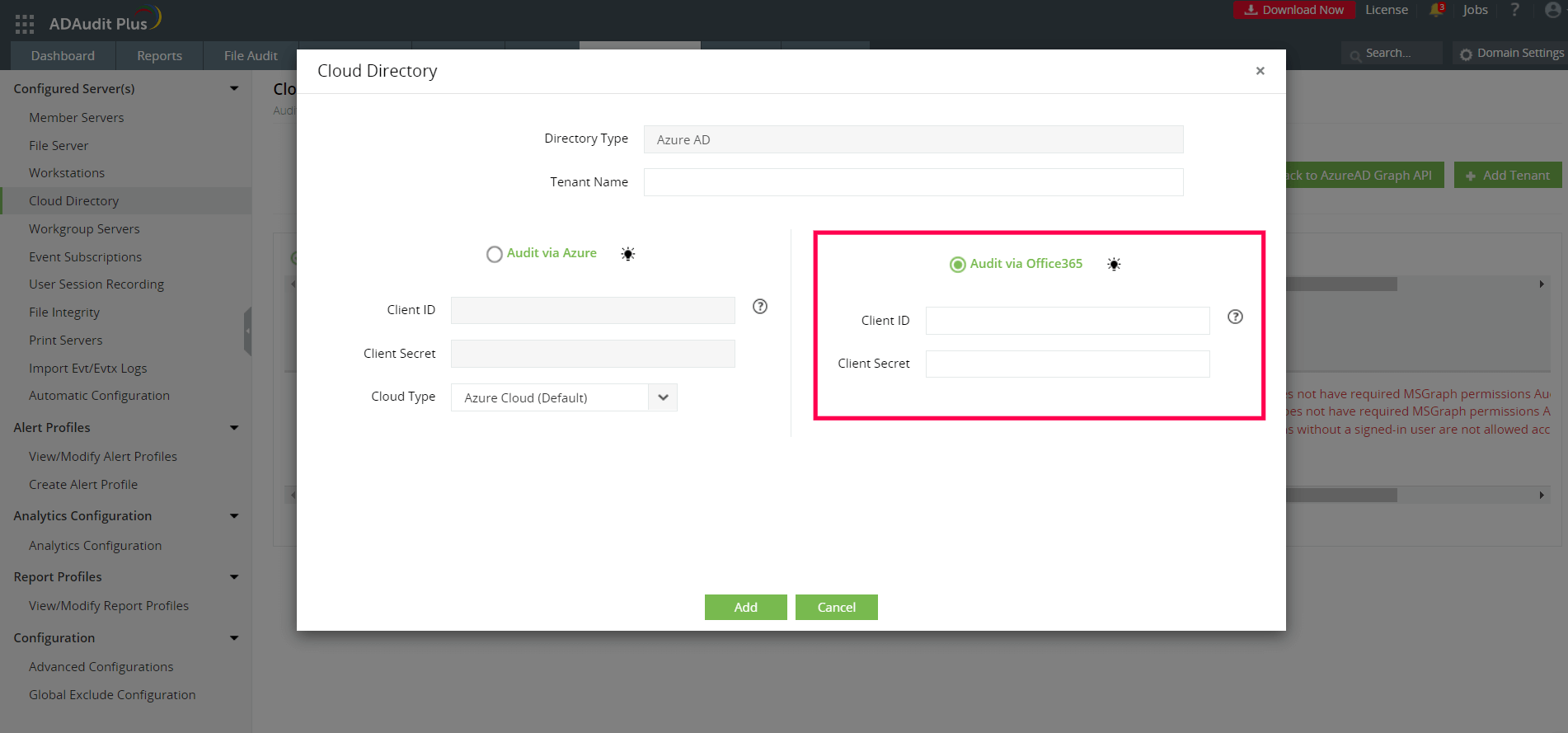
- Wählen Sie Audit über Office 365.
- In der
Cloud Directory-Fenster ein und geben Sie den Tenant Name, Client ID und Client Secret ein.
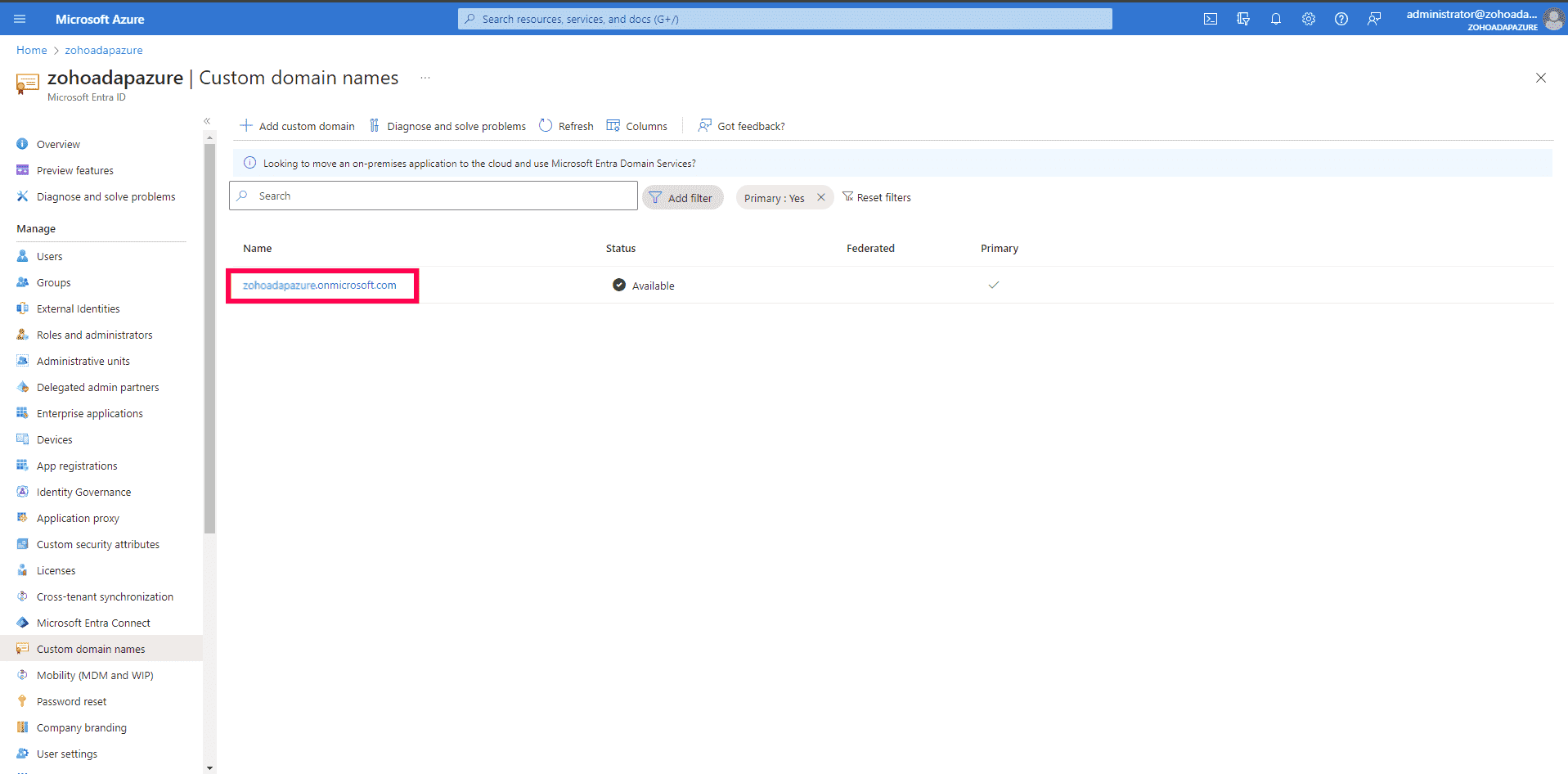
Hinweis: Um den Tenant Name zu erhalten:
- Gehen Sie zum Azure-Portal und melden Sie sich mit Ihrem Microsoft-Konto an.
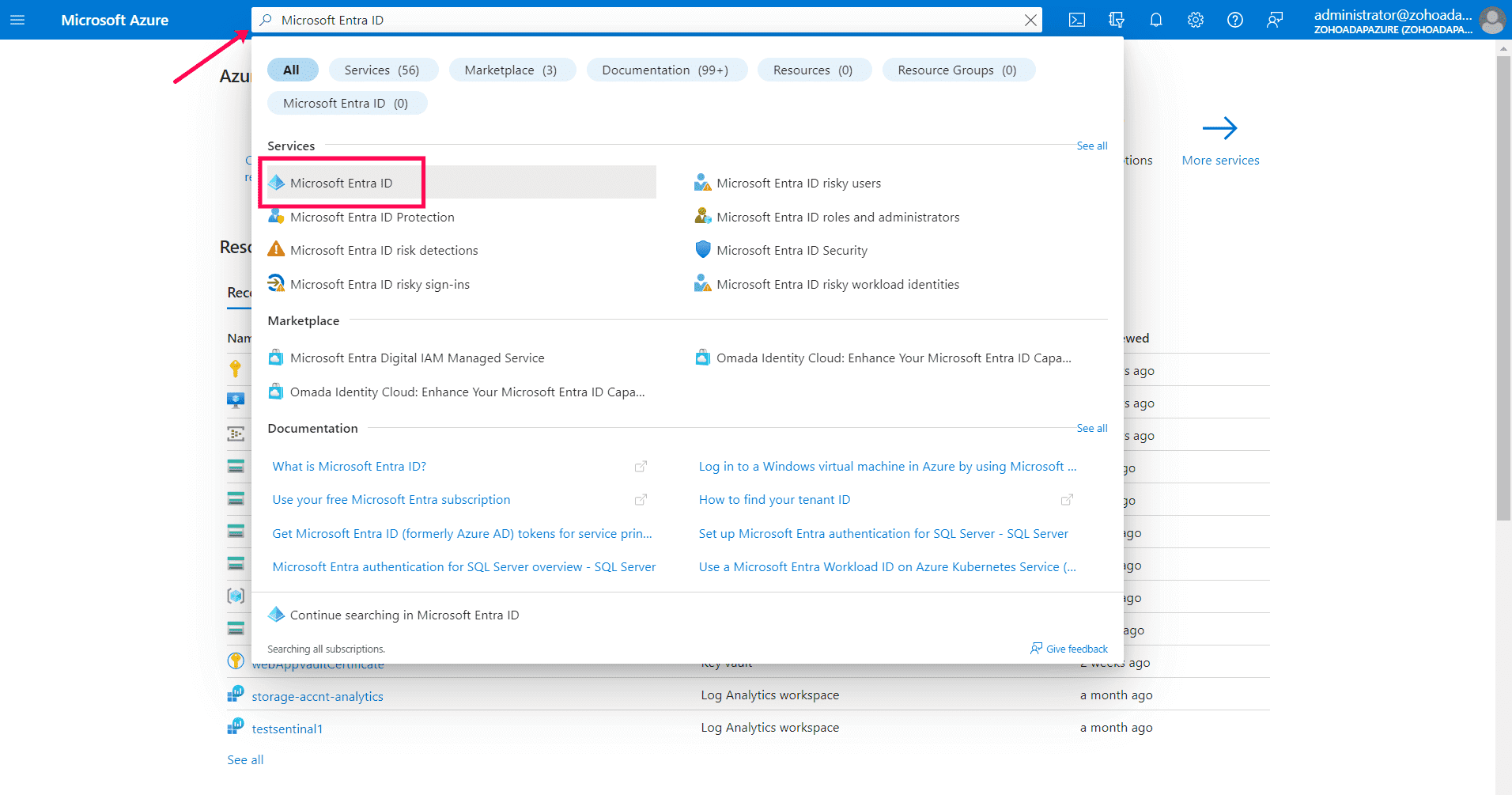
- Suchen Sie nach und wählen Sie Microsoft Entra ID.
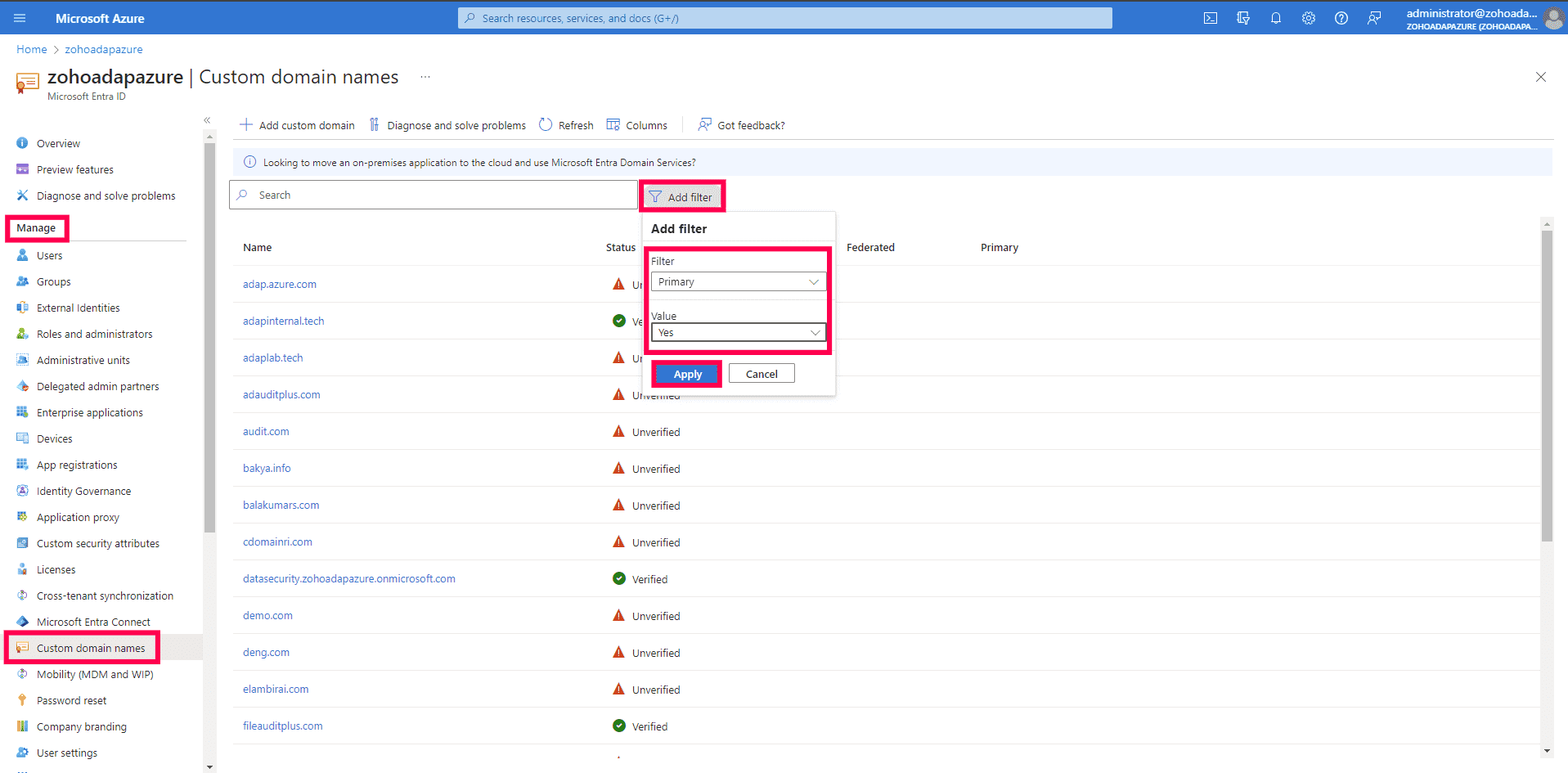
- Gehen Sie zu Verwalten > Benutzerdefinierte Domänennamen.
- Klicken Sie auf Filter hinzufügen, wählen Sie unter Filter im Dropdown-Menü Primär und unter Wert Ja aus.
- Kopieren Sie den Namen der angezeigten primären Domäne und fügen Sie ihn in das Feld Tenant Name ein.
- Klicken Sie auf Hinzufügen.
Erforderliche Berechtigungen für die Konfiguration von Office 365-Cmdlets
ADAudit Plus verwendet die unten aufgelisteten APIs, um Azure AD zu prüfen.
- Office 365 Management API für alle Installationen nach ADAudit Plus Version 7050.
- PowerShell-Cmdlets (einheitliches Prüfprotokoll) für Mandanten, die Azure AD über Office 365 vor ADAudit Plus Version 7050 konfiguriert haben.
Hinweis: ADAudit Plus empfiehlt dringend die Verwendung der Office 365 Management API, um Azure AD-Ereignisse zu erhalten. Für Mandanten, die noch PowerShell-Cmdlets verwenden, können Sie Ihre Konfiguration aktualisieren, indem Sie die O365-Cmdlet-Konfiguration auf die Office 365 Management API-Konfiguration migrieren. Die Schritte dazu finden Sie hier.
Überprüfen und Migrieren der O365-Cmdlet-Konfiguration zur M365 API-Konfiguration
- Öffnen Sie die ADAudit Plus-Webkonsole.
- Gehen Sie zu Konfiguration > Konfigurierte Server > Cloud Directory.
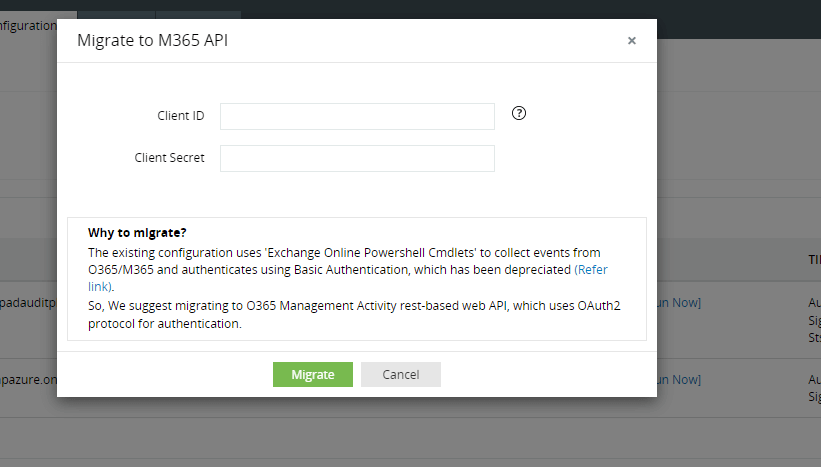
- Wählen Sie in der Spalte Aktionen im Bericht das Migrieren-Symbol.
Hinweis: Dies ist nur für Mandanten erforderlich, die Azure AD über O365 vor Version 7050 konfiguriert haben. Diese Funktion ist verfügbar, sobald die Benutzer auf Version 7050 oder höher upgraden.
- Im sich öffnenden Fenster Zur M365 API migrieren geben Sie den zuvor generierten Client ID und Client Secret ein.
- Klicken Sie auf Migrieren.
Wenn Sie weiterhin die O365-Cmdlet-Konfiguration verwenden möchten und eine ADAudit Plus-Version unter 7050 verwenden, finden Sie die erforderlichen Berechtigungen unten:
| Erforderliche Rolle |
Berechtigung |
| Globaler Administrator |
Compliance-Management (Prüfungsprotokolle) |
| Organisationsmanagement (Nur-Anzeige-Prüfungsprotokolle) |
Nachfolgend sind die erforderlichen Systemvoraussetzungen aufgeführt:
i. Microsoft .NET Framework 4.0
So prüfen Sie, ob .NET Framework 4.0 installiert ist:
ii. PowerShell-Version 3
So prüfen Sie, ob PowerShell installiert ist:
- Gehen Sie zu Start > Ausführen.
- Geben Sie PowerShell. ein.
- Wenn PowerShell installiert ist, prüfen Sie die Versionsnummer, indem Sie die folgende Abfrage in die Eingabeaufforderung eingeben: $PSVersionTable.
- Wenn PowerShell nicht installiert ist oder die vorhandene PowerShell-Version unter 3 liegt, können Sie es von hier installieren oder auf Version 3 upgraden.
iii. Azure AD-Modul für Windows PowerShell
So prüfen Sie, ob das Azure AD-Modul installiert ist:
- Gehen Sie zu Start > Ausführen
- Geben Sie PowerShell. ein.
- Geben Sie die Abfrage get-module -Name AzureAD. ein. Dies listet das Modul auf, wenn es bereits installiert ist. Falls nicht, installieren Sie das Modul, indem Sie das PowerShell-Cmdlet Install-Module Azure AD. ausführen.
Hinweise:
- Erhalten Sie einen korrelierten Überblick über Ihre hybriden AD-Umgebungen, indem Sie sowohl Azure AD- als auch lokale AD-Domänendetails in ADAudit Plus konfigurieren.
- Dieses Azure AD-Modul ist nur in der 64-Bit-Version von Windows verfügbar.