Konfigurieren der QNAP NAS-Überprüfung
Diese Seite beschreibt die Schritte zur Konfiguration Ihres Ziel-QNAP-NAS-Geräts, um Prüfungsprotokolle zu senden und einen QNAP-NAS-Server zur ADAudit Plus-Konsole hinzuzufügen.
Protokolleinstellungen konfigurieren und weiterleiten
Um die Kommunikation zwischen ADAudit Plus und dem Ziel-QNAP-NAS-Server einzurichten und die Protokollweiterleitung zu aktivieren, befolgen Sie diese Schritte:
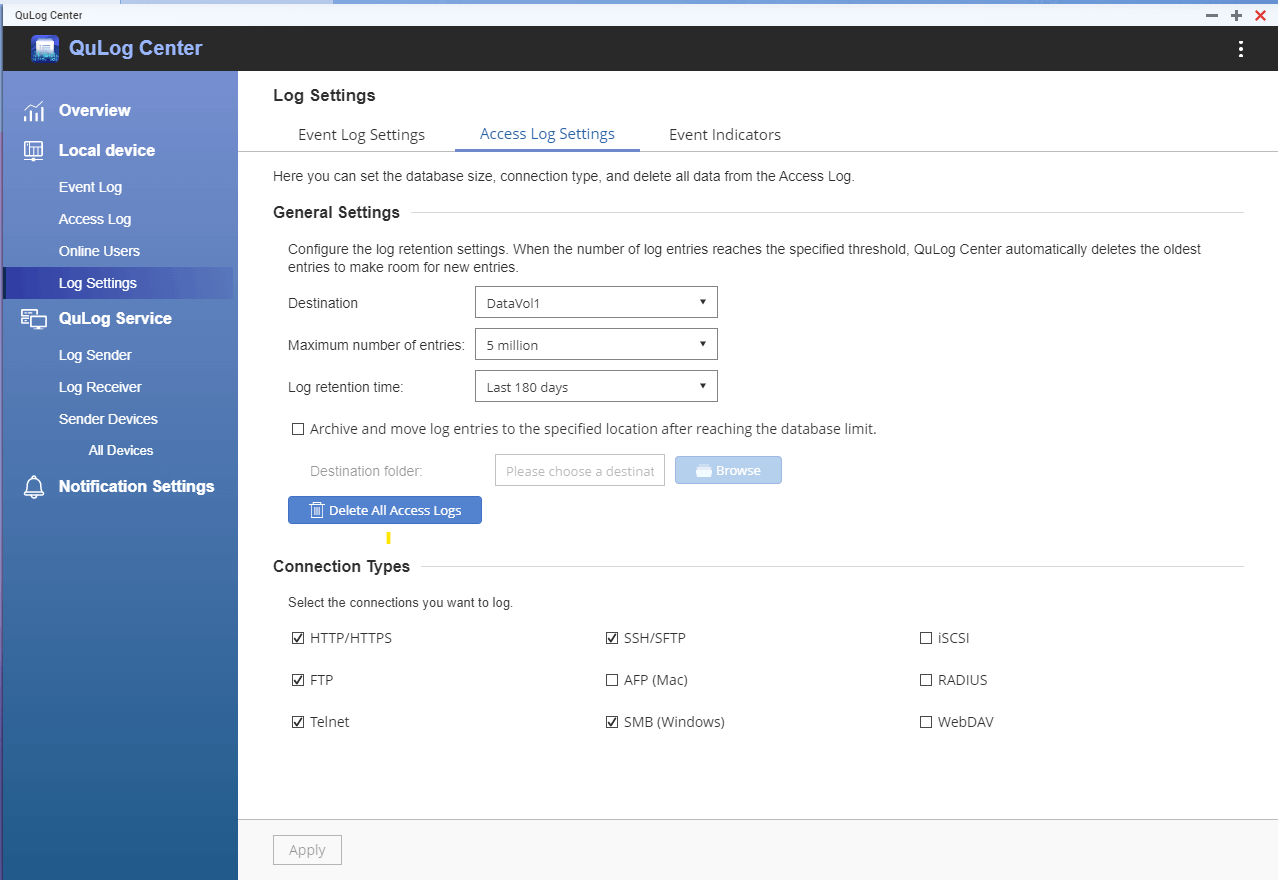
- Wechseln Sie im QuLog Center zu Lokales Gerät > Protokolleinstellungen > Zugriffsprotokolleinstellungen.
- Wählen Sie unter Verbindungstypen SMB (Windows) aus und klicken Sie auf Anwenden.
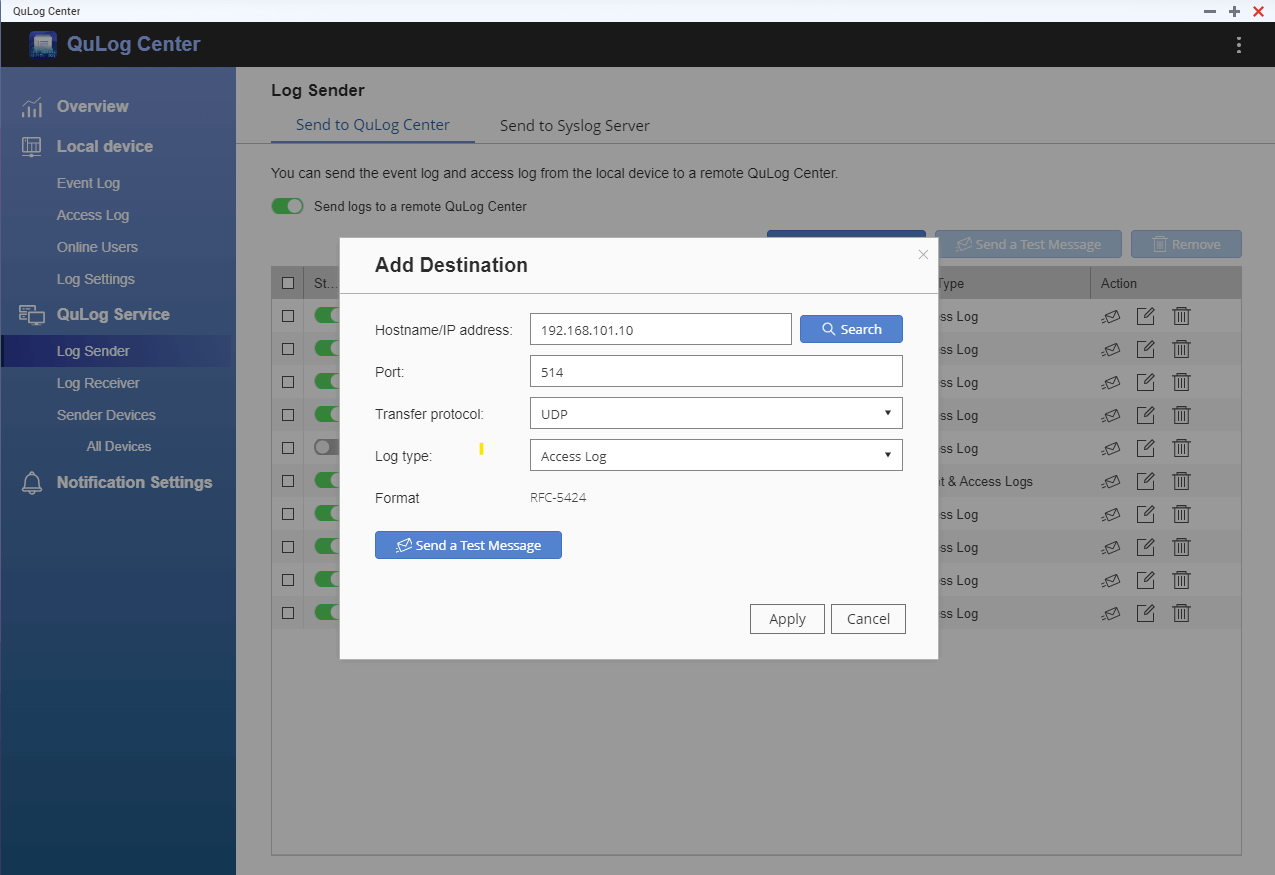
- Wechseln Sie dann zu QuLog-Dienst > Protokollsender. Aktivieren Sie Protokolle an ein externes QuLog Center senden.
- Klicken Sie auf Ziel hinzufügen. Geben Sie im erscheinenden Popup die folgenden Details ein:
- Die IP-Adresse des Computers, auf dem ADAudit Plus installiert ist.
- Die bevorzugte Portnummer, standardmäßig 514.
- Das Übertragungsprotokoll, UDP.
- Wählen Sie Zugriffsprotokoll als Protokolltyp.
- Klicken Sie auf Anwenden.
QNAP-NAS-Server hinzufügen
Um Ihre Zielserver zur ADAudit Plus-Konsole zur Überwachung hinzuzufügen, folgen Sie diesen Schritten:
- Melden Sie sich mit Administratordaten an der ADAudit Plus-Webkonsole an.
- Navigieren Sie zur Registerkarte File Audit > Konfigurierte Server > QNAP NAS und klicken Sie in der oberen rechten Ecke auf Server hinzufügen.
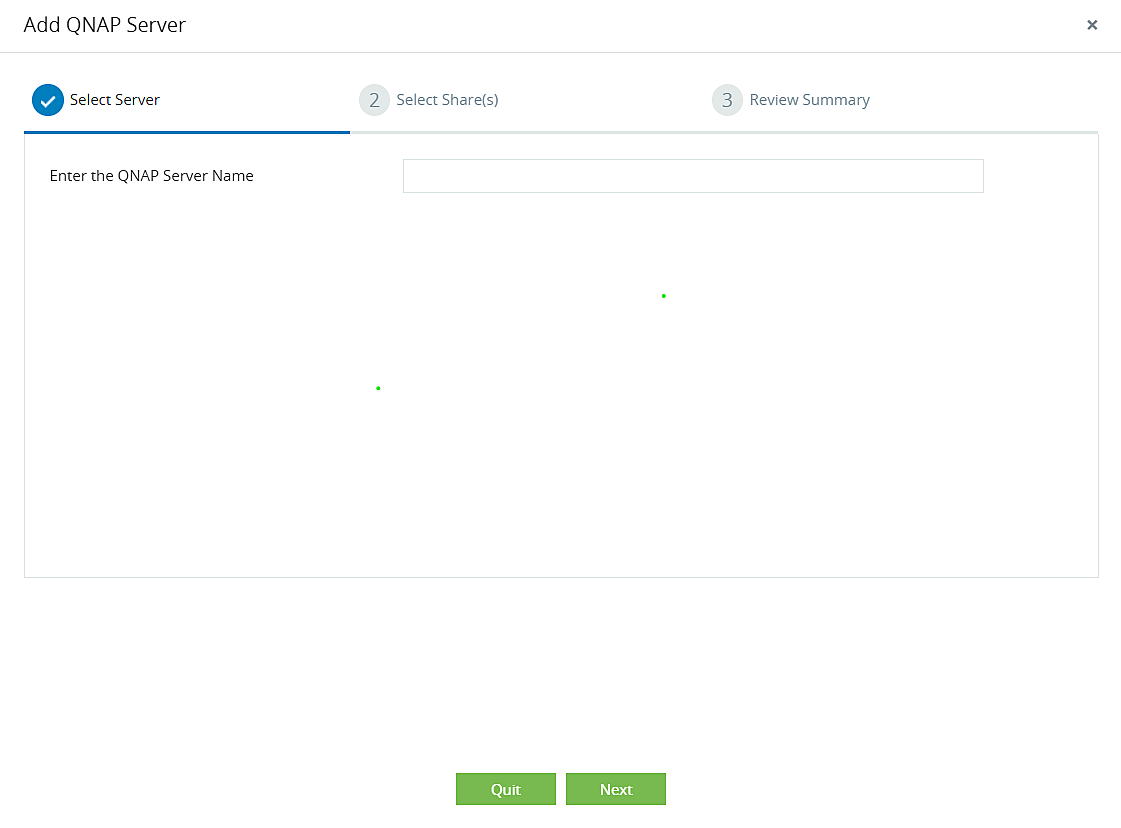
- Geben Sie im Popup QNAP-Server hinzufügen den Namen des Zielservers ein. Klicken Sie auf Weiter.
- Wählen Sie die freigegebenen Ressourcen aus, die Sie überwachen möchten, und klicken Sie auf Weiter.
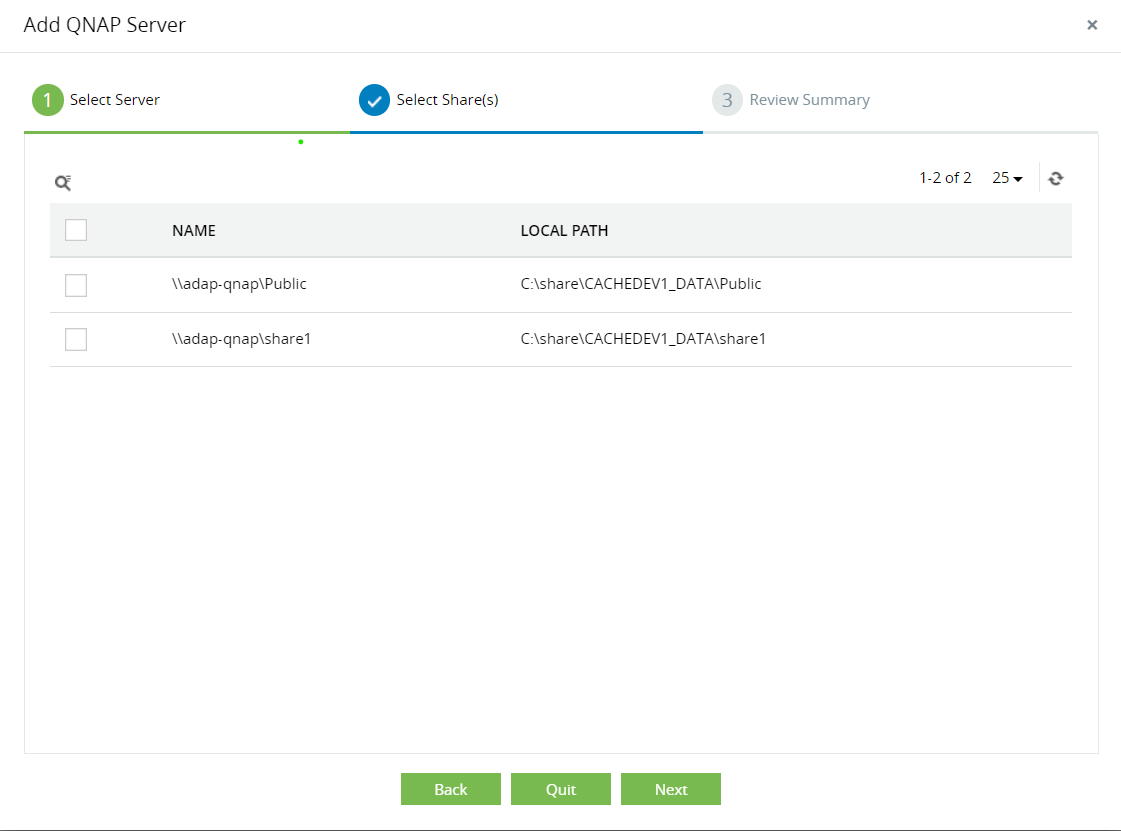
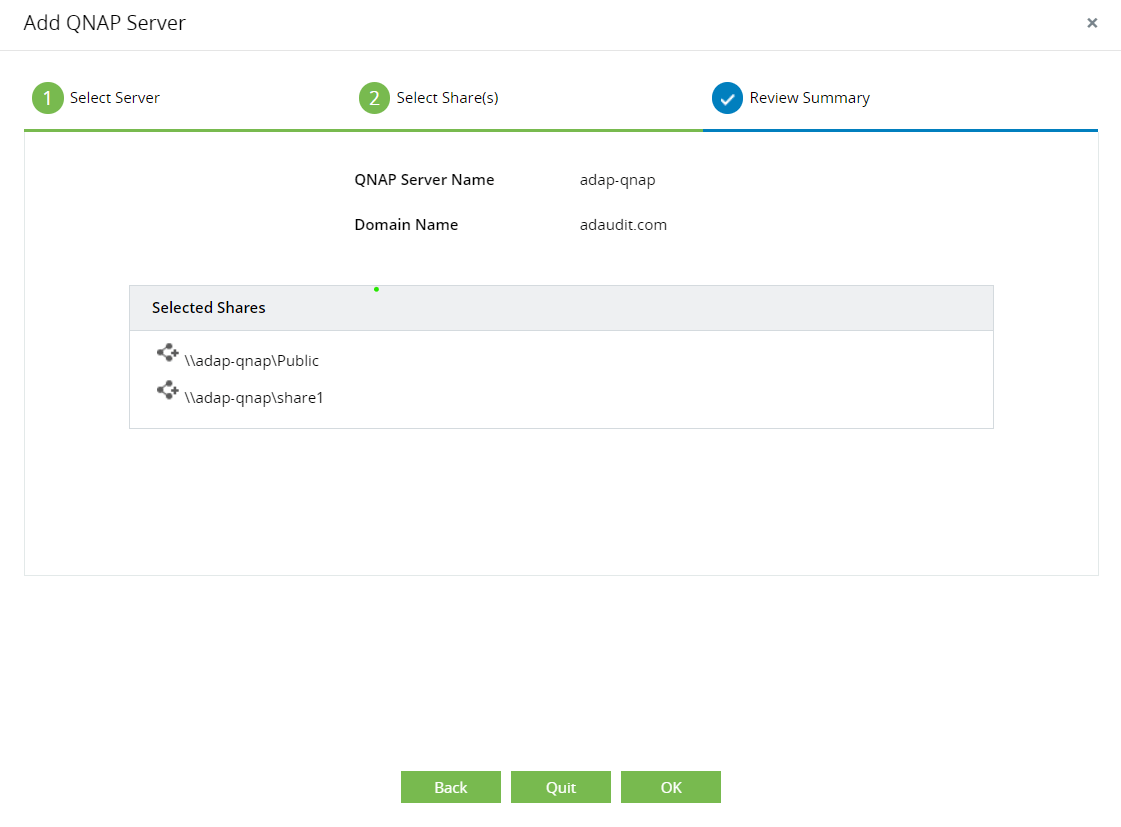
- Überprüfen Sie Ihre Auswahl und klicken Sie auf OK.