Um mehr über die häufig auftretenden Probleme bei der EMC Isilon-Protokollierung mit ADAudit Plus zu erfahren, überprüfen Sie diese Schritte.
-
Die ausgewählte Domäne muss ein Authentifizierungsanbieter für den Cluster sein.
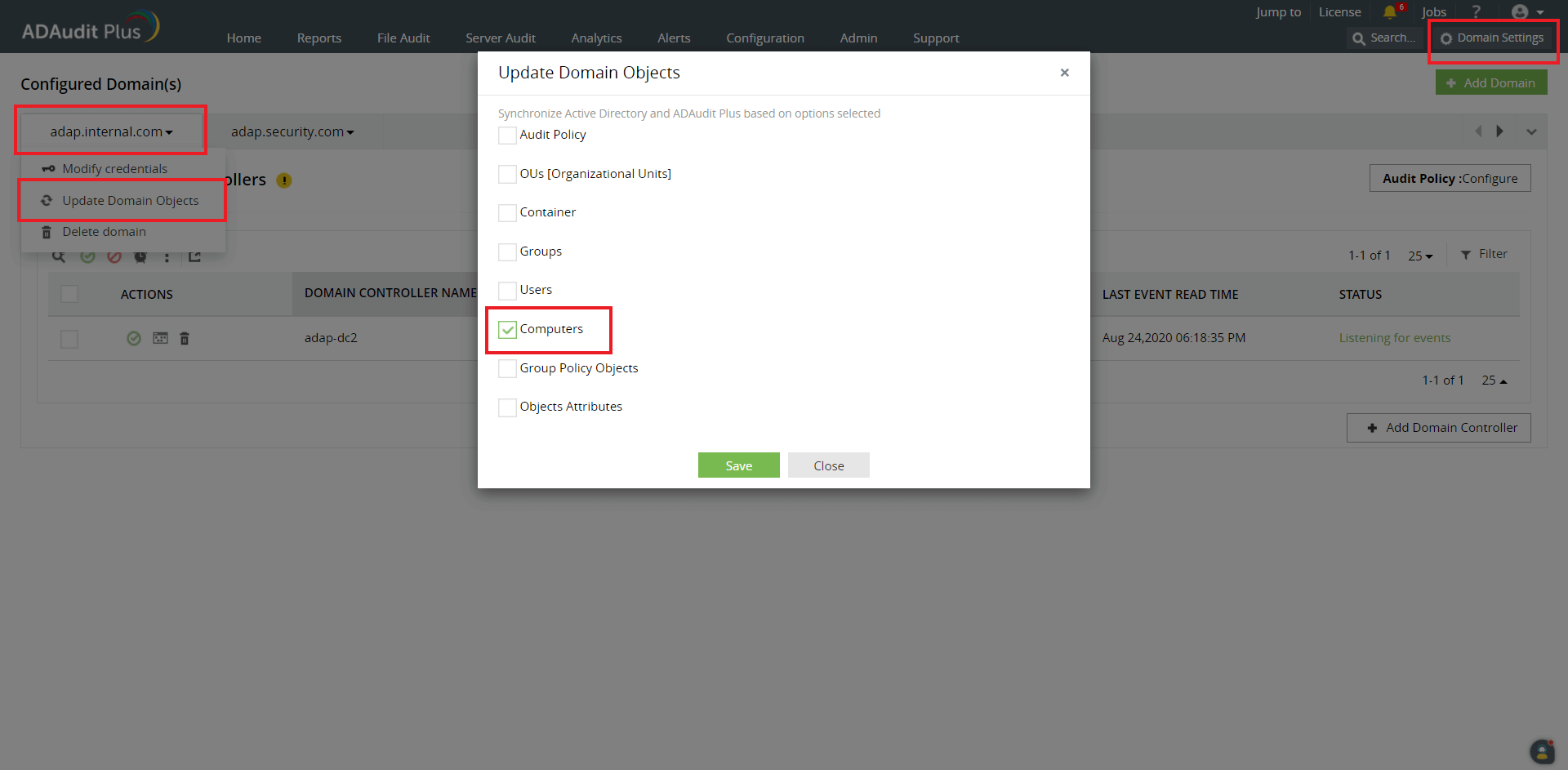
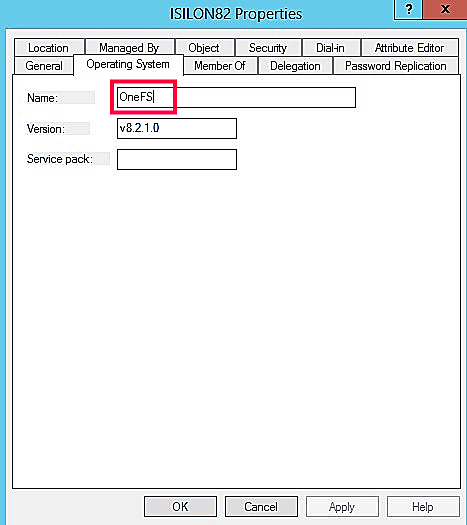
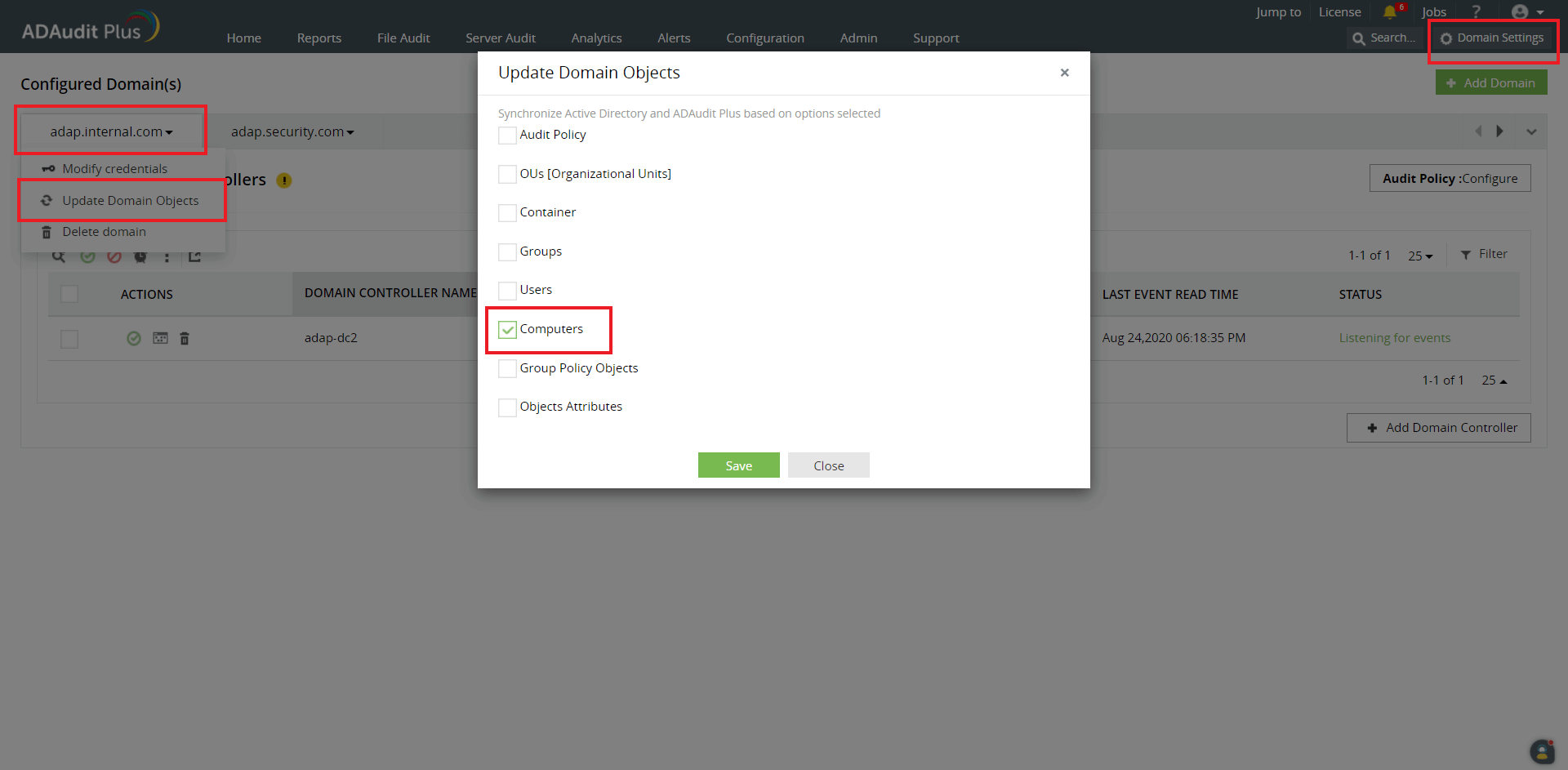
Überprüfen Sie, ob der Cluster Teil der ausgewählten Domäne ist, und versuchen Sie erneut, den Cluster hinzuzufügen. Wenn das Problem weiterhin besteht, aktualisieren Sie die Computerobjekte, indem Sie die folgenden Schritte ausführen:
- Gehen Sie auf der ADAudit Plus-Konsole zu Domäneinstellungen in der oberen rechten Ecke.
- Wählen Sie im Dropdown-Menü der Domäne Domänenobjekte aktualisieren, um den entsprechenden Popup-Bildschirm zu öffnen.
- Wählen Sie Computer in der Liste und klicken Sie auf Speichern.
-
Isilon-Zone(n) nicht gefunden.
Stellen Sie sicher, dass der ADAudit Plus Isilon-Benutzer die Berechtigung hat, die Isilon-Konfiguration zu lesen. Überprüfen Sie, ob die mindestens erforderlichen Berechtigungen dem Benutzer erteilt wurden.
-
Fehler beim Abrufen von Freigaben/Zugriff verweigert.
Stellen Sie sicher, dass der Benutzer, der unter den Domäneinstellungen konfiguriert ist, die Berechtigung hat, die Freigaben in der konfigurierten Zone zu lesen.
Um Zugriff zu gewähren:
- Öffnen Sie die Isilon-Benutzeroberfläche, gehen Sie zum Zugriff-Tab und wählen Sie Mitgliedschaft und Rollen
- Navigieren Sie zum Tab Gruppen und wählen Sie Provider mit LOCAL: System
- Bearbeiten Sie die Administratoren-Gruppe und fügen Sie den unter den Domäneinstellungen in ADAudit Plus konfigurierten Benutzer hinzu.
-
Der Zeitstempel ist nicht aktualisiert/Keine Daten empfangen.
- Überprüfen Sie, ob die weitergeleiteten Syslog-Daten vom ADAudit Plus-Server empfangen werden, indem Sie ManageEngine Free Syslog Forwarder installieren.
- Navigieren Sie zu Admin → Allgemeine Einstellungen → Verbindung und setzen Sie Aktueller Syslog-Status auf Aus. Alternativ können Sie den ADAudit Plus-Dienst stoppen.
- Klicken Sie im kostenlosen Syslog-Forwarder-Tool auf Start, um Syslog-Daten zu empfangen.
- Wenn keine Daten angezeigt werden, überprüfen Sie die Syslog-Konfiguration erneut. Wenn das Problem weiterhin besteht, kontaktieren Sie das Support-Team unter support@adauditplus.com.
-
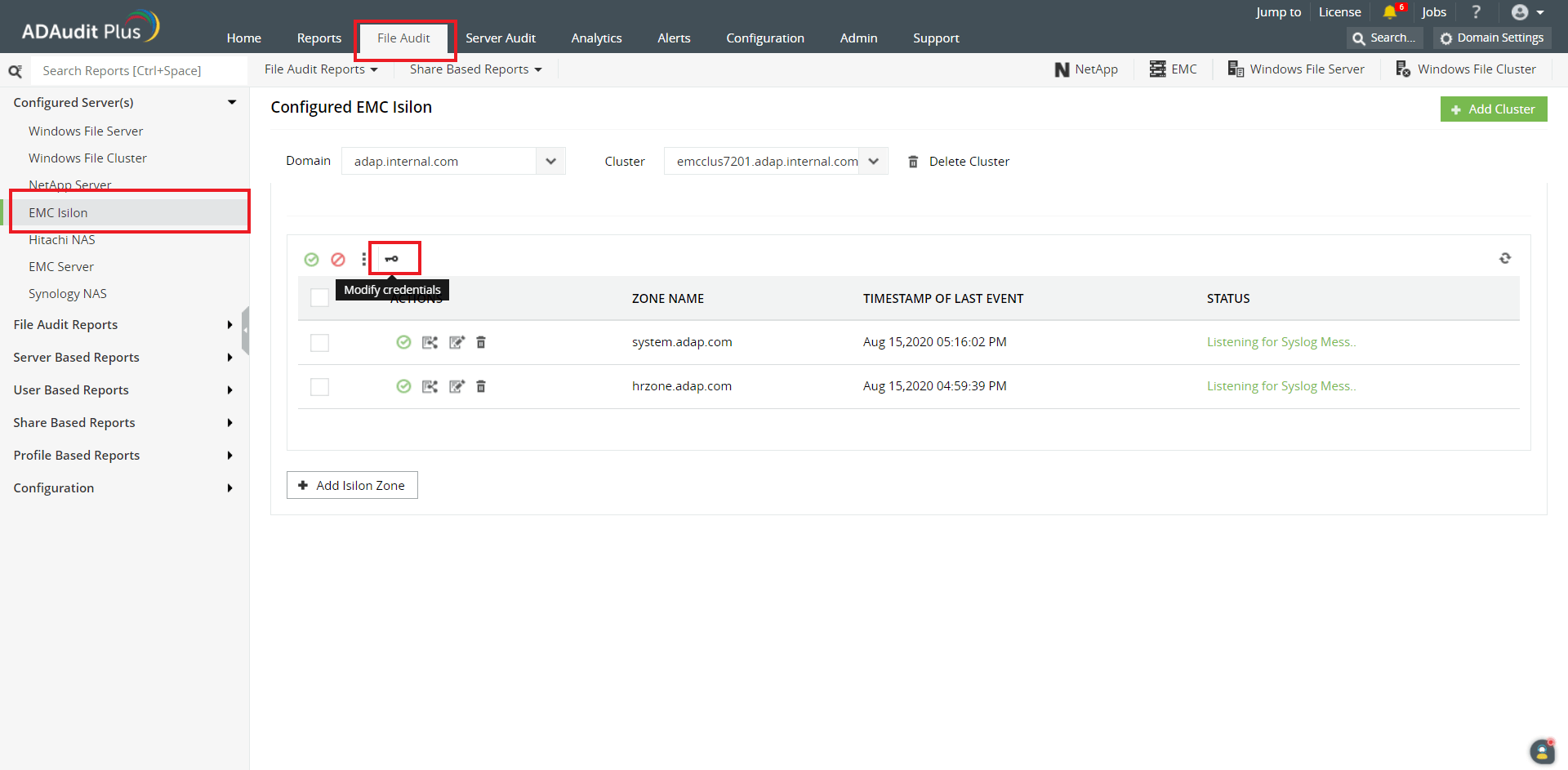
Die konfigurierten Anmeldedaten sind abgelaufen. Klicken Sie auf das Schlosssymbol, um zu aktualisieren.
Dieser Fehler tritt auf, wenn das Benutzerkonto, das während der Konfiguration des Clusters angegeben wurde, aktualisiert oder gelöscht wurde. Um dies zu beheben,
- Gehen Sie auf der ADAudit Plus-Webkonsole zu Datei-Protokoll → Konfigurierte Server → EMC Isilon.
- Klicken Sie auf das Schlosssymbol, um neue Anmeldedaten für den Isilon-Benutzer bereitzustellen.
- Klicken Sie auf OK, um die Änderungen zu speichern.
-
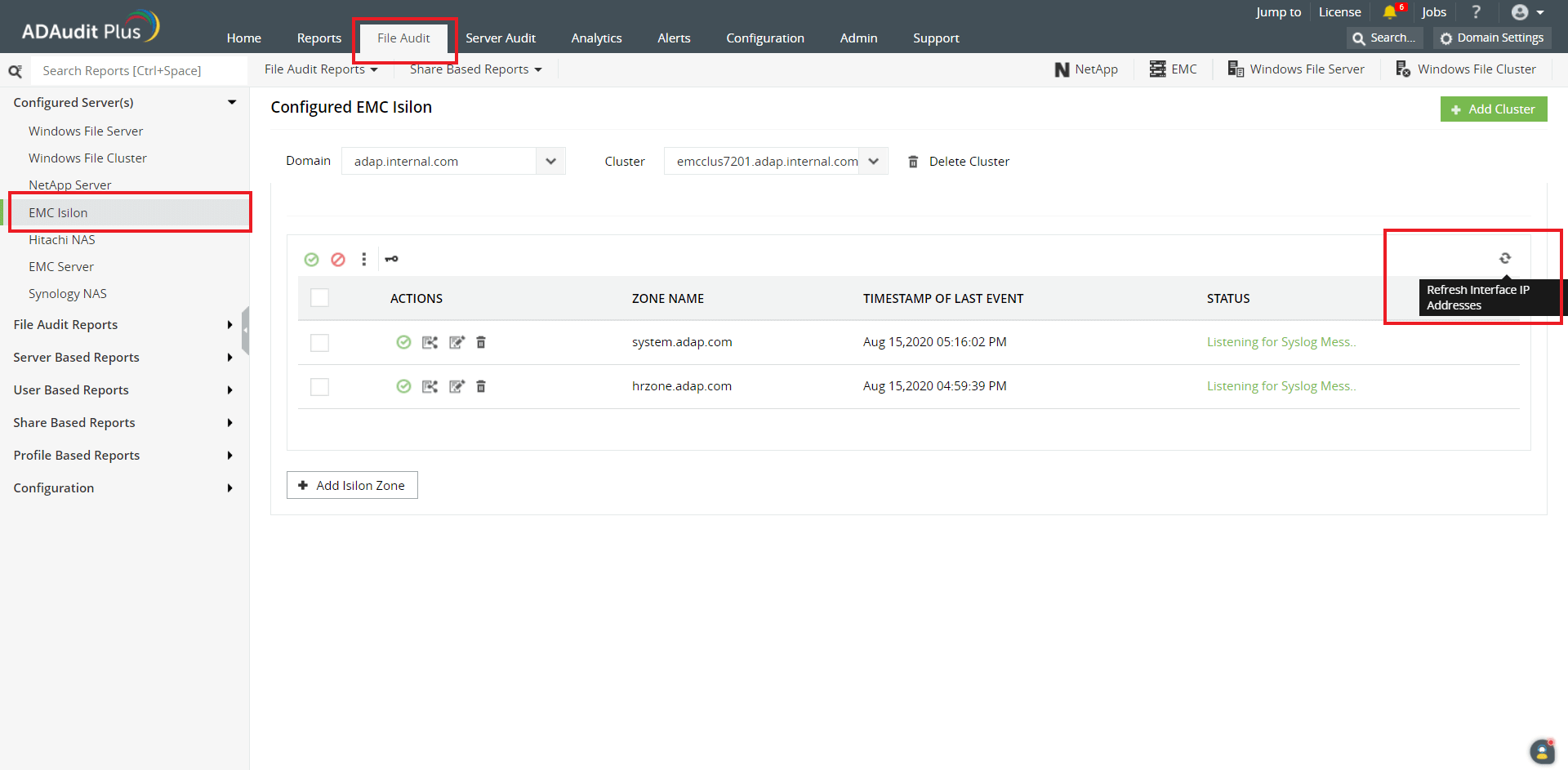
Aktualisieren der IP-Adresse der Schnittstelle
Diese Nachricht wird angezeigt, wenn keine konfigurierten IP-Adressen vorhanden sind, um Daten zu empfangen.
- Gehen Sie auf der ADAudit Plus-Webkonsole zu Datei-Protokoll → Konfigurierte Server → EMC Isilon.
- Klicken Sie auf das
Aktualisieren-Symbol in der oberen rechten Ecke der Tabelle, die die konfigurierten Zonen auflistet.
Wenn das Problem weiterhin besteht, wenden Sie sich an das Support-Team unter support@adauditplus.com.
-
Syslog-Anhörung gestoppt
Stellen Sie sicher, dass der unter Syslog-Anhörungsport (Admin → Allgemeine Einstellungen → Verbindung) konfigurierte Port frei zu verwenden ist.
- Verbindung zu <CLUSTERNAME> fehlgeschlagen, weil Es gab ein Problem bei der Verbindung zu <CLUSTERNAME>:22 Verbindung zu <clustername.domain.com> fehlgeschlagen, weil Es gab ein Problem bei der Verbindung zu <clustername.domain.com>:22
Dieser Fehler tritt während der Konfiguration auf, wenn der Clustername nicht auf die IP-Adresse des Knotens aufgelöst wird. Um dies zu lösen, überprüfen Sie, ob ein Ping an den Isilon-Cluster, der nach seinem Clusternamen aufgelöst wird, zur IP-Adresse des Knotens führt.
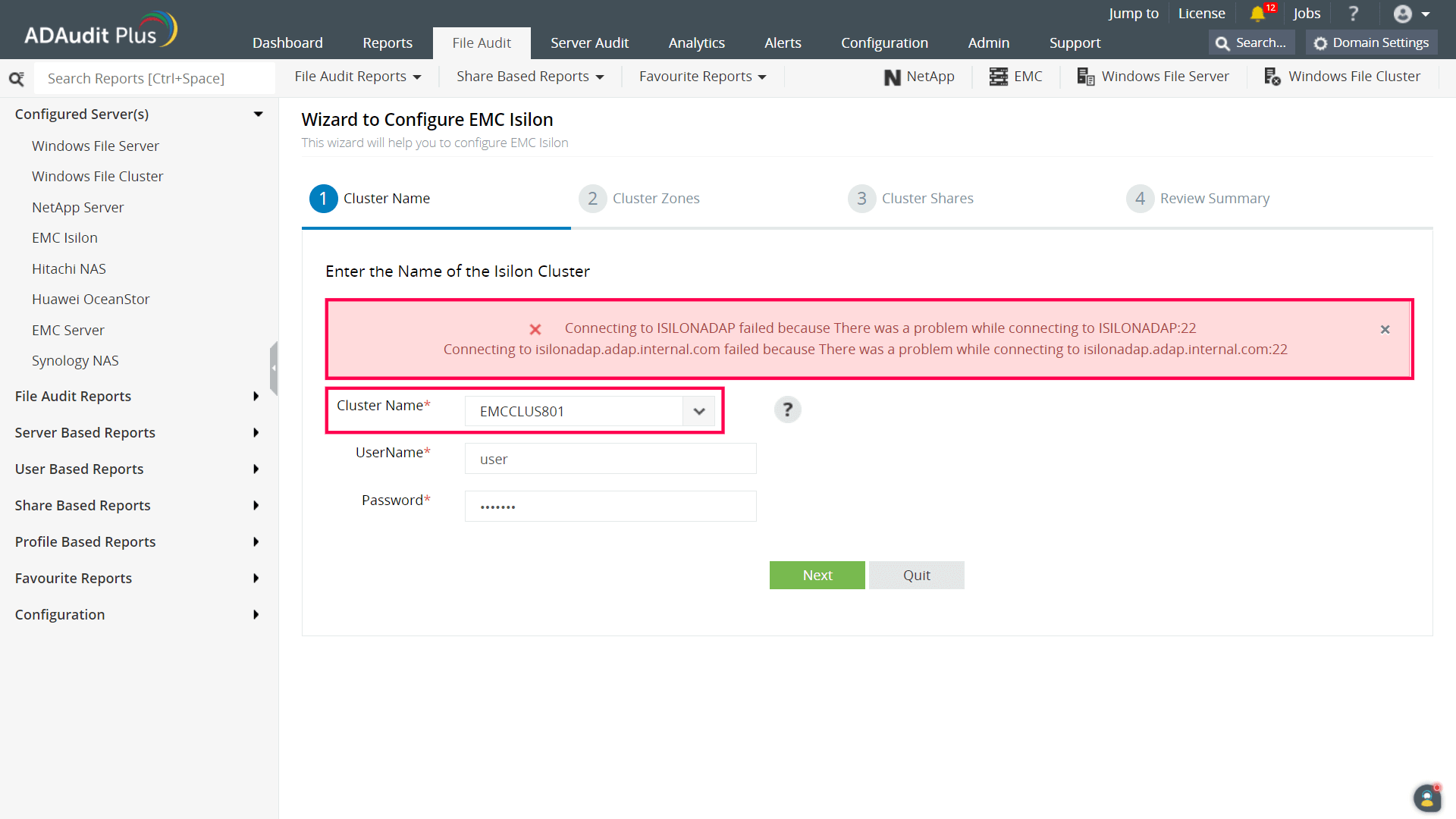
Wenn das Zielcluster im Dropdown-Menü "Clustername" während der Konfiguration nicht aufgeführt ist: