Aktivieren der Überwachung
Befolgen Sie die nachstehenden Schritte, um die Überwachung in Ihren Zielgeräten OceanStor Dorado All-Flash
Storage und OceanStor Hybrid Flash Storage zu konfigurieren.
- Wenn Sie die Verwaltungs-IP eingerichtet haben, konfigurieren Sie ein Administratorkonto, um auf die
REST-API zuzugreifen.
- Gehen Sie in OceanStor DeviceManager zu Dienste > vStore-Dienst >
vStores und wählen Sie den vStore aus, den Sie überwachen möchten.
Gehen Sie zu Benutzerverwaltung > Erstellen und fügen Sie einen LDAP-Benutzer hinzu.
- Konfigurieren Sie die Einstellungen für Protokollierung.
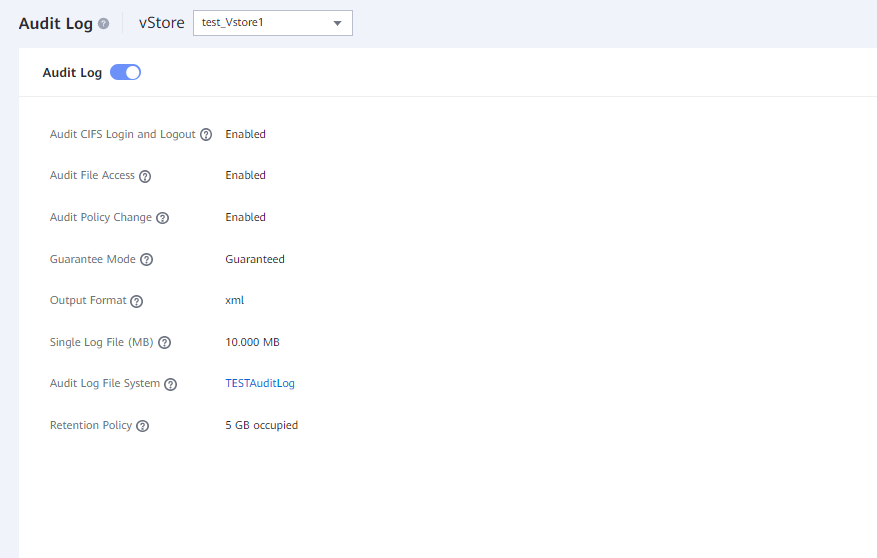
Gehen Sie zu Einstellungen > Dateidienst > Prüfprotokoll und wählen Sie den vStore
aus dem Dropdown-Menü.
- Wählen Sie xml als Ausgabeformat.
- Geben Sie Ihre gewünschte Protokolldateigröße in Megabyte im Feld Einzelprotokolldatei (MB) ein.
Standardmäßig ist dies auf 100 MB eingestellt.
- Konfigurieren Sie Überwachungsoptionen für die Domäne.
Gehen Sie zu Dienste > Dateidienst > Dateisysteme.
- Wählen Sie den vStore und das Dateisystem aus, das Sie überwachen möchten.
Klicken Sie in der oberen rechten Ecke auf Mehr und wählen Sie Ändern.
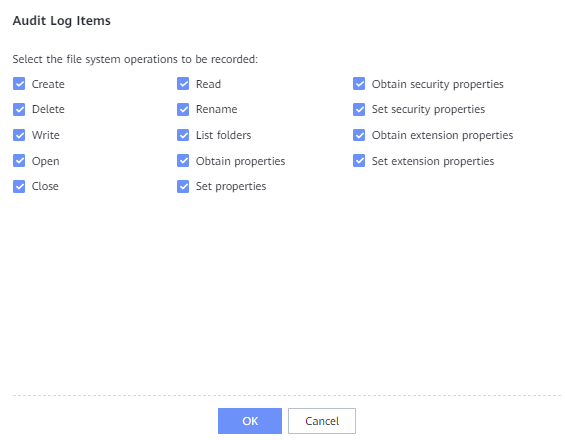
- Aktivieren Sie die Überwachung und wählen Sie die Dateisystemvorgänge aus, die Sie überwachen möchten.