Hinzufügen von
Mac-Workstations zu ADAudit Plus
ADAudit Plus verwendet einen Agenten, um die Anmeldeereignisse von Mac-Arbeitsplätzen abzurufen.
Der Agent kann automatisch auf allen Ziel-Mac-Arbeitsplätzen über die Benutzeroberfläche von
ADAudit Plus oder manuell auf jedem einzelnen Arbeitsplatz installiert werden.
Mac-Arbeitsplätze über die Benutzeroberfläche von ADAudit Plus hinzufügen
Um die Ziel-Mac-Arbeitsplätze automatisch hinzuzufügen, können Sie den Agenten über die
Benutzeroberfläche von ADAudit Plus installieren, indem Sie die folgenden Schritte ausführen:
- Melden Sie sich an Ihrer ADAudit Plus-Webkonsole an.
- Navigieren Sie zu dem Server-Audit-Tab > Konfigurierte Server(s) >
Arbeitsplätze.
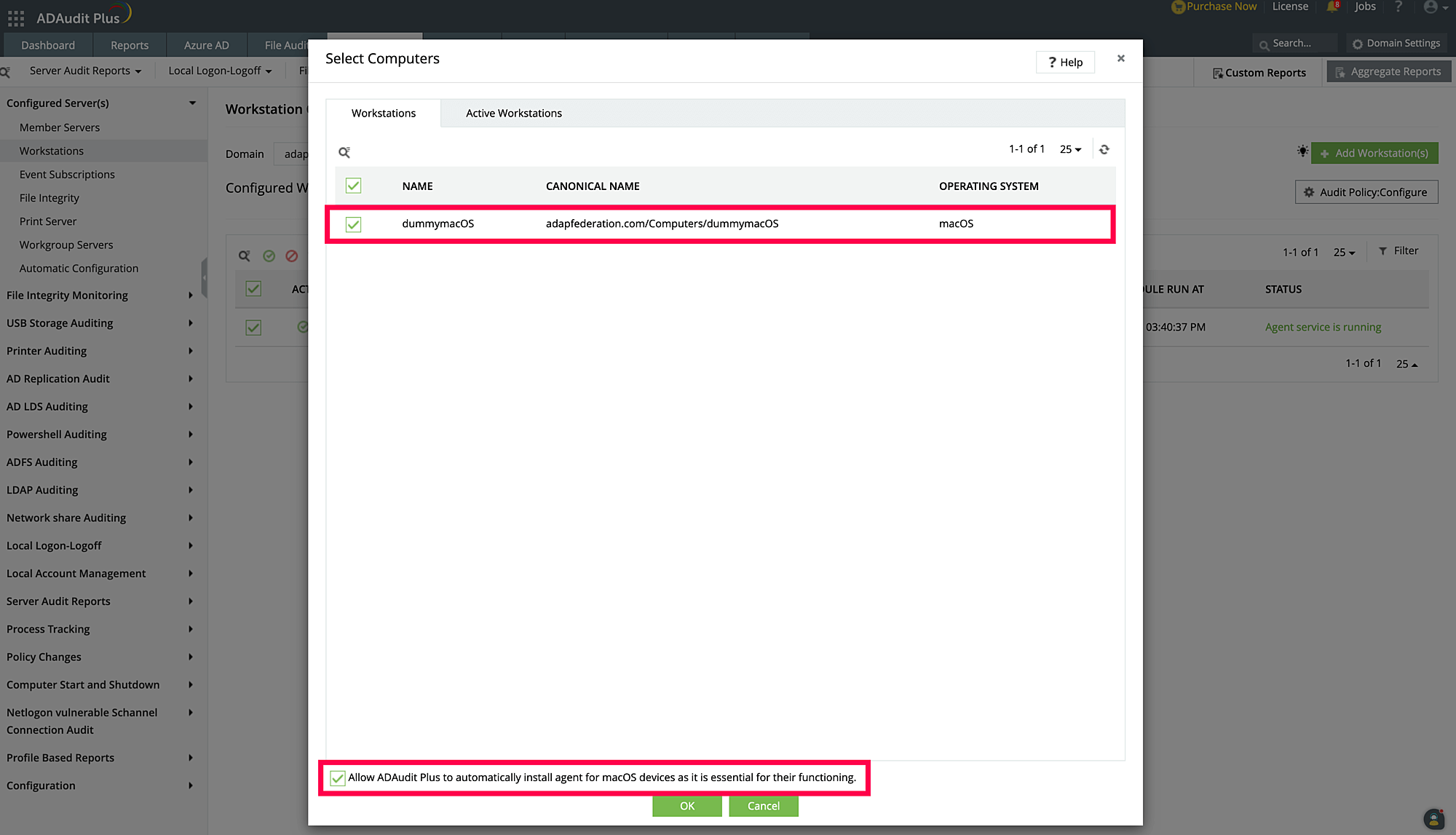
- Klicken Sie auf +Arbeitsplatz(e) hinzufügen.
- Wählen Sie die Mac-Arbeitsplätze aus, die Sie überprüfen möchten, aus der Liste aus.
- Aktivieren Sie das Kontrollkästchen Erlauben Sie ADAudit Plus, den Agenten für
macOS-Geräte automatisch zu installieren, da dies für deren Funktionalität
unerlässlich ist und klicken Sie auf OK.
Hinweis: Wenn Sie dem Benutzer, der unter
Domäneneinstellungen konfiguriert ist, ausreichende Berechtigungen zugewiesen
haben, wird ADAudit Plus den Agenten automatisch auf den Ziel-Mac-Arbeitsplätzen installieren.
Nachdem der Agent installiert ist, können die konfigurierten Mac-Arbeitsplätze unter dem
Server-Audit-Tab > Konfigurierte Server(s) > Arbeitsplätze gefunden
werden.
Mac-Arbeitsplätze manuell hinzufügen
Wenn Sie den Agenten nicht automatisch auf den Ziel-Mac-Arbeitsplätzen installieren möchten,
können Sie ihn manuell installieren. Die allgemeinen Schritte zur manuellen Installation des
Agenten auf den Mac-Arbeitsplätzen sind wie folgt:
- Melden Sie sich am Server an, auf dem ADAudit Plus installiert ist, navigieren Sie zu dem
<Installationsverzeichnis>\ManageEngine\ADAudit Plus\adap\agent-Ordner und
kopieren Sie die MACAgent.zip-Datei auf den Mac-Computer, den Sie zu
ADAudit Plus hinzufügen möchten.
- Jetzt melden Sie sich als Administrator am Mac-Arbeitsplatz an, entpacken Sie die
zip-Datei, die Sie gerade kopiert haben, und suchen Sie nach den Dateien
ADAuditPlus_MacAgent.pkg und serverinfo.plist.
- Führen Sie die Datei ADAuditPlus_MacAgent.pkg aus und geben Sie die
Administratoranmeldeinformationen ein, wenn Sie dazu aufgefordert werden, um die
Installation abzuschließen.
- Nachdem der Agent installiert ist, können die konfigurierten Mac-Arbeitsplätze unter dem
Server-Audit-Tab > Konfigurierte Server(s) > Arbeitsplätze gefunden
werden.
- Nachdem die Installation abgeschlossen ist, löschen Sie die extrahierten .pkg,
.plist und MACAgent.zip-Dateien.
Mac-Arbeitsplätze manuell über SSH hinzufügen
Wenn Sie den Agenten auf Ziel-Mac-Arbeitsplätzen über SSH installieren möchten, befolgen Sie die
folgenden Schritte:
- Melden Sie sich am Server an, auf dem ADAudit Plus installiert ist, navigieren Sie zu dem
<Installationsverzeichnis>\ManageEngine\ADAudit Plus\adap\agent-Ordner und
kopieren Sie die MACAgent.zip-Datei auf den Mac-Computer, den Sie zu
ADAudit Plus hinzufügen möchten.
- Jetzt melden Sie sich am Zielcomputer über SSH an, indem Sie den folgenden Befehl
ausführen:
ssh adminusername@hostname
- Navigieren Sie zu dem Ort, an dem die MACAgent.zip-Datei kopiert wurde,
und entpacken Sie sie, indem Sie den folgenden Befehl ausführen:
unzip -oq MACAgent.zip
- Installieren Sie den Agenten mit dem folgenden Befehl:
sudo installer -pkg ADAuditPlus_MacAgent.pkg -target /
- Geben Sie das Administratorpasswort ein, wenn Sie dazu aufgefordert werden, um die
Installation des Agenten abzuschließen.
- Nachdem der Agent installiert ist, können die konfigurierten Mac-Arbeitsplätze unter dem
Server-Audit-Registerkarte > Konfigurierte Server(s) >
Arbeitsstationen.
- Löschen Sie die extrahierten .pkg, .plist und
MACAgent.zip Dateien, indem Sie die folgenden Befehle ausführen:
rm ADAuditPlus_MacAgent.pkg
rm serverinfo.plist
rm MACAgent.zip
Hinweis: Die automatische Hinzufügung und Entfernung von
Mac-Arbeitsstationen über die automatische Konfiguration (Konfigurationsregisterkarte >
Konfigurierte Server(s) > Automatische Konfiguration) wird momentan nicht unterstützt.
Beste Praxis: Stellen Sie sicher, dass das Abrufintervall für
Ereignisse auf einen Wert von mehr als 10 Minuten für optimale Leistung in ADAudit Plus
eingestellt ist.
macOS-Anmeldungs-Auditberichte in ADAudit Plus anzeigen
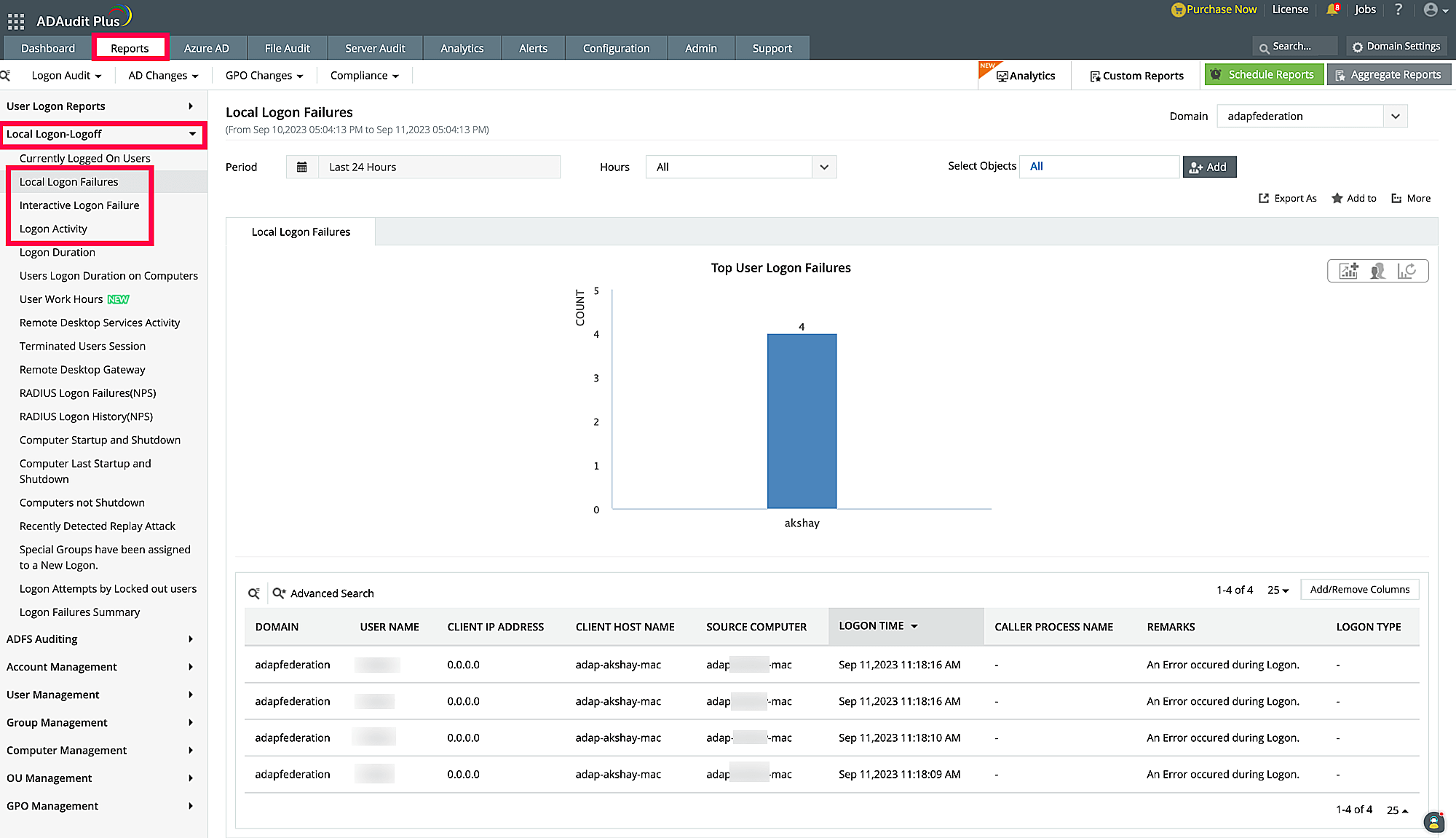
Um die Anmeldeereignisse Ihrer Mac-Arbeitsstationen anzuzeigen, navigieren Sie zur
Berichte-Registerkarte, und innerhalb des Lokale
Anmeldung-Abmeldung-Abschnitts finden Sie die entsprechenden Ereignisse in den
folgenden Berichten:
- Lokale Anmeldefehler
- Interaktive Anmeldefehler
- Anmeldeaktivität