Click here to shrink
    Click here to expand Click here to expand

    Audit-Richtlinien konfigurieren - Manuelles Verfahren

    Liste der Windows-Arbeitsstationen zur Überprüfung konfigurieren

    1. Öffnen Sie Active Directory Benutzer und Computer.
    2. Klicken Sie mit der rechten Maustaste auf die Domäne und wählen Sie Neu > Gruppe.
    3. Geben Sie im Fenster Neues Objekt - GruppeADAuditPlusWS“ als Gruppenname ein, überprüfen Sie Gruppenumfang: Domänenlokal und Gruppentyp: Sicherheit. Klicken Sie auf OK.
    4. Klicken Sie mit der rechten Maustaste auf die neu erstellte Gruppe und wählen Sie dann Eigenschaften > Mitglieder > Hinzufügen. Fügen Sie alle Windows-Arbeitsstationen, die Sie überwachen möchten, als Mitglieder dieser Gruppe hinzu. Klicken Sie auf OK.
    5. Melden Sie sich mit Domänen-Admin-Anmeldeinformationen bei einem Computer an, auf dem die Group Policy Management Console (GPMC) installiert ist.
    6. Hinweis: Die GPMC wird standardmäßig nicht auf Arbeitsstationen installiert und/oder auf Mitgliedsservern aktiviert, daher empfehlen wir, die Überwachungsrichtlinien auf Windows-Domänencontrollern zu konfigurieren. Andernfalls folgen Sie den Schritten auf dieser Seite, um die GPMC auf dem gewünschten Mitgliedsserver oder der Arbeitsstation zu installieren.
    7. Gehen Sie zu Start > Windows-Verwaltungstools > Gruppenrichtlinienverwaltung.
    8. Klicken Sie in der GPMC mit der rechten Maustaste auf die Domäne, in der Sie die Gruppenrichtlinie konfigurieren möchten. Wählen Sie Ein GPO erstellen und hier verknüpfen. Geben Sie im sich öffnenden Fenster Neues GPOADAuditPlusWSPolicy“ ein und klicken Sie auf OK.
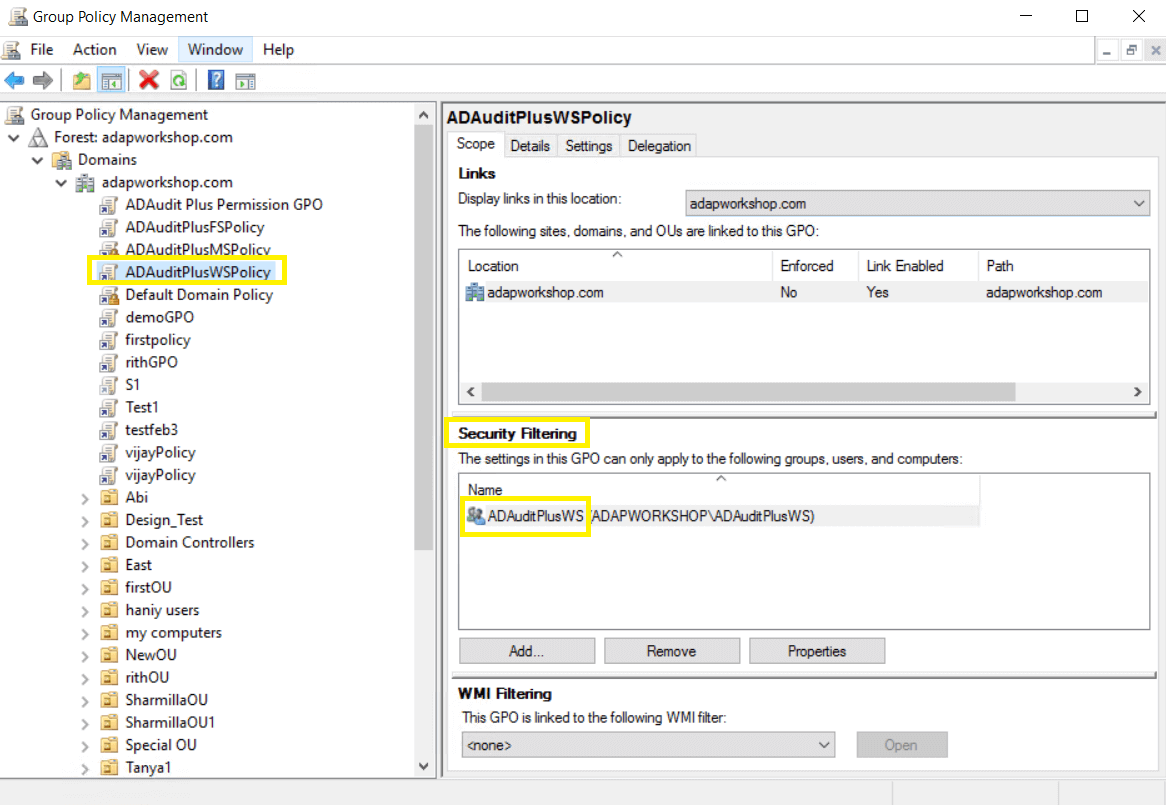
    9. Wählen Sie das <domänenname>_ADAuditPlusWSPolicy GPO aus. Unter Sicherheitsfilterung wählen Sie Authentifizierte Benutzer. Klicken Sie auf Entfernen. Wählen Sie im sich öffnenden Fenster Gruppenrichtlinienverwaltung OK.
    10. Wählen Sie das <domänenname>_ADAuditPlusWSPolicy GPO aus. Unter Sicherheitsfilterung klicken Sie auf Hinzufügen und wählen Sie die zuvor erstellte Sicherheitsgruppe ADAuditPlusWS aus. Klicken Sie auf OK.
    11. Überwachungsrichtlinien konfigurieren - Manueller Prozess

    Erweiterte Überwachungsrichtlinien konfigurieren

    Konfigurieren Sie die Überwachungsrichtlinien manuell mit den folgenden Schritten:
    1. Melden Sie sich mit Domänen-Admin-Anmeldeinformationen bei einem Computer an, auf dem die GPMC installiert ist.
    2. Gehen Sie zu Start > Windows-Verwaltungstools > Gruppenrichtlinienverwaltung.
    3. Klicken Sie mit der rechten Maustaste auf das GPO <domänenname>_ADAuditPlusWSPolicy und wählen Sie Bearbeiten.
    4. Führen Sie im Gruppenrichtlinienverwaltungs-Editor die folgenden Schritte aus:
    5. Hinweis: Die Konfiguration der erweiterten Überwachungsrichtlinie ist nur in Windows Server 2008 oder höher verfügbar. Wenn Sie eine ältere Version von Windows haben, konfigurieren Sie die veralteten Überwachungsrichtlinien. Es wird empfohlen, dass Sie erweiterte Überwachungsrichtlinien anstelle von alten Überwachungsrichtlinien konfigurieren, um das Speichern unnötiger Protokolldaten zu vermeiden, da die veralteten Richtlinien mehr unerwünschte Ereignisse enthalten.

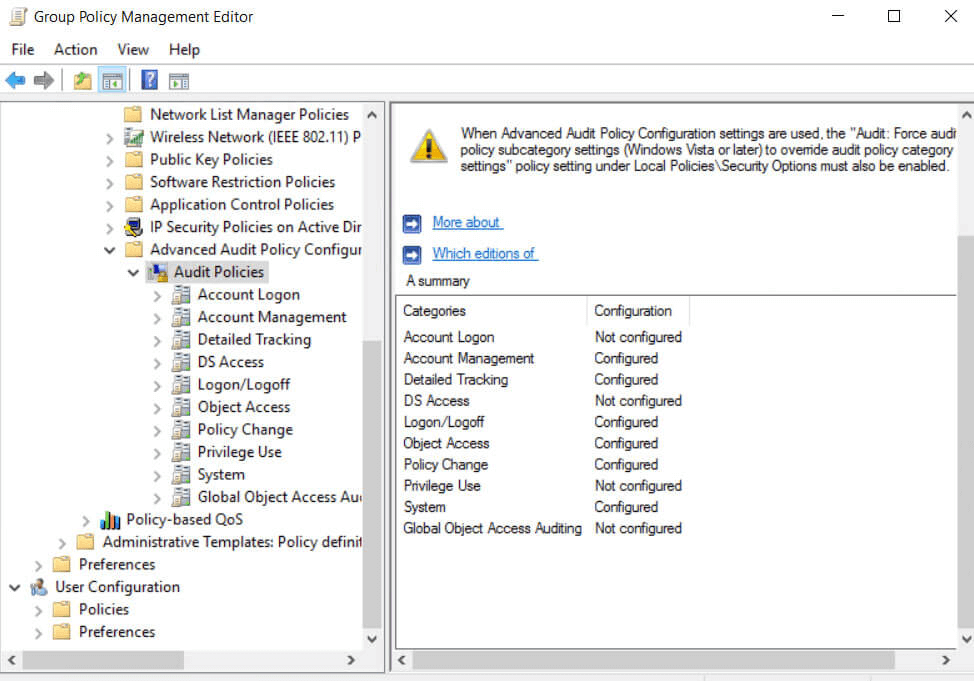
    6. Wählen Sie Computerkonfiguration > Richtlinien > Windows-Einstellungen > Sicherheitseinstellungen > Konfiguration der erweiterten Überwachungsrichtlinien > Überwachungsrichtlinien.
    7. Klicken, aktivieren und speichern Sie die Überwachungsrichtlinien wie unten gezeigt:
    8. Category
      Erweiterte Überwachungsrichtlinie Überwachungsveranstaltungen
      Subcategory  
      Kontoverwaltung Überwachung der Computer-Kontoverwaltung Erfolg
      Überwachung der Verwaltung von Verteilergruppen Erfolg
      Überwachung der Sicherheitsgruppenverwaltung Erfolg
      Überwachung der Benutzerkontenverwaltung Erfolg und Misserfolg
      Detaillierte Nachverfolgung Überwachung von PNP-Aktivitäten Erfolg und Misserfolg
      An-/Abmeldung Überwachung der Abmeldung Erfolg
      Überwachung der Anmeldung Erfolg und Misserfolg
      Überwachung des Netzwerk-Policy-Servers Erfolg und Misserfolg
      Überwachung anderer An-/Abmeldevorgänge Erfolg und Misserfolg
      Objektzugriff Überwachung des Dateifreigabezugriffs Erfolg und Misserfolg
      Überwachung des Dateisystems Erfolg und Misserfolg
      Überwachung der Griffmanipulation Erfolg
      Überwachung anderer Objektzugriffe Erfolg
      Überwachung entfernbarer Speicher Erfolg und Misserfolg
      Richtlinienänderung Überwachung der Änderung der Authentifizierungsrichtlinien Erfolg
      Überwachung der Änderung der Autorisierungsrichtlinien Erfolg
      System Überwachung der Änderung des Sicherheitszustands Erfolg

      Konfiguration der Überwachungsrichtlinien - manueller Prozess

    Erzwingen erweiterter Überwachungsrichtlinien

    Erzwingen Sie die erweiterten Überwachungsrichtlinien manuell mit den folgenden Schritten:

    1. Klicken Sie mit der rechten Maustaste auf <domain name>_ADAuditPlusWSPolicy im GPMC.
    2. Im Gruppenrichtlinienverwaltungs-Editor folgen Sie den untenstehenden Schritten:
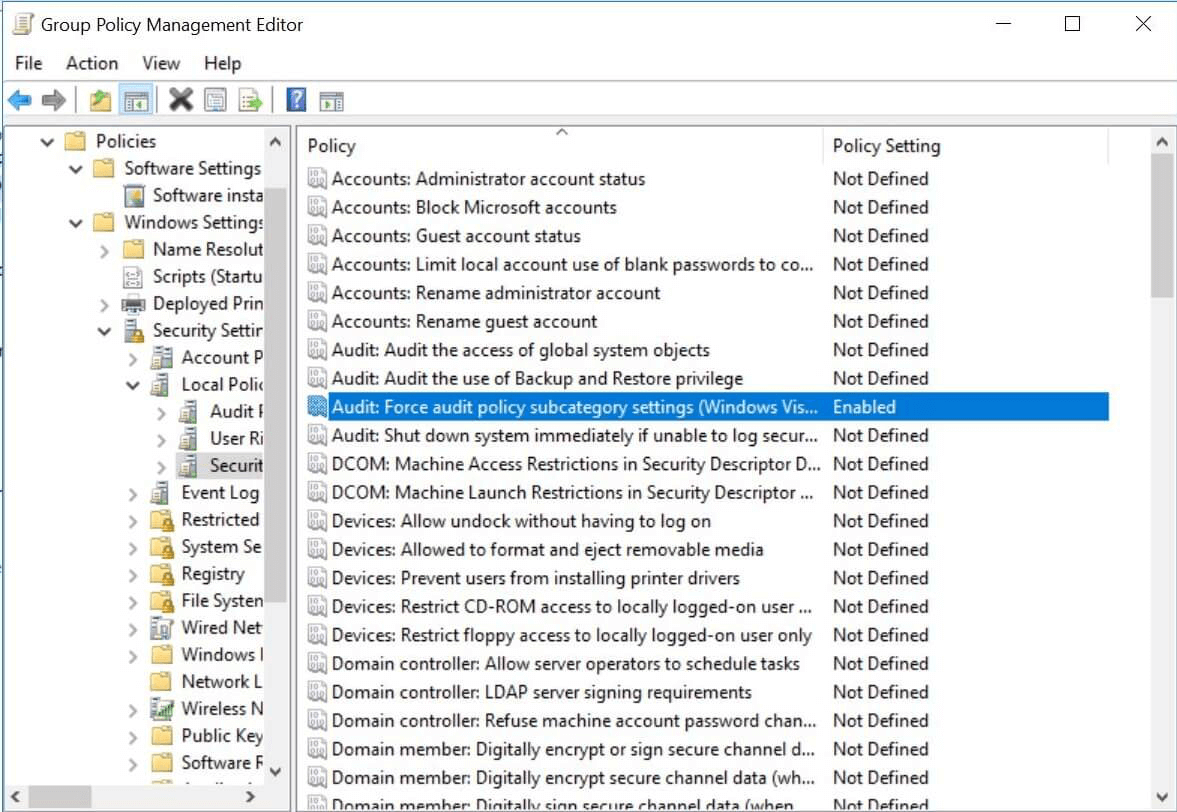
    3. Wählen Sie Computerkonfiguration > Richtlinien > Windows-Einstellungen > Sicherheitseinstellungen > Lokale Richtlinien > Sicherheitsoptionen > Überwachung: Erzwingen Sie, dass Unterkategorieneinstellungen der Überwachungsrichtlinie (Windows Vista oder höher) die Kategorieneinstellungen der Überwachungsrichtlinie überschreiben.
    4. Aktivieren Sie die Richtlinie und klicken Sie auf OK.
    5. Konfiguration der Überwachungsrichtlinien - manueller Prozess

    Konfiguration von älteren Überwachungsrichtlinien

    Konfigurieren Sie die älteren Überwachungsrichtlinien manuell mit den folgenden Schritten:

    1. Gehen Sie zu Start > Windows-Verwaltungstools > Gruppenrichtlinienverwaltung.
    2. Klicken Sie mit der rechten Maustaste auf das GPO <domain name>_ADAuditPlusWSPolicy und wählen Sie Bearbeiten.
    3. Im Gruppenrichtlinienverwaltungs-Editor folgen Sie den untenstehenden Schritten:
    4. Hinweis: Die erweiterte Überwachungskonfiguration ist nur in Windows Server 2008 oder später verfügbar. Wenn Sie eine ältere Version von Windows haben, konfigurieren Sie die herkömmlichen Überwachungsrichtlinien. Es wird empfohlen, erweiterte Überwachungsrichtlinien anstelle von herkömmlichen Richtlinien zu konfigurieren, um das Speichern unnötiger Ereignisprotokolldaten zu verhindern, da die herkömmlichen Richtlinien mehr unerwünschte Ereignisse enthalten.

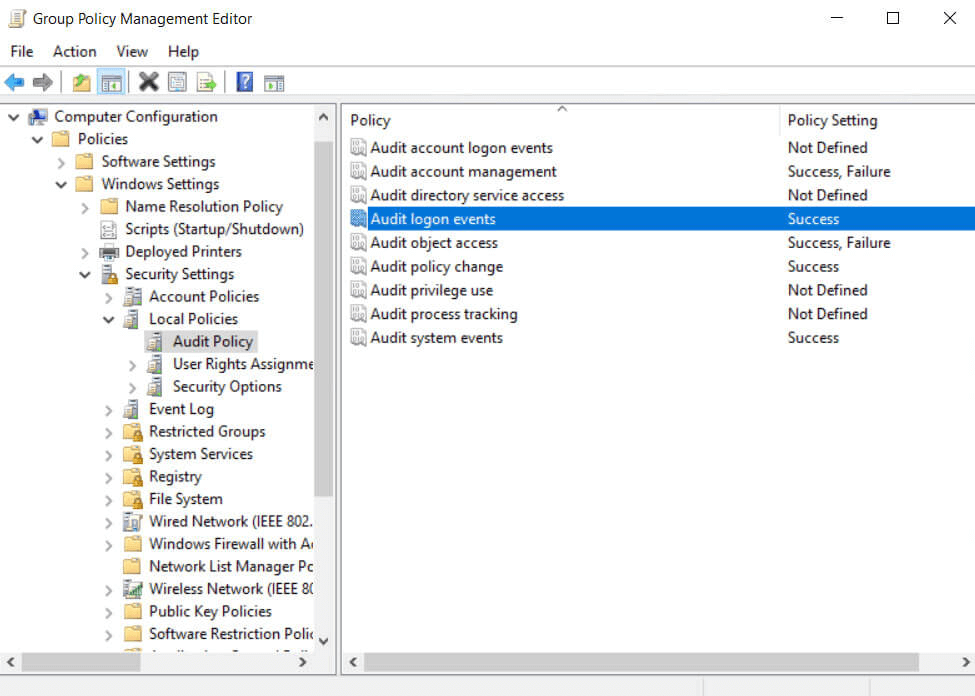
    5. Wählen Sie Computer-Konfiguration > Richtlinien > Windows-Einstellungen > Sicherheitseinstellungen > Lokale Richtlinien > Überwachungsrichtlinien.
    6. Klicken, aktivieren und speichern Sie die Überwachungsrichtlinien wie unten gezeigt:
    7. Lokale Überwachungsrichtlinie Überwachungsereignisse
      Kategorie  
      Überwachung der Kontoverwaltung Erfolg und Misserfolg
      Überwachung der Anmeldeereignisse Erfolg
      Überwachung des Objektzugriffs Erfolg und Misserfolg
      Überwachungsrichtlinienänderung Erfolg
      Systemereignisse überwachen Erfolg

      Konfigurieren von Überwachungsrichtlinien - manueller Prozess

    Auf dieser Seite

    Dies ist eine AI-generierte Website. Bei Fragen oder Unterstützung wenden Sie sich bitte an uns.

    Get download link