Click here to shrink
    Click here to expand Click here to expand

    Hochverfügbarkeitskonfiguration

    Datenbank- und DataEngine-Konfiguration

    PostgreSQL-Datenbank

    1. Kopieren Sie die Inhalte im pgsql-Ordner (<Product_home\pgsql) auf dem Primärserver und fügen Sie sie auf dem Datenbankserver ein.
    2. Öffnen Sie auf dem Datenbankserver die Eingabeaufforderung als Administrator im Verzeichnis <pg_home>\bin und führen Sie den folgenden Befehl aus, um den Datenbankdienst zu registrieren:
    3. pg_ctl.exe register -N "ManageEngine ADAudit Plus - Database" -D ..\data -S demand

    4. Ändern Sie die Datei postgresql.conf unter <pg_home>\data, indem Sie den folgenden Eintrag hinzufügen:
    5. listen_addresses = '*'

    6. Ändern Sie die Datei pg_hba.conf unter <pg_home>\data, indem Sie die folgenden Einträge hinzufügen:
    7. host all all 127.0.0.1/32 md5
      host all all <DB Server ip addr >/32 md5
      host all all <Primary Server ip addr>/32 md5
      host all all <Standby Server IP addr>/32 md5
      host all all <Public ip addr>/32 md5

    8. Starten Sie den ManageEngine ADAudit Plus - Database Dienst auf dem Datenbankserver.
    9. Ändern Sie sowohl auf dem primären als auch auf dem Standby-Server die Datei database_params.conf unter <Product_home>\conf, indem Sie localhost in der folgenden Zeile durch den Datenbankservernamen/IP-Adresse ersetzen:
    10. url=jdbc:postgresql://localhost:33307/adap

    Microsoft SQL Server Datenbank

    1. Kopieren Sie die Datei database_params.conf unter <Product_home>\conf auf den primären Server und fügen Sie sie in <Product_home>\conf auf dem Standby-Server ein.

    DataEngine

    1. Laden Sie die DataEngine zip von DataEngine_1_2_0 herunter und entpacken Sie den Inhalt auf dem DataEngine-Server.
    2. Öffnen Sie die Eingabeaufforderung als Administrator im Verzeichnis <DataEngine home>\bin und führen Sie die Batch-Datei Unpack.bat aus.
    3. Führen Sie den folgenden Befehl aus, um den DataEngine-Dienst zu installieren:
    4. wrapper.exe -i ..\conf\wrapper.conf

    5. Kopieren Sie die Ordner data und db unter <Product_home>\apps\dataengine_xnode auf den primären Server und fügen Sie sie im <DataEngine_home> auf dem DataEngine-Server ein.
    6. Ändern Sie sowohl auf dem primären als auch auf dem Standby-Server die Datei dataengine-xnodes.conf, die sich in conf\DataEngine\engines\xnode befindet, indem Sie den Servernamen hinzufügen und local durch remote wie unten gezeigt ersetzen:
    7. xnode.host = <DataEngine server name>
      xnode.location = remote

    8. Ändern Sie auf dem DataEngine-Server die Datei dataengine-xnode.conf, die sich in apps\dataengine-xnode\conf befindet, indem Sie den Schlüssel unten hinzufügen, um die Verarbeitung von Remote-Anfragen zu aktivieren.
    9. xnode.connector.accept_remote_request=true

    10. Kopieren Sie auf dem primären Server den Wert xnode.connector.password aus der Datei dataengine-xnodes.conf, die sich in conf\DataEngine\engines\xnode befindet. Fügen Sie diesen Wert in die Datei dataengine-xnode.conf ein, die sich in apps\dataengine-xnode\conf auf dem DataEngine-Server befindet, und in die Datei dataengine-xnodes.conf, die sich in conf\DataEngine\engines\xnode auf dem Standby-Server befindet.
    11. Ändern Sie sowohl auf dem primären als auch auf dem Standby-Server die Datei datarepositories.conf, die sich in conf\DataEngine\xnode\datarepository befindet, indem Sie den Servernamen wie unten gezeigt hinzufügen:
    12. xnodes = <DataEngine server name>

    13. Starten Sie den ManageEngine ADAudit Plus - DateEngine Dienst.

    Produktkonfiguration

    1. Starten Sie den Datenbankdienst auf dem Datenbankserver im Falle von PostgreSQL.
    2. Starten Sie den ADAudit Plus-Dienst auf dem primären Server.
    3. Folgen Sie diesen Schritten, um die Abfrage auszuführen:
      • Melden Sie sich am primären Server an der ADAudit Plus-Webkonsole an.
      • Gehen Sie zum Support-Tab und klicken Sie im Kachelbereich Support-Info auf Mehr.
      • Führen Sie im Abschnitt ADAuditPlus DB-Abfrage die folgende Abfrage aus:
      • select max(config_id) from adshaconfiguration

        Für PostgreSQL:

        insert into adshaconfiguration values (<Wert aus Abfrage1 + 1>, 3, '<Name des primären Servers>', '<Name des Standby-Servers>', 'Postgres', '<öffentliche IP>', '', '', null)

        Für Microsoft SQL:

        insert into adshaconfiguration values (<Wert aus Abfrage1 + 1>, 3, '<Name des primären Servers>', '<Name des Standby-Servers>', 'mssql', '<öffentliche IP>', '', '', null)

    4. Kopieren Sie sowohl auf dem primären als auch auf dem Standby-Server die Dateien ifcheck.exe, iflist.exe, ipadd.exe und ipdel.exe aus <Product_home>\tools\fos\bin und fügen Sie sie in <Product_home>\bin ein.
    5. Kopieren Sie sowohl auf dem primären als auch auf dem Standby-Server die Datei fos.conf aus <Product_home>\tools\fos, fügen Sie sie in <Product_home>\conf ein und ändern Sie die IP-Eigenschaften und den Freigabenamen wie folgt:
    6. #IP-Adresseneigenschaften
      #Server-spezifisch - verwenden Sie ipconfig, um die IP-Adresse zu finden
      ipaddr=<ip4-Adresse>
      #Server-spezifisch - um zu finden, führen Sie iflist.exe aus und verwenden Sie den 'Adapternamen' aus dem Ergebnis
      publicIP.Ifname=<Adapter Name>
      #Server-spezifisch - verwenden Sie ipconfig, um die Subnetzmaske zu finden
      publicIP.netmask=<Subnetzmaske>
      #Gemeinsame IP für HA. Es sollte eine statische IP sein
      publicIP.ipaddr=<gemeinsame IP-Adresse>
      #Name der Freigabe
      repl.remoteinstallationDir=

    7. Ändern Sie sowohl auf dem primären als auch auf dem Standby-Server die Datei wrapper.conf unter <Product_home>\conf, indem Sie die folgenden Einträge hinzufügen:
    8. wrapper.event.wrapper_stop.command.argv.1=..\bin\ipdel.exe
      wrapper.event.wrapper_stop.command.argv.2=<Wert der öffentlichen IP, die freigegeben werden soll>
      wrapper.event.wrapper_stop.command.block=TRUE
      #wrapper.event.wrapper_stop.command.block.timeout=20
      wrapper.event.wrapper_stop.command.on_exit.0=CONTINUE
      wrapper.event.wrapper_stop.command.on_exit.default=CONTINUE

    9. Kopieren Sie sowohl auf dem primären als auch auf dem Standby-Server die Datei module-startstop-processors.xml aus <Product_home>\tools\fos\conf und fügen Sie sie in <Product_home>\conf\Persistence ein.
    10. Ändern Sie sowohl auf dem primären als auch auf dem Standby-Server die Datei customer-config.xml unter <Product_home>\conf, indem Sie die folgenden Einträge hinzufügen:
    11. <configuration name="VersionHandler"
      value="com.manageengine.ads.fw.ha.HAVersionHandler"/>
      <configuration name="StartDBServer" value="false"/>

    12. Ändern Sie sowohl auf dem primären als auch auf dem Standby-Server die Datei product_detail.conf unter <Product_home>\conf\product_detail.conf, indem Sie den unten stehenden Eintrag ändern:
    13. IS_HA_ENABLED=true

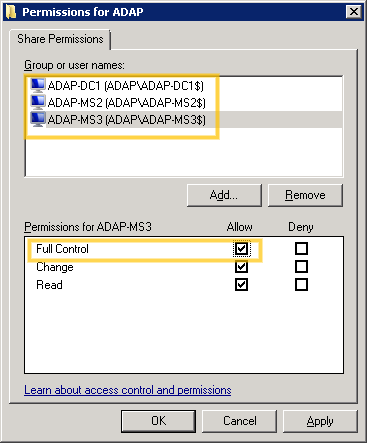
    14. Benennen Sie den Installationsordner des Produkts in MEADAP in beiden Instanzen um und vergeben Sie die Berechtigung für den vollständigen Zugriff für die Maschinenkonten beider Instanzen und Datenbankserver.
    15. Teilen Sie die Produktinstallationen beider Instanzen und gewähren Sie Freigabeberechtigungen für alle drei Maschinenkonten, wie im Bild unten gezeigt:

    Hochverfügbarkeitssetup

    Hinweis: Hier ist ADAP-DC1 der Datenbankserver, ADAP-MS2 der Hauptserver und ADAP-MS3 der Standby-Server.

    Auf dieser Seite

    Dies ist eine AI-generierte Website. Bei Fragen oder Unterstützung wenden Sie sich bitte an uns.

    Get download link