- Verwandte Produkte
- ADManager Plus
- ADSelfService Plus
- EventLog Analyzer
- Exchange Reporter Plus
- AD360
- Log360

 Click here to expand
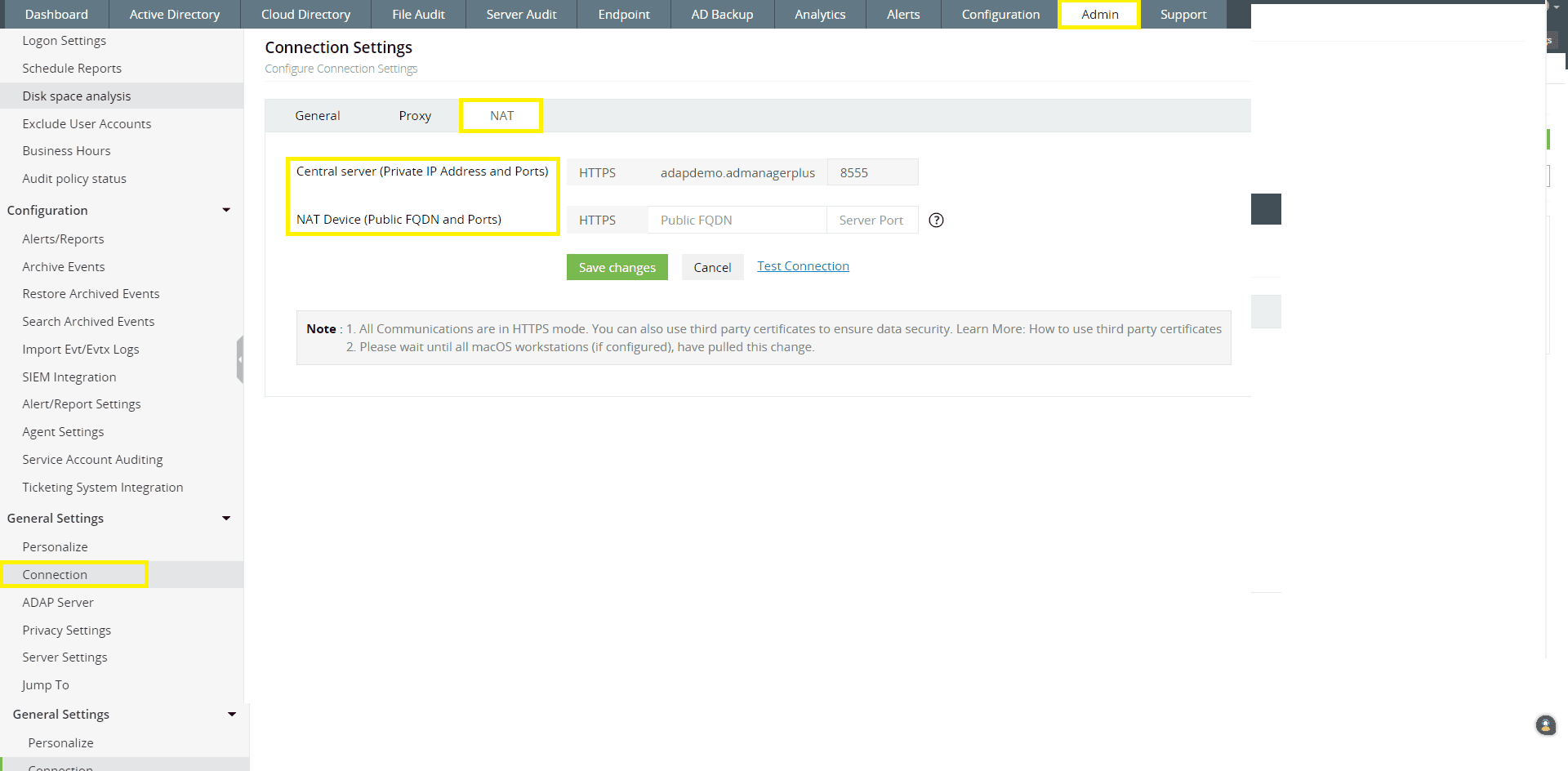
Um den Servernamen, den Port und das Protokoll zu finden, die von ADAudit Plus verwendet werden, melden Sie sich an der ADAudit Plus-Konsole an, navigieren Sie zum Admin-Tab > Allgemeine Einstellungen > Verbindung > NAT.
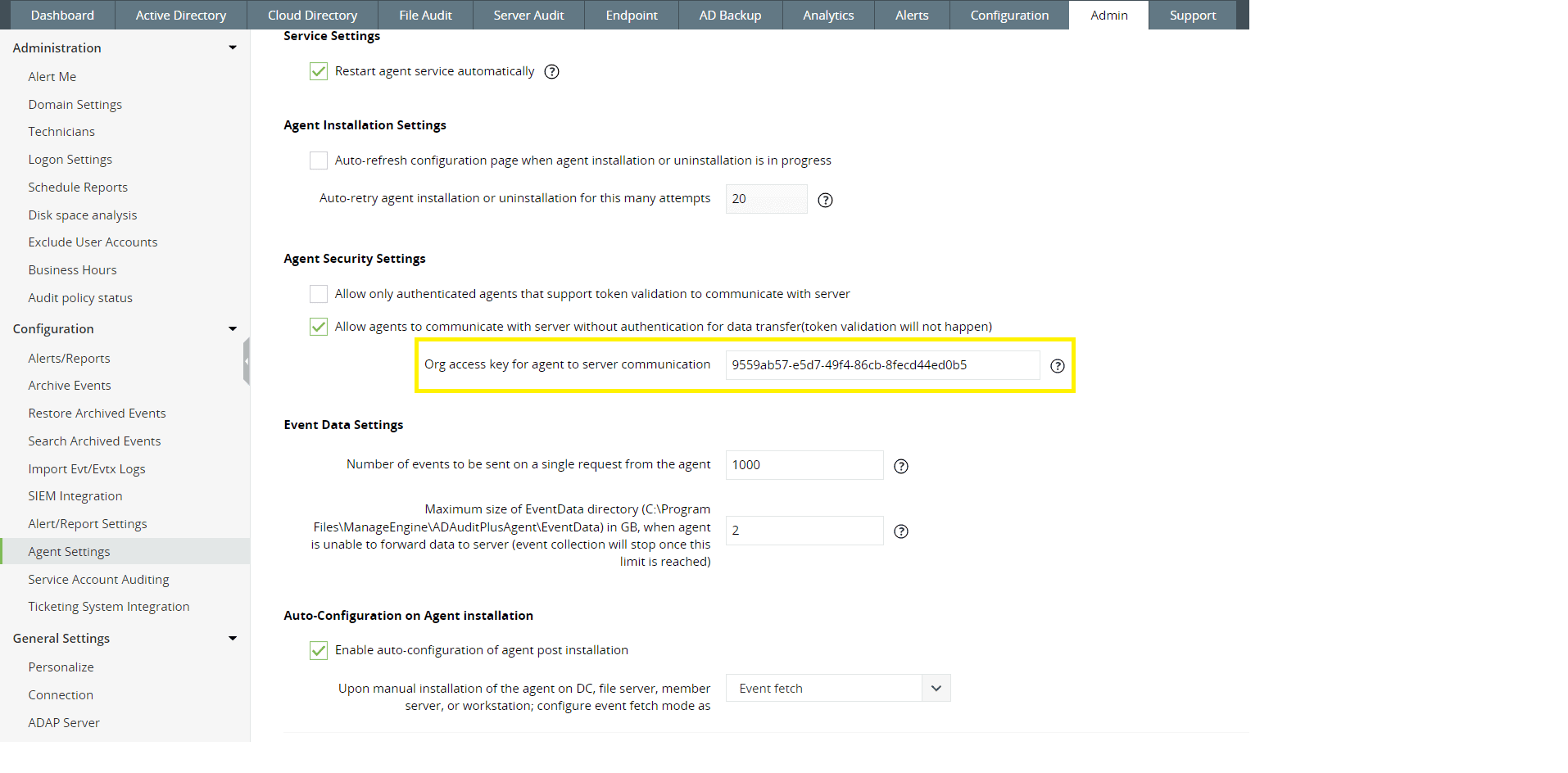
Um den von ADAudit Plus verwendeten Organisationszugangsschlüssel zu finden, melden Sie sich an der ADAudit Plus-Konsole an, navigieren Sie zum Admin-Tab > Konfiguration > Agenteneinstellungen > Sicherheitseinstellungen des Agenten > Org-Zugangsschlüssel für die Kommunikation zwischen Agent und Server.
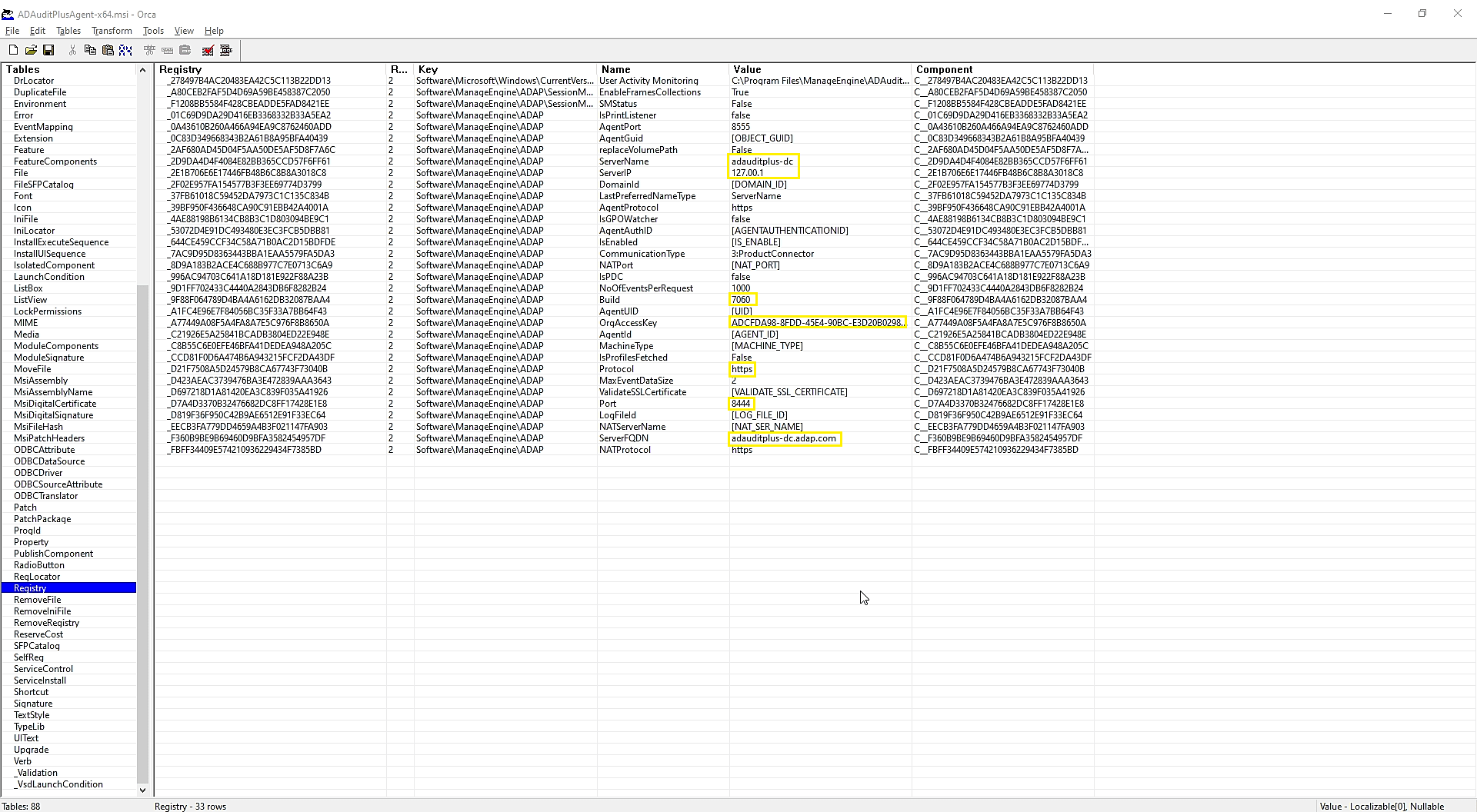
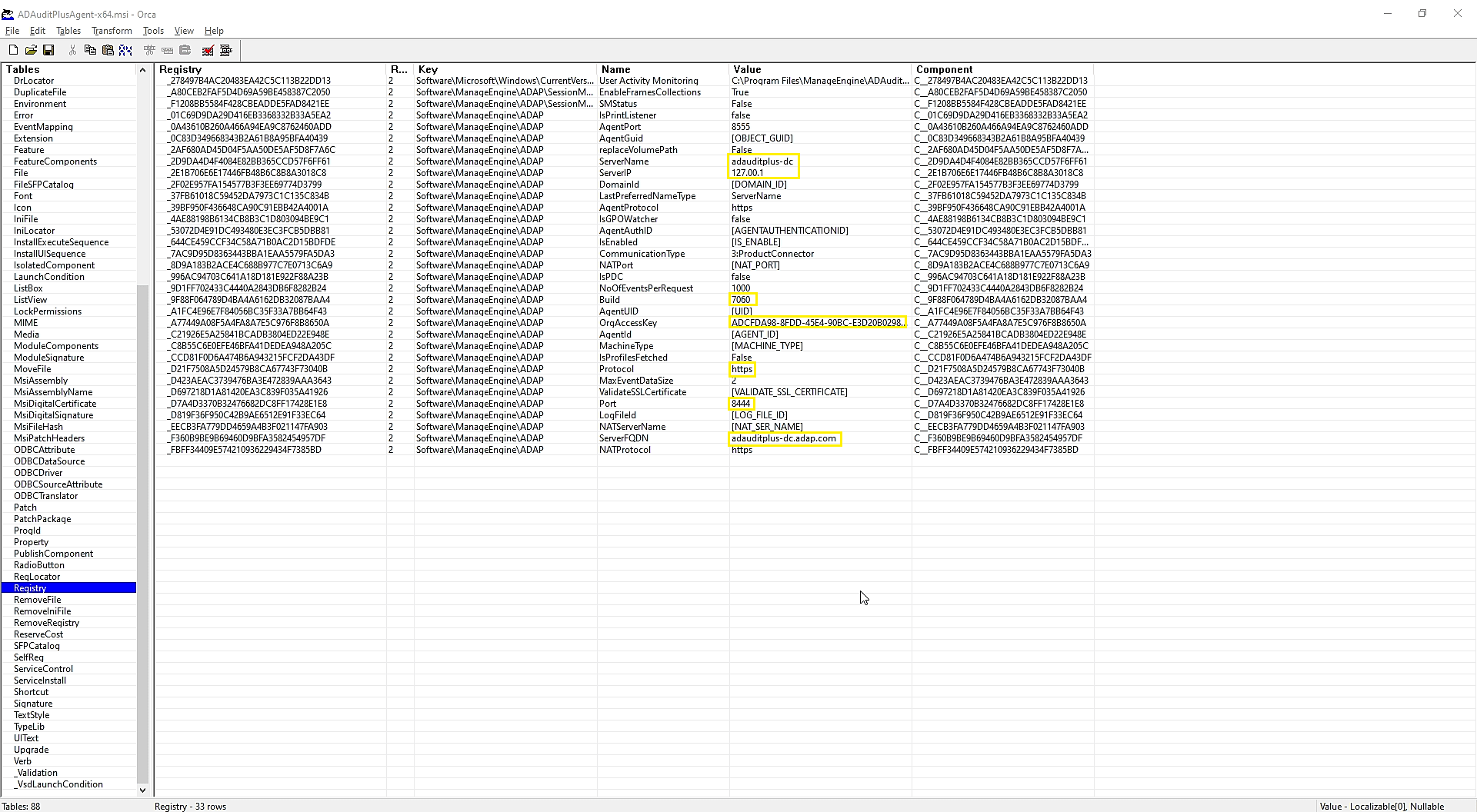
MST-Dateien werden von Administratoren verwendet, um das Verhalten einer vorhandenen MSI-Datei anzupassen (MSI ist ein Installationspaketdateiformat, das von Windows verwendet wird).
Eine MST-Datei muss mit dem ORCA-Tool erstellt werden, das unter Windows SDK-Komponenten für Windows Installer-Entwickler erhältlich ist.
Hinweis: Die oben genannten Dateien finden Sie unter <ADAudit Plus-Installationsverzeichnis>\webapps\adap\agent. Wenn der Zielcomputer ein 32-Bit-Betriebssystem ausführt, wählen Sie ADAuditPlusAgent-x86.msi. Wenn der Zielcomputer ein 64-Bit-Betriebssystem ausführt, wählen Sie ADAuditPlusAgent-x64.msi.
Hier bezieht sich ServerName auf den Namen des Servers, auf dem ADAudit Plus/NAT-Gerät gehostet wird.
ServerIP bezieht sich auf die IP-Adresse des Servers, auf dem ADAudit Plus/NAT-Gerät gehostet wird.
Build bezieht sich auf die Build-Nummer Ihrer ADAudit Plus-Installation.
Die Build-Nummer ist eine 4-stellige Zahl, die durch Klicken auf die Lizenzschaltfläche in der oberen rechten Ecke Ihrer ADAudit Plus-Konsole gefunden werden kann.
Protokoll bezieht sich auf das Protokoll, das für die Kommunikation zwischen Agent und Server verwendet wird (standardmäßig HTTPS).
Port bezieht sich auf die Portnummer, die für die Kommunikation zwischen Agent und Server verwendet wird (standardmäßig 8555).
OrgAccessKey bezieht sich auf den Schlüssel, der für die Kommunikation zwischen Agent und Server verwendet wird (einzigartig für jede Organisation).
ServerFQDN bezieht sich auf den FQDN des Servers, auf dem ADAudit Plus/NAT-Gerät gehostet wird. Zum Beispiel, wenn ADAudit Plus auf einem DC namens adap-dc2 im adap.internal.com-Domain gehostet wird, ist der ServerFQDN adap-dc2.adap.internal.com.Hinweis: Um den ServerName, Port, das Protokoll und den OrgAccessKey zu finden, die von ADAudit Plus verwendet werden, klicken Sie hier.
Hinweis: Die obigen Dateien finden Sie unter <ADAudit Plus Installationsverzeichnis>\webapps\adap\agent. Für 32-Bit-Installationen wählen Sie ADAuditPlusAgent-x86.msi und für 64-Bit-Installationen wählen Sie ADAuditPlusAgent-x64.msi.
Hinweis: Geben Sie für 32-Bit-Installationen den vollständigen UNC des ADAuditPlusAgent-x86.msi ein und für 64-Bit-Installationen geben Sie den vollständigen UNC des ADAuditPlusAgent-x64.msi. ein.
Zum Beispiel, geben Sie im Dialogfeld ein:
\\Server_name\Shared_folder\ADAuditPlusAgent-x64.msi
Hierbei bezieht sich Server_name auf den Namen des Servers, auf dem die Datei gespeichert ist.
Shared_folder bezieht sich auf den Ordner, der unter Schritt 4.1.1 iv. erstellt wurde.
Hinweis: Stellen Sie sicher, dass Sie den vollständigen UNC-Pfad und nicht den lokalen/netzwerklichen Pfad eingeben.
Hinweis: Stellen Sie erneut sicher, dass Sie den vollständigen UNC-Pfad und nicht den lokalen/netzwerklichen Pfad eingeben.
Sobald die Computer neu starten, wird der ADAudit Plus-Agent automatisch installiert.
Hinweis: Ein Neustart des Servers ist nach der Installation des Agents nicht erforderlich.
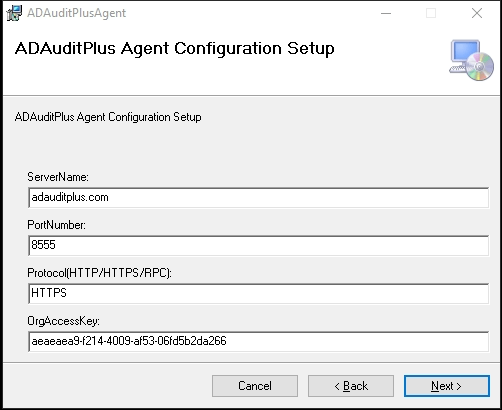
Geben Sie die folgenden Argumente während der Installation des Agents an:
Servername: Der Name des Servers, auf dem ADAudit Plus/NAT-Gerät gehostet wird.
Port: Die Portnummer, die für die Kommunikation zwischen Agent und Server verwendet wird (standardmäßig 8555).
Protokoll: Das Protokoll, das für die Kommunikation zwischen Agent und Server verwendet wird (standardmäßig HTTPS).
OrgAccessKey bezeichnet den Schlüssel, der für die Kommunikation zwischen Agent und Server verwendet wird (eindeutig für jede Organisation).
Hinweis: Um den Servernamen, Port, Protokoll und OrgAccessKey zu finden, die von ADAudit Plus verwendet werden, hier klicken.
Hinweis: Ein Neustart des Servers ist nach der Installation des Agents nicht erforderlich.
Öffnen Sie auf dem Zielcomputer eine erhöhte Eingabeaufforderung (klicken Sie mit der rechten Maustaste auf Eingabeaufforderung und wählen Sie Als Administrator ausführen) und führen Sie den folgenden Befehl aus:
msiexec /i "MSI-Dateipfad" PROTOCOL=HTTPS PORT=8444 SERVERNAME=adap-dc2 SERVERFQDN=adap-dc2.adap.internal.com SERVERIP=192.168.225.33 OrgAccessKey=ADCFDA98-8FDD-45E4-90BC-E3D20B029870 /q
Kopieren Sie die MSI-Dateien von diesem Ort, <Installationsordner>\webapps\adap\agent, und speichern Sie sie auf dem Zielcomputer. Fügen Sie den MSI-Dateipfad (auf dem Zielcomputer) in den obigen Befehl ein.
Hinweis: Wählen Sie das entsprechende MSI basierend auf der OS-Version auf Ihrem Client-Computer.
Für 32-Bit-Versionen: ADAuditPlusAgent-x86.msi
Für 64-Bit-Versionen: ADAuditPlusAgent-x64.msi
Hier,
Servername bezieht sich auf den Namen des Servers, auf dem ADAudit Plus/NAT-Gerät gehostet wird.
ServerIP bezieht sich auf die IP-Adresse des Servers, auf dem ADAudit Plus/NAT-Gerät gehostet wird.
Protokoll bezieht sich auf das Protokoll, das für die Kommunikation zwischen Agent und Server verwendet wird (standardmäßig HTTPS).
Port bezieht sich auf die Portnummer, die für die Kommunikation zwischen Agent und Server verwendet wird (standardmäßig 8555).
OrgAccessKey bezieht sich auf den Schlüssel, der für die Kommunikation zwischen Agent und Server verwendet wird (eindeutig für jede Organisation).
ServerFQDN bezieht sich auf den FQDN des Servers, auf dem ADAudit Plus/NAT-Gerät gehostet wird. Wenn beispielsweise ADAudit Plus auf einem DC namens adap-dc2 in der Domäne adap.internal.com gehostet wird, ist der ServerFQDN adap-dc2.adap.internal.com.
Hinweis: Um den Servernamen, Port, Protokoll und OrgAccessKey zu finden, die von ADAudit Plus verwendet werden, hier klicken.
Ein Neustart des Servers ist nach der Installation des Agents nicht erforderlich.
Um den ADAudit Plus-Agenten über Endpoint Central zu installieren, folgen Sie den folgenden Schritten:
Hinweis: Die oben genannten Dateien finden Sie unter <ADAudit Plus Installationsverzeichnis>\webapps\adap\agent. Wenn der Zielcomputer ein 32-Bit-Betriebssystem ausführt, wählen Sie ADAuditPlusAgent-x86.msi, und wenn er ein 64-Bit-Betriebssystem verwendet, wählen Sie ADAuditPlusAgent-x64.msi.
Hier,
ServerName bezieht sich auf den Namen des Servers, auf dem ADAudit Plus/NAT-Gerät gehostet wird.
ServerIP bezieht sich auf die IP-Adresse des Servers, auf dem ADAudit Plus/NAT-Gerät gehostet wird.
Build bezieht sich auf die Build-Nummer Ihrer ADAudit Plus-Installation.
Die Build-Nummer ist eine 4-stellige Zahl, die durch Klicken auf die Lizenz-Schaltfläche in der oberen rechten Ecke Ihrer ADAudit Plus-Konsole gefunden werden kann.
Protocol bezieht sich auf das Protokoll, das für die Kommunikation zwischen Agent und Server verwendet wird (standardmäßig HTTPS).
Port bezieht sich auf die Portnummer, die für die Kommunikation zwischen Agent und Server verwendet wird (standardmäßig 8555).
OrgAccessKey bezieht sich auf den Schlüssel, der für die Kommunikation zwischen Agent und Server verwendet wird (einzigartig für jede Organisation).
ServerFQDN bezieht sich auf den FQDN des Servers, auf dem ADAudit Plus/NAT-Gerät gehostet wird. Zum Beispiel, wenn ADAudit Plus auf einem DC mit dem Namen adap-dc2 im adap.internal.com-Domain gehostet wird, ist der ServerFQDN adap-dc2.adap.internal.com.
Hinweis: Um den ServerName, Port, Protokoll und OrgAccessKey zu finden, die von ADAudit Plus verwendet werden, klicken Sie hier.
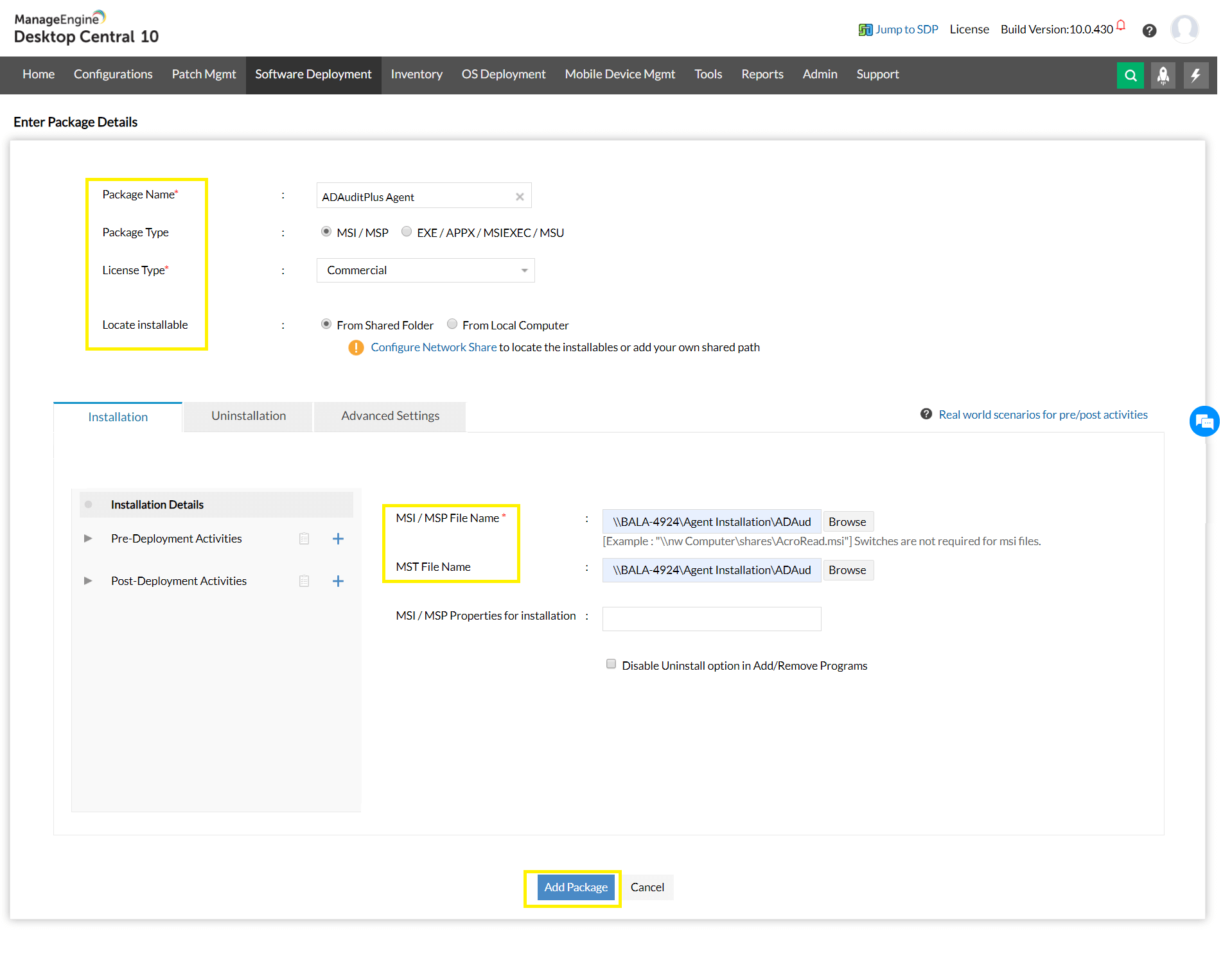
Zum Beispiel, msiexec /i \\Steven-10123\ADAuditPlusAgent-x64.msi PROTOCOL=HTTPS PORT=8444 SERVERNAME=Steven-10123 SERVERFQDN=Steven-10123.adap.internal.com SERVERIP=192.168.225.33 OrgAccessKey=ADCFDA98-8FDD-45E4-90BC-E3D20B029870 /q
Hierbei bezieht sich ServerName auf den Namen des Servers, auf dem ADAudit Plus/NAT-Gerät gehostet wird.
ServerIP bezieht sich auf die IP-Adresse des Servers, auf dem ADAudit Plus/NAT-Gerät gehostet wird.
Protocol bezieht sich auf das Protokoll, das für die Kommunikation zwischen Agent und Server verwendet wird (standardmäßig HTTPS).
Port bezieht sich auf die Portnummer, die für die Kommunikation zwischen Agent und Server verwendet wird (standardmäßig 8555).
OrgAccessKey bezieht sich auf den Schlüssel, der für die Kommunikation zwischen Agent und Server verwendet wird (einzigartig für jede Organisation).
ServerFQDN bezieht sich auf den FQDN des Servers, auf dem ADAudit Plus/NAT-Gerät gehostet wird. Zum Beispiel, wenn ADAudit Plus auf einem DC namens adap-dc2 im adap.internal.com-Domain gehostet wird, ist der ServerFQDN adap-dc2.adap.internal.com.
Hinweis: Um den ServerName, Port, Protocol und OrgAccessKey zu finden, die von ADAudit Plus verwendet werden, klicken Sie hier.
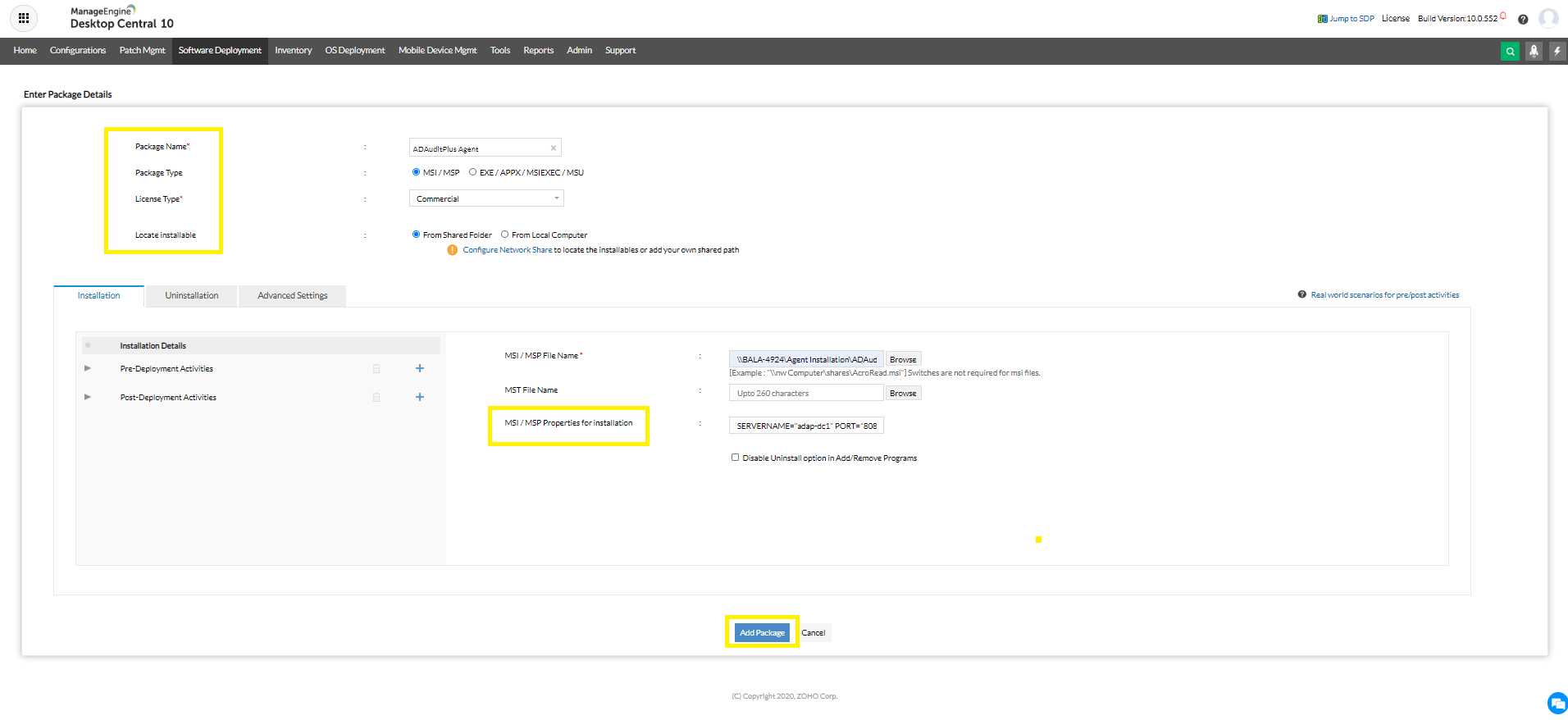
Hinweis: Ein Neustart des Servers ist nach der Installation des Agents nicht erforderlich.
Dies ist eine AI-generierte Website. Bei Fragen oder Unterstützung wenden Sie sich bitte an uns.