Schritte zur Konfiguration von ADAudit Plus, um auf einer bestimmten virtuellen IP-Adresse zu laufen:
-
Erstellen Sie eine virtuelle IP-Adresse auf dem Computer, auf dem ADAudit Plus ausgeführt wird.
- Binden Sie ADAudit Plus an diese bestimmte virtuelle IP-Adresse.
- Führen Sie Microsofts Internetinformationsdienste (IIS) auf dieser bestimmten virtuellen IP-Adresse aus.
- Bearbeiten Sie die Portnummer in ADAudit Plus.
Erstellen Sie eine virtuelle IP-Adresse auf dem Computer, auf dem ADAudit Plus ausgeführt wird
- Klicken Sie auf Start > Einstellungen > Systemsteuerung > Netzwerk und Internet > Netzwerkstatus und Aufgaben anzeigen.
- Klicken Sie mit der rechten Maustaste auf die LAN-Verbindung und wählen Sie Eigenschaften.
- Doppelklicken Sie auf das Internetprotokoll Version 4 (TCP/IPv4).
- Wählen Sie Erweitert.
- Unter IP-Adressen klicken Sie auf Hinzufügen....
- Geben Sie die gewünschte virtuelle IP-Adresse im sich öffnenden Fenster ein.
- Klicken Sie auf Hinzufügen. Klicken Sie auf OK, um alle Fenster zu schließen.
Binden Sie ADAudit Plus an diese bestimmte virtuelle IP-Adresse
A. Stoppen Sie ADAudit Plus
- Um ADAudit Plus zu stoppen, während es als Anwendung ausgeführt wird, navigieren Sie zu Start > Alle Programme > ADAudit Plus > Stoppen Sie ADAudit Plus.
- Um ADAudit Plus zu stoppen, während es als Dienst ausgeführt wird, navigieren Sie zu Start > Ausführen. Geben Sie services.msc ein. Suchen Sie ManageEngine ADAudit Plus in der Liste der Dienste, klicken Sie mit der rechten Maustaste und wählen Sie Stoppen.
B. Machen Sie eine Sicherungskopie der Systemproperties-Datei
- Gehen Sie zum Installationsordner des Produkts.
Hinweis: Der Standardspeicherort des ADAudit Plus-Installationsordners ist C:\Program Files <x86>ManageEngine\ADAudit Plus Plus\conf.
- Machen Sie eine Kopie der Datei system_properties.conf und bewahren Sie sie sicher auf.
C. Bearbeiten Sie die Systemproperties-Datei
- Öffnen Sie die Systemproperties-Datei (im Installationsordner des Produkts) mit einem Texteditor Ihrer Wahl. Fügen Sie den folgenden Eintrag in die Datei ein.
bindaddress = <ipaddress>
z.B., bindaddress = 192.168.111.162
- Speichern Sie die aktualisierte Systemproperties-Datei.
D. Starten Sie ADAudit Plus neu
- Klicken Sie auf Start > Programme > ADAudit Plus > Starten Sie ADAudit Plus.
Stellen Sie sicher, dass Sie auf das Produkt zugreifen können, indem Sie die URL als <http://virtualipaddress/> eingeben.
z.B., http://192.168.111.162
Hinweis: Befolgen Sie die folgenden Schritte, um sicherzustellen, dass IIS die spezifische virtuelle IP-Adresse an ADAudit Plus bindet.
Führen Sie IIS auf dieser bestimmten virtuellen IP-Adresse aus
- Klicken Sie auf Start, klicken Sie mit der rechten Maustaste auf Eingabeaufforderung und wählen Sie Als Administrator ausführen.
- ii. Führen Sie den Befehl netsh http add iplisten ipaddress=<Ip-Adresse> aus.
- iii. Starten Sie IIS neu.
Bearbeiten Sie die Portnummer in ADAudit Plus
- Öffnen Sie die ADAudit Plus-Webkonsole. Navigieren Sie zu Admin > Verbindung > Allgemeine Einstellungen > Verbindung.
- Deaktivieren Sie SSL-Port aktivieren [https]. Aktualisieren Sie ADAudit Plus-Port [http] auf 80.
- Aktualisieren Sie SSL-Port aktivieren [https] auf
443 und klicken Sie auf Speichern.
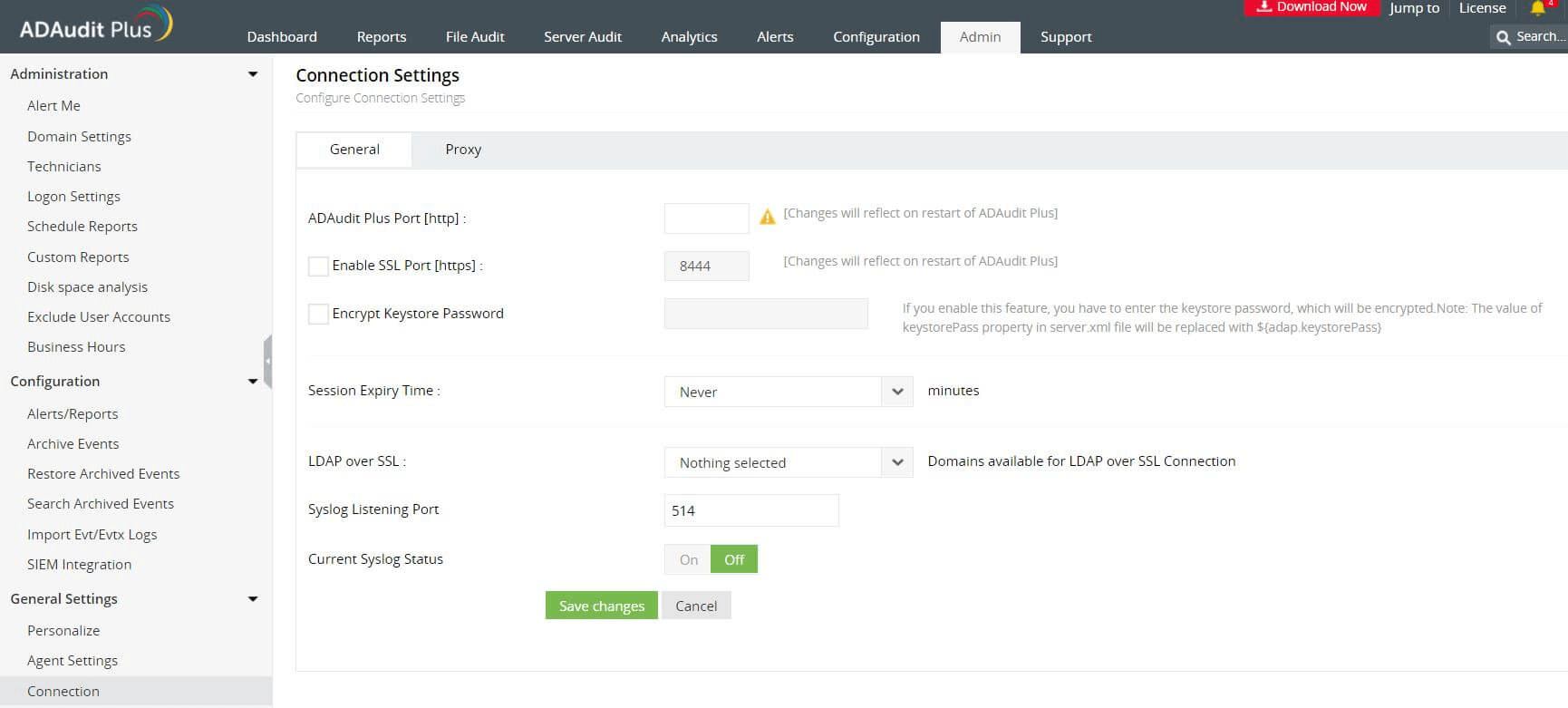
Hinweis: Die Änderungen werden erst nach einem Neustart von ADAudit Plus übernommen. Ändern Sie auch die SSL-Portdetails nach Bedarf.

