Eine sichere Verbindung zwischen ADAudit Plus und Microsoft SQL herstellen
ADAudit Plus unterstützt das Speichern und Abrufen von Prüfprotokolldaten von Windows-Servern aus Microsoft SQL-Datenbanken. Administratoren können die Verbindung zwischen ihrer Microsoft SQL-Datenbank und ADAudit Plus mit einem SSL-Zertifikat sichern, indem sie diese drei Schritte befolgen.
- Erstellen oder importieren Sie ein SSL-Zertifikat in Microsoft SQL Server.
- Associeren Sie das Zertifikat mit Microsoft SQL Server.
- Exportieren Sie das Zertifikat und associeren Sie es mit ADAudit Plus.
Hinweis: Wenn Sie bereits ein gültiges SSL-Zertifikat eines Dritten mit Ihrem Microsoft SQL Server verbunden haben, können Sie die Schritte 1 und 2 überspringen. Es wird empfohlen, ein Zertifikat von einem Dritten zu verwenden.
Erstellen oder importieren Sie ein SSL-Zertifikat in Microsoft SQL Server
Sie können entweder ein selbstsigniertes Zertifikat erstellen oder ein Zertifikat eines Dritten über den Internetinformationsdienste (IIS) Manager importieren.
Erstellen eines selbstsignierten Zertifikats
- Öffnen Sie IIS-Manager.
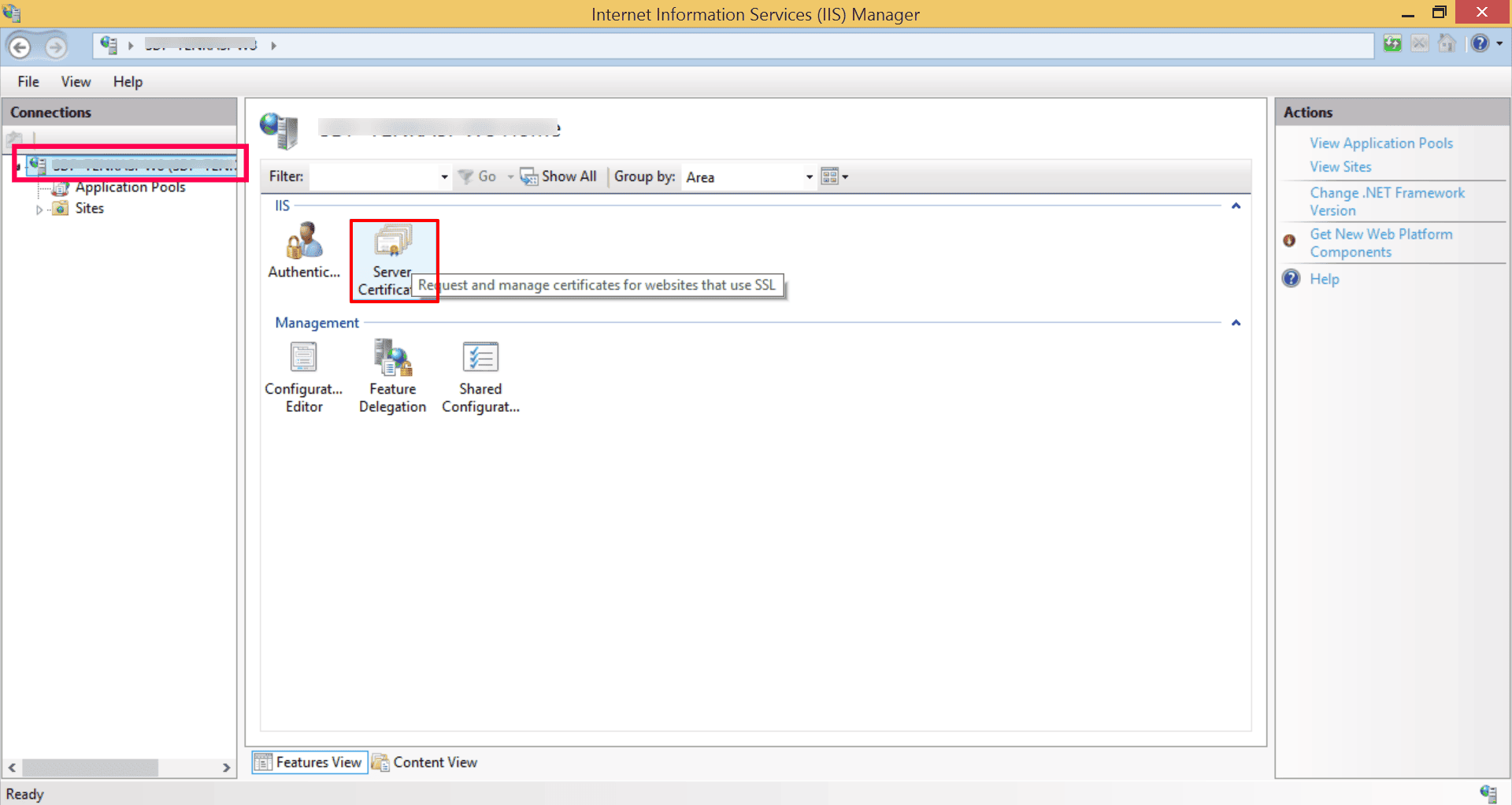
- Klicken Sie auf den Namen des Servers in der Spalte Verbindungen im linken Bereich. Doppelklicken Sie im mittleren Symbolbereich auf Serverzertifikate.
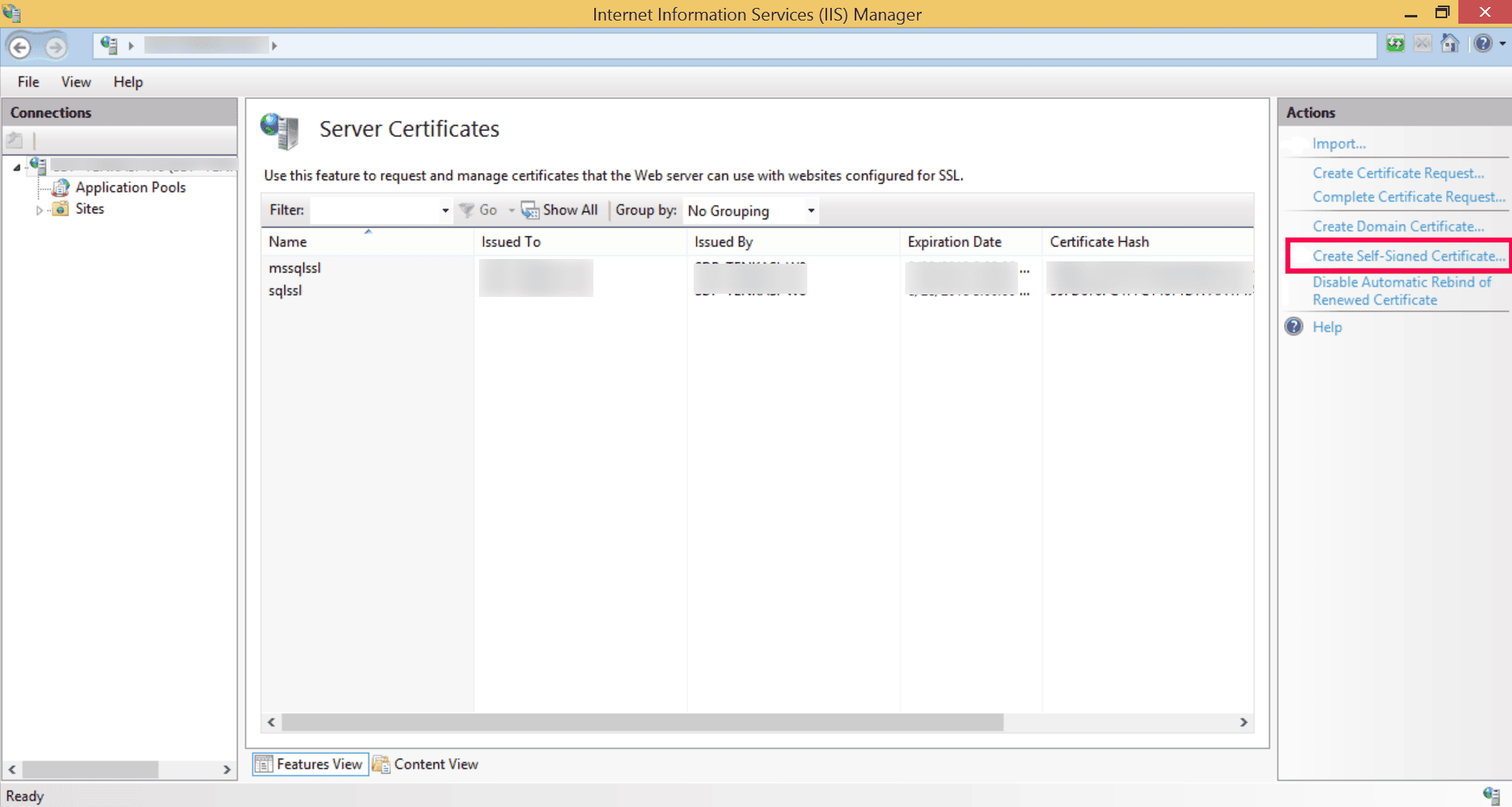
- Klicken Sie im Bereich Aktionen im rechten Bereich auf Selbstsigniertes Zertifikat erstellen.
- Geben Sie einen Namen ein und klicken Sie auf OK, um fortzufahren.
- Klicken Sie auf OK.
Jetzt sollten Sie das SSL-Zertifikat sehen, das ein Jahr gültig ist.
Importieren eines Zertifikats eines Dritten
- Öffnen Sie IIS-Manager.
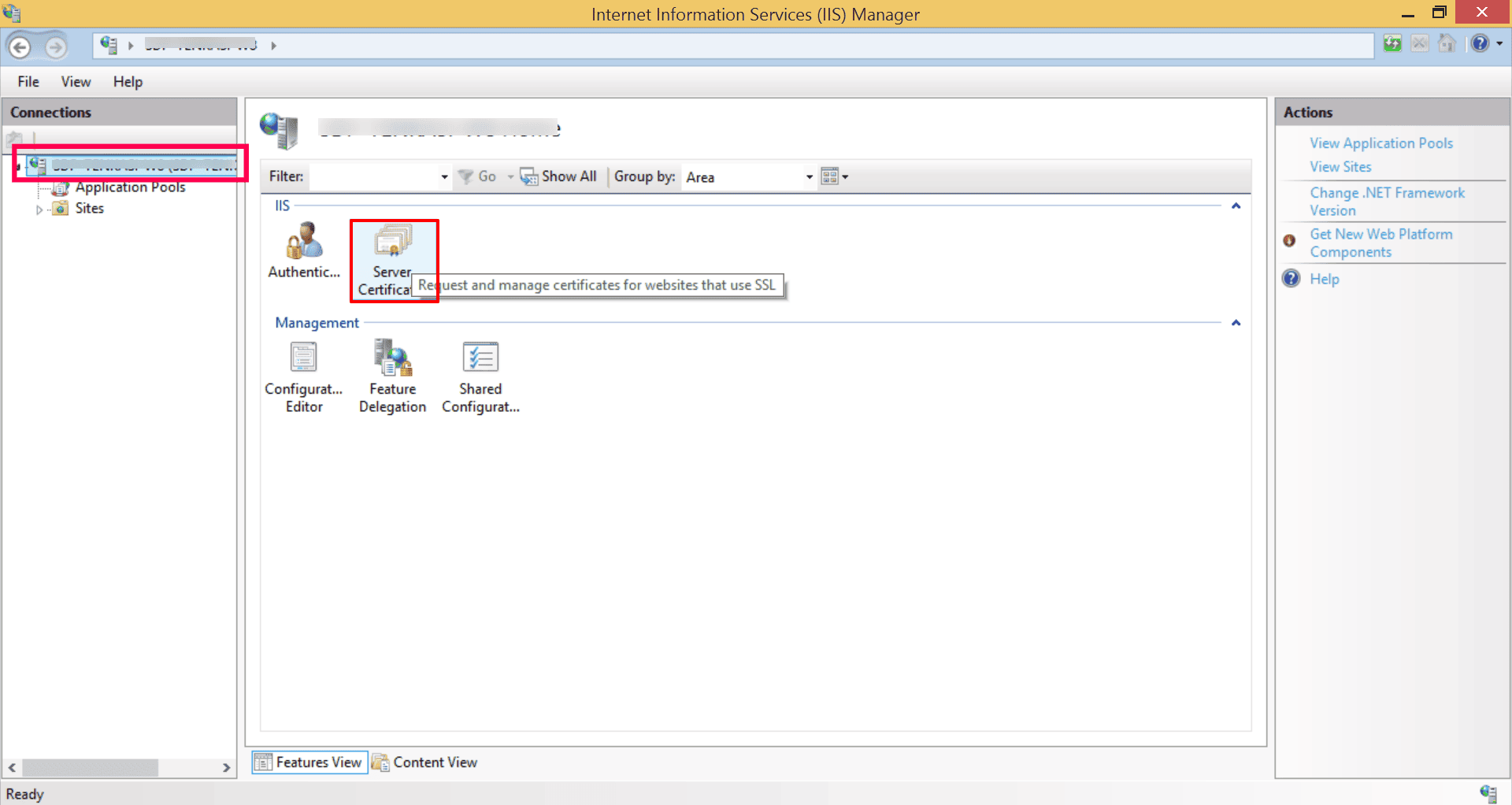
- Klicken Sie auf den Namen des Servers in der Spalte Verbindungen im linken Bereich. Doppelklicken Sie im mittleren Symbolbereich auf Serverzertifikate.
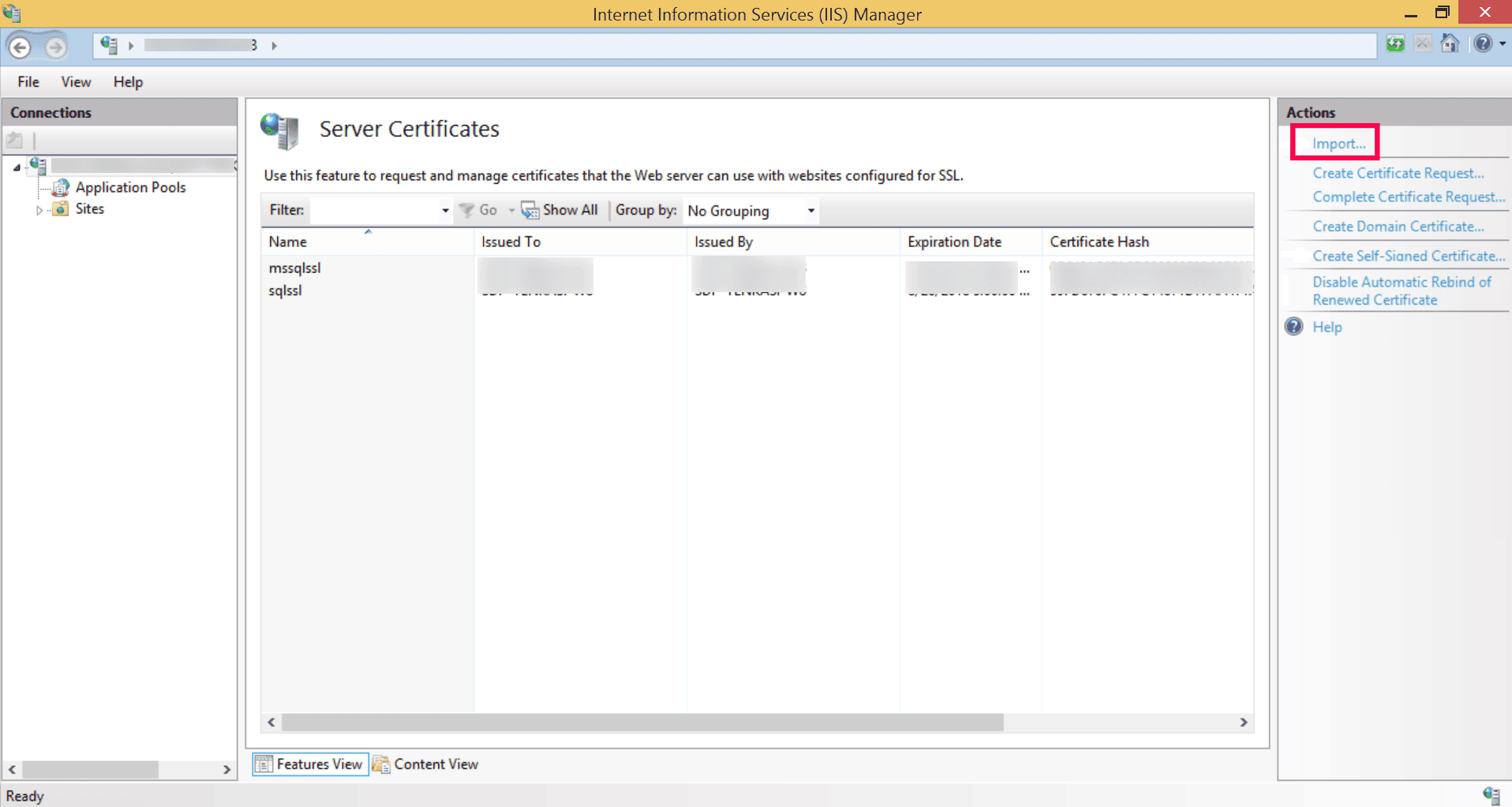
- Klicken Sie im Bereich Aktionen auf Importieren.
- Durchsuchen und wählen Sie die Zertifikatdatei aus. Stellen Sie sicher, dass das Zertifikat im PFX-Format vorliegt.
- Geben Sie das Passwort ein, das Sie beim Erstellen der Zertifikatdatei verwendet haben.
- Klicken Sie auf OK.
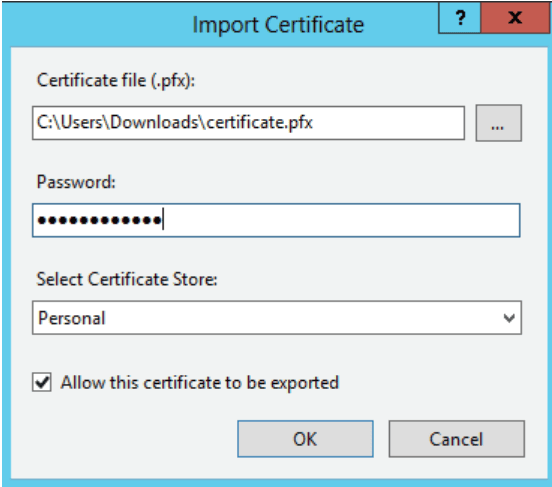
Hinweis: Sie können auch das Microsoft Management Console (MMC) Snap-In verwenden, um ein selbstsigniertes Zertifikat zu erstellen oder ein Zertifikat eines Dritten zu importieren.
Zertifikat mit Microsoft SQL Server associeren
- Öffnen Sie SQL Server-Konfigurations-Manager.
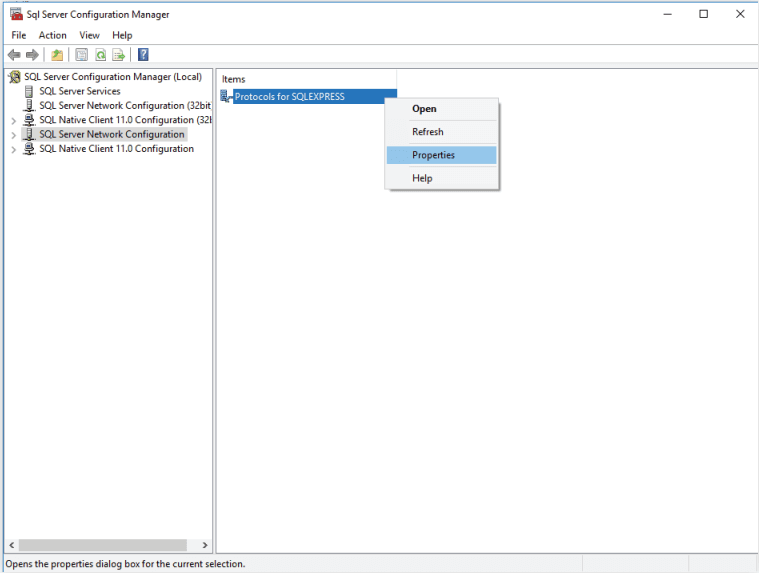
- Erweitern Sie SQL Server-Netzwerkkonfiguration und klicken Sie mit der rechten Maustaste auf Protokolle für die Microsoft SQL Server-Instanz, mit der Sie das Zertifikat associeren möchten. Klicken Sie dann auf Eigenschaften.
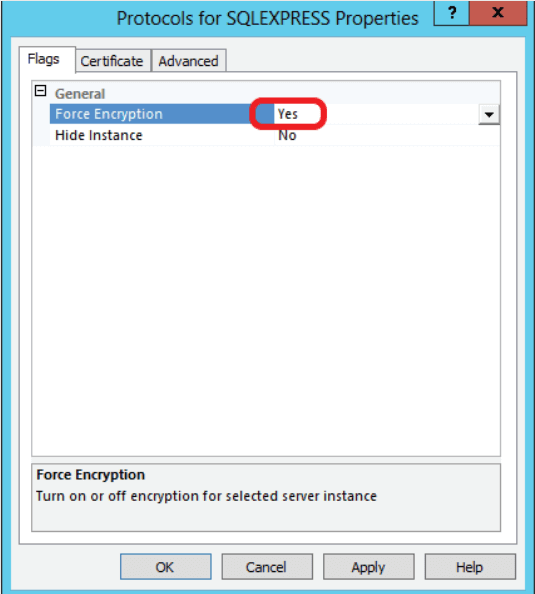
- Wählen Sie auf der Registerkarte Flags im Feld Verschlüsselung erzwingen Ja aus.
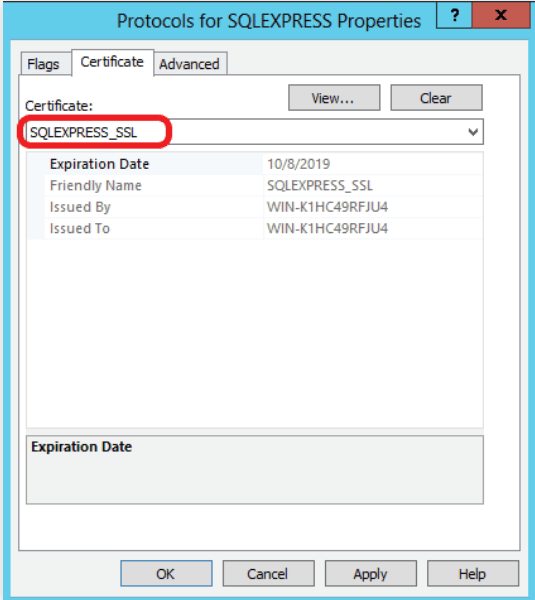
- Wählen Sie im Zertifikat-Tab das Zertifikat aus, das Sie verwenden möchten, aus dem Dropdown-Menü aus.
- Klicken Sie auf OK.
- Starten Sie den SQL-Server neu.
Exportieren Sie das Zertifikat und verknüpfen Sie es mit ADAudit Plus
Exportieren Sie das Zertifikat mit dem IIS-Manager
- Öffnen Sie IIS-Manager.
- Klicken Sie auf den Namen des Servers in der Verbindungs-Spalte im linken Bereich. Doppelklicken Sie im mittleren Icons-Bereich auf Serverzertifikate.
- Öffnen Sie das Zertifikat, das Sie verwenden möchten.
- Klicken Sie auf die Details-Registerkarte.
- Klicken Sie auf In Datei kopieren.
- Klicken Sie im sich öffnenden Zertifikatexport-Assistenten auf Weiter.
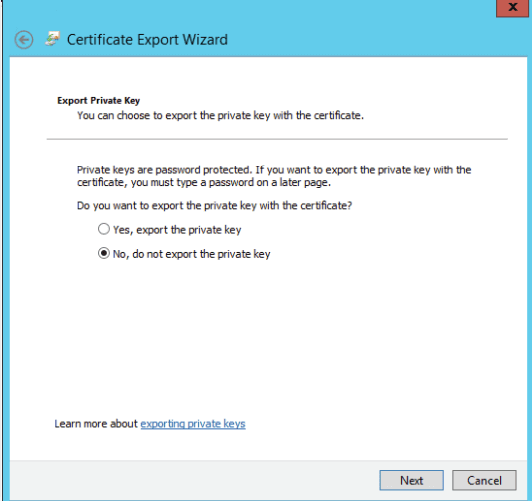
- Wählen Sie im Bildschirm Privaten Schlüssel exportieren Nein, privaten Schlüssel nicht exportieren und klicken Sie auf Weiter.
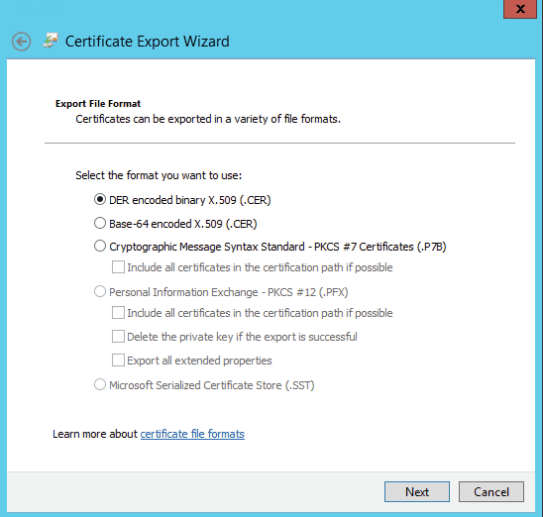
- Wählen Sie im Bildschirm Exportdateiformat entweder DER-enkodiertes binäres X.509 (.CER) oder Base-64-enkodiertes X.509 (.CER) und klicken Sie auf Weiter.
- Geben Sie einen Namen für die Datei ein und klicken Sie auf Weiter.
- Klicken Sie auf Fertigstellen.
Hinweis: Sie können auch die Microsoft Management Console (MMC)-Erweiterung verwenden, um das Zertifikat zu exportieren.
Verknüpfen Sie das Zertifikat mit ADAudit Plus
- Kopieren Sie die exportierte CER-Datei in den <AdAudit Plus Installationsverzeichnis>\bin Ordner.
- Öffnen Sie die Eingabeaufforderung in diesem Ordner und führen Sie den folgenden Befehl aus:
ImportCert.bat -add "<zertifikat-name>" "<pfad-zum-zertifikat>"
Zum Beispiel: ImportCert.bat -add "Template SSL CA" "C:\Template SSL CA.cer"
- Starten Sie ADAudit Plus neu.

