Click here to shrink
    Click here to expand Click here to expand

    DataEngine Anleitung

    Einführung

    Die DataEngine-Komponente innerhalb von ADAudit Plus speichert und ruft Protokolldaten effizient ab. Sie verbessert die Skalierbarkeit, indem sie eine schnellere Suche und den Abruf von Daten ermöglicht.

    Die DataEngine speichert ihre Daten standardmäßig unter C:\Program Files (x86)\ManageEngine\ADAudit Plus\apps. Die Größe dieses Ordners hängt vom Volumen der gesammelten und gespeicherten Protokolle ab. Zum Beispiel werden für jede 100.000 Protokolleinträge ungefähr 15 MB Speicherplatz benötigt. Stellen Sie also sicher, dass der erforderliche Speicherplatz auf der Festplatte für die Speicherung der Protokolldaten verfügbar ist.

    Hinweis: Eine versehentliche Löschung der Dateien in diesem Ordner könnte zu einem Datenverlust führen, weshalb dringend empfohlen wird, keine Dateien in diesem Ordner zu löschen.

    Die DataEngine läuft als separater Dienst, d.h. ManageEngine ADAudit Plus - DataEngine XNode. Dieser Dienst verwendet Port 29118 zur Kommunikation und muss für das optimale Funktionieren von ADAudit Plus aktiviert bleiben.

    Sie können den verwendeten Port ändern, indem Sie den Wert des Parameters xnode.connector.port in den nachstehenden Dateien ändern. Stellen Sie sicher, dass Sie in beiden aufgeführten Dateien den gleichen Wert verwenden:

    <Installationsverzeichnis>\apps\dataengine-xnode\conf\dataengine-xnode.conf

    <Installationsverzeichnis>\conf\DataEngine\engines\xnode\dataengine-xnode.conf

    Erforderliche Berechtigungen

    Der Benutzer oder das Dienstkonto, das den ManageEngine ADAudit Plus-Dienst startet, benötigt diese Berechtigungen:

    • Vollzugriff auf den Installationsordner des Produkts.
    • Berechtigung zum Starten, Installieren und Stoppen des ManageEngine ADAudit Plus - DataEngine XNode-Dienstes.

    Schritte zur Gewährung von Vollzugriffsberechtigungen für den Installationsordner des Produkts:

    • Melden Sie sich an der Maschine an, auf der ADAudit Plus installiert ist, mit Administratorrechten für die Domäne.
    • Navigieren Sie zum Installationsordner des Produkts (C:\Program Files (x86)\ManageEngine\ADAudit Plus). Klicken Sie mit der rechten Maustaste darauf und wählen Sie Eigenschaften > Sicherheit > Bearbeiten. Wählen Sie das Benutzerkonto aus, dem Sie den Vollzugriff gewähren möchten, und klicken Sie auf Hinzufügen. Aktivieren Sie Erlauben unter Vollzugriff. Klicken Sie auf OK.

    Schritte zur Gewährung der erforderlichen Berechtigungen zum Starten, Installieren und Stoppen des DataEngine-Dienstes

    Sie können entweder den Benutzer zur lokalen Administratorgruppe hinzufügen oder die Gruppenrichtlinie verwenden, um die erforderlichen Berechtigungen zu gewähren.

    • Um den Benutzer zur lokalen Administratorgruppe hinzuzufügen:
      • Melden Sie sich an der Maschine an, auf der ADAudit Plus installiert ist.
      • Gehen Sie zu Start > Systemsteuerung > Lokale Benutzer und Gruppen bearbeiten > Gruppen. Doppelklicken Sie auf Administratoren.
      • Im Fenster Eigenschaften der Administratoren, das sich öffnet, klicken Sie auf Hinzufügen.
      • Wählen Sie Gesamtes Verzeichnis. Wählen Sie den gewünschten Benutzer aus und klicken Sie auf Hinzufügen.
      • Klicken Sie auf OK.
    • Um die erforderlichen Berechtigungen über die Gruppenrichtlinie zu gewähren:
      • Melden Sie sich mit Domain-Admin-Anmeldeinformationen an einem der Domänencontroller an, die Active Directory-Benutzer und -Computer haben.
      • Gehen Sie zu Start > Windows-Verwaltungstools > Active Directory-Benutzer und -Computer.
      • Klicken Sie mit der rechten Maustaste auf die Domäne, zu der Sie die Organisationseinheit hinzufügen möchten. Klicken Sie auf Neu > Organisationseinheit.
      • Geben Sie im Fenster Neues Objekt - Organisationseinheit den gewünschten OU-Namen ein und verschieben Sie den Computer wo der ADAudit Plus-Dienst in die OU ausgeführt wird.
      • Gehe zu Start > Windows-Verwaltungstools > Gruppenrichtlinienverwaltung.

        Hinweis: Die Gruppenrichtlinienverwaltungs-Konsole (GPMC) ist nicht standardmäßig auf allen Arbeitsstationen und Servern installiert. Du kannst die Schritte auf dieser Seite befolgen, um die GPMC auf den gewünschten Mitgliedsservern und Arbeitsstationen zu installieren.

      • Navigiere zur neu erstellten OU. Klicke mit der rechten Maustaste auf die OU und wähle Eine GPO erstellen und hier verlinken. Gib im Neuen GPO-Fenster den gewünschten Namen ein und klicke auf OK.
      • Wähle die neu erstellte GPO aus, klicke mit der rechten Maustaste darauf und wähle Bearbeiten. Gehe im Gruppenrichtlinien-Verwaltungs-Editor zu Computerkonfiguration > Richtlinien > Windows-Einstellungen > Sicherheitseinstellungen > Systemdienste. Klicke mit der rechten Maustaste auf ManageEngine ADAudit Plus - DataEngine XNode und wähle Eigenschaften. Aktiviere im neuen Fenster das Kontrollkästchen Diese Richtlinieneinstellung definieren. Klicke auf Sicherheit bearbeiten.
      • Im sich öffnenden Sicherheit-Tab suche und finde das Benutzerkonto, dem du die erforderlichen Berechtigungen gewähren möchtest. Wähle das Benutzerkonto aus und gewähre ihm Vollen Zugriff.
      • Klicke auf OK
      • Diese Gruppenrichtlinie muss im gesamten Bereich durchgesetzt werden. Dazu gehe zu Start > Eingabeaufforderung. Gib gpupdate/force ein.

    Fehlerbehebung

    Fehler:

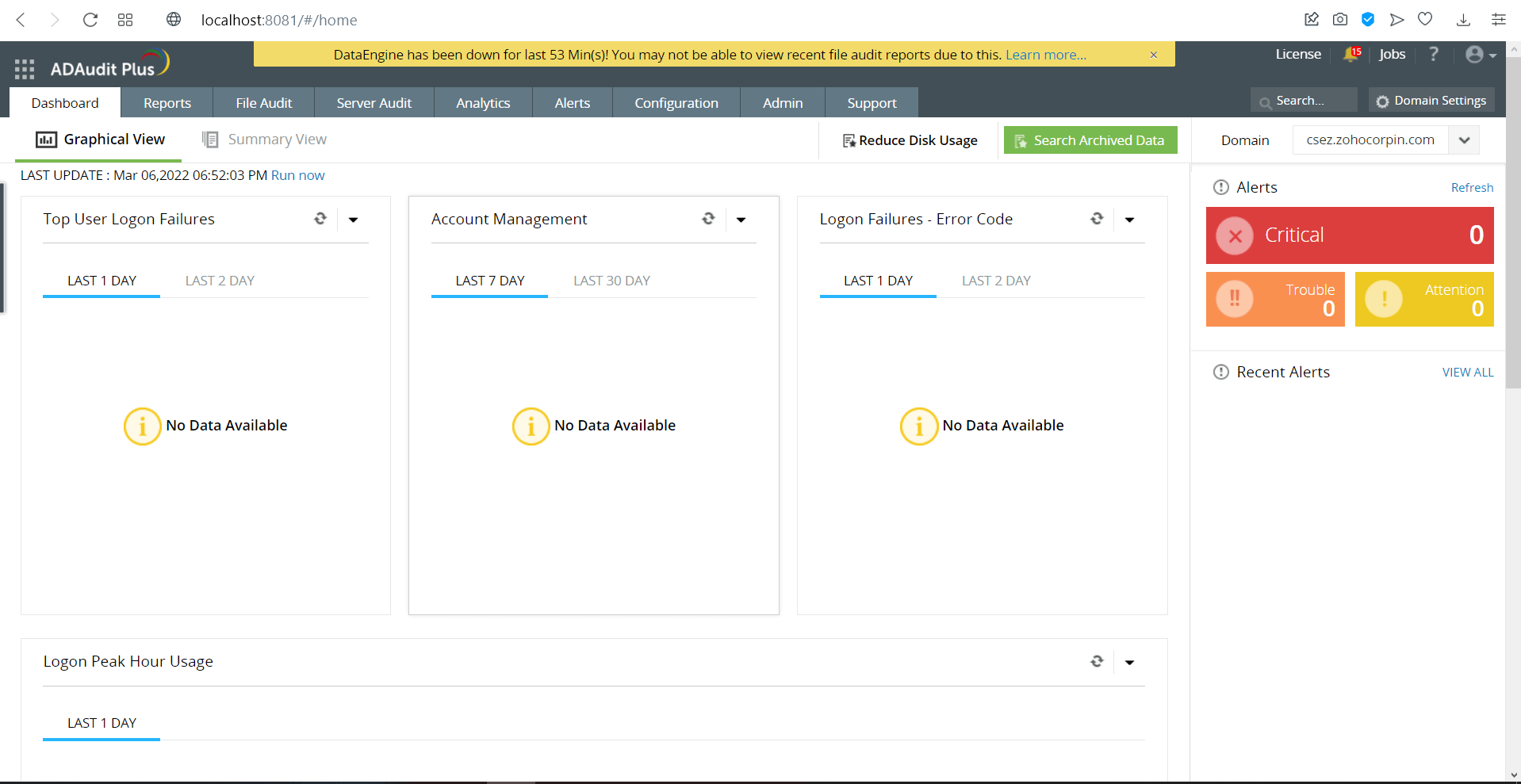
    DataEngine war in den letzten "x" Min./s nicht verfügbar. Es ist möglicherweise nicht möglich, die aktuellen Datei-Auditberichte aufgrund dessen anzuzeigen.
    DataEngine-Anleitung

    Lösung:

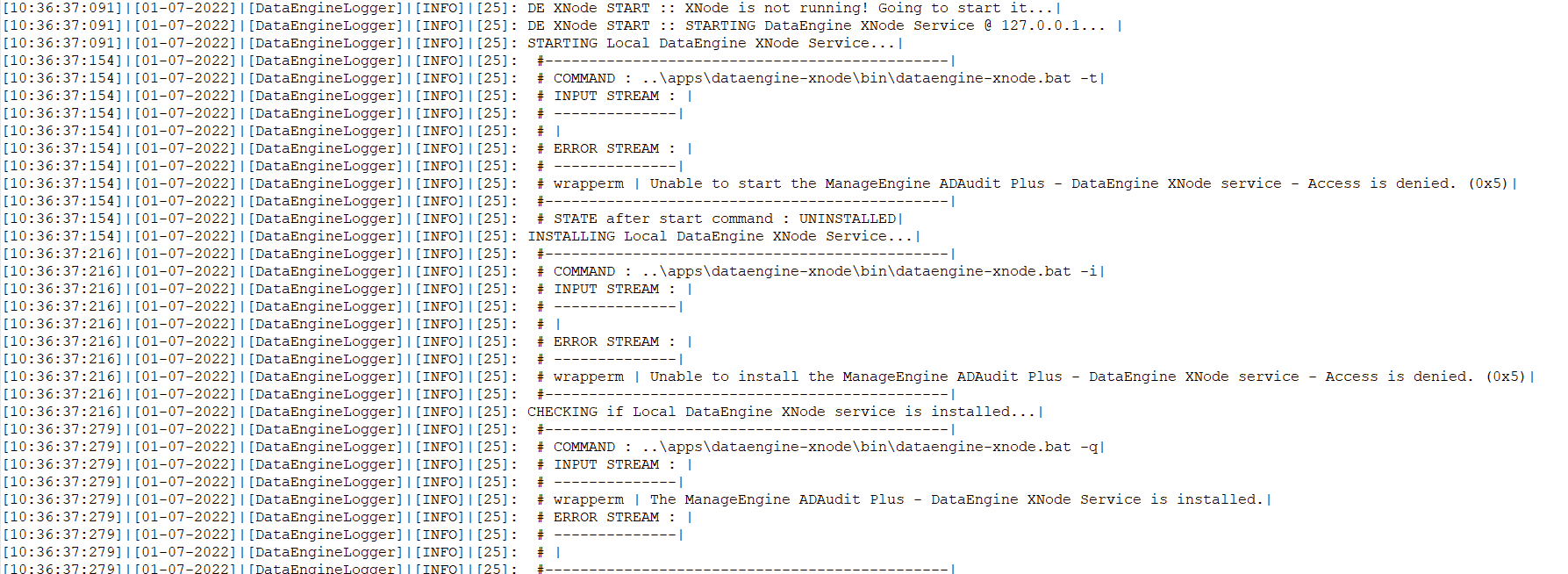
    1. Öffne die DataEngine.log Datei im ADAudit Plus Protokollordner, d.h. <installations_dir>\logs.
    2. Überprüfe, ob die unten aufgelisteten Fehler in der DataEngine.log Datei enthalten sind:
      • Installieren des ManageEngine ADAudit Plus - DataEngine XNode-Dienstes nicht möglich - Zugriff verweigert.
      • Starten des ManageEngine ADAudit Plus - DataEngine XNode-Dienstes nicht möglich - Zugriff verweigert.

      DataEngine-Anleitung

      • Wenn diese in der Datei erscheinen, ist DataEngine aufgrund unzureichender Berechtigungen nicht verfügbar. Um die erforderlichen Berechtigungen zum Starten, Installieren und Stoppen des DataEngine-Dienstes bereitzustellen, befolge die hier aufgeführten Schritte.
      • Wenn diese nicht in der Datei vorhanden sind, kontaktiere unser Support-Team. Sie werden dir helfen, das Problem mit dem DataEngine-Dienst zu debuggen.

    Auf dieser Seite

    Dies ist eine AI-generierte Website. Bei Fragen oder Unterstützung wenden Sie sich bitte an uns.

    Get download link
