Erforderliche Berechtigungen für die Datei-Server-Auditierung
Machen Sie den Benutzer zum Mitglied der Gruppe „Power Users“
Mitglieder der Gruppe „Power Users“ können Freigaben auf Windows-Dateiservern entdecken.
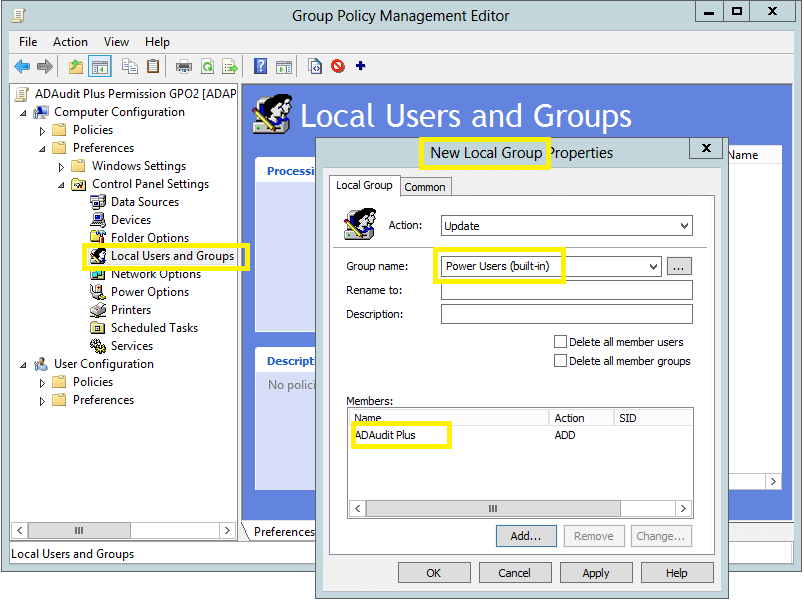
- Loggen Sie sich mit Domain-Administratorrechten in Ihren Domänencontroller ein → Öffnen Sie die Gruppenrichtlinienverwaltungskonsole → Klicken Sie mit der rechten Maustaste auf die „ADAudit Plus Berechtigungen GPO“ → Bearbeiten.
- Im Gruppenrichtlinienverwaltungs-Editor → Computerkonfiguration → Einstellungen → Systemsteuerungseinstellungen → Klicken Sie mit der rechten Maustaste auf „Lokale Benutzer und Gruppen“ → Lokale Gruppe hinzufügen.
- Wählen Sie im Assistenten für die Eigenschaften der neuen lokalen Gruppe unter Aktion „Aktualisieren“ → Wählen Sie die Gruppe „Power Users“ unter Gruppenname → Fügen Sie den Benutzer „ADAudit Plus“ hinzu.
Gewähren Sie dem Benutzer Lesezugriff auf alle auditierten Freigaben
Es gibt zwei Möglichkeiten, dem Benutzer Lesezugriff auf alle auditierten Freigaben zu gewähren -
-
Machen Sie den Benutzer zu einem Mitglied der lokalen Administratorgruppe.
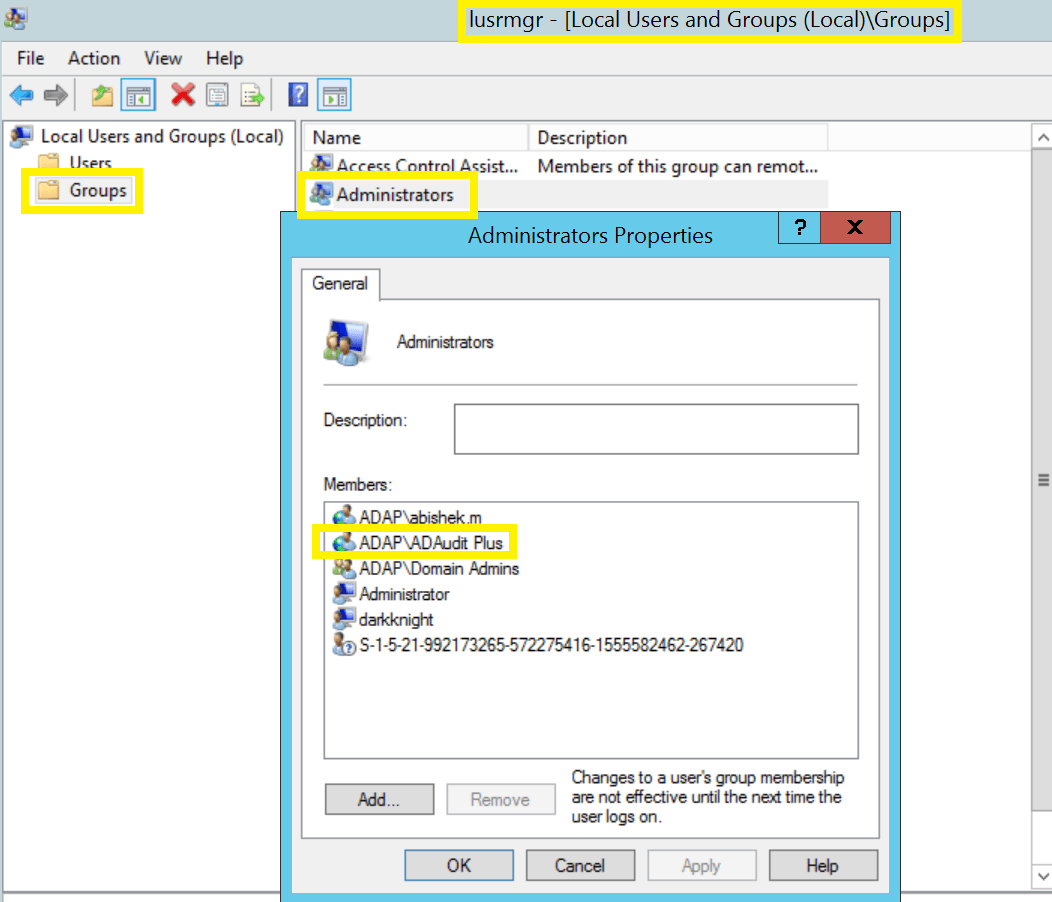
- Loggen Sie sich an einem Computer mit Domain-Administratorrechten ein → Öffnen Sie die MMC-Konsole → Datei → Snap-In hinzuzufügen oder zu entfernen → Wählen Sie „Lokale Benutzer und Gruppen“ → Hinzufügen → Anderer Computer → Zielcomputer hinzufügen
- Zielcomputer auswählen → Lokale Benutzer und Gruppen öffnen → Gruppen auswählen → Mit der rechten Maustaste auf Administratoren klicken → Eigenschaften → Fügen Sie den Benutzer „ADAudit Plus“ hinzu.
- c.Wiederholen Sie die oben genannten Schritte für jeden auditierten Windows-Dateiserver/Cluster.
-
Gewähren Sie dem Benutzer sowohl Freigabe- als auch NTFS-Lesezugriff auf jede auditierten Freigabe.
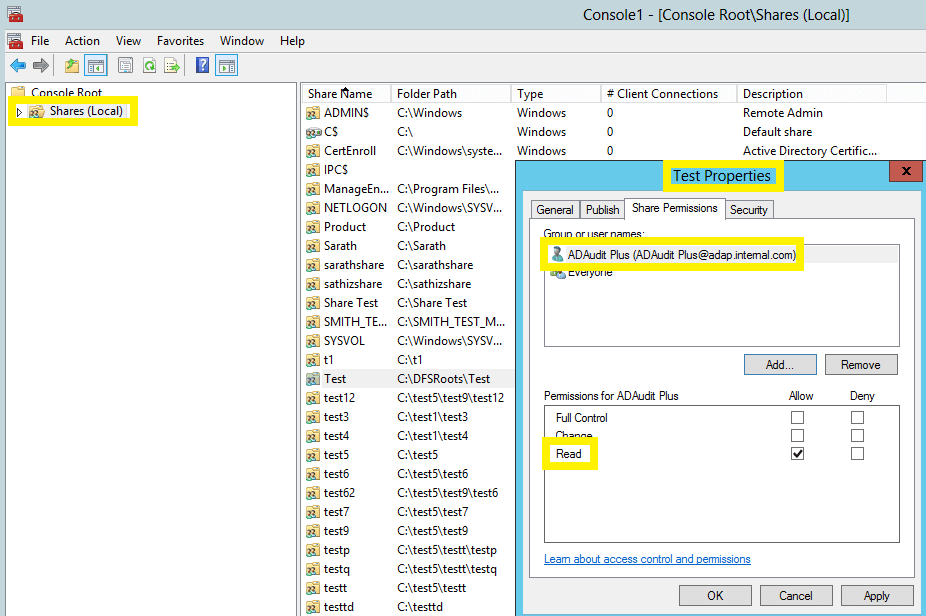
- Loggen Sie sich an einem Computer mit Domain-Administratorrechten ein → Öffnen Sie die MMC-Konsole → Datei → Snap-In hinzuzufügen oder zu entfernen → Wählen Sie „Freigegebene Ordner“ → Hinzufügen → Anderer Computer → Zielcomputer hinzufügen
- Zielcomputer auswählen → Freigabe auswählen → Mit der rechten Maustaste klicken → Eigenschaften → Sicherheit → Bearbeiten → Fügen Sie den Benutzer „ADAudit Plus“ hinzu → Gewähren Sie sowohl Freigabe- als auch NTFS-Lesezugriff.
- Wiederholen Sie die oben genannten Schritte für jede auditierten Freigabe.
Gewähren Sie dem Benutzer DCOM- und WMI-Berechtigungen
Hinweis: DCOM- und WMI-Berechtigungen sind ebenfalls für die Auditierung von Datei-Clusters erforderlich.
-
DCOM-Berechtigung gewähren:
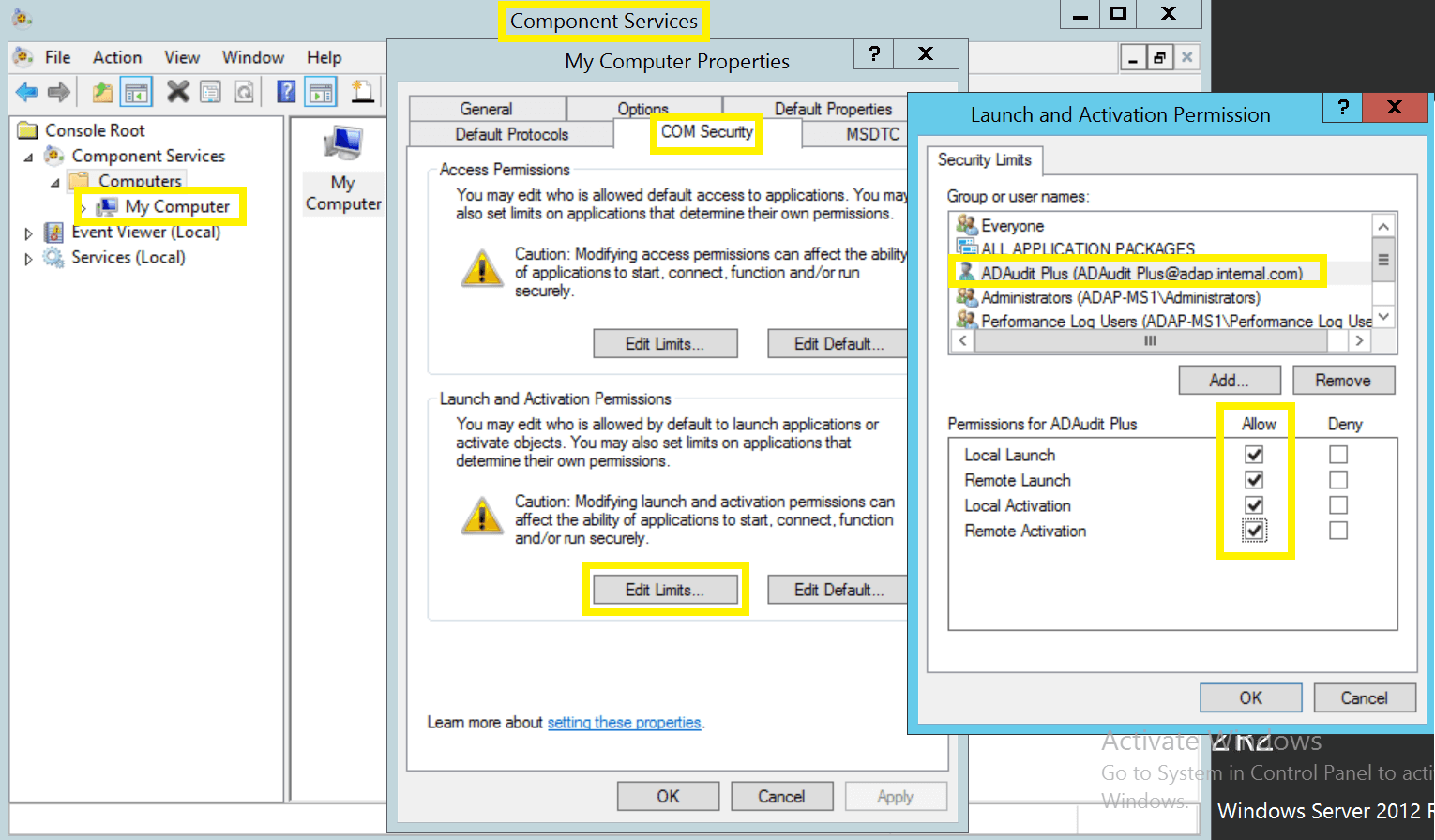
- Loggen Sie sich an einem Computer mit Domain-Administratorrechten ein → Öffnen Sie die Komponentendienste → Mit Zielcomputer verbinden → Mit der rechten Maustaste auf Zielcomputer klicken → Eigenschaften → COM-Sicherheit.
- Gehen Sie zu „Start- und Aktivierungsberechtigungen“ → Grenzen bearbeiten → Sicherheitsgrenzen → Fügen Sie den Benutzer „ADAudit Plus“ hinzu und gewähren Sie die folgenden Berechtigungen:
- Lokaler Start
- Entfernte Ausführung
- Lokale Aktivierung
- Entfernte Aktivierung.
- Wiederholen Sie die Schritte für jeden auditierten Computer.
-
WMI-Berechtigung gewähren:
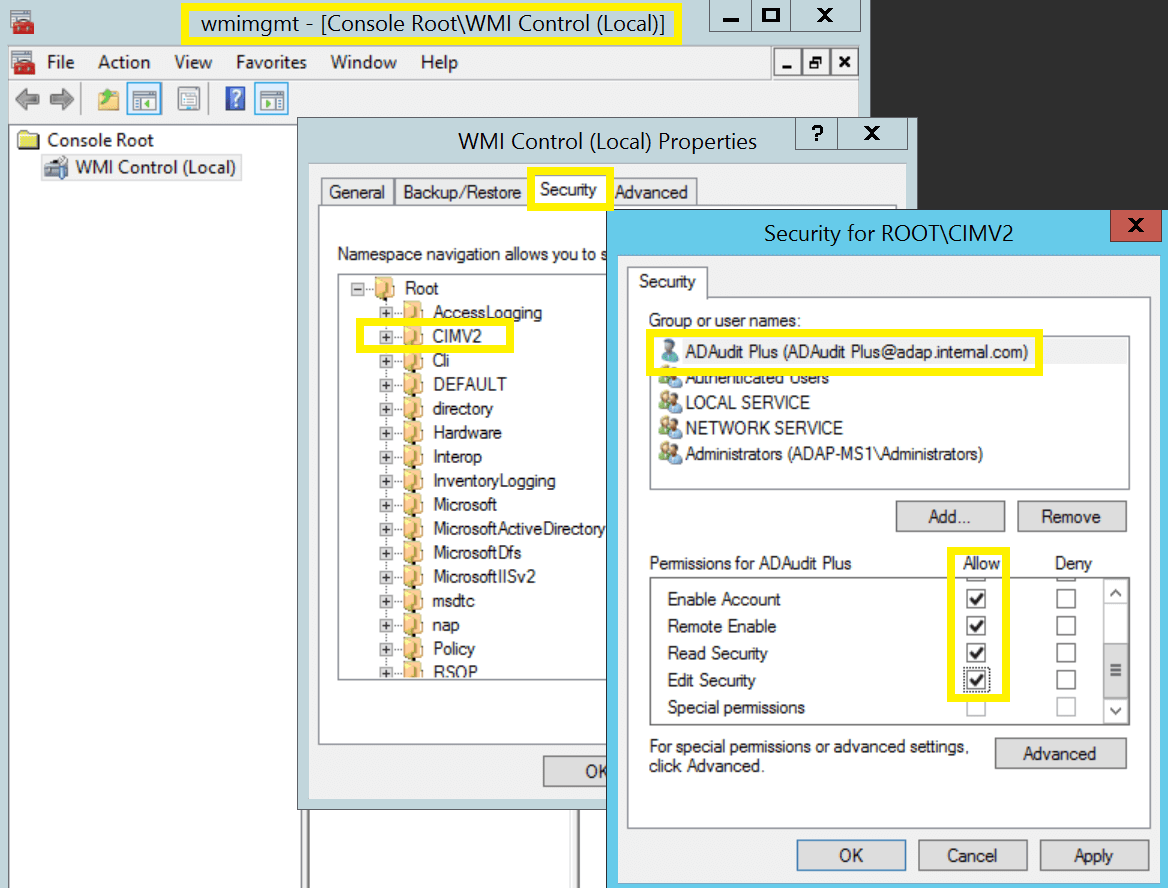
- Melden Sie sich an einem Computer mit Domain-Administratorrechten an → Führen Sie wmimgmt.msc aus → Klicken Sie mit der rechten Maustaste auf WMI-Steuerung (lokal) → Verbinden Sie sich mit dem Zielcomputer.
- Klicken Sie mit der rechten Maustaste auf WMI-Steuerung (Zielcomputer) → Eigenschaften → Sicherheit → +Root → CIMV2 → Sicherheit → Fügen Sie den Benutzer "ADAudit Plus" hinzu und gewähren Sie die folgenden Berechtigungen:
- Methoden ausführen
- Konto aktivieren
- Remote aktivieren
- Klicken Sie auf OK.
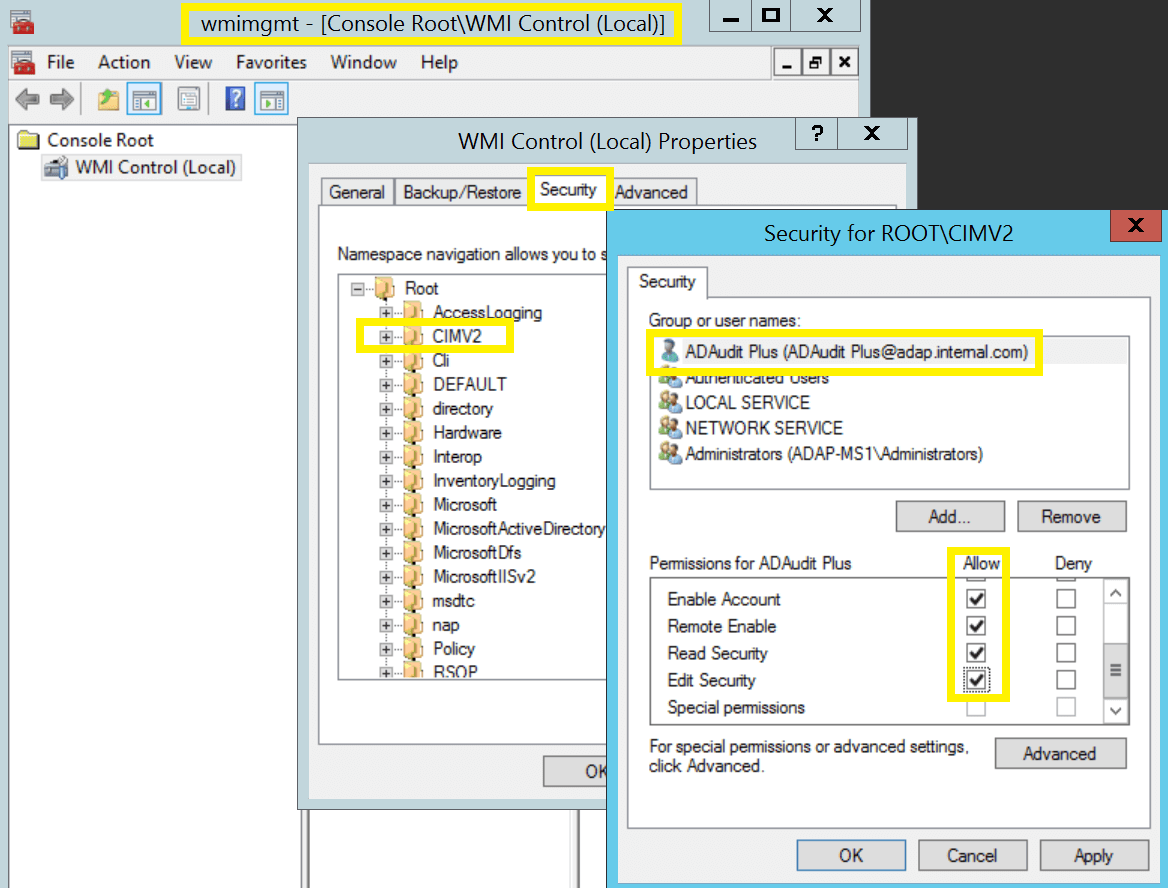
- Navigieren Sie zu +Root → +RSOP → Computer → Sicherheit → Fügen Sie den Benutzer "ADAudit Plus" hinzu und gewähren Sie die folgenden Berechtigungen:
- Methoden ausführen
- Konto aktivieren
- Remote aktivieren
- Klicken Sie auf OK.
- Wiederholen Sie die Schritte für jeden geprüften Computer.
Hinweis: Wenn mehrere Computer geprüft werden, kann es sinnvoll sein, den obigen Prozess durch das Ausführen eines Skripts über die Gruppenrichtlinie zu automatisieren. Bitte kontaktieren Sie support@adauditplus.com für weitere Details.
Gewähren Sie dem Benutzer Lesezugriff auf die c$-Ffreigabe (\\server_name\C$):
Hinweis: Lesezugriff auf die C$-Ffreigabe (\\server_name\C$) ist erforderlich, um auf die NetApp C-Mode-Protokolldateien zuzugreifen.

