Attack Surface Analyzer für Amazon Web Services
Mit dem Attack Surface Analyzer können Sie Fehlkonfigurationen in Ihrem AWS-Cloud-Verzeichnis identifizieren und die Cloud-Sicherheit verbessern.
Hier sind die von Attack Surface Analyzer für das AWS-Cloud-Verzeichnis verfolgten Dienste aufgelistet:
- Amazon EC2
- Amazon VPC
- AWS IAM
- Amazon S3
- Amazon RDS
- Amazon DynamoDB
- AWS Lambda
- AWS Elastic Beanstalk
- AWS CloudTrail
- Amazon EFS
- AWS KMS
- Amazon SNS
- Amazon SQS
- Amazon EC2 Auto Scaling
- AWS Elastic Load Balancing
- AWS Elastic Load Balancing V2
- Amazon CloudFront
- Amazon CloudWatch
- Amazon CloudWatch Logs
- Amazon ElastiCache
- Amazon MemoryDB for Redis
- Amazon DocumentDB
- AWS CodeBuild
- Amazon Config Service
- Amazon Route 53
- AWS WAF
- AWS WAF Regional
- AWS WAF V2
Voraussetzungen
Damit der Attack Surface Analyzer reibungslos funktioniert, sollte der ADAudit Plus-Server eine funktionierende Internetverbindung haben. Darüber hinaus muss der ausgehende HTTPS-Port 443 auf dem ADAudit Plus-Server geöffnet sein, um mit dem AWS-Cloud-Verzeichnis zu kommunizieren.
Bevor Sie Ihr AWS-Cloud-Verzeichnis für die Analyse der Angriffsfläche in ADAudit Plus konfigurieren, müssen Sie:
- Ein Benutzerkonto erstellen und die entsprechenden Berechtigungen über eine IAM-Richtlinie anhängen.
- Die Kontonummer, den Zugriffsschlüssel und den geheimen Zugriffsschlüssel abrufen.
Es gibt zwei Möglichkeiten, den Benutzer zu erstellen und die entsprechenden Berechtigungen über eine IAM-Richtlinie anzuhängen:
- Mit AWS CloudFormation
- Mit der AWS IAM-Konsole
Benutzer erstellen und die IAM-Richtlinie mit AWS CloudFormation anhängen
- Melden Sie sich bei der AWS-Management-Konsole an und gehen Sie zu CloudFormation.
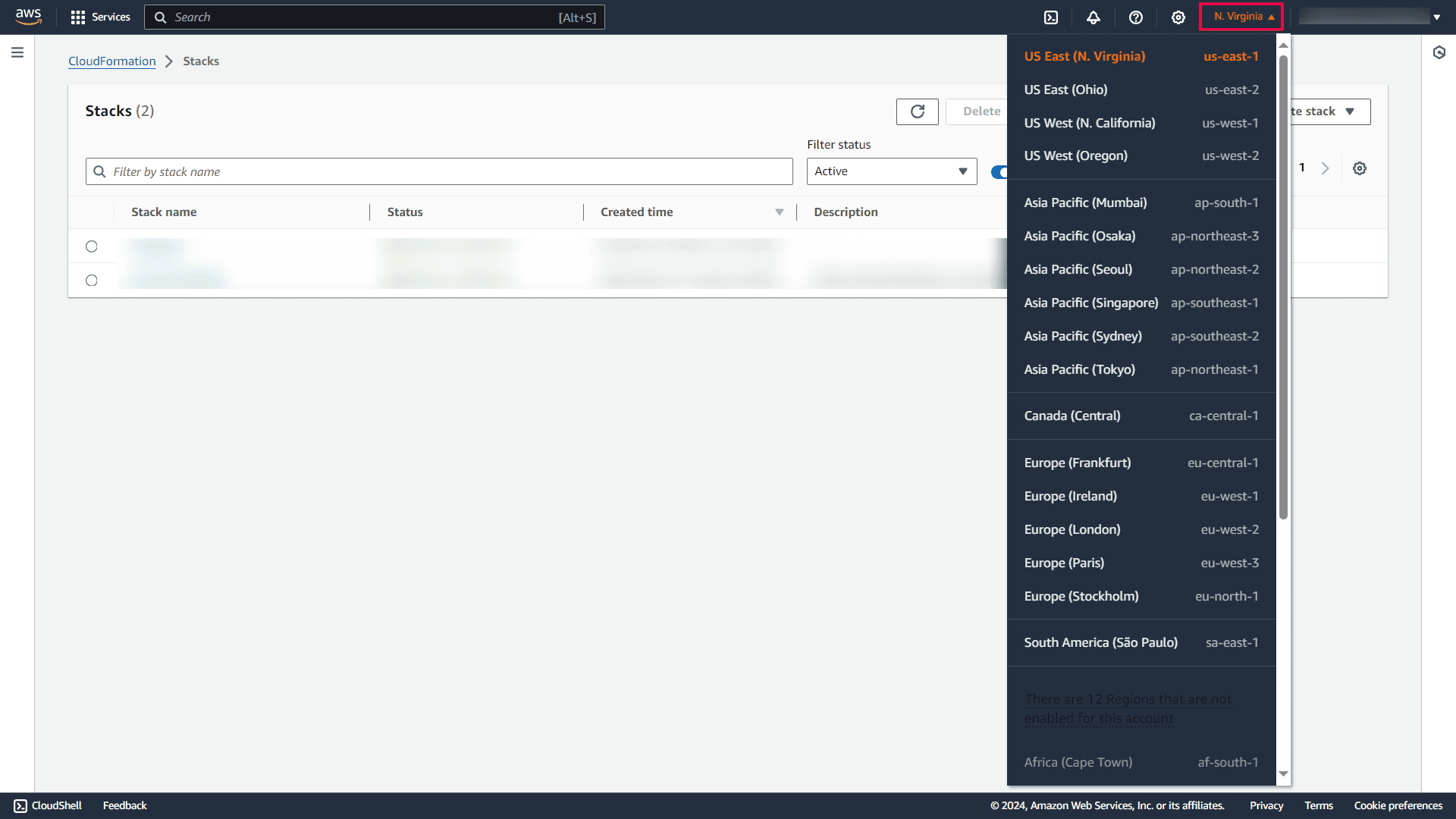
- Wählen Sie in der Navigationsleiste oben die Regionsliste links von Ihren Kontoinformationen aus und wählen Sie die Region aus, in der Sie den Stack erstellen möchten.
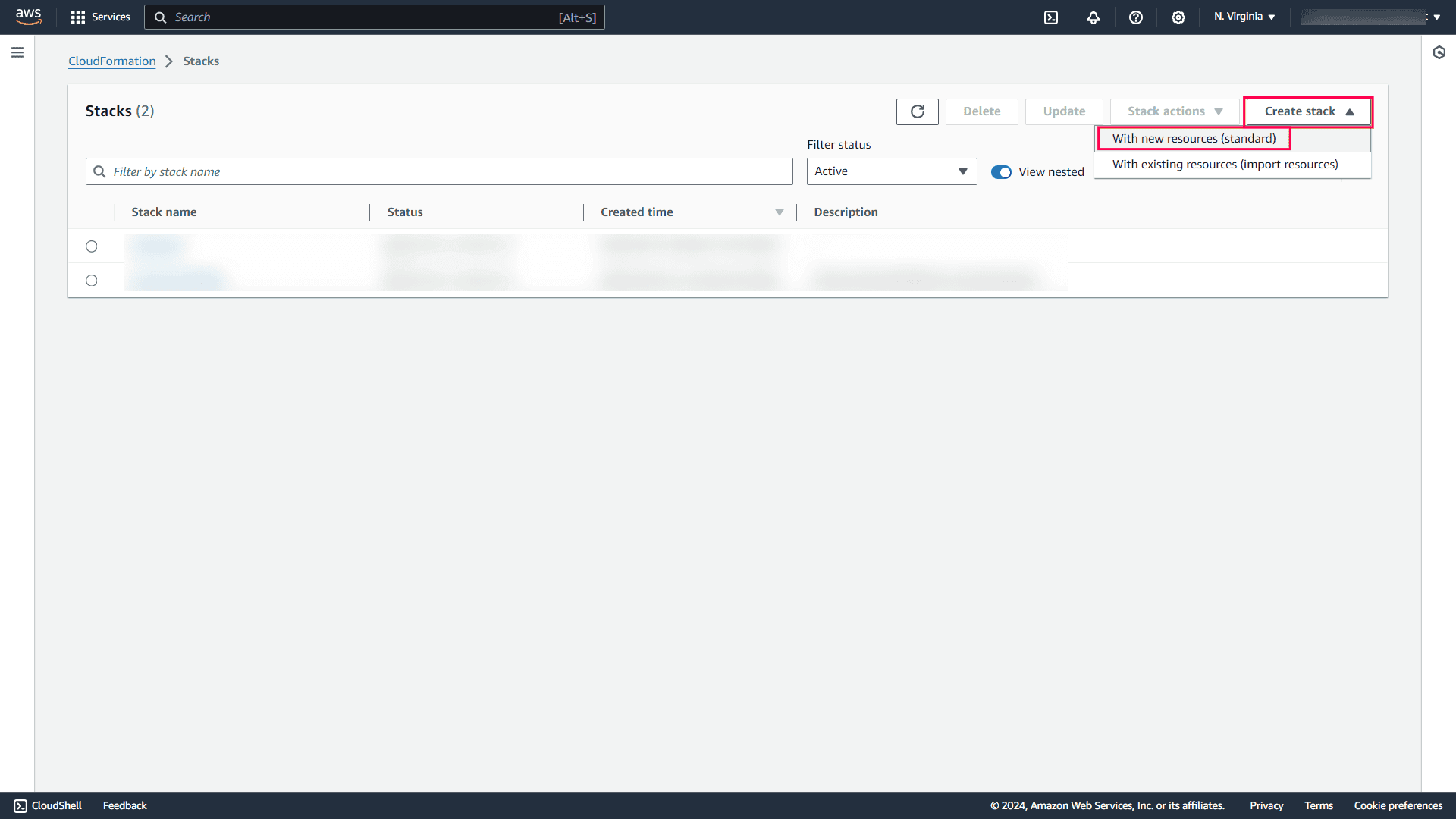
- Klicken Sie auf Stack erstellen und wählen Sie Mit neuen Ressourcen (Standard) aus dem Dropdown-Menü aus.
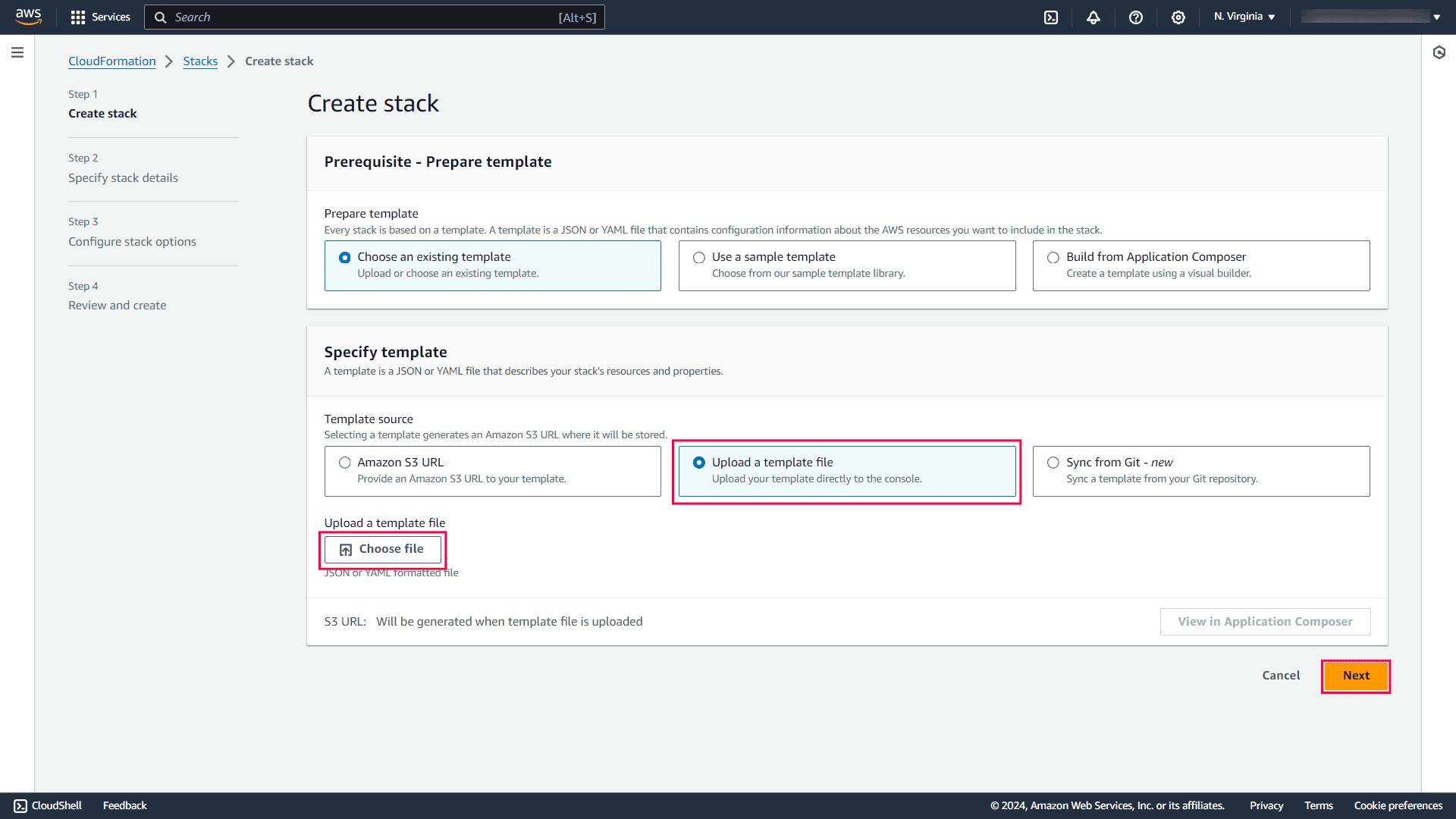
- Wählen Sie auf der Seite Stack erstellen im Bereich Template angeben unter Vorlagenquelle Eine Template-Datei hochladen aus.
- Laden Sie diese Vorlagendatei herunter.
- Klicken Sie auf Datei auswählen, navigieren Sie zu der Datei, die Sie gerade heruntergeladen haben, wählen Sie sie aus und klicken Sie auf Öffnen.
- Sobald die Datei hochgeladen wurde, klicken Sie auf Weiter.
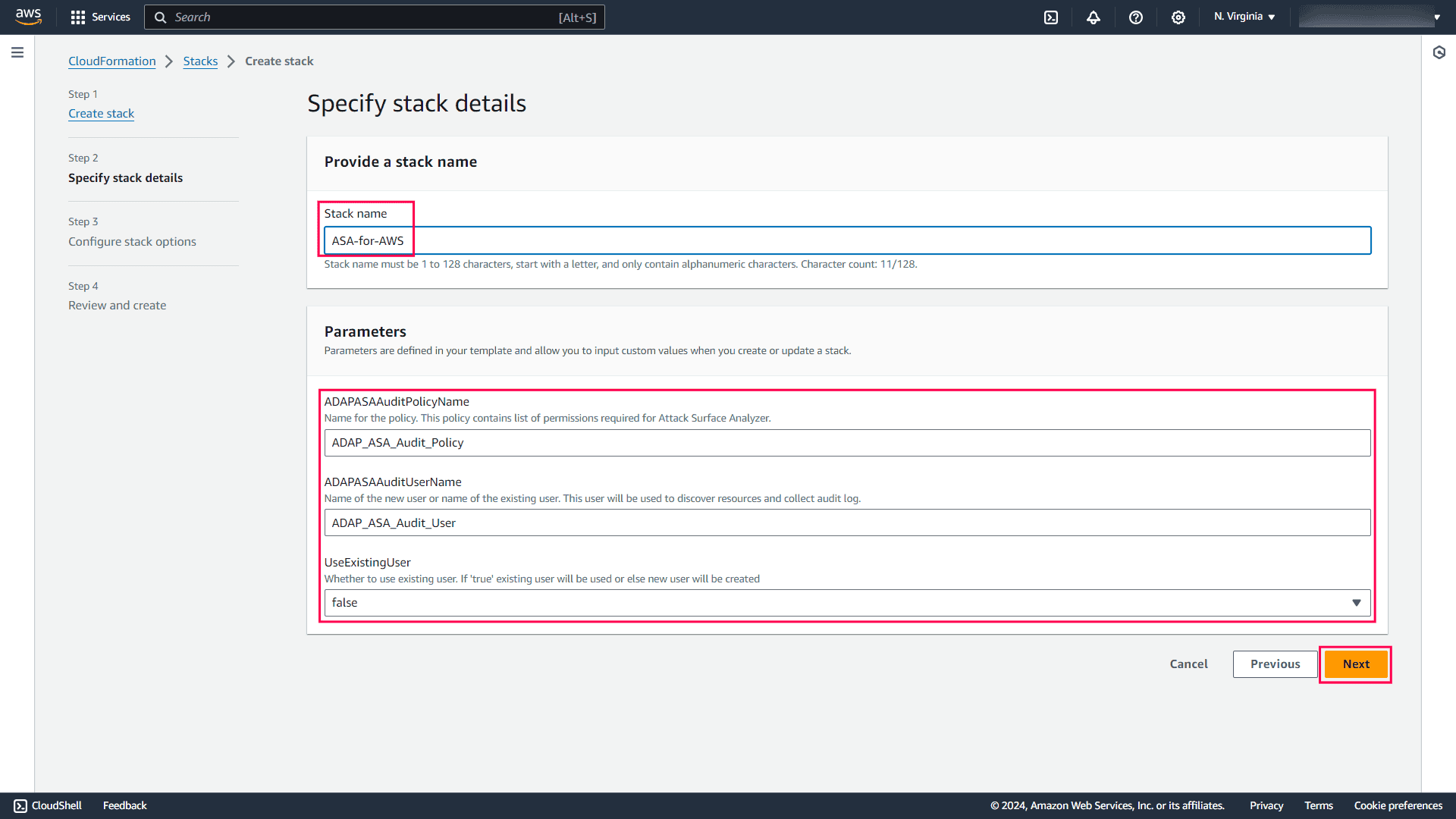
- Geben Sie einen geeigneten Stacknamen ein. Im Parameter-Panel können Sie wählen, den Namen der Richtlinie und des Benutzers zu ändern. Wählen Sie false unter UseExistingUser und klicken Sie auf Weiter.
- Auf der Seite Stack-Optionen konfigurieren behalten Sie die Standardeinstellungen bei und klicken auf Weiter.
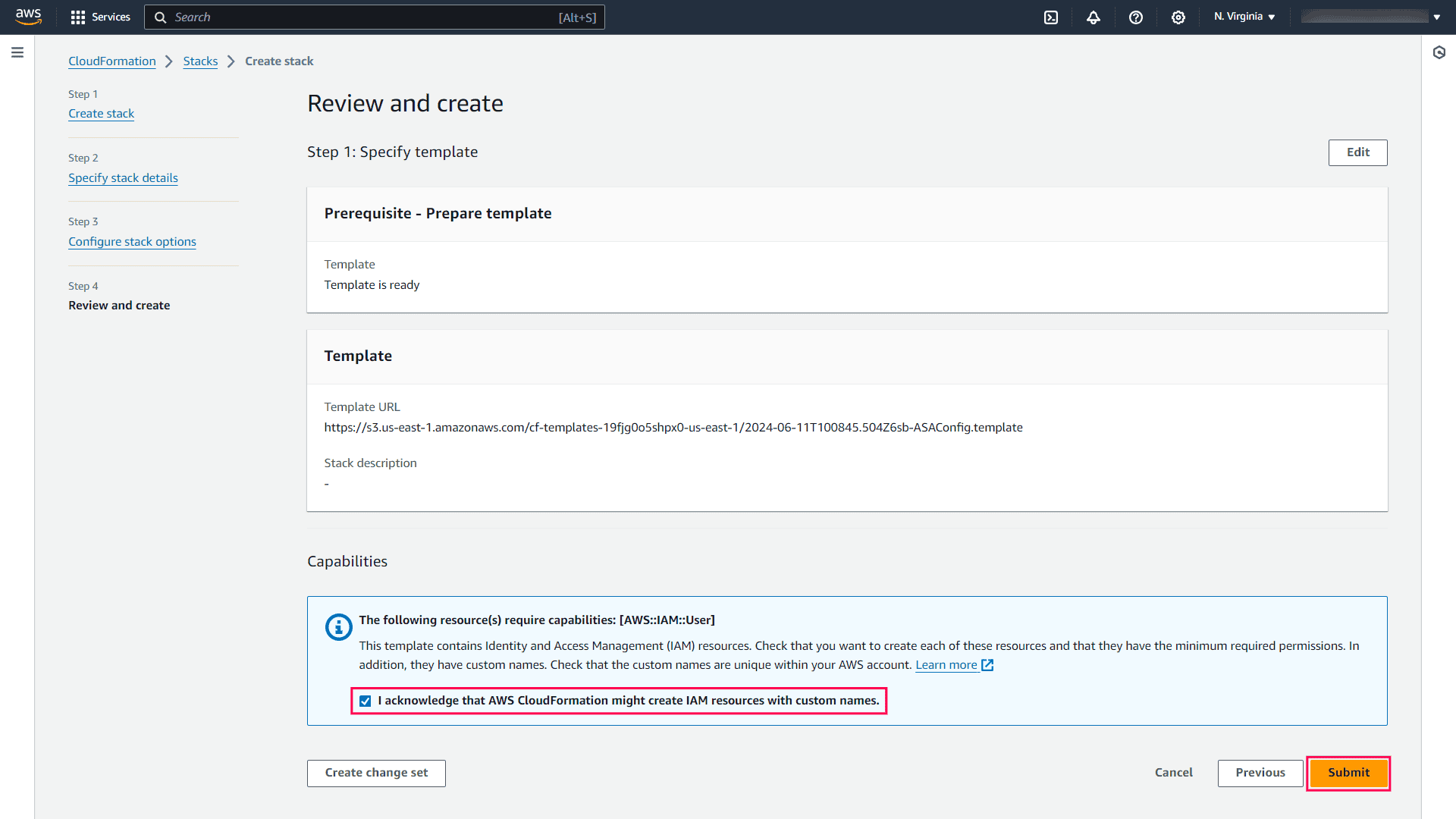
- Auf der Seite Überprüfen und erstellen überprüfen Sie Ihre Einstellungen, aktivieren das Anerkenntnisfeld und klicken dann auf Absenden.
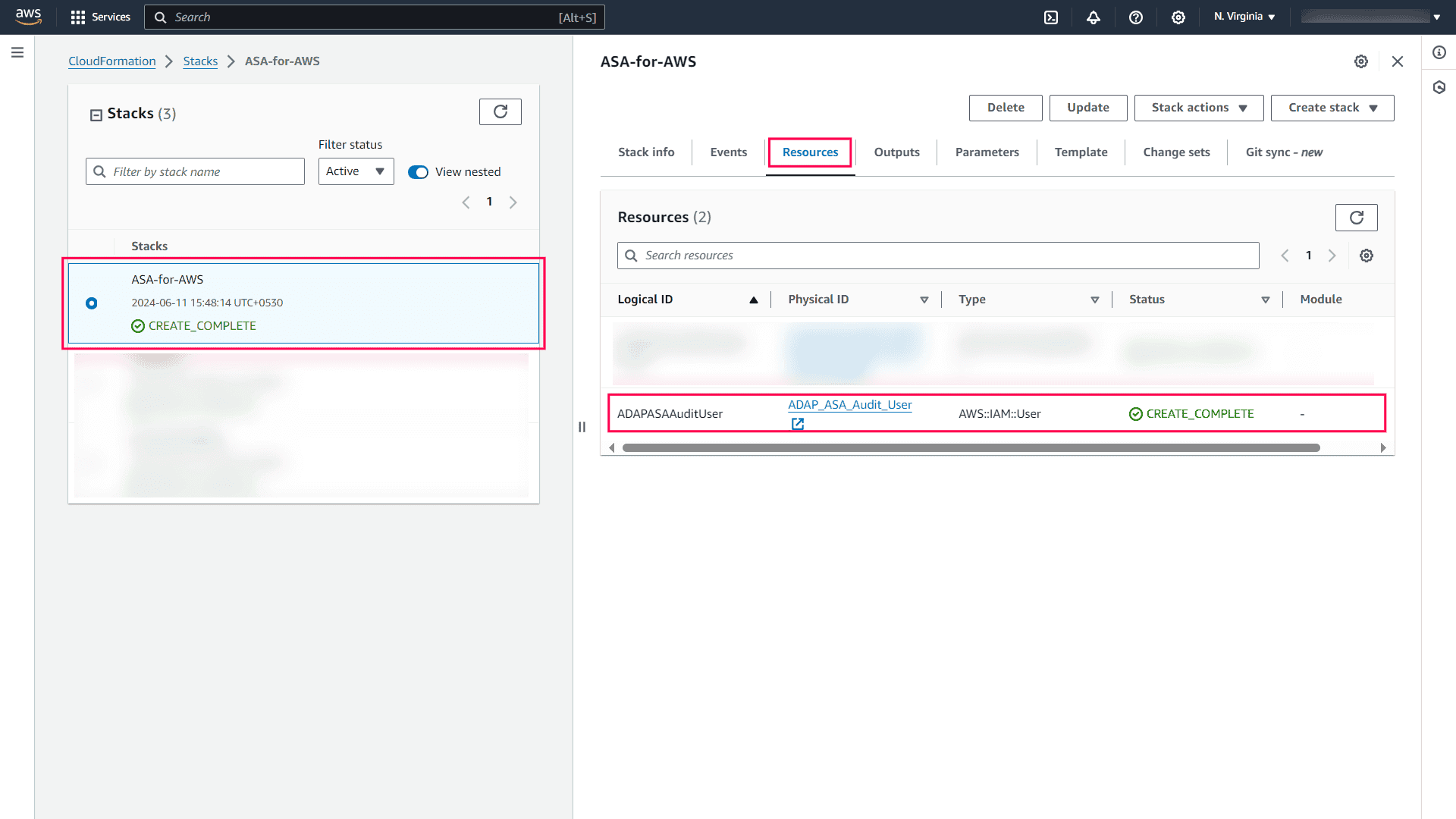
- Sobald der Stack erstellt ist, wählen Sie die Registerkarte Ressourcen und klicken auf den gerade erstellten Benutzer. Sie werden zur IAM-Konsole weitergeleitet. Fahren Sie mit den Schritten unter Zugriffsschlüssel und geheimen Zugriffsschlüssel abrufen fort.
Einen Benutzer erstellen und die IAM-Richtlinie über die AWS IAM-Konsole anhängen
Bei dieser Methode müssen Sie zuerst eine Richtlinie in der IAM-Konsole erstellen und dann einen Benutzer erstellen und die Richtlinie anhängen.
Eine Richtlinie in der IAM-Konsole erstellen
- Melden Sie sich bei der AWS Management Console an und öffnen Sie die IAM-Konsole.
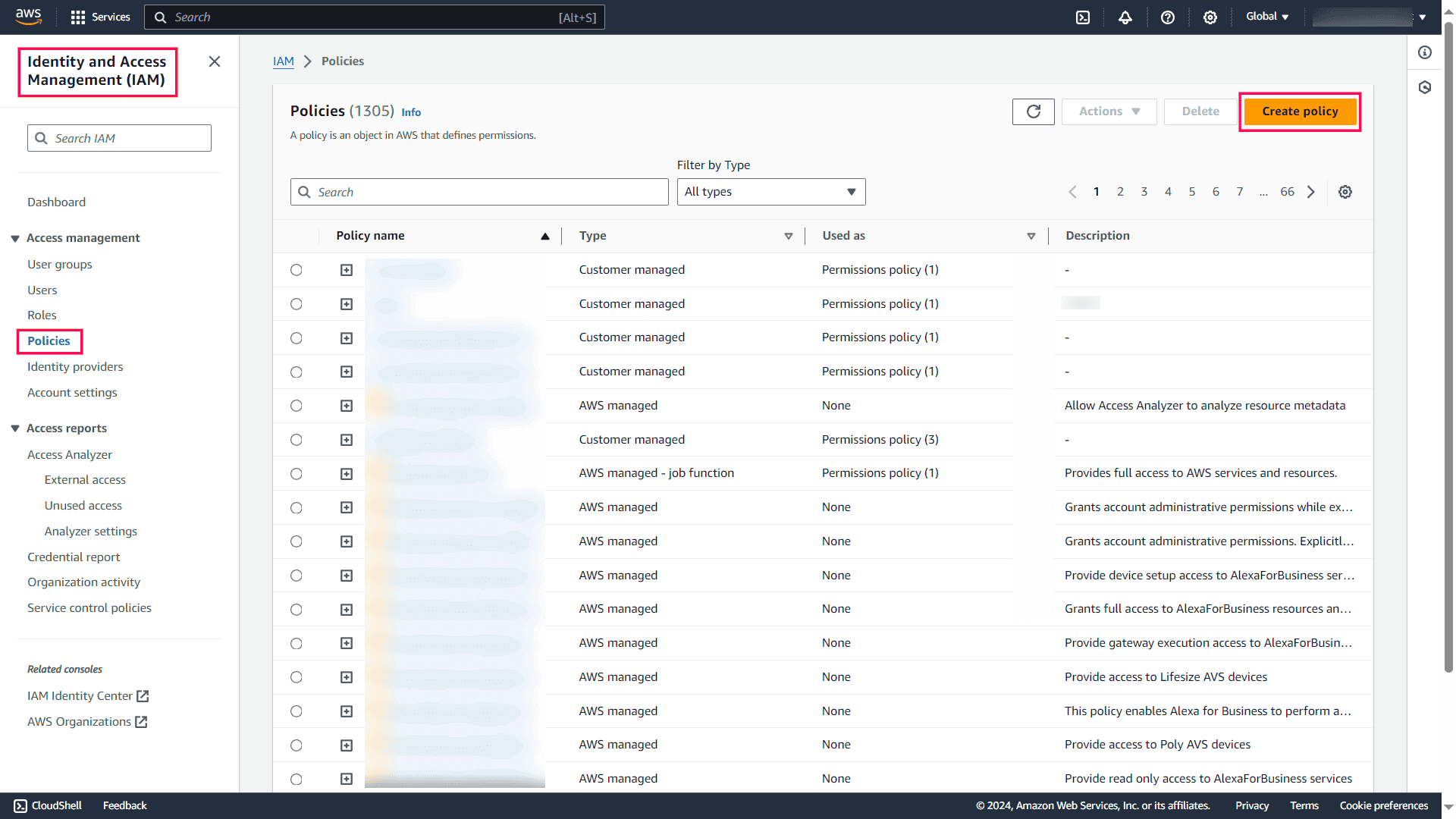
- Wählen Sie im IAM-Dashboard Richtlinien aus und klicken Sie dann auf Richtlinie erstellen.
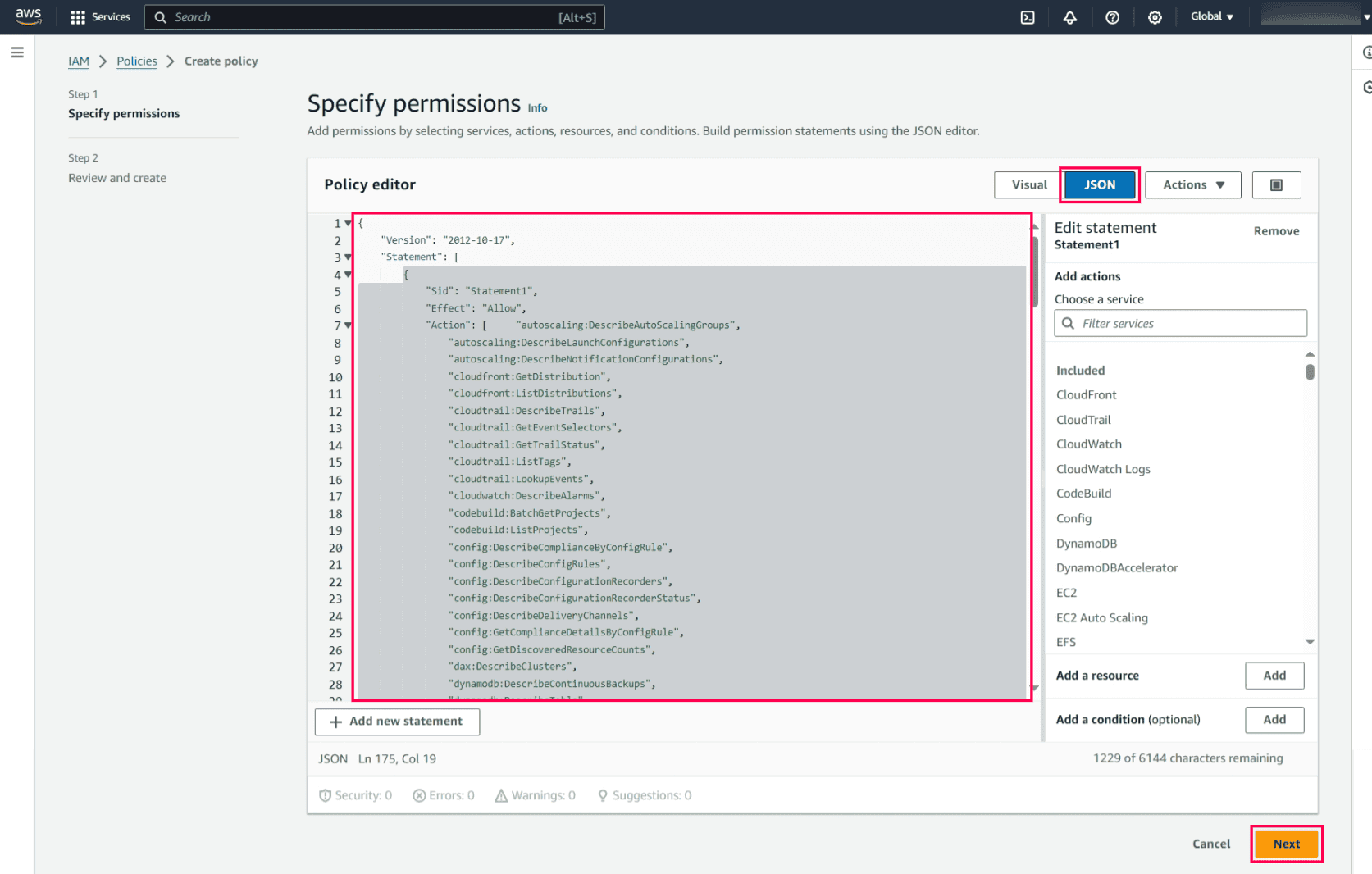
- Auf der Seite Richtlinien-Editor wählen Sie JSON-Modus aus, kopieren und fügen Sie die Berechtigungsanweisung aus dieser Datei ein und klicken Sie auf Weiter.
- Geben Sie einen geeigneten Namen und eine Beschreibung für diese Richtlinie ein, überprüfen Sie die vom Dienst benötigten Berechtigungen und klicken Sie anschließend auf Richtlinie erstellen.
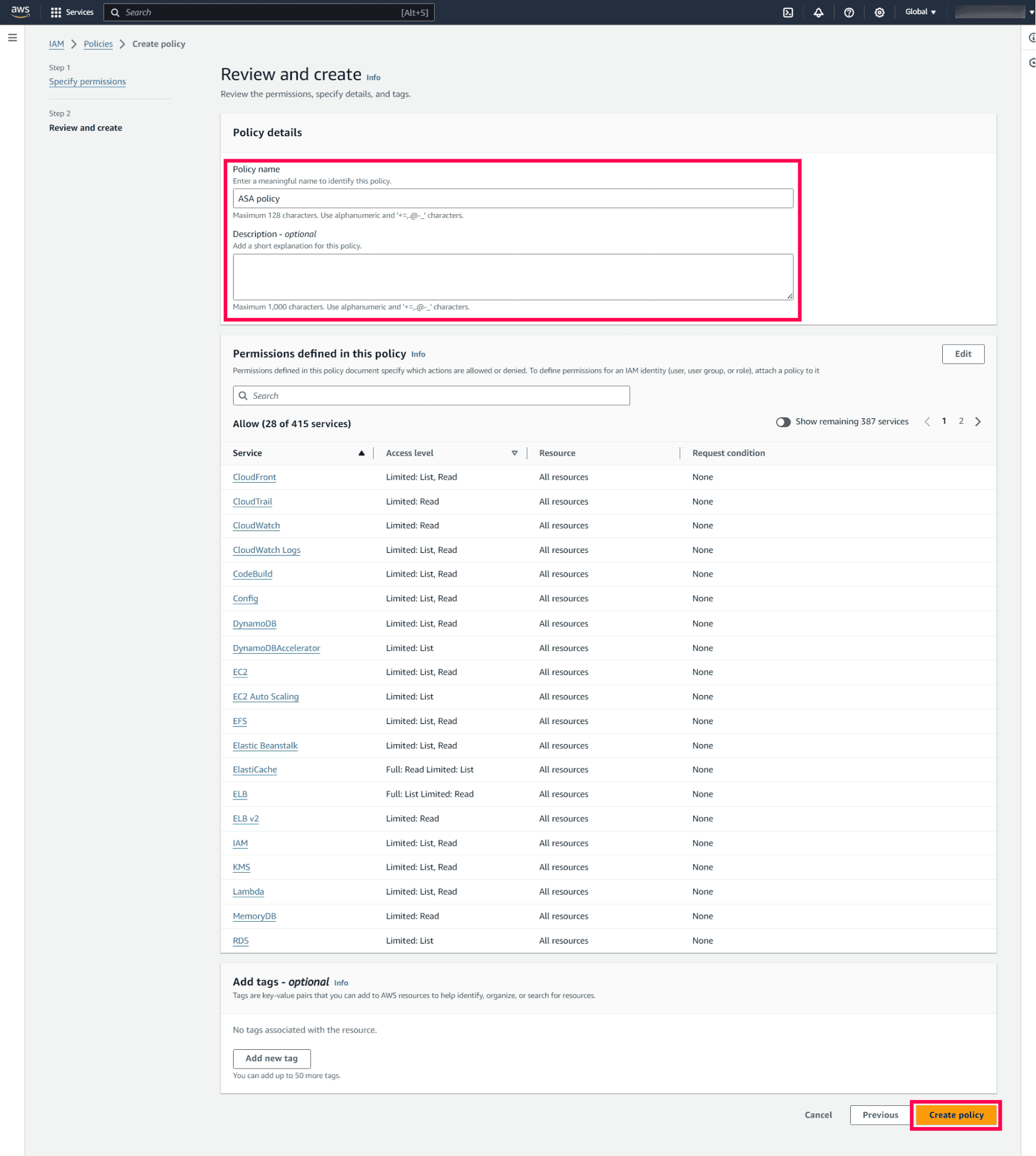
- Nach Abschluss werden Sie zur Seite der IAM-Richtlinien weitergeleitet.
Einen Benutzer erstellen und die Richtlinie anhängen
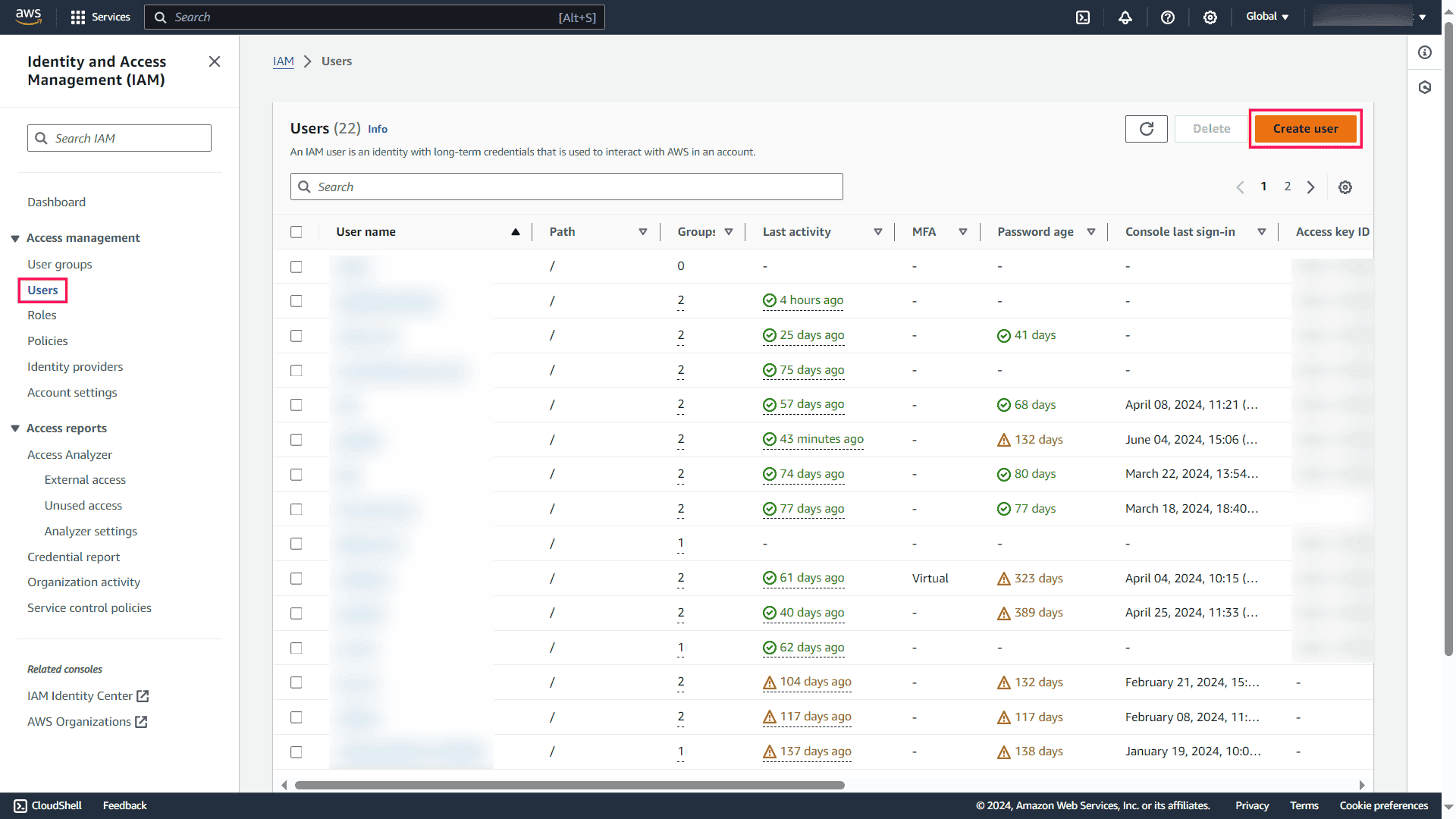
- Wählen Sie in der IAM-Konsole Benutzer
aus dem Navigationsmenü und klicken Sie auf Benutzer erstellen.
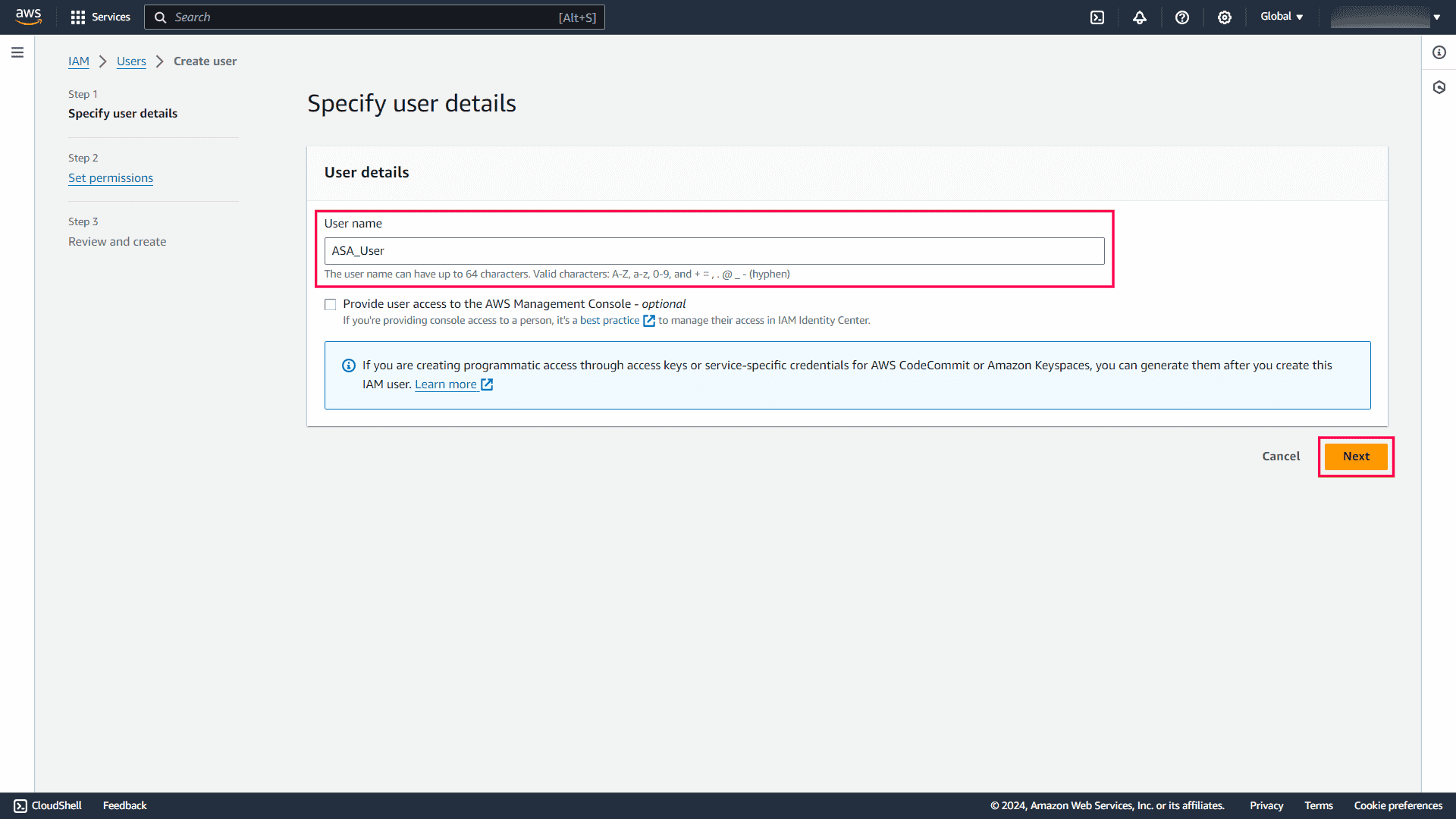
- Geben Sie einen geeigneten Benutzernamen für den neuen Benutzer ein und klicken Sie auf Weiter.
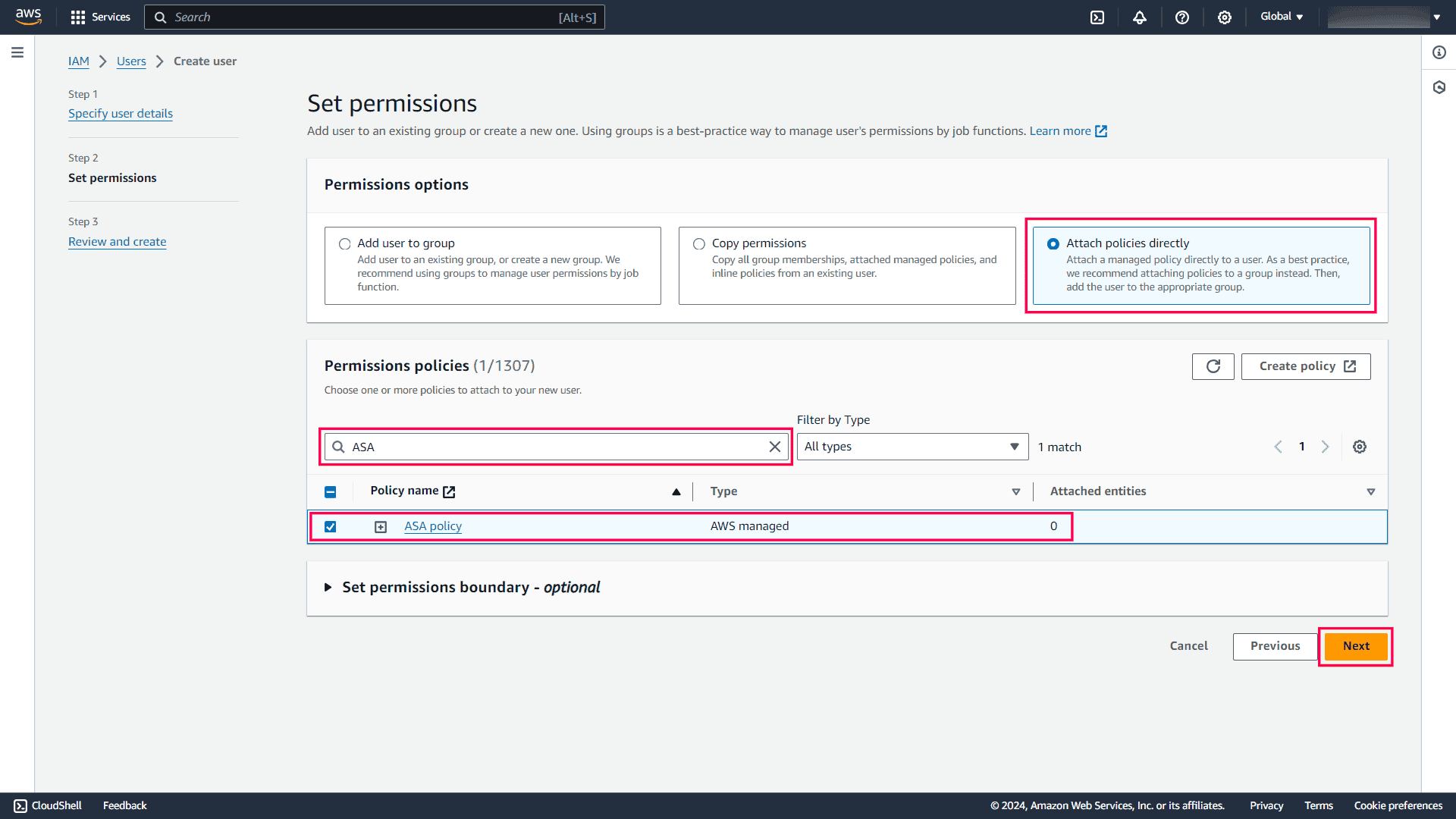
- Wählen Sie auf der Seite Berechtigungen festlegen Richtlinien direkt anhängen.
- Durchsuchen Sie die Richtlinie, die Sie gerade erstellt haben, und klicken Sie auf Weiter.
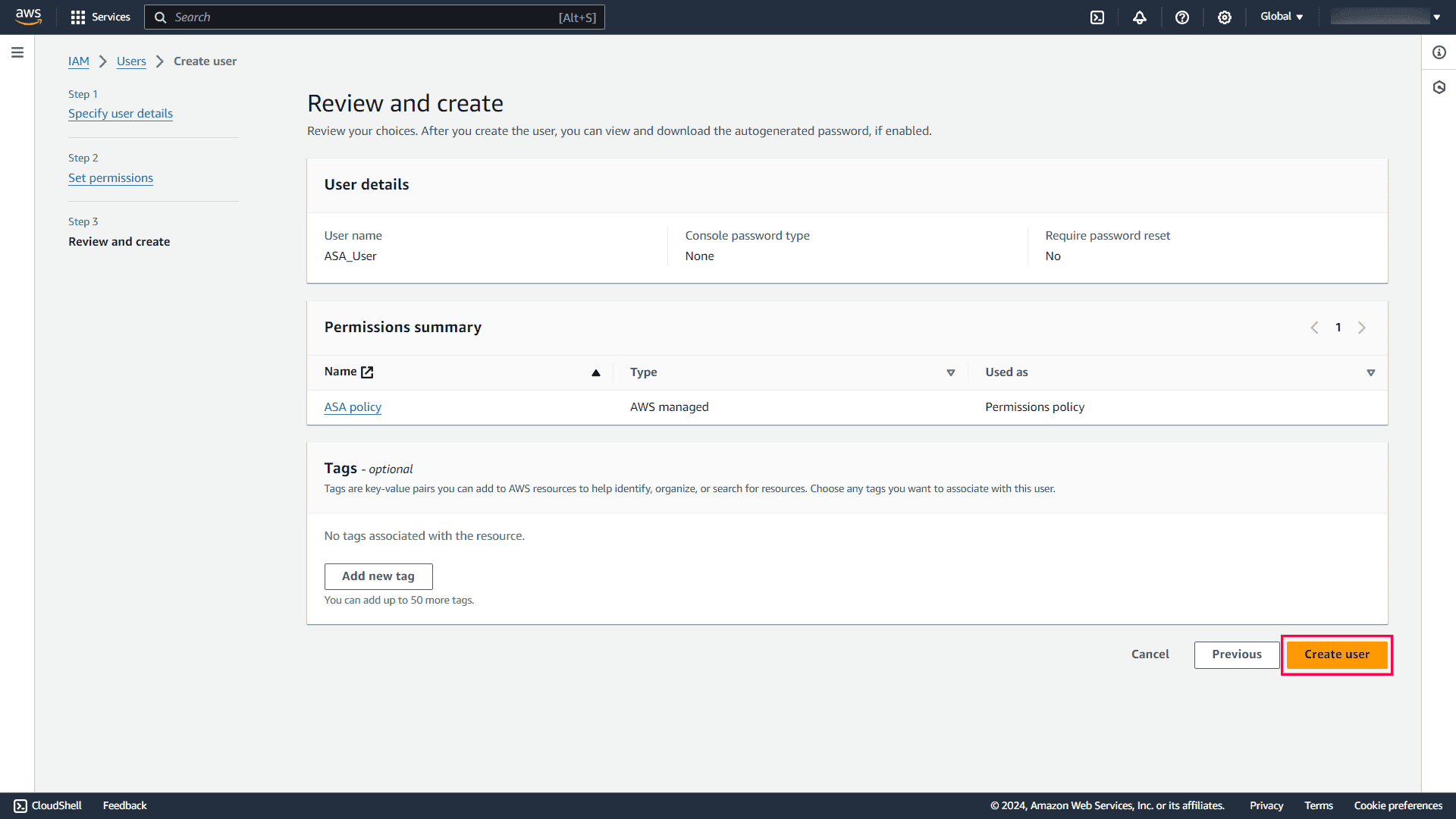
- Überprüfen Sie Ihre Auswahl und klicken Sie auf Benutzer erstellen.
Zugriffsschlüssel und geheimer Zugriffsschlüssel abrufen
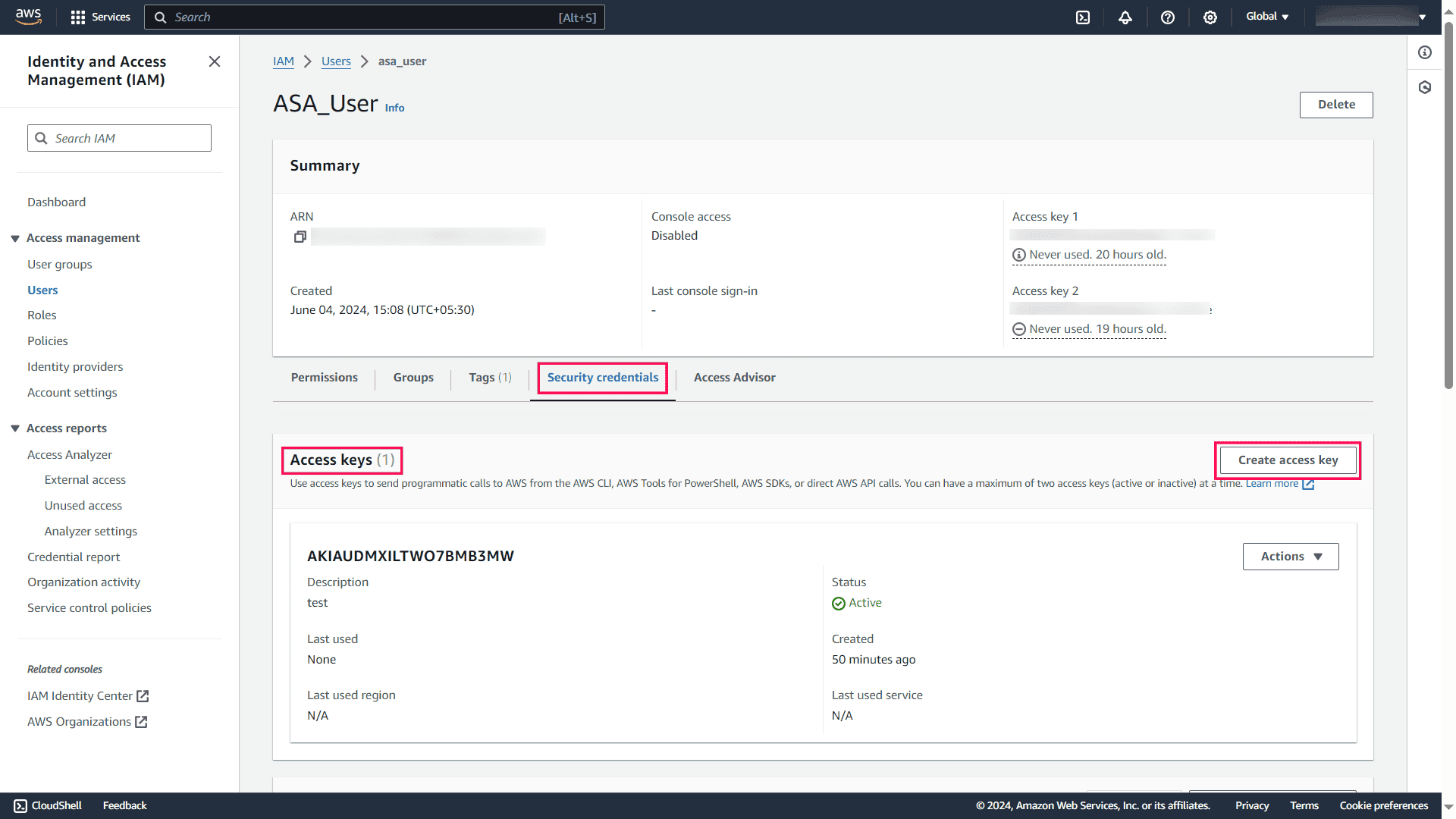
- Klicken Sie in der IAM-Konsole auf Benutzer im Navigationsmenü und wählen Sie den Benutzer aus, den Sie erstellt haben.
- Klicken Sie auf die Registerkarte Sicherheitsanmeldeinformationen und klicken Sie im Bereich Zugriffsschlüssel auf Zugriffsschlüssel erstellen.
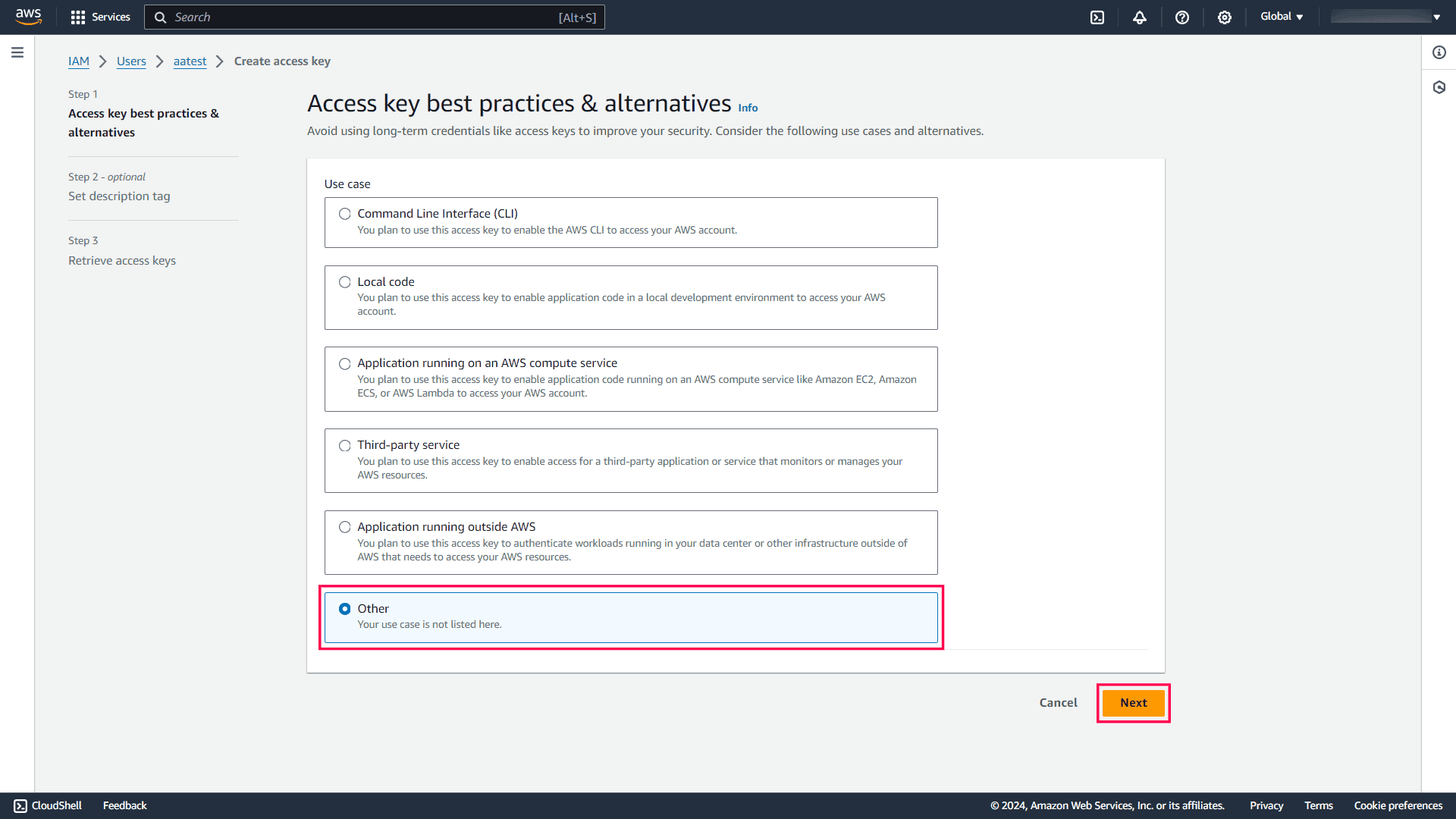
- Wählen Sie Andere als Ihren Anwendungsfall und klicken Sie auf Weiter.
- Setzen Sie, falls erforderlich, einen geeigneten Beschreibungs-Tag-Wert und klicken Sie auf Zugriffsschlüssel erstellen.
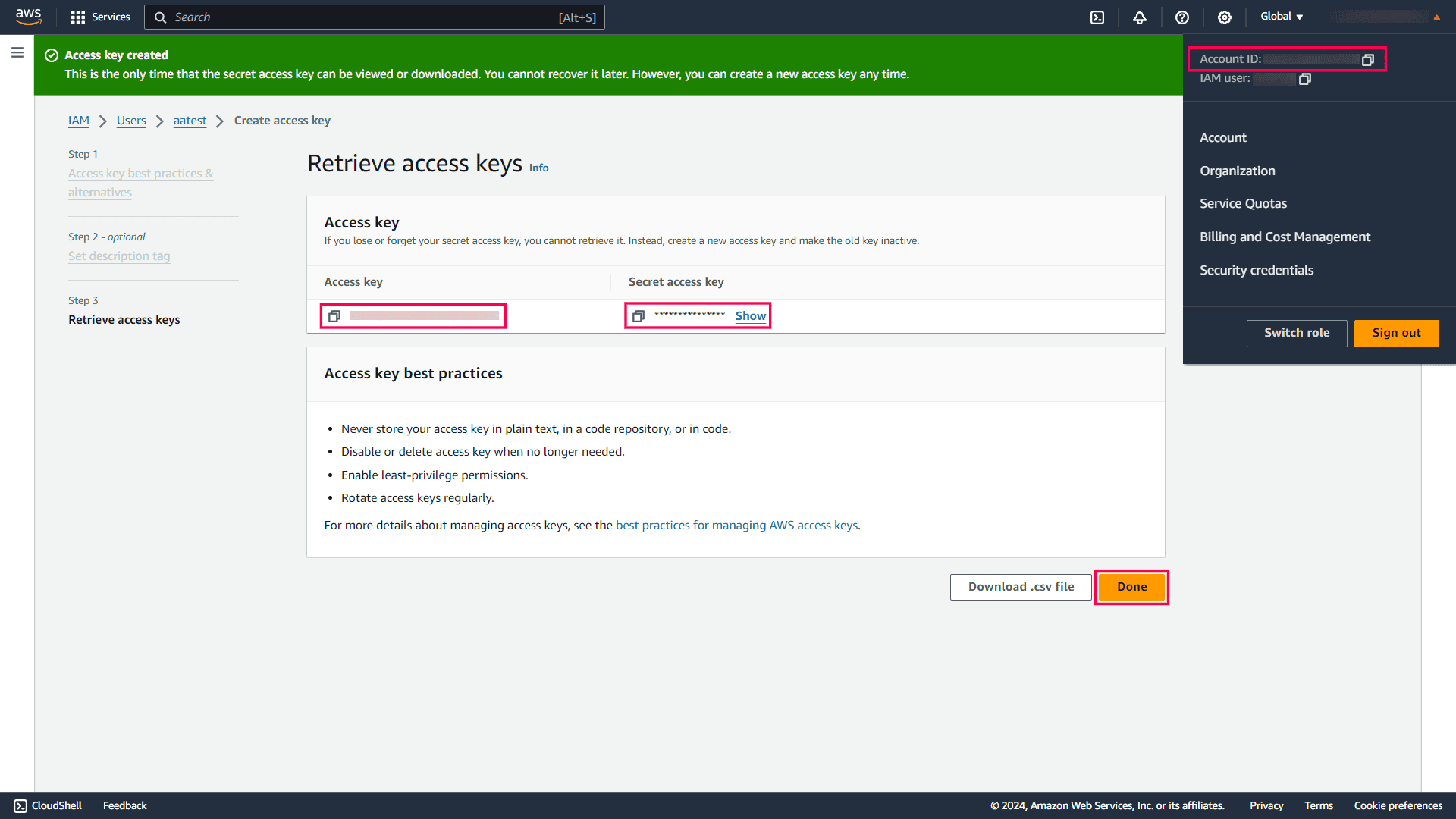
- Sobald der Schlüssel erstellt wurde, können Sie den Zugriffsschlüssel des Benutzers und den Geheimen Zugriffsschlüssel einsehen. Kopieren Sie diese in Ihre Zwischenablage, da Sie sie benötigen, wenn Sie das AWS-Cloud-Verzeichnis in ADAudit Plus konfigurieren.
- Klicken Sie in der oberen Navigationsleiste auf das Dropdown-Menü neben Ihren Kontoinformationen, kopieren Sie die Kontonummer, und klicken Sie dann auf Fertig.
- Melden Sie sich bei Ihrer ADAudit Plus-Webkonsole an.
- Navigieren Sie zum Tab Cloud Directory > Attack Surface Analyzer > Konfiguration > Cloud Directory.
- Klicken Sie oben rechts auf +Cloud-Verzeichnis hinzufügen.
- Wählen Sie AWS Cloud aus dem Popup Cloud-Verzeichnis hinzufügen aus.
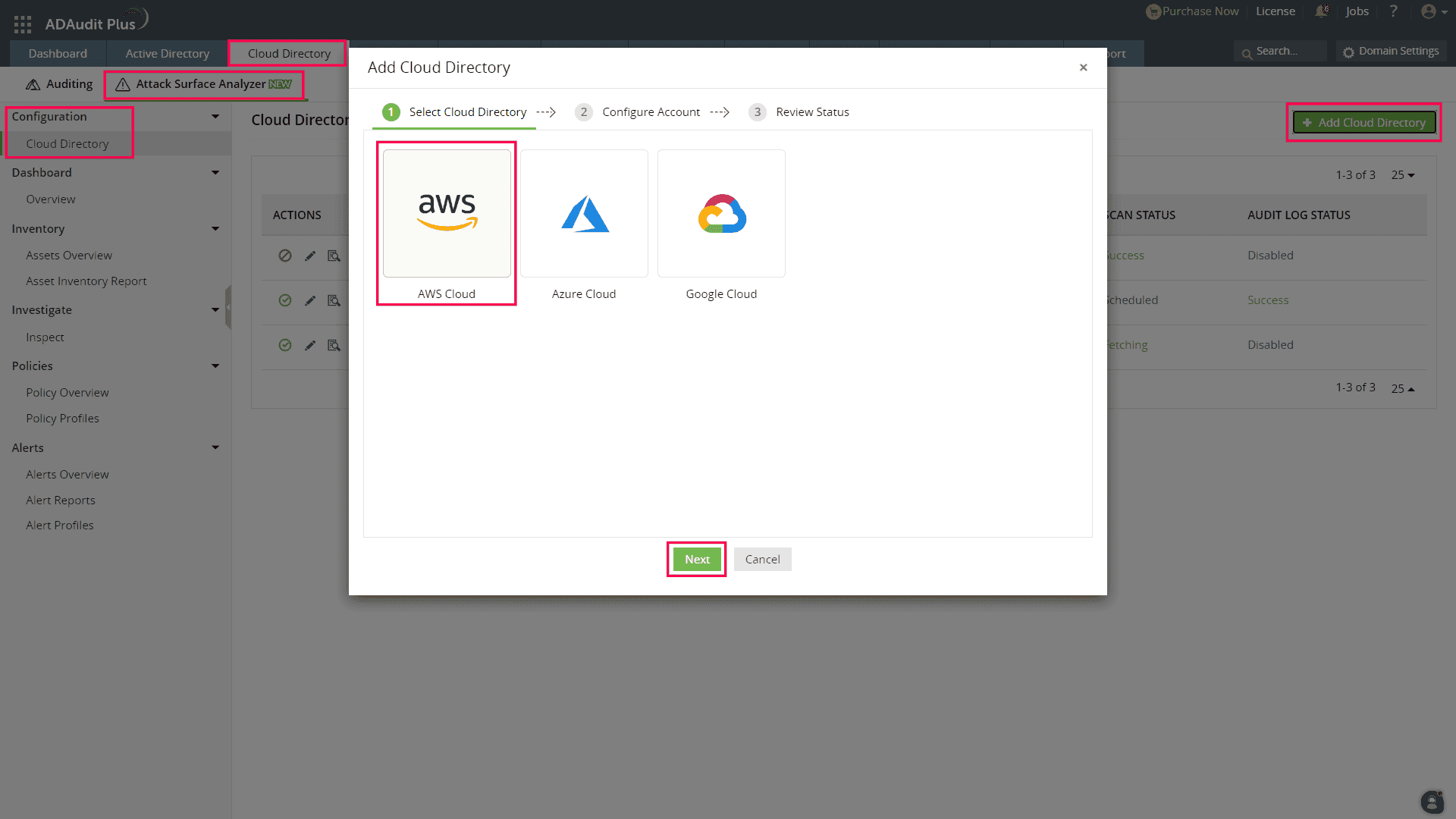
- Geben Sie einen geeigneten Anzeigenamen ein und tragen Sie die Kontonummer, den Zugriffsschlüssel und den geheimen Zugriffsschlüssel ein, die Sie zuvor in die Felder Kontonummer, Zugriffsschlüssel-ID und Geheimer Zugriffsschlüssel kopiert haben.
- Wählen Sie das Kontrollkästchen Prüfprotokoll aus, wenn Sie alle Operationen abrufen und überwachen möchten, die in Ihrem AWS-Cloud-Verzeichnis durchgeführt wurden, und klicken Sie dann auf Weiter.
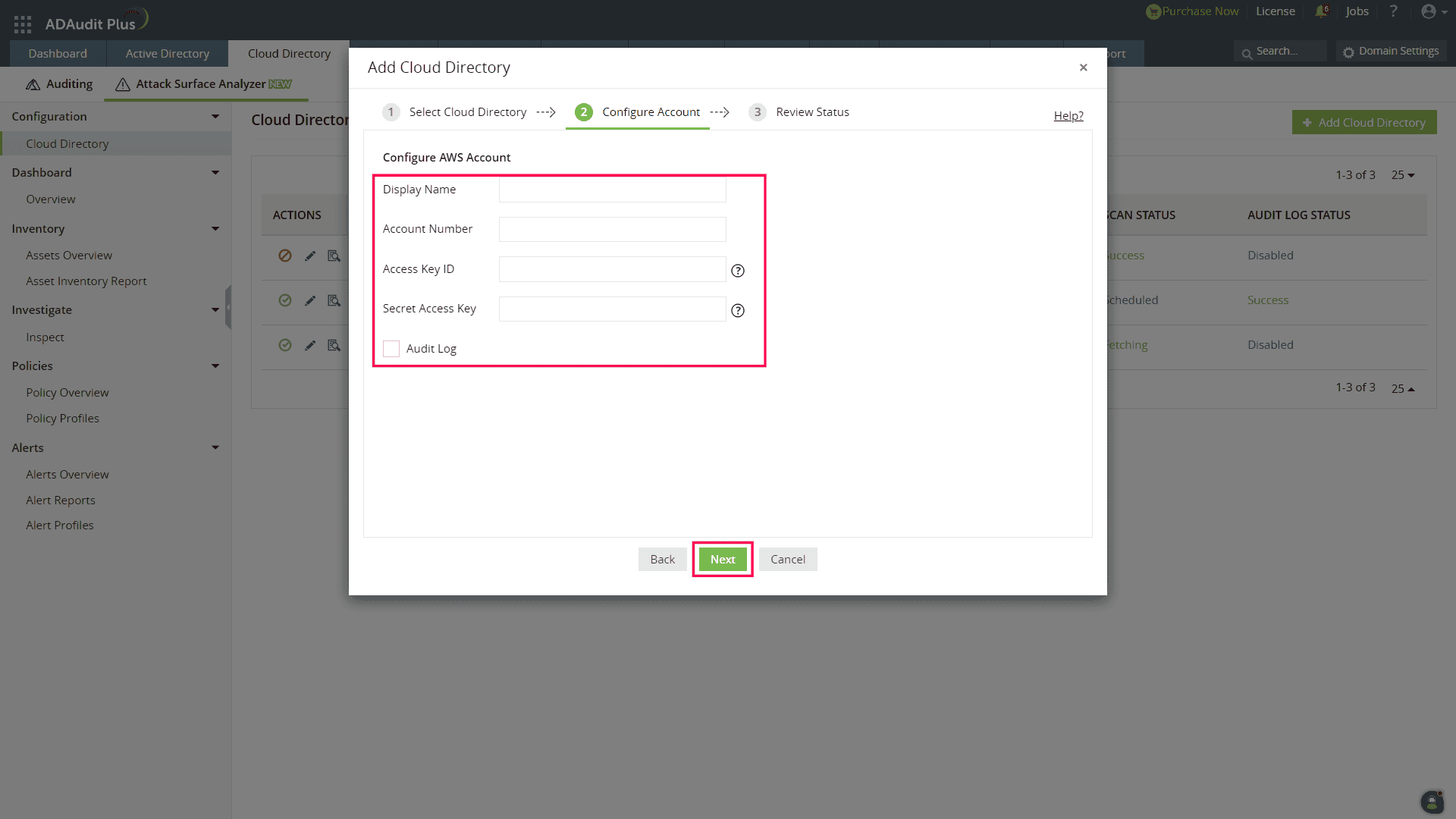
- Überprüfen Sie Ihre Einstellungen und klicken Sie auf Fertigstellen.

