Manuelle Konfiguration des Konto-Sperr-Analysators
Die folgenden Konfigurationen ermöglichen es dem Konto-Sperr-Analysator, das Outlook Web App und ActiveSync-fähige Geräte als mögliche Ursachen für eine Kontosperrung zu überprüfen.
Aktivieren Sie IIS auf dem Server, auf dem ADAudit Plus installiert ist. Befolgen Sie die folgenden Schritte.
- Klicken Sie auf Start und öffnen Sie Systemsteuerung.
- In der Systemsteuerung klicken Sie auf Programme und dann auf Programme und Funktionen. Klicken Sie dann auf Windows-Funktionen ein- oder ausschalten.
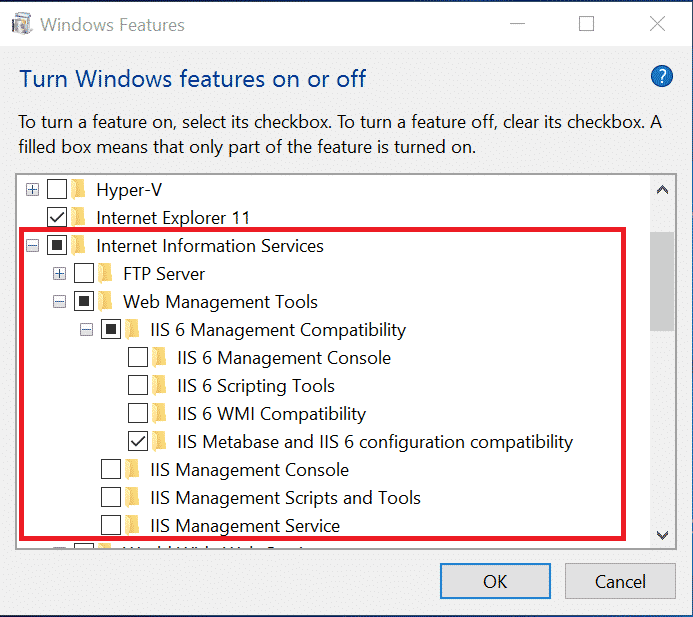
- In der Liste der Windows-Funktionen klicken Sie auf das Pluszeichen (+) neben Internetinformationsdienste und erweitern Sie es. Erweitern Sie dann Webmanagement-Tools und anschließend IIS 6-Verwaltungskapazität. Wählen Sie nun die Option IIS Metadaten- und IIS 6-Konfigurationserweiterungen aus und klicken Sie auf OK.
Konfigurieren Sie das IIS-Logging (wie unten gezeigt) auf dem Exchange-Server, der die Client-Server-Zugriffsrolle aktiviert hat.
- Öffnen Sie auf dem Exchange-Server, auf dem die Client Access Server-Rolle installiert ist, den IIS-Manager.
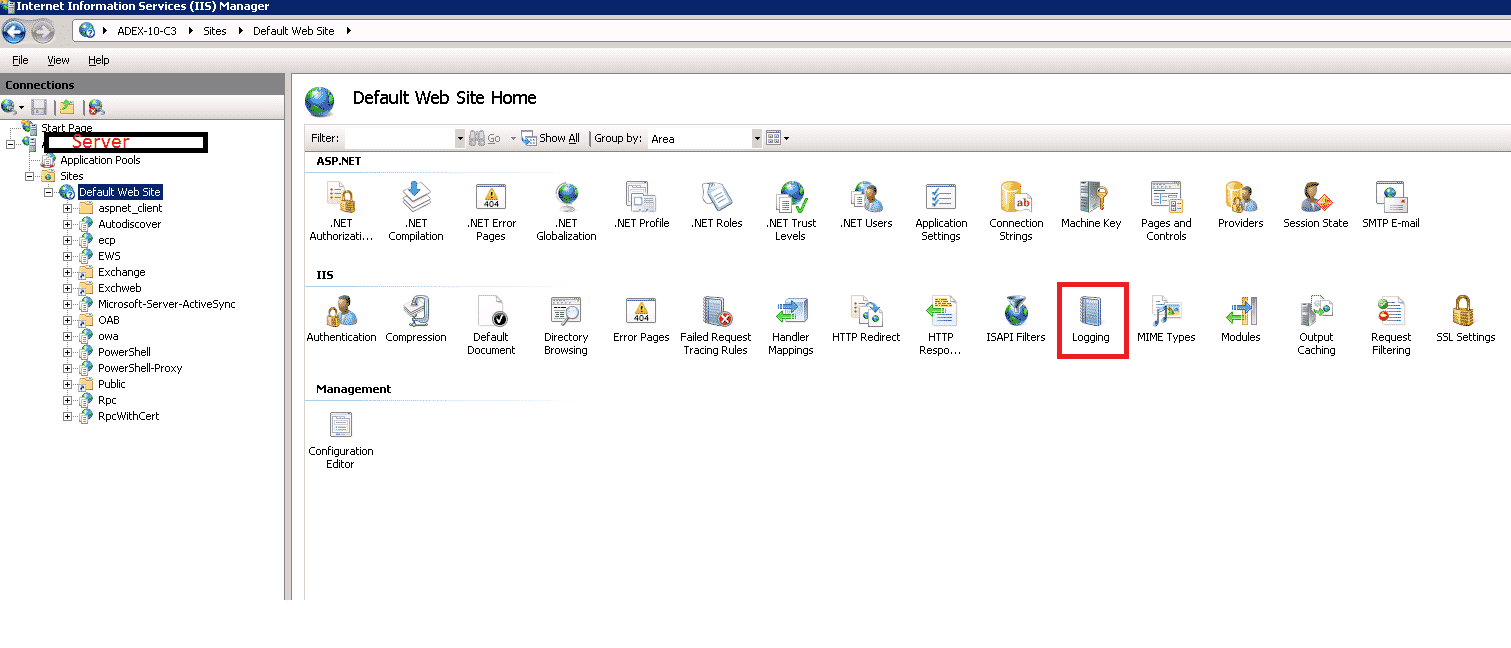
- Erweitern Sie den Server | Erweitern Sie Websites | Doppelklicken Sie auf Standardwebsite | Doppelklicken Sie auf Protokollierung
- Stellen Sie das Protokolldateiformat auf W3C ein. Konfigurieren Sie in den W3C-Protokollfeldern die im folgenden Screenshot hervorgehobenen Optionen.
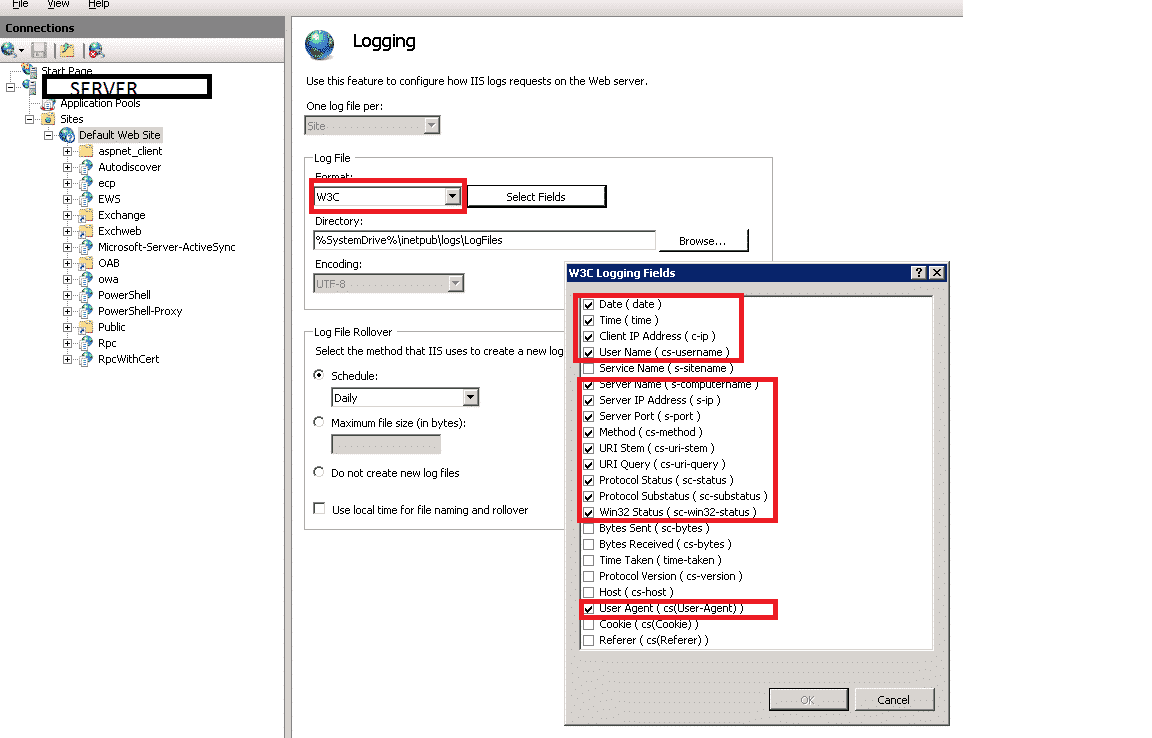
- ALA unterstützt nur GMT. Daher, wenn die Option Verwenden Sie die lokale Zeit für die Dateibenennung und -umschaltung standardmäßig ausgewählt ist und Ihre Zeitzone nicht GMT ist, stellen Sie sicher, dass Sie diese Option deaktivieren.

