AD CS Auditing konfigurieren
AD CS-Server in ADAudit Plus hinzufügen
Um AD CS Auditing zu aktivieren, müssen Sie den Computer konfigurieren, auf dem AD CS installiert ist, in der ADAudit Plus-Konsole.
Überwachungspolitiken konfigurieren
Für die AD CS-Überwachung können Sie die erforderlichen Überwachungspolitiken entweder automatisch oder manuell in ADAudit Plus konfigurieren.
Automatische Konfiguration
Um die Überwachungspolitiken automatisch zu konfigurieren, befolgen Sie die folgenden Schritte:
Manuelle Konfiguration
Bei der manuellen Konfiguration der Überwachungspolitiken können Sie entweder die erweiterten Überwachungspolitiken oder die Legacy-Überwachungspolitiken für die AD CS-Überwachung konfigurieren.
Um erweiterte Überwachungspolitiken zu konfigurieren:
- Melden Sie sich an einem beliebigen Computer an, der die Gruppenrichtlinienverwaltungskonsole (GPMC) mit Domänenadministrationsanmeldeinformationen hat.
- Öffnen Sie die GPMC, und je nach Ihrer Konfiguration klicken Sie mit der rechten Maustaste auf Standard-Domänencontroller-Richtlinie oder ADAuditPlusMSPolicy, und wählen Sie Bearbeiten.
Hinweis: Wenn AD CS auf einem Domänencontroller installiert wurde, konfigurieren Sie die Überwachungspolitik in der Standard-Domänencontroller-Richtlinien-GPO. Wenn AD CS auf einem Windows-Server installiert ist, konfigurieren Sie die Überwachungspolitik in der ADAuditPlusMSPolicy-GPO.
- Im Editor für Gruppenrichtlinien gehen Sie zu Computerconfiguration > Richtlinien > Windows-Einstellungen > Sicherheitseinstellungen > Erweiterte Überwachungspolitik-Configuration > Überwachungspolitiken.
- doppelklicken Sie auf Objektzugriff.
- Klicken Sie mit der rechten Maustaste auf Überwachung Zertifizierungsdienste im rechten Bereich. Wählen Sie Eigenschaften und aktivieren Sie dann die Kästchen neben Erfolg und Fehler.
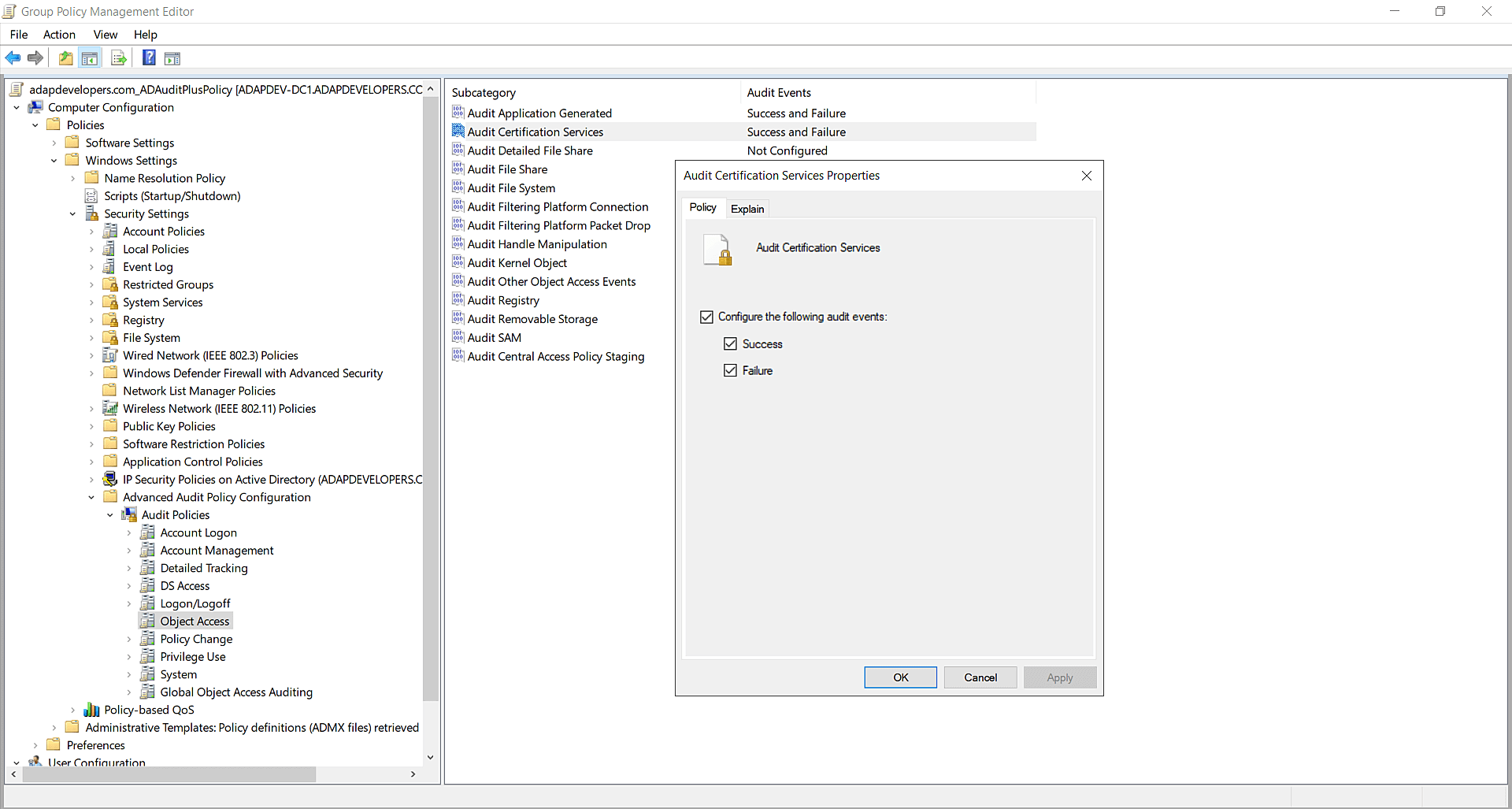
Um erweiterte Überwachungspolitiken zu erzwingen
Sobald die erweiterten Überwachungspolitiken konfiguriert sind, stellen Sie sicher, dass sie über die Legacy-Überwachungspolitiken durchgesetzt werden.
- Melden Sie sich an einem beliebigen Computer an, der die GPMC mit Domänenadministrationsanmeldeinformationen hat.
- Öffnen Sie die GPMC, und je nach Ihrer Konfiguration klicken Sie mit der rechten Maustaste auf Standard-Domänencontroller-Richtlinie oder ADAuditPlusMSPolicy, und wählen Sie Bearbeiten.
Hinweis: Wenn AD CS auf einem Domänencontroller installiert wurde, konfigurieren Sie die Überwachungspolitik in der Standard-Domänencontroller-Richtlinien-GPO. Wenn AD CS auf einem Windows-Server installiert ist, konfigurieren Sie die Überwachungspolitik in der ADAuditPlusMSPolicy-GPO.
- Im Editor für Gruppenrichtlinien gehen Sie zu Computerconfiguration > Richtlinien > Windows-Einstellungen > Sicherheitseinstellungen > Lokale Richtlinien > Sicherheitseinstellungen.
- Klicken Sie mit der rechten Maustaste auf Überwachung: Überwachen Sie die Einstellungen der Unterkategorie der Überwachungspolitik erzwingen im rechten Bereich, wählen Sie Eigenschaften und wählen Sie dann Aktiviert.
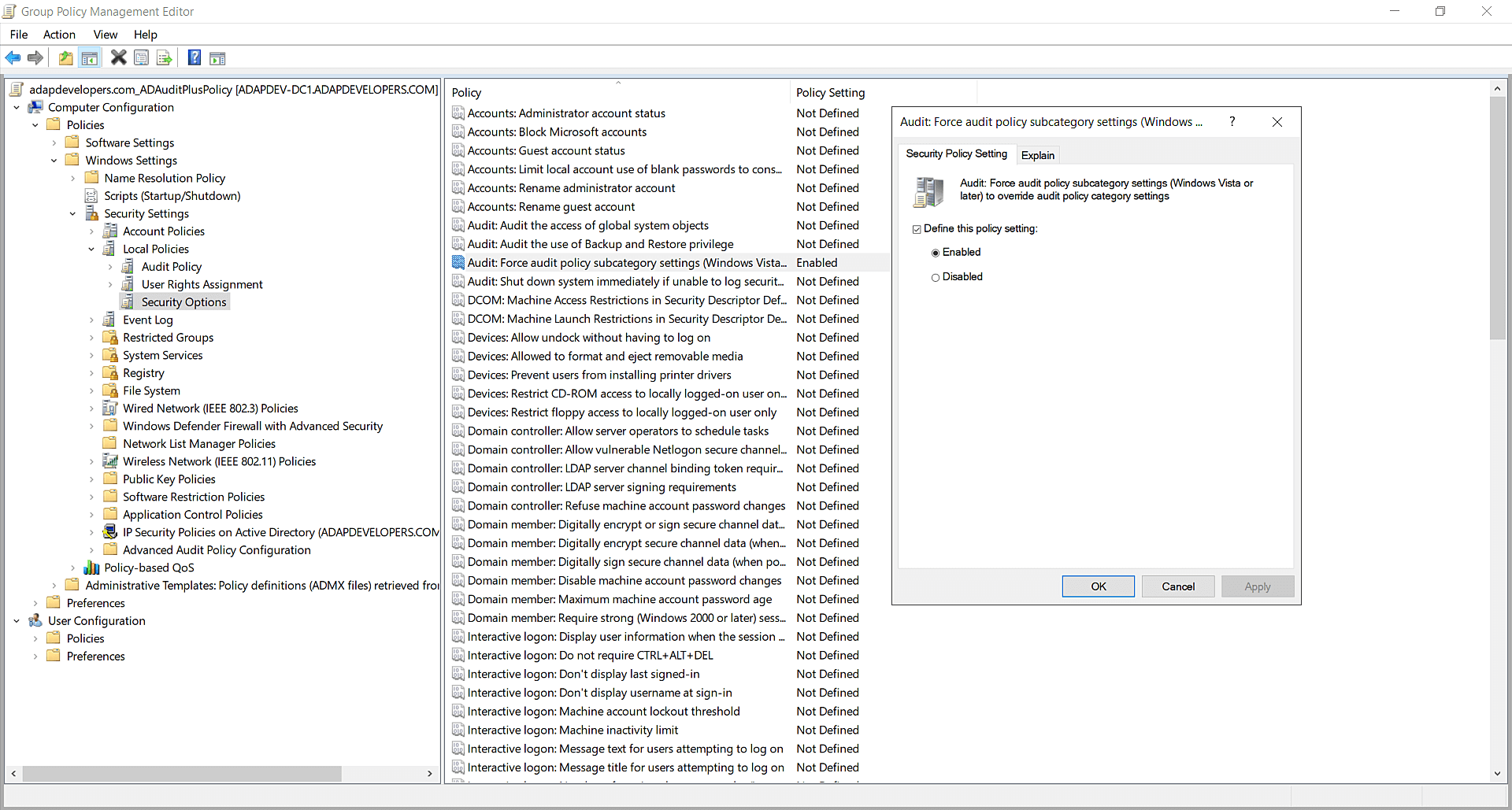
Um Legacy-Überwachungspolitiken zu konfigurieren:
- Melden Sie sich an einem Computer an, der die GPMC mit Domain-Admin-Anmeldeinformationen hat.
- Öffnen Sie die GPMC, und basierend auf Ihrem Setup klicken Sie entweder mit der rechten Maustaste auf Default Domain Controllers Policy oder ADAuditPlusMSPolicy und wählen Bearbeiten.
Hinweis: Wenn AD CS auf einem Domänencontroller installiert wurde, konfigurieren Sie die Überwachungsrichtlinie im Standard-GPO für Domänencontroller. Falls AD CS auf einem Windows-Server installiert wurde, konfigurieren Sie die Überwachungsrichtlinie im GPO für ADAuditPlusMSPolicy.
- Gehen Sie im Gruppenrichtlinienverwaltung-Editor zu Computerconfiguration > Richtlinien > Windows-Einstellungen > Sicherheitsrichtlinien > Lokale Richtlinien.
- Doppelklicken Sie auf Überwachungsrichtlinie.
- Klicken Sie mit der rechten Maustaste auf die Objektzugriffs-Richtlinie im rechten Bereich. Wählen Sie Eigenschaften, und aktivieren Sie die Kästchen neben Erfolg und Fehler.
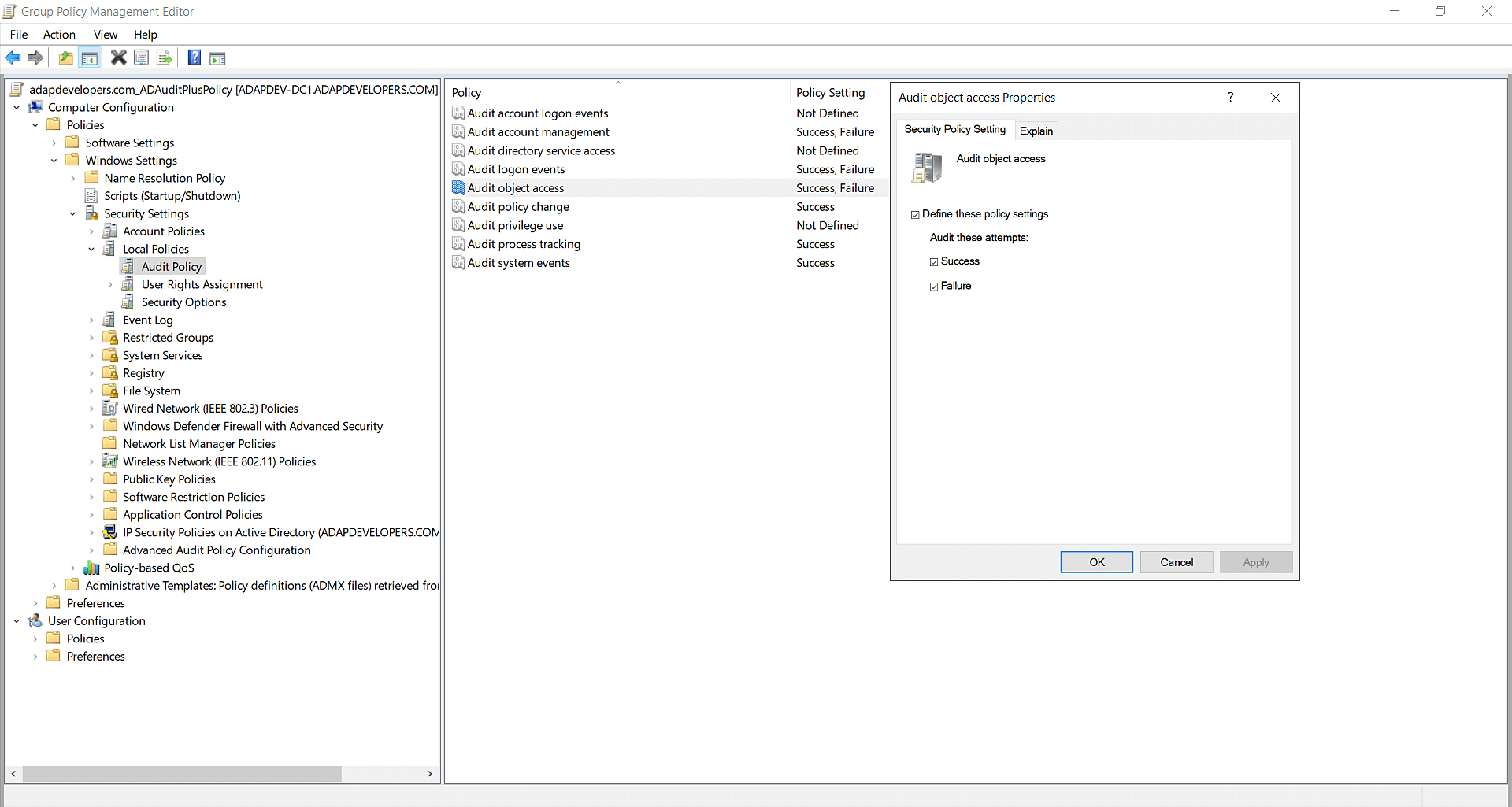
Aktivieren Sie die Überwachung auf AD CS-Servern
CA-Überwachung konfigurieren
- Melden Sie sich mit Domain-Admin-Anmeldeinformationen am AD CS-Server an.
- Öffnen Sie die Zertifizierungsstellenverwaltungskonsole, klicken Sie mit der rechten Maustaste auf die CA und wählen Sie Eigenschaften.
- Wählen Sie die Registerkarte Überwachung im Fenster Eigenschaften und aktivieren Sie die Kästchen neben den unten aufgeführten Kategorien:
- Ändern Sie die CA-Konfiguration
- Ändern Sie die Sicherheits Einstellungen der CA
- Ausgeben und verwalten von Zertifikatanfragen
- Zertifikate widerrufen und CRLs veröffentlichen
- Archivierte Schlüssel speichern und abrufen
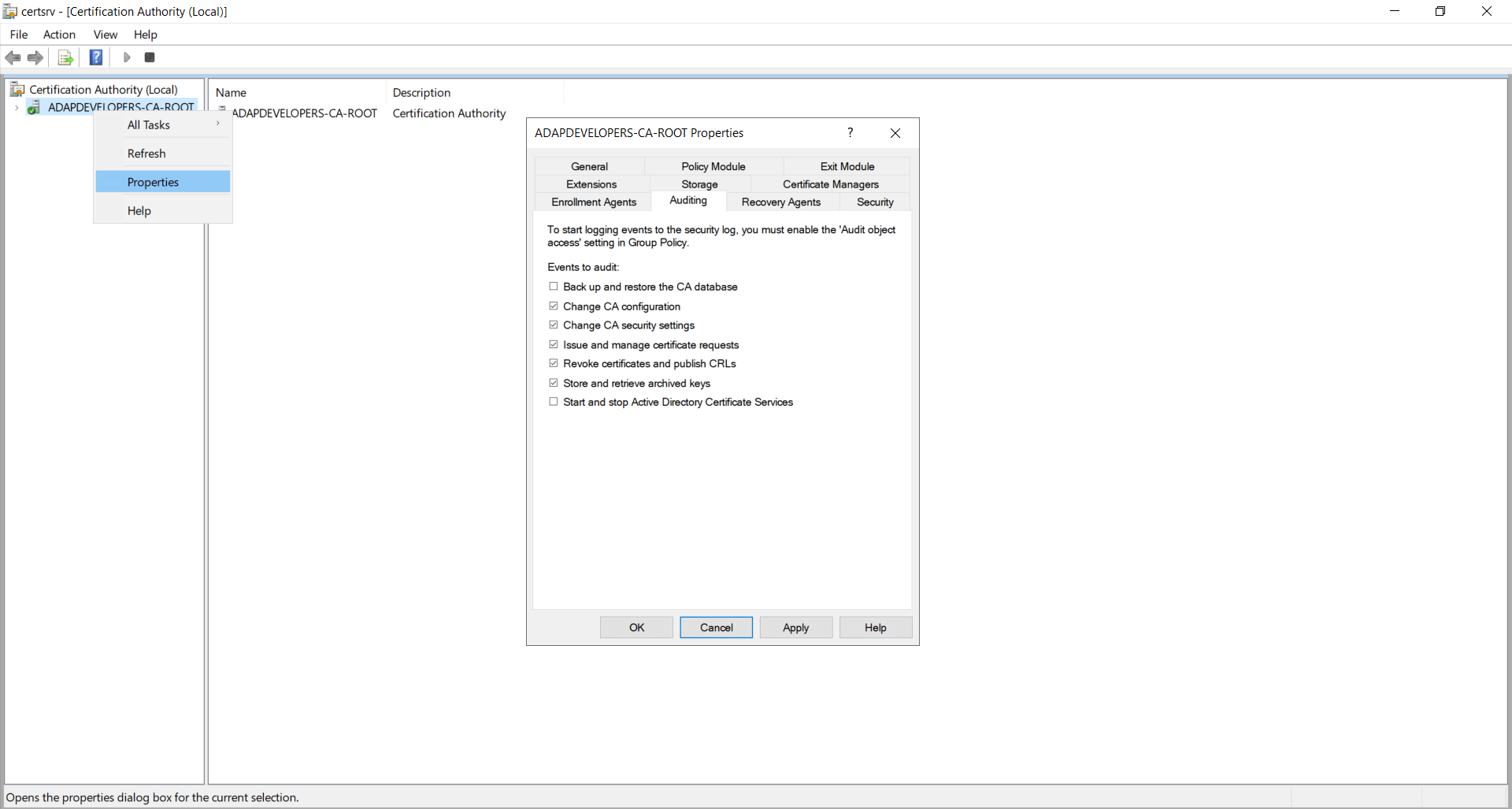
Überwachen von Änderungen an Zertifikatvorlagen
Änderungen an von Enterprise-CAs ausgestellten Zertifikatvorlagen können mit ADAudit Plus durch Aktualisieren der Registrierung überwacht werden. Um die Überwachung von Zertifikatvorlagen zu aktivieren, öffnen Sie die Eingabeaufforderung als Administrator und führen Sie den folgenden Befehl aus:
certutil –setreg policy\EditFlags +EDITF_AUDITCERTTEMPLATELOAD

