Microsoft erlaubt es Ihnen, Ihre Azure AD DS-Ereignisprotokolle an externe Prüf- und Überwachungswerkzeuge mithilfe von Azure Event Hubs zu streamen. Bevor Sie das Streaming konfigurieren, müssen Sie einen Event Hubs-Namespace und ein Event Hub erstellen.
Erstellen eines Event Hubs-Namespace
Um einen Event Hubs-Namespace zu erstellen:
- Loggen Sie sich mit Ihrem Microsoft-Konto im Azure-Portal ein.
- Verwenden Sie die Suchleiste im oberen Menü, um nach Event Hubs zu suchen.
- Wählen Sie Event Hubs aus und klicken Sie auf + Erstellen in der Symbolleiste, um zur Seite Namespace erstellen zu gelangen.
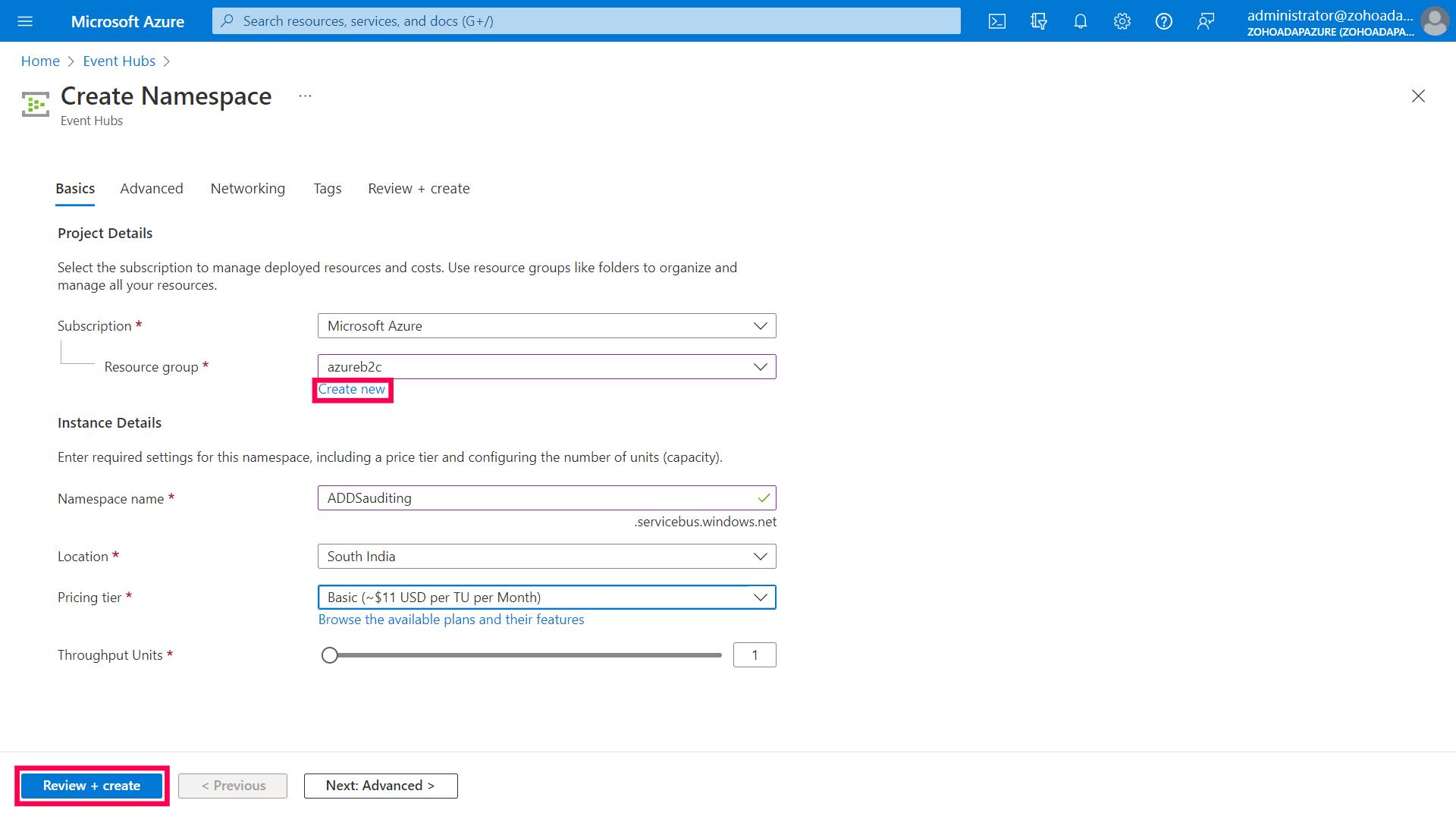
- Wählen Sie das Abonnement aus, in dem Sie den Namespace erstellen möchten.
- Wählen Sie eine vorhandene Ressourcengruppe aus dem Dropdown-Menü oder klicken Sie auf Neu erstellen und geben Sie den Namen der neuen Ressourcengruppe ein.
- Geben Sie den Name des Namespaces an und wählen Sie einen Standort für den Namespace.
Hinweis: Die Ressourcengruppe und der Standort des Event Hubs-Namespace sollten mit dem des Azure AD DS-Domäne übereinstimmen.
- Wählen Sie eine Preisstufe basierend auf Ihren Anforderungen.
- Lassen Sie die Einstellung für die Durchsatz-Einheiten (für die Standardstufe) oder Verarbeitungseinheiten (für die Premiumstufe) unverändert.
- Klicken Sie auf Überprüfen + Erstellen.
- Überprüfen Sie die Einstellungen, wählen Sie Erstellen und warten Sie, bis die Bereitstellung abgeschlossen ist.
- Wählen Sie auf der Bereitstellungsseite Zur Ressource wechseln, um zum Event Hubs Namespace zu navigieren, den Sie gerade erstellt haben.
Erstellen Sie einen Event Hub
Um einen Event Hub innerhalb des Namespaces zu erstellen:
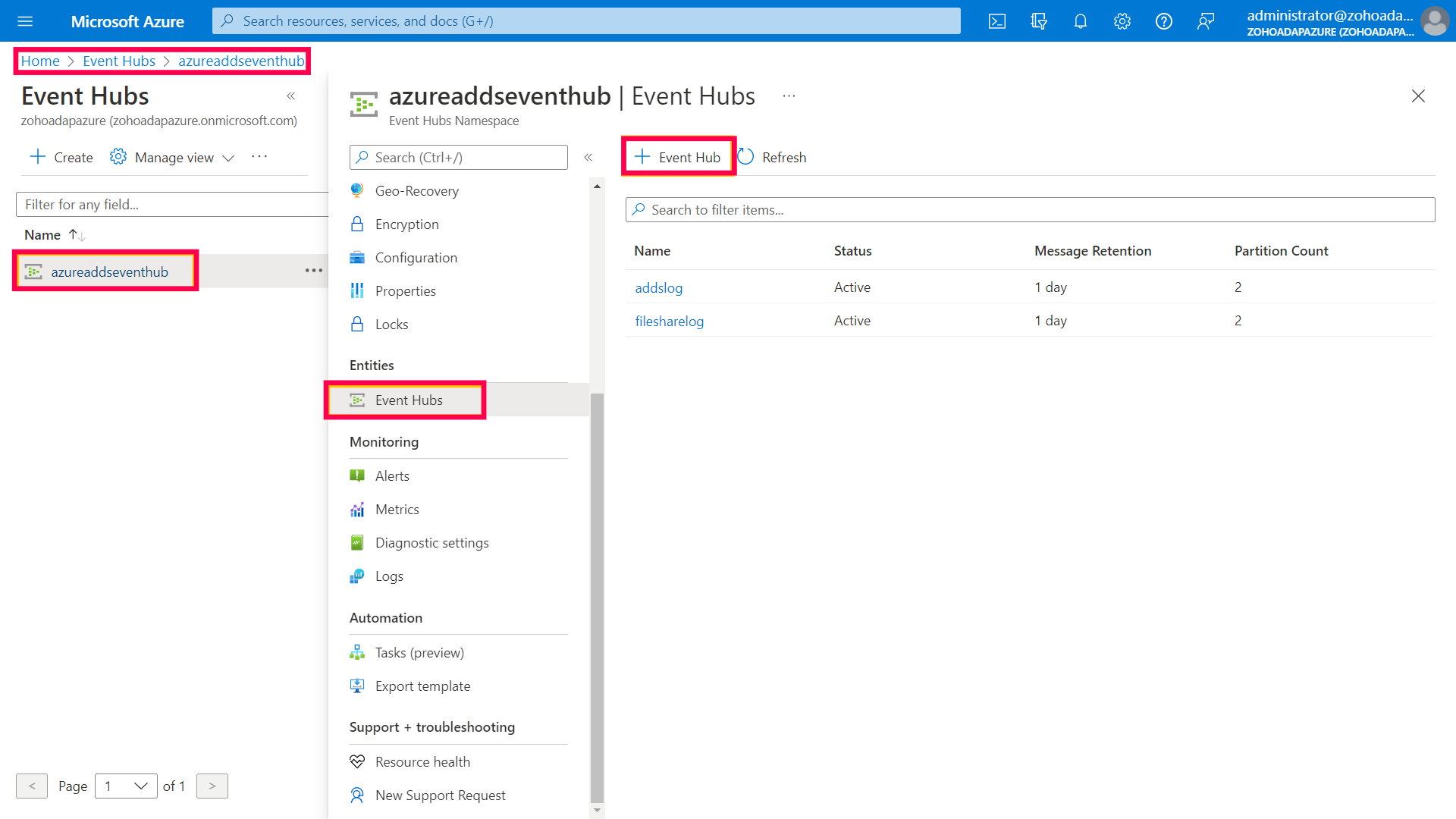
- Wählen Sie Event Hubs im linken Menü auf der Seite des Event Hubs Namespace aus.
- Wählen Sie + Event Hub aus der Symbolleiste, um zur Seite Event Hub erstellen zu gelangen.
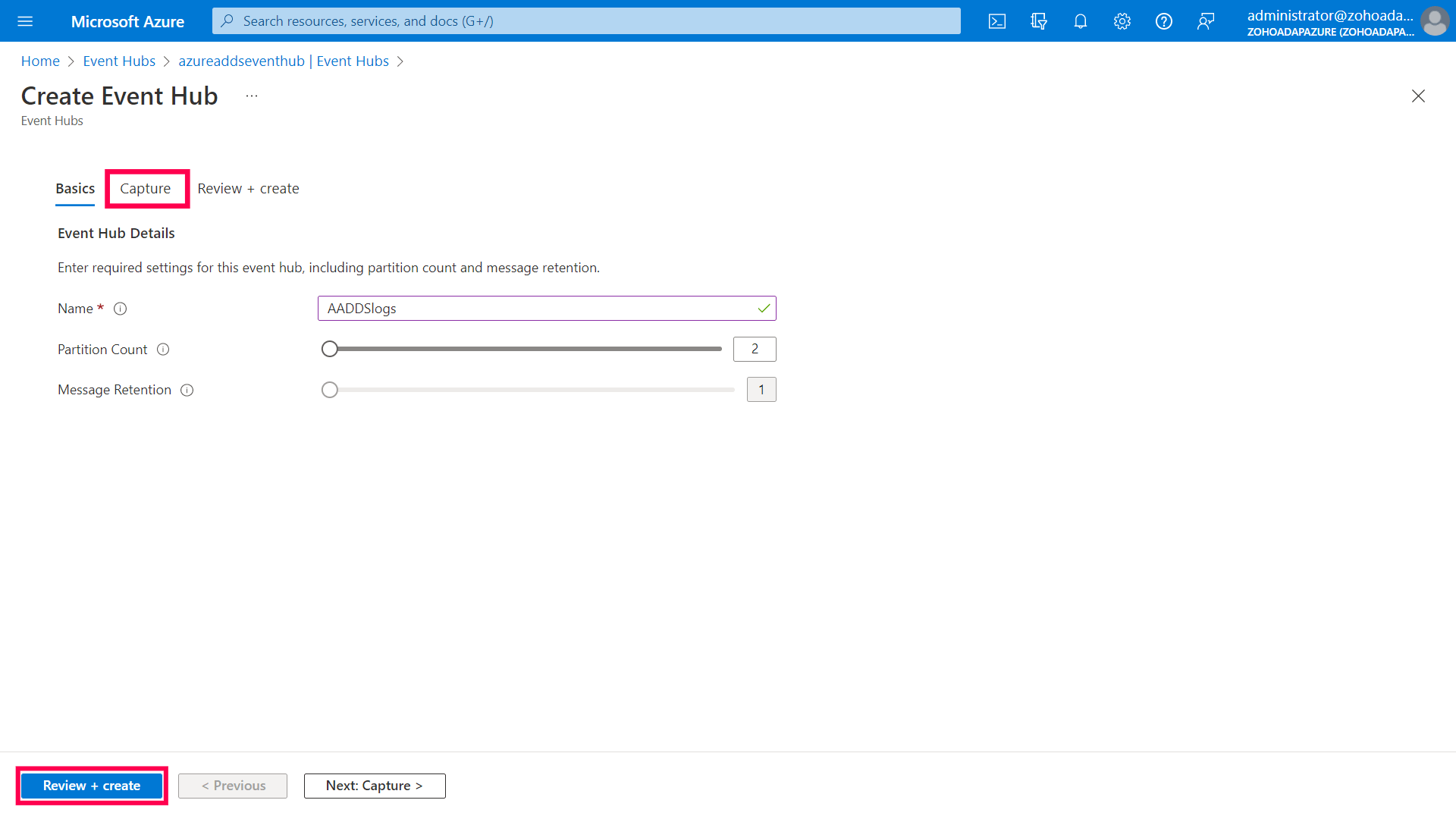
- Geben Sie einen Namen für Ihren Event Hub ein und setzen Sie die Werte für Partitionenanzahl und Nachrichtenaufbewahrung basierend auf Ihrer Stufe und Ihren Anforderungen.
- Aktivieren Sie Erfassungsdetails im Tab Erfassung, wenn erforderlich.
- Klicken Sie auf Überprüfen + Erstellen.
- Überprüfen Sie die Einstellungen, wählen Sie Erstellen und warten Sie, bis die Bereitstellung abgeschlossen ist. Nach Abschluss finden Sie Ihre Event Hub-Instanz in Ihrem Event Hubs-Namespace aufgeführt.
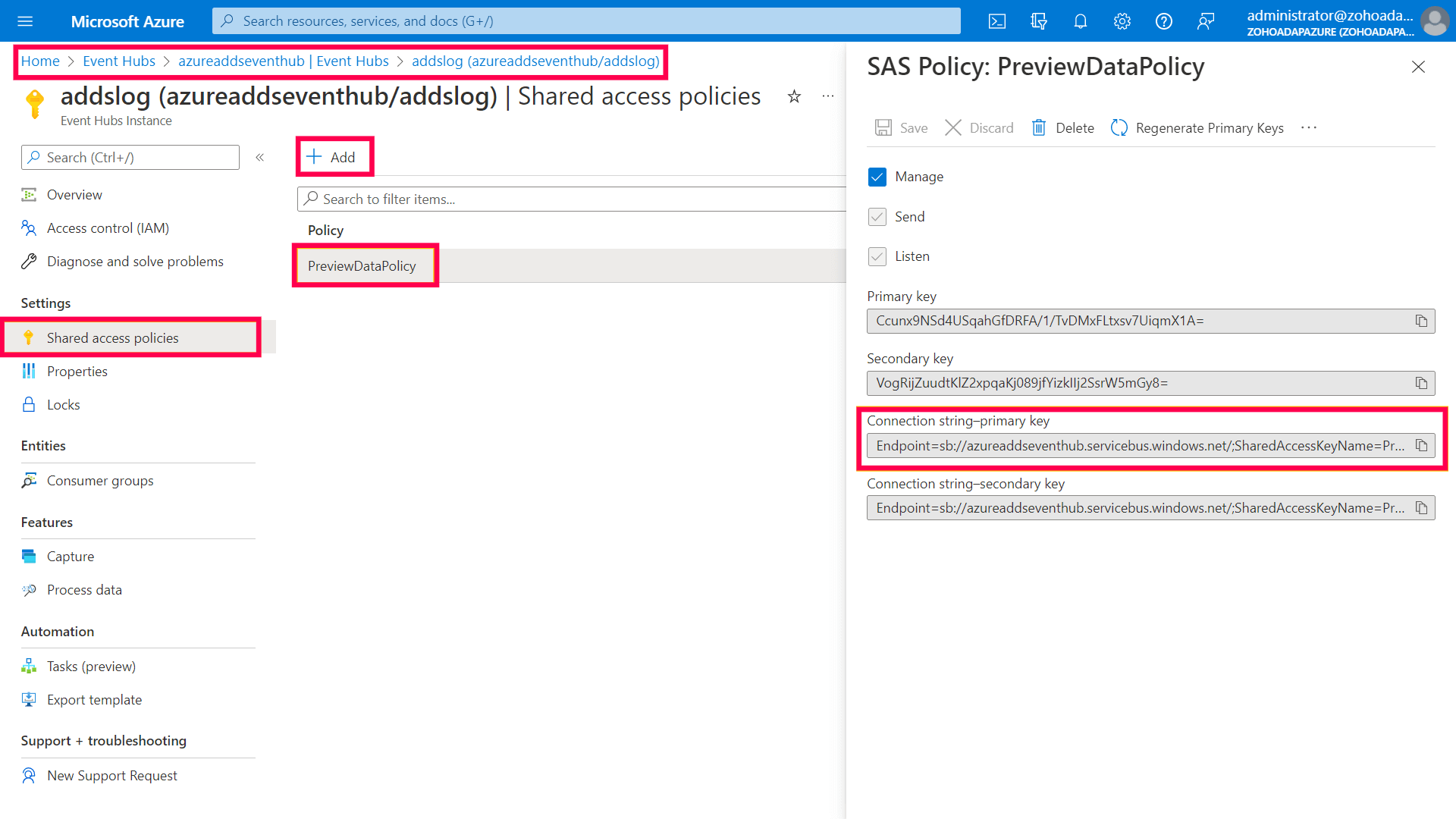
- Klicken Sie auf den Event Hub, den Sie erstellt haben, wählen Sie Gemeinsame Zugriffsrichtlinien im linken Menü aus und klicken Sie auf +Hinzufügen in der Symbolleiste.
- Geben Sie im Panel SAS-Richtlinie hinzufügen einen geeigneten Richtliniennamen ein, aktivieren Sie Anhören und klicken Sie auf Erstellen.
- Wählen Sie die Richtlinie, die Sie gerade erstellt haben, aus und kopieren Sie den Verbindungszeichenfolgen–Primärschlüssel in Ihre Zwischenablage. Dieser Schlüssel wird benötigt, wenn die Azure AD DS-Domäne in ADAudit Plus hinzugefügt wird.
Azure AD DS konfigurieren, um Ereignisse an EventHub zu streamen
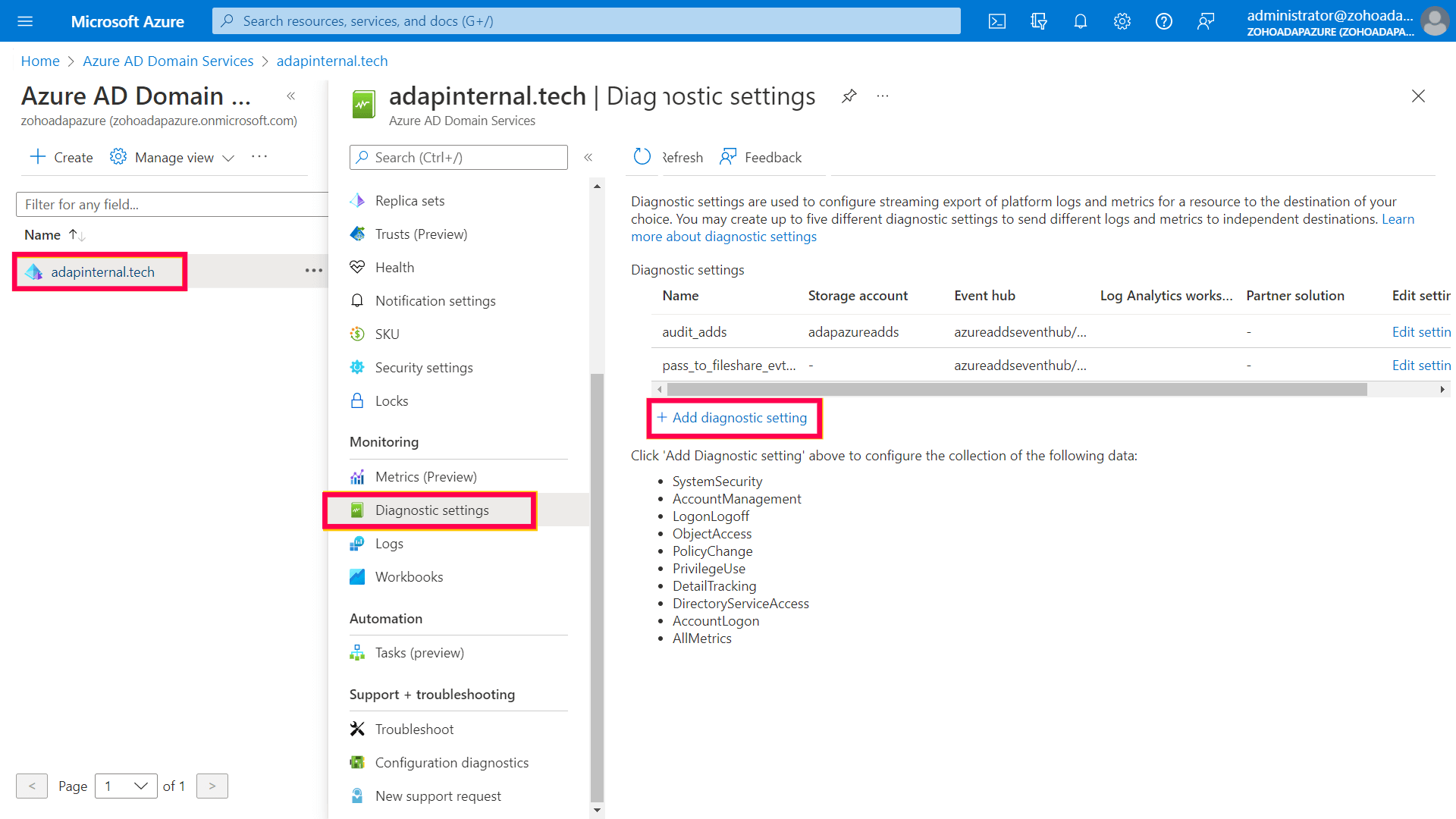
- Gehen Sie im Azure-Portal zu Azure AD Domain Services und wählen Sie Ihre Domäne aus.
- Klicken Sie im linken Menü auf Diagnostikeinstellungen unter Überwachung.
- Klicken Sie
+ Diagnostikeinstellung hinzufügen, um zur Diagnostikeinstellung-Seite zu gelangen und einen geeigneten Namen für die Einstellung anzugeben.
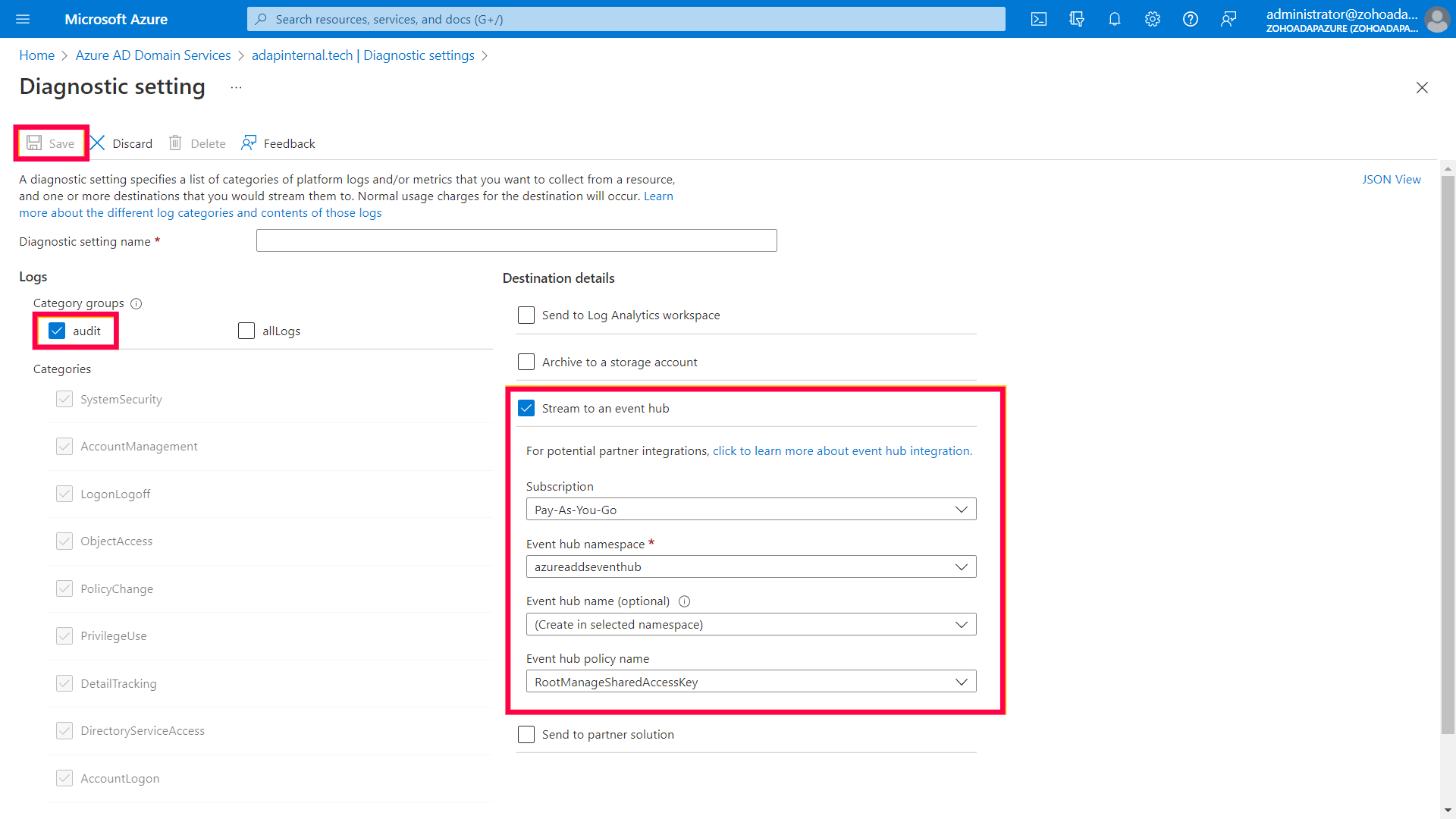
- Aktivieren Sie Audit, um alle Kategorien unter Protokollen auszuwählen.
- Aktivieren Sie Stream zu einem Event-Hub unter Zielinformationen und überprüfen Sie die Informationen zu Ihrem Abonnement, Event-Hub-Namespace und Event-Hub-Namen.
- Stellen Sie sicher, dass RootManageSharedAccessKey aus dem Dropdown-Menü Event-Hub-Politikname ausgewählt ist.
- Klicken Sie auf Speichern in der Symbolleiste.