AD-Änderungen zurücksetzen
Die Funktion AD-Änderungen zurücksetzen in ADAudit Plus ermöglicht es den Benutzern, die Änderungen an Active Directory (AD)-Objekten zurückzusetzen, indem sie eine Rücksetzanforderung direkt aus den Berichten initiieren.
Unterstützte Ereigniskategorien
Benutzermanagement
- Neu Erstellte Benutzer
- Neu Gelöschte Benutzer
- Neu Wiederhergestellte Benutzer
- Neu Aktivierte Benutzer
- Neu Deaktivierte Benutzer
- Neu Verschobene Benutzer
- Umbenannte Benutzer
- Neuer Wert und Alter Wert
Computerverwaltung
- Neu Gelöschte Computer
- Neu Erstellte Computer
- Neu Aktivierte Computer
- Neu Deaktivierte Computer
- Neu Verschobene Computer
- Computerattribut Neuer und Alter Wert
- Neu Wiederhergestellte Computer
OU-Verwaltung
- Neu Erstellte OUs
- Neu Gelöschte OUs
- Neu Verschobene OUs
- Neu Wiederhergestellte OUs
- Neu Umbenannte OUs
Gruppenverwaltung
- Neu Erstellte Sicherheitsgruppen
- Neu Erstellte Verteilungsgruppen
- Neu Gelöschte Sicherheitsgruppen
- Neu Gelöschte Verteilungsgruppen
- Neu Verschobene Gruppen
- Umbenannte Gruppen
- Neu Hinzugefügtes Mitglied zu Sicherheitsgruppe
- Neu Hinzugefügtes Mitglied zu Verteilungsgruppe
- Neu Entferntes Mitglied aus Sicherheitsgruppe
- Neu Entferntes Mitglied aus Verteilungsgruppe
- Gruppenattribut Neuer und Alter Wert
Hinweis: Änderungen an bestimmten Attributen können nicht über die Funktion AD Änderungen zurücksetzen rückgängig gemacht werden.
Schritte zum Zurücksetzen von AD-Änderungen in ADAudit Plus
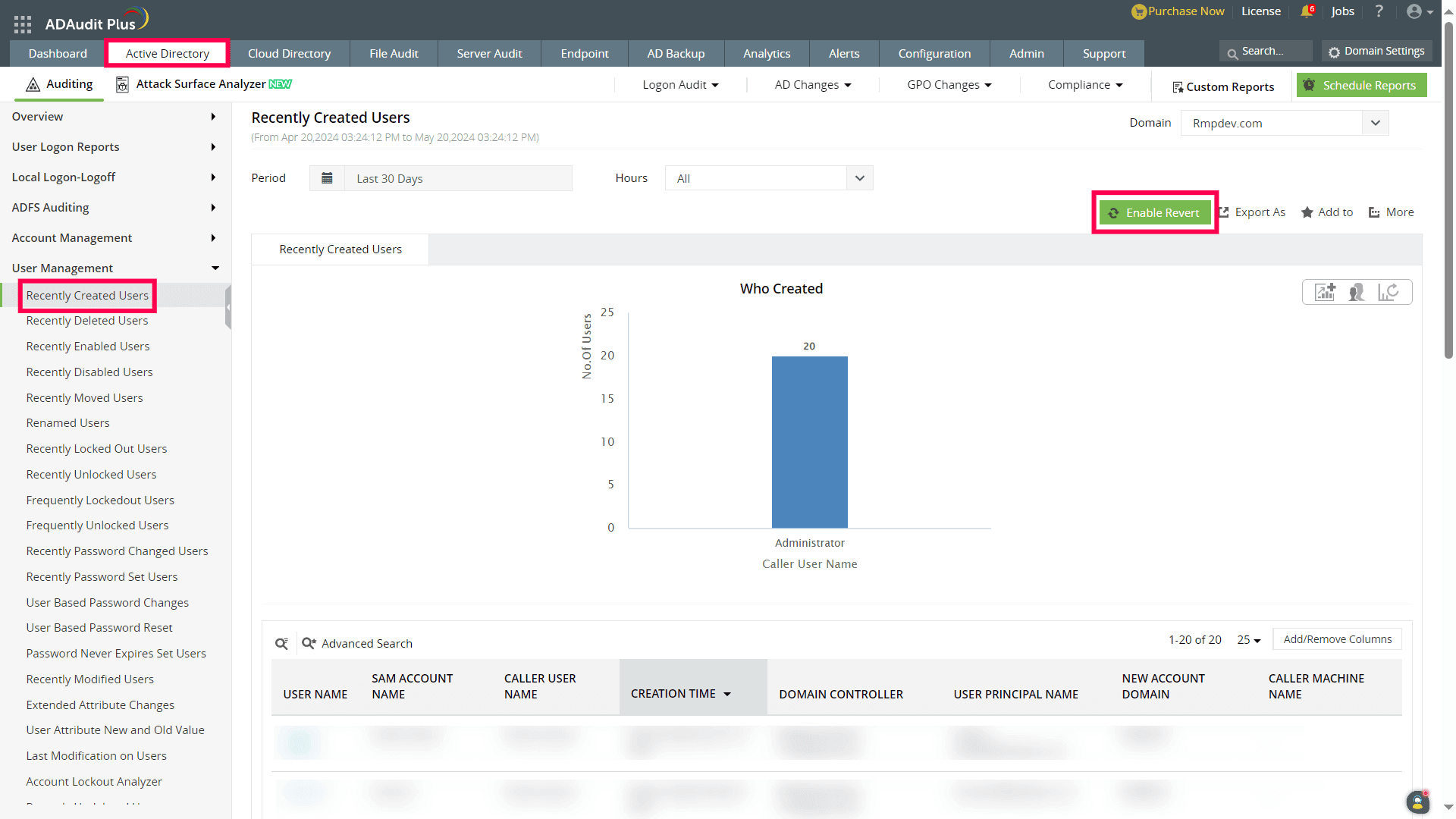
- Starten Sie die ADAuditPlus Webkonsole und navigieren Sie zum Tab Active Directory.
- Klicken Sie im linken Menü auf Benutzermanagement und wählen Sie den Bericht Neu Erstellte Benutzer aus.
- Auf der rechten Seite des Bildschirms finden und klicken Sie auf die Option Revert aktivieren.
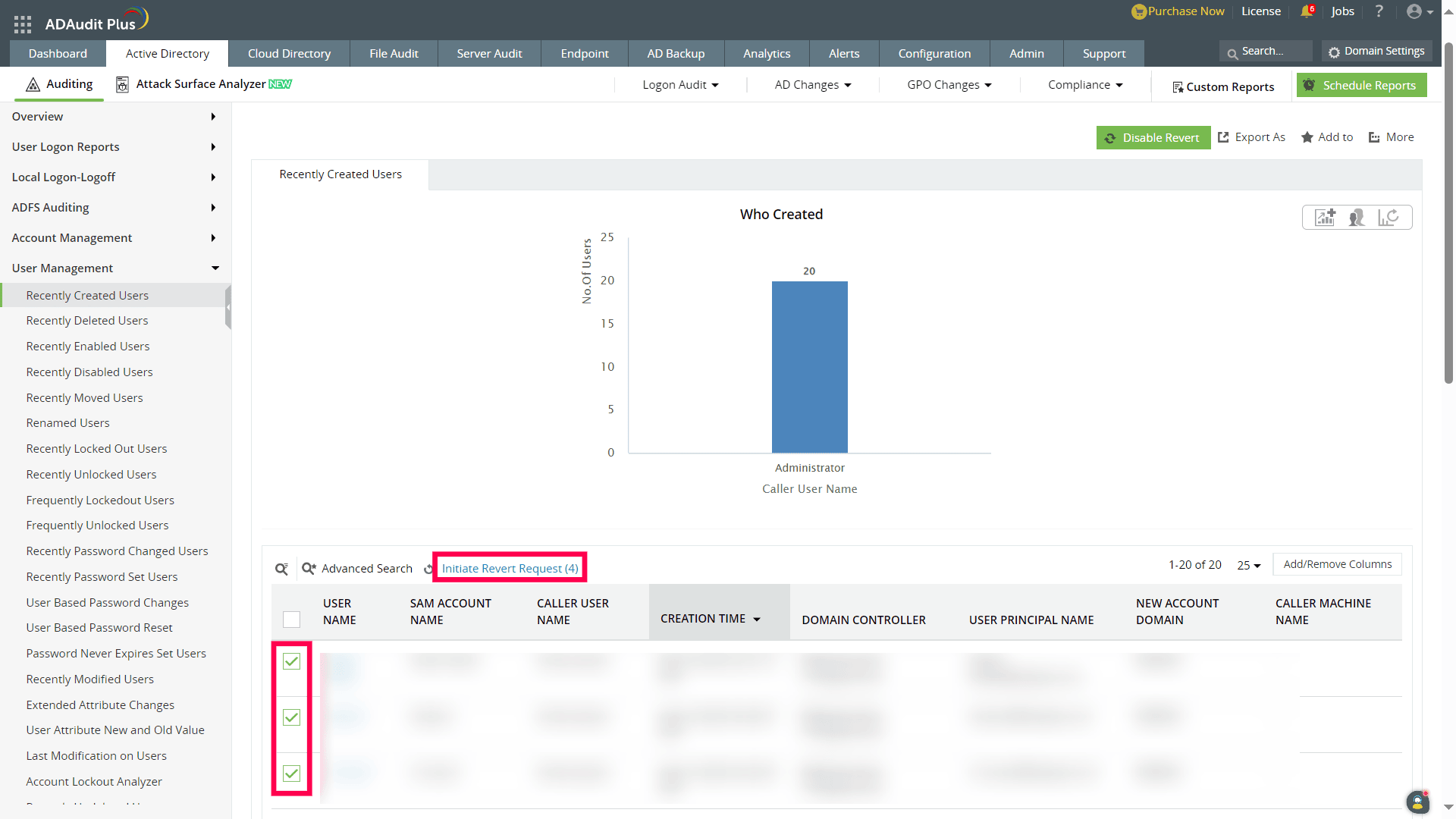
- Wählen Sie die spezifischen benutzerbezogenen Änderungen aus, die Sie zurücksetzen möchten. Klicken Sie auf Zurücksetzanforderung einleiten neben Erweiterte Suche.
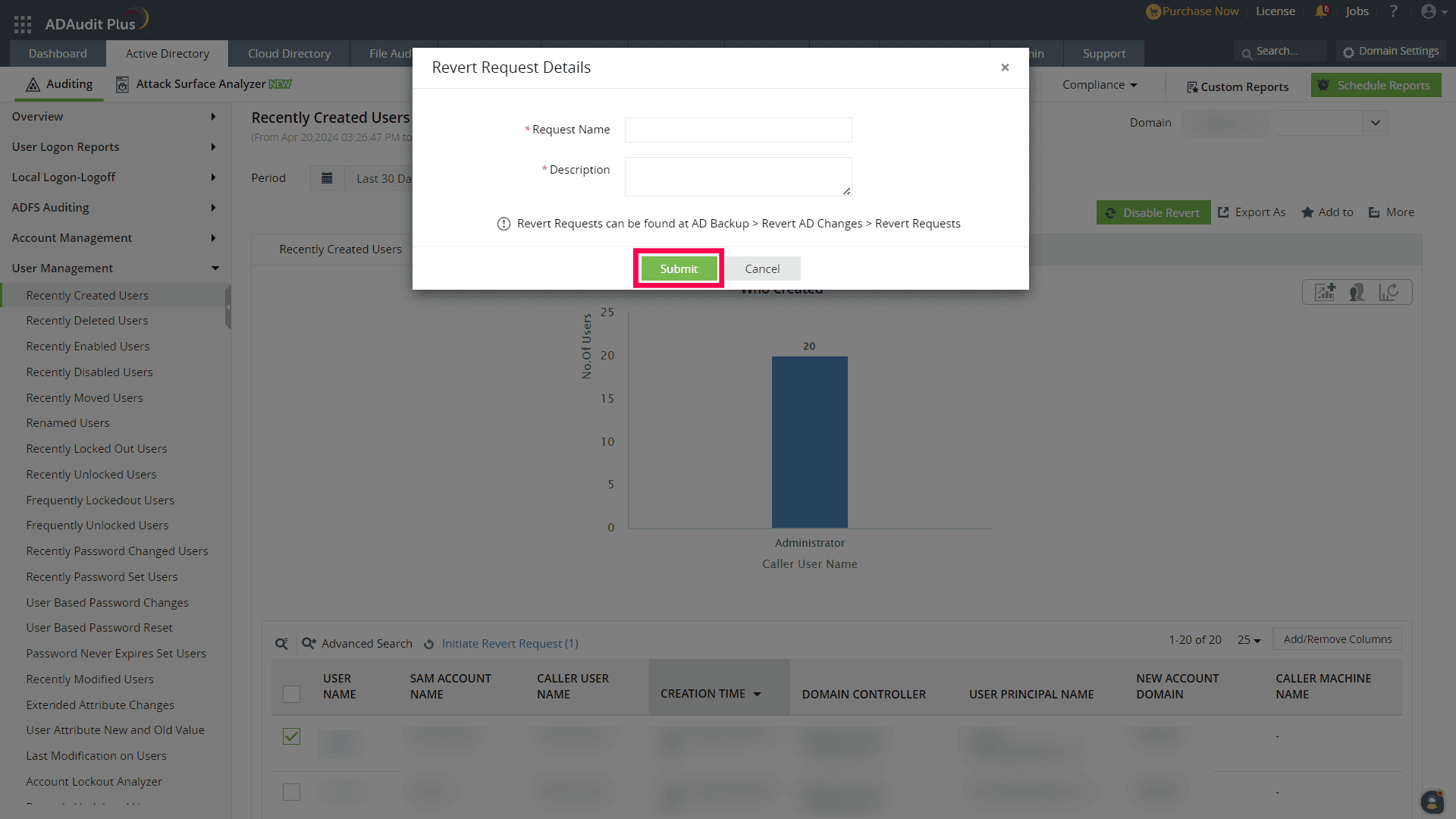
- Geben Sie im Dialogfeld den Anforderungsnamen und die Beschreibung nach Bedarf ein und klicken Sie auf Einreichen, um die Zurücksetzanforderung einzuleiten. Sobald die Anfrage erfolgreich gestellt wurde, erhalten Sie eine Benachrichtigung oben auf dem Bildschirm.
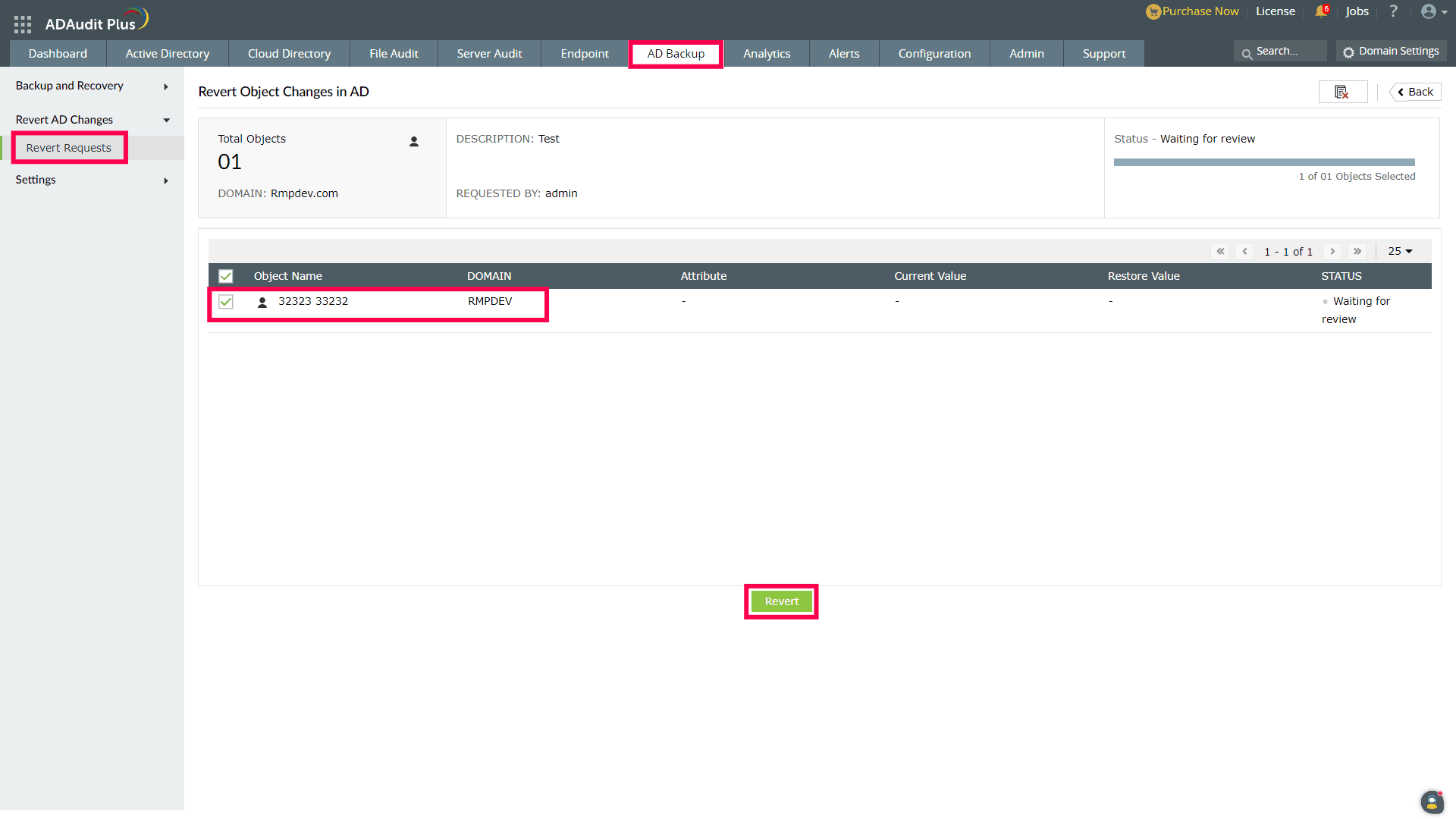
- Wechseln Sie jetzt zum Tab AD Backup, und klicken Sie im Abschnitt AD Änderungen zurücksetzen auf Zurücksetzanforderungen.
- Wählen Sie die von Ihnen erstellte Anfrage aus, dann wählen Sie die Objektänderungen, die Sie zurücksetzen möchten, und klicken Sie auf Zurücksetzen.
- Ein Dialogfeld wird angezeigt. Klicken Sie auf Ja, um mit dem Rücksetzen fortzufahren.

