
Der erste Schritt zum Schutz des Netzwerks und der Ressourcen Ihrer Organisation besteht darin, die Anmeldeaktivitäten Ihrer Mitarbeiter zu überwachen. Durch die Nachverfolgung der Anmeldemuster von Benutzern können Anmeldungen zu ungewöhnlichen Zeiten, Anmeldungen bei nicht autorisierten Hosts und andere verdächtige Aktivitäten erkannt werden. Außerdem können Systemadministratoren plötzliche Zunahmen fehlgeschlagener Anmeldeversuche erkennen und darauf reagieren, da solche Versuche auf einen möglichen Brute-Force-Angriff hinweisen. Lesen Sie weiter, um zu erfahren, wie Sie die Überwachung von Kontoanmeldeereignissen aktivieren können
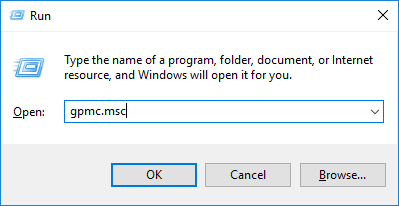
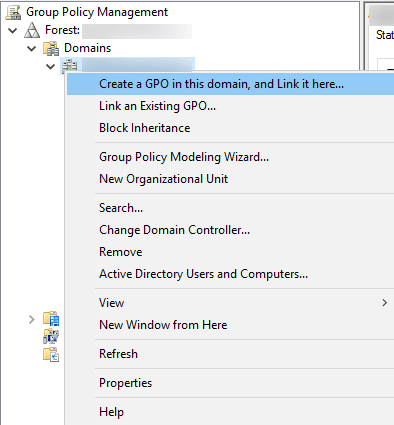
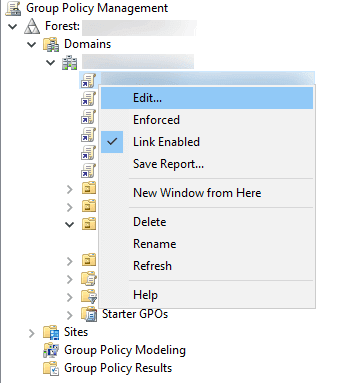
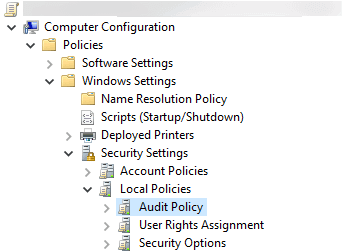
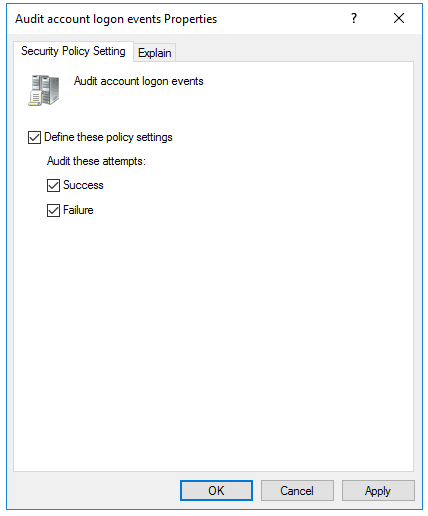
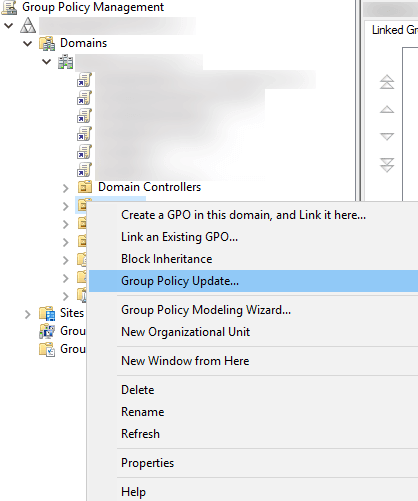
Sobald diese Richtlinie aktiviert ist, werden Ereignisse im Sicherheitsprotokoll der Domänencontroller (DC) protokolliert, sobald eine Anmeldung vom DC validiert wird.
Sobald die oben genannten Schritte abgeschlossen sind, werden Kontoanmeldeereignisse als Ereignisprotokolle unter verschiedenen Ereignis-IDs aufgezeichnet. Diese Ereignisse können in der Ereignisanzeige angezeigt werden, indem Sie die folgenden Schritte ausführen:
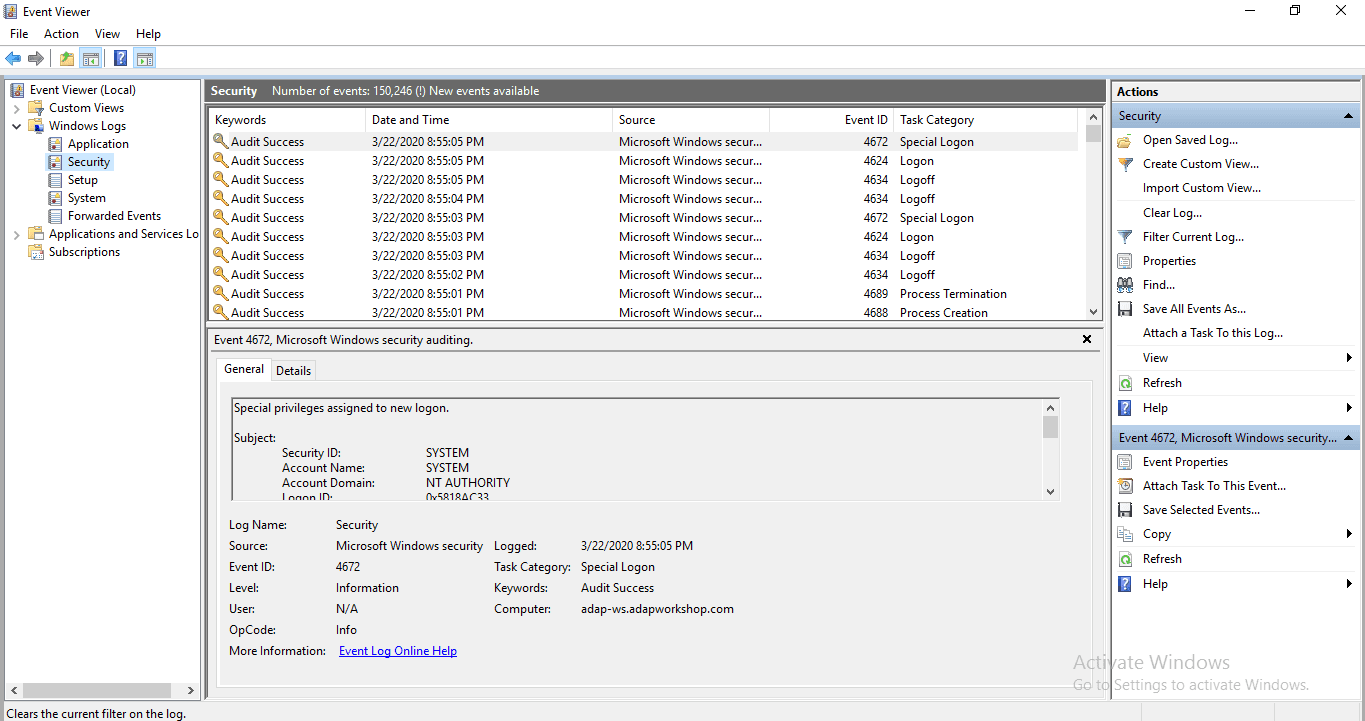
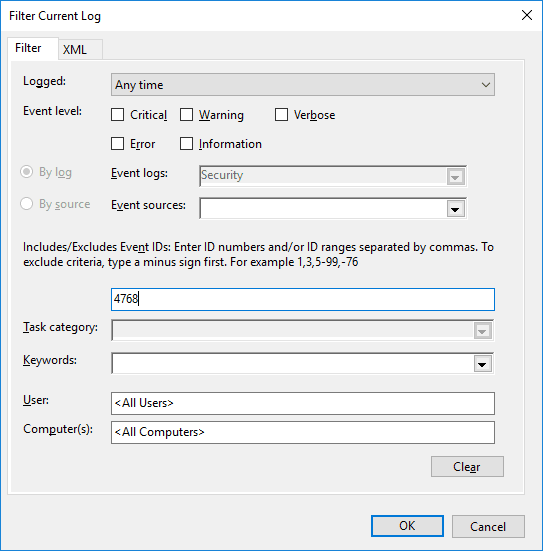
*Die folgenden Ereignis-IDs werden für die angegebenen Ereignisse generiert
| Ereignis-ID | Unterkategorie | Ereignistyp | Beschreibung |
|---|---|---|---|
| 4768 | Kerberos-Authentifizierungsdienst | Erfolg und Fehlschlag | Ein Kerberos-Authentifizierungsticket (TGT) wurde angefordert |
| 4769 | Kerberos-Serviceticket-Vorgänge | Erfolg und Fehlschlag | Ein Kerberos-Serviceticket wurde angefordert |
| 4776 | Anmeldeinformationsüberprüfung | Erfolg und Fehlschlag | Der Computer hat versucht, die Anmeldeinformationen für ein Konto zu überprüfen. |
Hinweis: Standardmäßig werden nur erfolgreiche Anmeldeversuche überwacht. Fehlgeschlagene Versuche können überwacht werden, indem Sie dies in der Erweiterten Überwachungsrichtlinienkonfiguration aktivieren.
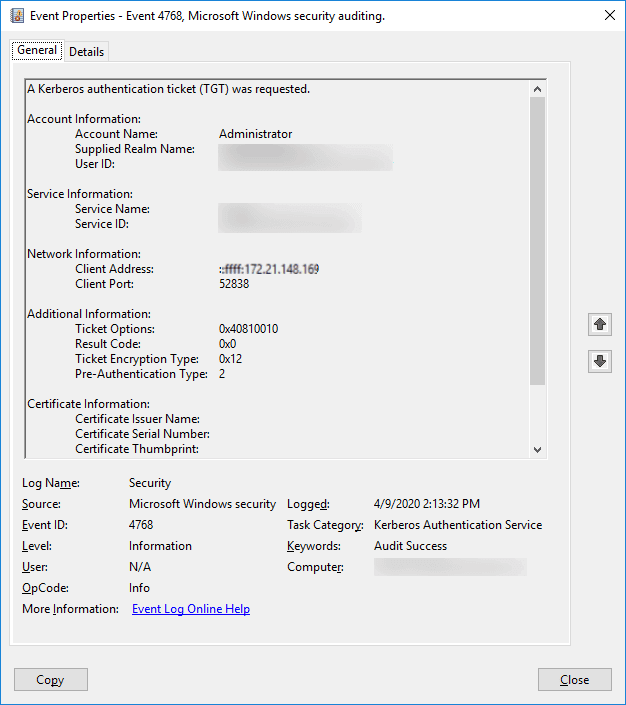
Wie Sie sehen, ist es unmöglich, einen umfassenden Überblick über alle Anmeldungen in Ihrem Netzwerk zu erhalten, wenn Sie die native Überwachung verwenden, um jedes Ereignis zu verfolgen, sobald es auftritt. Ein Administrator müsste nach der Ereignis-ID suchen und die Eigenschaften jedes Ereignisses anzeigen. Dies ist äußerst unpraktisch.
ADAudit Plus überwacht die Benutzeranmeldeaktivitäten in Echtzeit und erstellt detaillierte Berichte. Sie können auch Warnmeldungen für ungewöhnliche Anmeldeaktivitäten erhalten und eine automatische Reaktion darauf einrichten. ADAudit Plus bietet all diese Funktionen und vieles mehr, um Ihr Active Directory zu schützen.
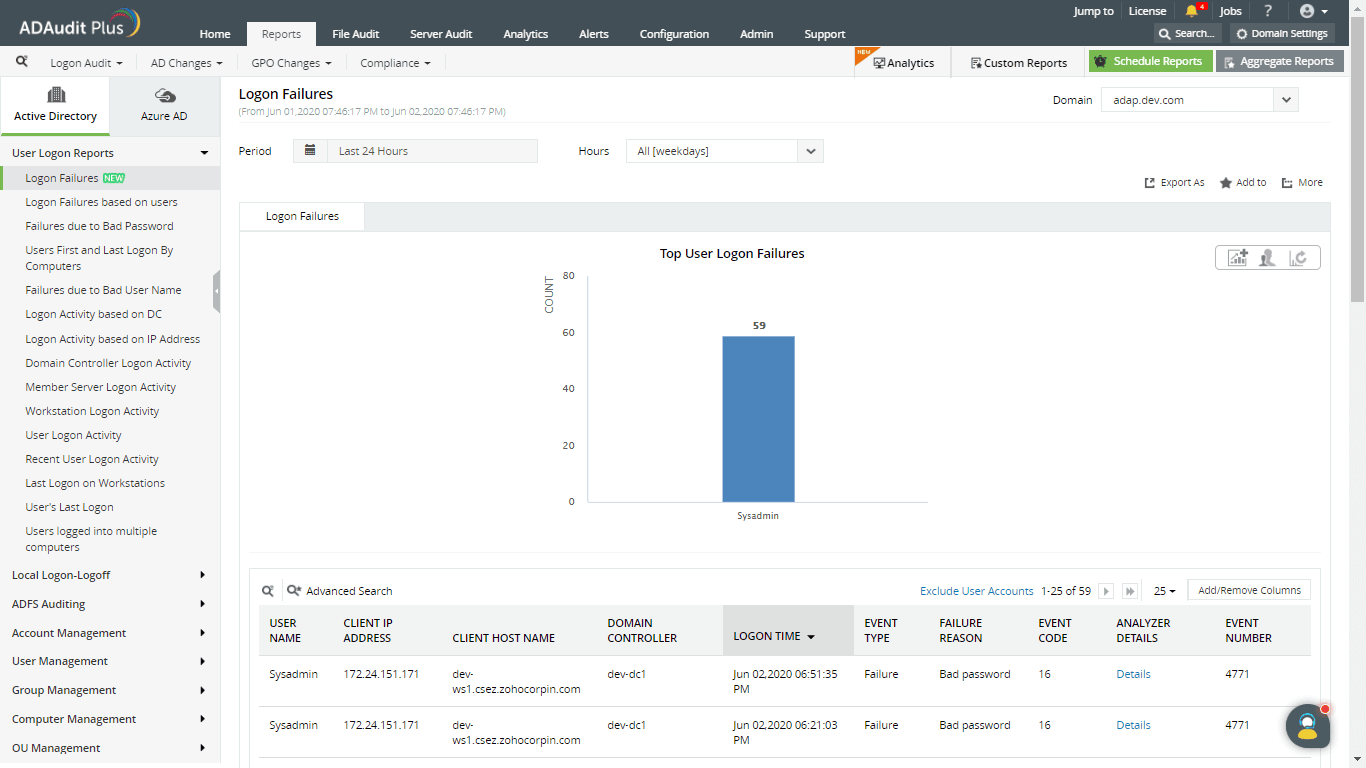
Nachdem wir die Überwachung aktiviert haben, können wir als Alternative zur Ereignisanzeige ADAudit Plus, ein AD-Überwachungstool, verwenden, um Anmeldeereignisse in Echtzeit zu überwachen und informative Berichte darüber anzeigen zu lassen.
Anmeldefehler von Benutzern
Erste und letzte Anmeldung des Benutzers
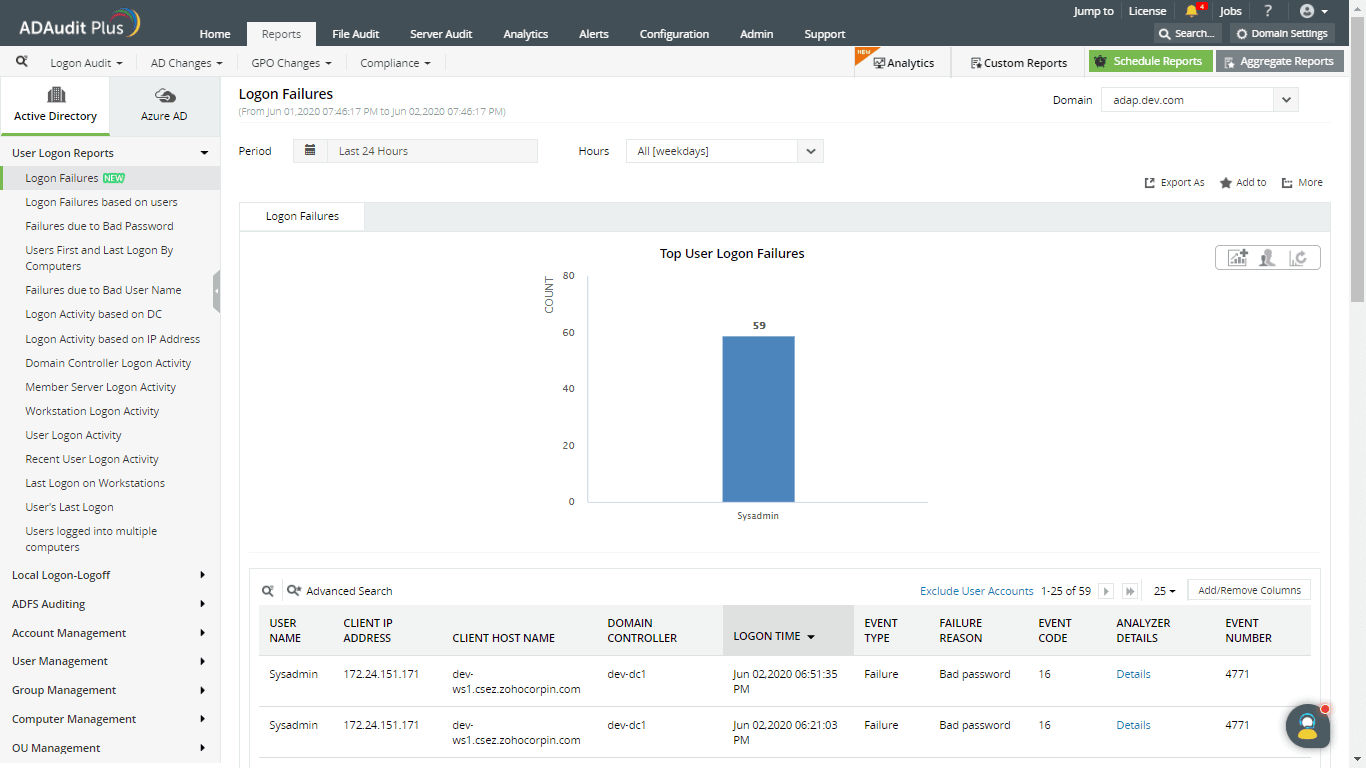
Ungewöhnliches Volumen an Anmeldefehlern
Mit ADAudit Plus können Sie die Anmeldeaktivitäten von Benutzern ganz einfach überwachen und Berichte dazu erstellen.