So verfolgen Sie Dateiveränderungen mit PowerShell und ADAudit Plus

Hier ein Vergleich der Verfahren zum Verfolgen von Dateiveränderungen mit Windows PowerShell und ADAudit Plus.

Windows PowerShell

Schritte zum Abruf eines Dateiüberwachungsberichtes mit Windows PowerShell

  • Definieren Sie den Ordner oder die Datei, die Sie überwachen möchten.
  • Klicken Sie das Format des Berichtes und die gewünschten Details fest.
  • Geben Sie die Datei an, der die Protokolle gesammelt werden sollen.
  • Führen Sie das Skript aus.
  • Der Bericht wird im jeweiligen Format (CSV, HTML, XLS oder PDF) erstellt, der im Skript definiert wurde.

Dateisystemüberwachung (FSW) zur Überwachung von Dateiaktivitäten einrichten

FSW-Einrichtungscode

 Copied
$folder = 'e:\PS_test' # The root you want to monitor   $fsw = New-Object IO.FileSystemWatcher $folder, $filter -Property @{IncludeSubdirectories = $false;NotifyFilter = [IO.NotifyFilters]'FileName, LastWrite'}   Register-ObjectEvent $fsw Created -SourceIdentifier FileCreated -Action { $name = $Event.SourceEventArgs.Name $changeType = $Event.SourceEventArgs.ChangeType $timeStamp = $Event.TimeGenerated Write-Host "The file '$name' was $changeType at $timeStamp" -fore green Out-File -FilePath c:\scripts\filechange\outlog.txt -Append -InputObject "The file '$name' was $changeType at $timeStamp"}   Register-ObjectEvent $fsw Deleted -SourceIdentifier FileDeleted -Action { $name = $Event.SourceEventArgs.Name $changeType = $Event.SourceEventArgs.ChangeType $timeStamp = $Event.TimeGenerated Write-Host "The file '$name' was $changeType at $timeStamp" -fore red Out-File -FilePath c:\scripts\filechange\outlog.txt -Append -InputObject "The file '$name' was $changeType at $timeStamp"}   Register-ObjectEvent $fsw Changed -SourceIdentifier FileChanged -Action { $name = $Event.SourceEventArgs.Name $changeType = $Event.SourceEventArgs.ChangeType $timeStamp = $Event.TimeGenerated Write-Host "The file '$name' was $changeType at $timeStamp" -fore white Out-File -FilePath c:\scripts\filechange\outlog.txt -Append -InputObject "The file '$name' was $changeType at $timeStamp"}
Zum Kopieren des Skriptes klicken

ADAudit Plus

Schritte zum Abruf eines Dateiüberwachungsberichtes mit ADAudit Plus

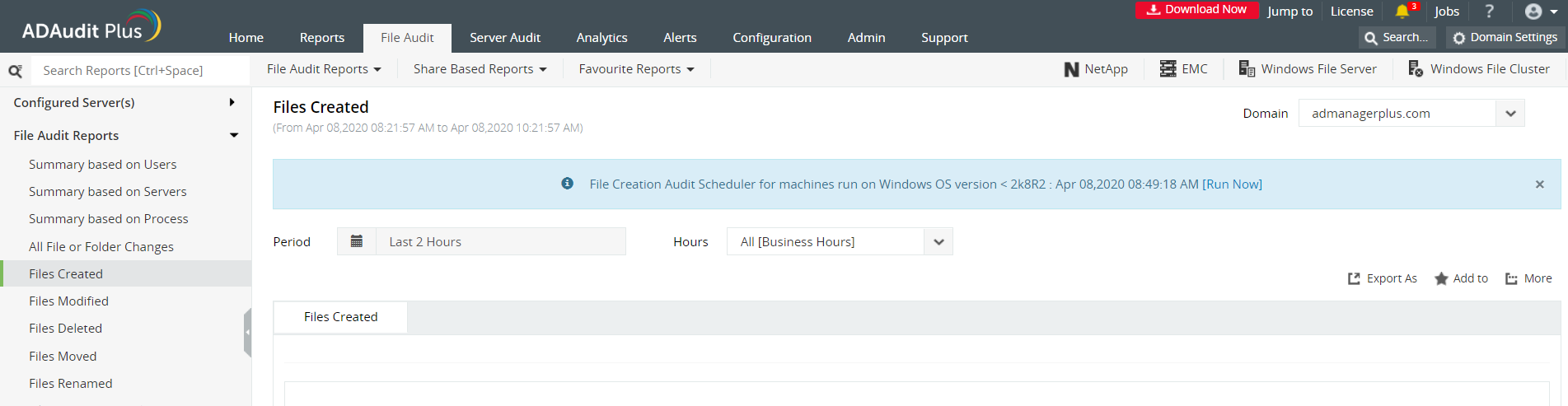
  • Melden Sie sich mit Administratorzugangsdaten an der ADAudit-Plus-Webkonsole an. Klicken Sie auf das Dateiüberwachung-Register im ADAP-Dashboard.
  • Wählen Sie „Dateiüberwachungsberichte“ im linken Panel. Wählen Sie den gewünschten Bericht aus dem Dateiüberwachungsberichte-Auswahlmenü.
  • Mit der Exportoption können Sie auch wählen, in welchem Format (CSV, HTML, XLS, PDF) der Bericht exportiert werden soll.

Bildschirmabbildung

powershell-filesystemwatcher

ADAudit Plus ist die bessere Lösung beim Abruf von Dateiaktivitätsberichten. Und dies aus folgenden Gründen:

  • Unterstützt Sie beim einfachen Navigieren zwischen unterschiedlichen Dateiaktivitätsberichten.
  • Ermöglicht Ihnen, Ihren Bericht mit einem einzigen Klick im gewünschten Format zu exportieren.
  • Scannt sämtliche Domänencontroller zum Abruf des gewünschten Berichtes automatisch.
  • Bietet erweiterte Filteroptionen, erspart Ihnen damit komplexe LDAP-Abfragen.
 
  • PowerShell-Skripte und vereinfachte AD-Änderungsüberwachung mit ADAudit Plus.
  •  
  • Mit einem Klick auf „Kostenlos in Ruhe ausprobieren“ willigen Sie in die Verarbeitung persönlicher Daten gemäß Datenschutzbestimmungen ein.
  • Danke für das Herunterladen!

    Ihr Download sollte in 15 Sekunden automatisch beginnen. Wenn nicht, klicken Sie hier, um es manuell herunterzuladen.

Verwandte Ressourcen