Mit diesen Schritten finden Sie den Nutzernamen und Schlüssel für Ihr Azure-Speicherkonto heraus
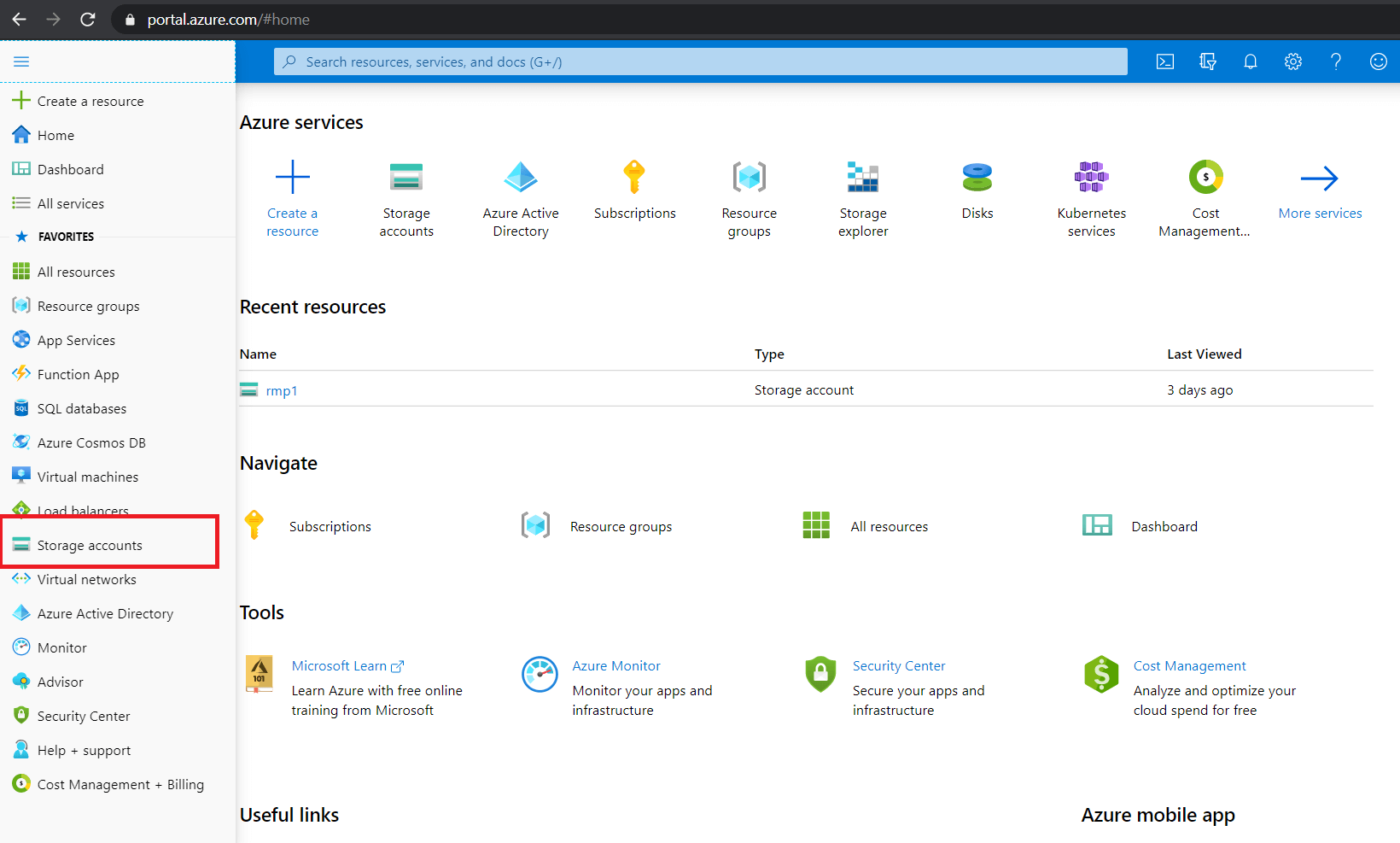
Öffnen Sie https://portal.azure.com/ in Ihrem Webbrowser und melden Sie sich mit den Zugangsdaten eines Nutzers an, der auf das Speicherkonto zugreifen kann.
Klicken Sie im linken Bereich auf Speicherkonten.
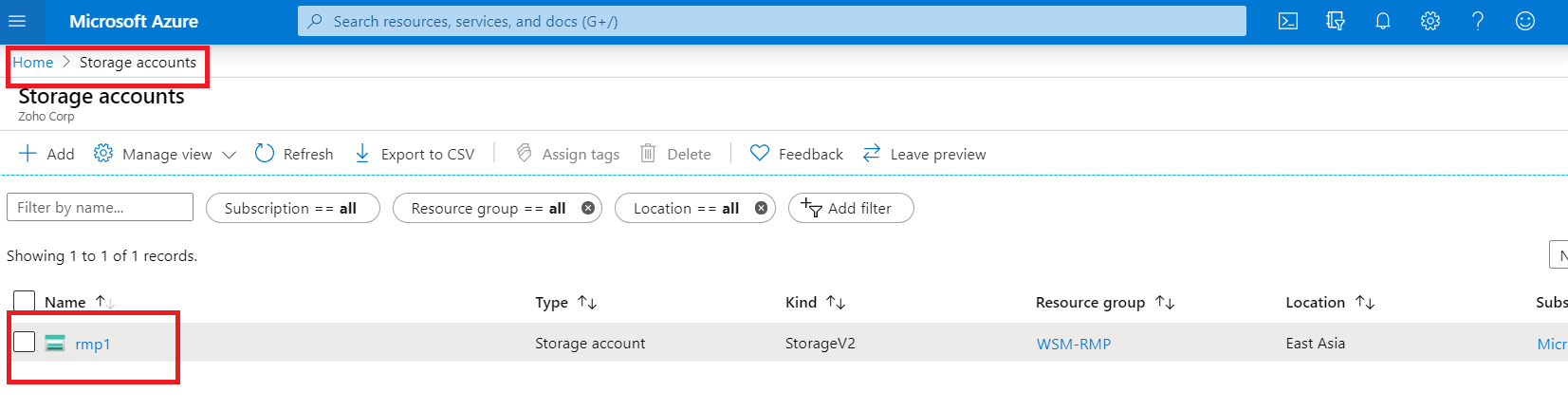
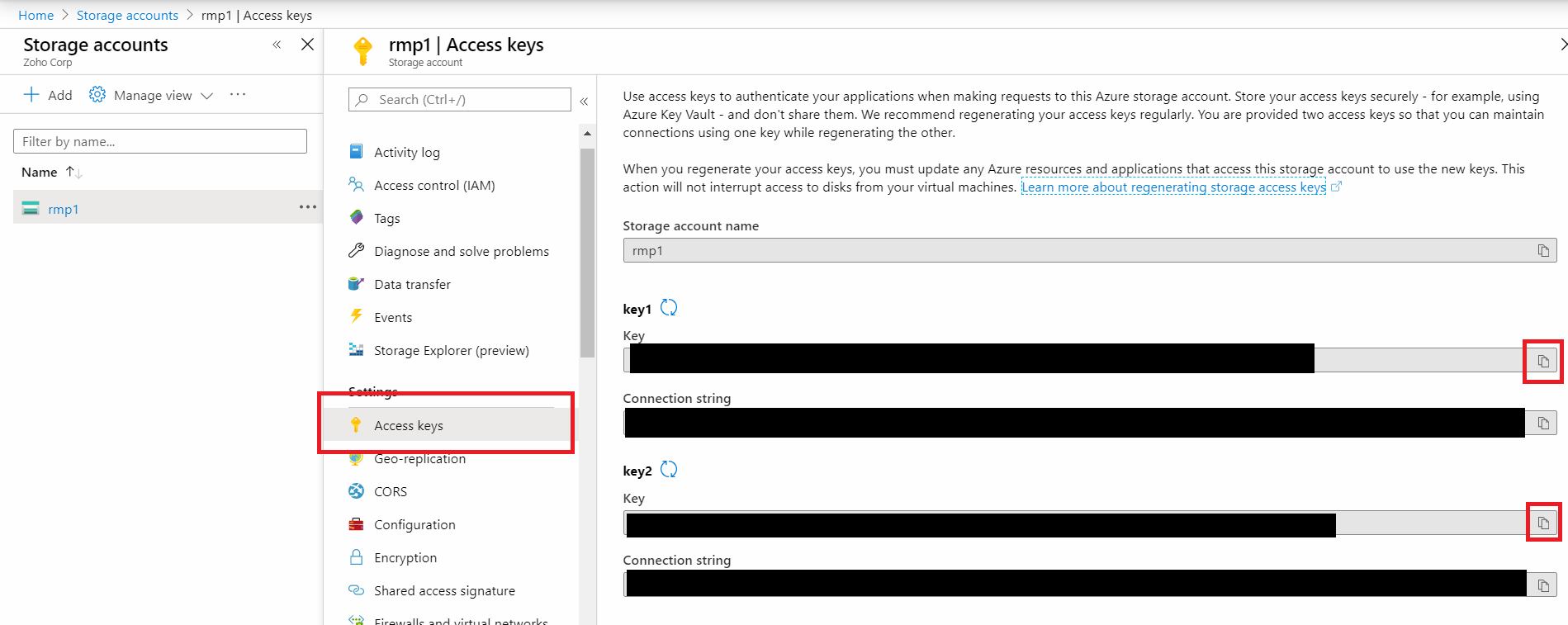
Daraufhin erscheint ein Bildschirm, wo Sie das Speicherkonto auswählen, für das Sie Kontonamen und Kontoschlüssel in Erfahrung bringen möchten. Der hier angezeigte Name entspricht dem Namen Ihres Speicherkontos.
Kopieren Sie einen der Schlüssel Key1 oder Key2 mit Klick auf das entsprechende Symbol. Sie können einen beliebigen dieser beiden Schlüssel verwenden.
Verwenden Sie Kontonamen und Kontoschlüssel, um ein Azure-Speicherkonto zu RecoveryManager Plus hinzuzufügen.