Client-ID und Geheimschlüssel suchen
Mit den folgenden Schritten finden Sie die Client-ID und den Geheimschlüssel für Ihren Azure-Mandanten heraus.
- Gehen Sie auf https://portal.azure.com/#home und melden Sie sich mit Administrator-Zugangsdaten beim Azure-Portal an.
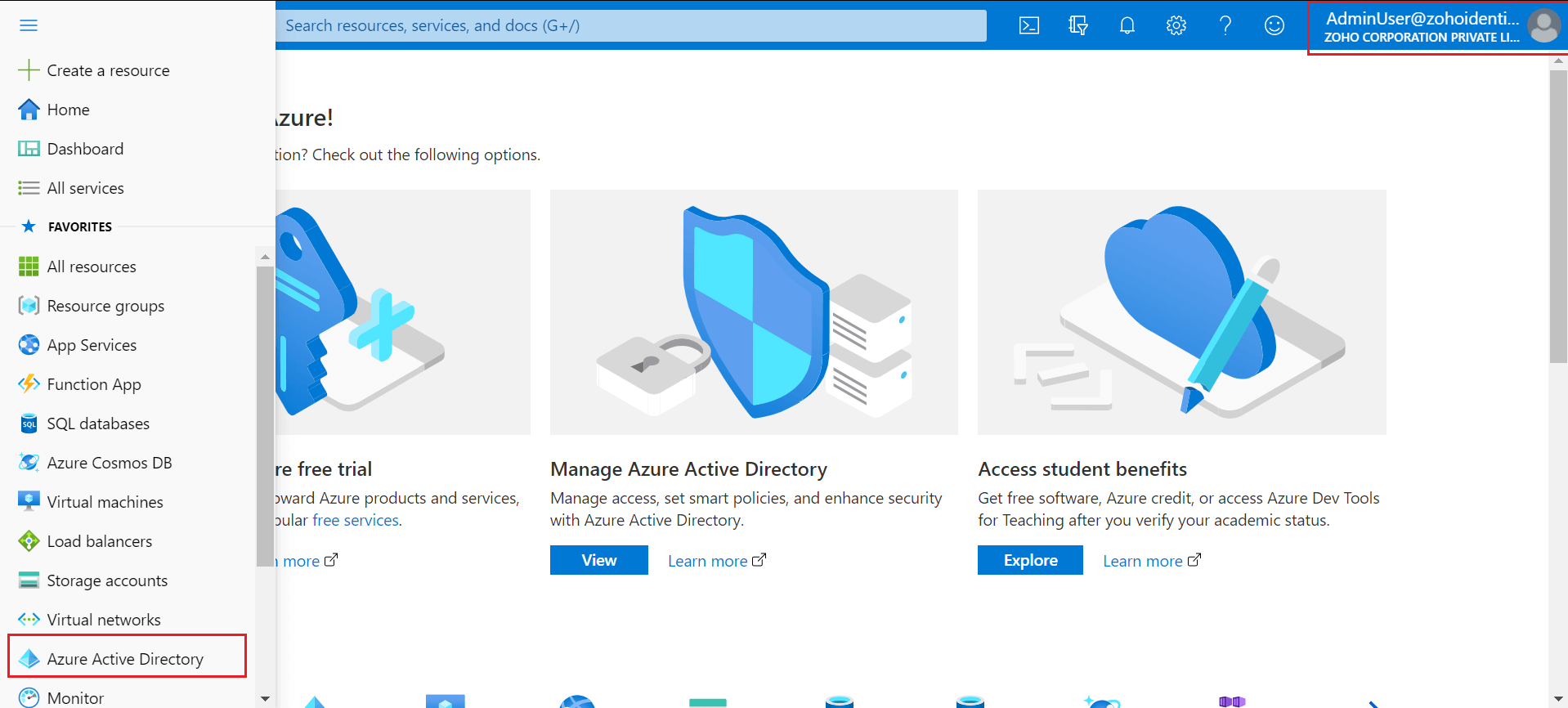
- Wenn Sie mit Ihrem Konto auf mehr als einen Mandanten zugreifen können, wählen Sie oben rechts Ihr Konto aus. Legen Sie Ihre Portalsitzung auf den gewünschten Azure-AD-Mandanten fest.
- Wählen Sie im linken Bereich Azure Active Directory aus.
- Unter Azure Active Directory wählen Sie links App-Registrierungen aus

- Wählen Sie Neue Registrierung aus.

- Geben Sie im Abschnitt Anwendung registrieren einen aussagekräftigen Namen für die Anwendung an, der Nutzern angezeigt werden soll. Legen Sie abhängig von Ihrer Umgebung fest, wer die Anwendung nutzen darf, und klicken Sie auf Registrieren.

- Nachdem Sie die Anwendung registriert haben, klicken Sie auf die Schaltfläche API-Berechtigungen anzeigen.

- Wählen Sie Berechtigung hinzufügen aus.

- Wählen Sie Microsoft-Diagramm aus.

- Wählen Sie Anwendungsberechtigungen.. Fügen Sie über das Suchfeld die folgenden Berechtigungen hinzu: Application.ReadWrite.All, Device.ReadWrite.All, Directory.ReadWrite.All, Domain.ReadWrite.All, Group.Read.All, Group.ReadWrite.All, ServicePrincipalEndpoint.ReadWrite.All, Sites.FullControl.All, User.Read.All, and User.ReadWrite.All. Klicken Sie auf die Schaltfläche Berechtigungen hinzufügen.

- Nachdem Sie alle Diagrammberechtigungen ausgewählt haben, sieht Ihr API-Berechtigungsbildschirm so oder so ähnlich aus.

- Wählen Sie Berechtigung hinzufügen und dann SharePoint aus.

- Wählen Sie die folgenden SharePoint-Berechtigungen aus: Sites.FullControl.All (Anwendungsberechtigung), TermStore.ReadWrite.All (Anwendungsberechtigung), User.ReadWrite.All (Anwendungsberechtigung), User.ReadWrite.All (Delegierte Berechtigung).

- Verwenden Sie die Schaltfläche Administrator-Zustimmung für <Mandanten-Name> gewähren aus, wobei der <Mandanten-Name> dem Namen Ihres Azure-Mandanten entspricht.

- Bestätigen Sie Ihre Auswahl mit Ja.

- Klicken Sie links auf Zertifikate und Geheimschlüssel.

- Verwenden Sie die Schaltfläche Neuer Client-Geheimschlüssel.

- Geben Sie eine Beschreibung sowie die Gültigkeitsdauer für den Client-Geheimschlüssel an und klicken Sie auf Hinzufügen.

- Kopieren SIe die Zeichenfolge in der Spalte Wert. Sie können die Zeichenfolge nicht mehr abrufen, nachdem Sie eine andere Operation durchführen oder die Seite verlassen. Verwenden Sie das unten hervorgehobene Kopiersymbol.

- Klicken Sie links auf Übersicht und kopieren Sie die Client-ID.

Sie können jetzt die Client-ID und den Geheimschlüssel für den Zeitraum verwenden, der im Feld „Ablauf“ angegeben wird – danach müssen Sie den Vorgang wiederholen.