Migrieren Sie PostgreSQL-Daten in drei einfachen Schritten, um den RecoveryManager-Plus-Server mit MS-SQL-Server auszuführen.
Falls nicht, klicken Sie auf „Anmeldungen“, „Neue Anmeldung“, und geben Sie den entsprechenden Nutzernamen an. Der neue Nutzer muss über die sysadmin-Rolle auf Serverebene und die db_owner-Rolle auf Datenbankebene verfügen.
Folgen Sie diesen Schritten, um die sysadmin-Rollenberechtigung zu erteilen:
Klicken Sie mit der rechten Maustaste auf den Nutzer, und klicken Sie dann auf „Eigenschaften“.
Gehen Sie auf „Server-Rollen“ → setzen Sie das Häkchen bei „sysadmin“ und klicken Sie auf „OK“
Hinweis: Details über Nutzer-Rollen: Sehen Sie sich die Dokumente unter den folgenden Links an:
Zu Rollen auf Serverebene: http://msdn.microsoft.com/en-us/library/ms188659.aspx
Zu Rollen auf Datenbankebene: http://msdn.microsoft.com/en-us/library/ms189121.aspx
Weitere Ressourcen: http://www.mssqlcity.com/Articles/Adm/SQL70Roles.htm
Der Nutzer sollte über die Server-Rolle sysadmin und die Datenbank-Rolle db_owner verfügen.
Die Mitglieder der Server-Rolle sysadmin können beliebige Aktivitäten in SQL Server durchführen und haben vollständige Kontrolle über alle Datenbankfunktionen.
Die Mitglieder der Datenbank-Rolle db_owner können beliebige Aktivitäten in der Datenbank durchführen.
Kopieren Sie die folgenden Dateien in den Ordner <RecoveryManager Plus Home>\bin.
Hinweis: Installieren Sie den entsprechenden nativen SQL-Client bzw. die Befehlszeilen-Dienstprogramme auf dem Rechner mit RecoveryManager Plus, je nach MS-SQL-Serverversion und dem CPU-Typ des Rechners.
| MS-SQL-Server-Version | Befehlszeilen-Dienstprogramme | Nativer Client |
|---|---|---|
|
2008 R2 |
Download |
Download |
|
2012 |
Download |
Download |
|
2014 |
Download |
Download |
|
2016 |
Download |
Nicht erforderlich |
|
2017 |
Download |
Nicht erforderlich |
Nach der Installation der Befehlszeilen-Dienstprogramme, kopieren Sie die folgenden Dateien:
Fügen Sie die kopierten Dateien im Ordner→ RecoveryManager Plus Home→\bin ein.
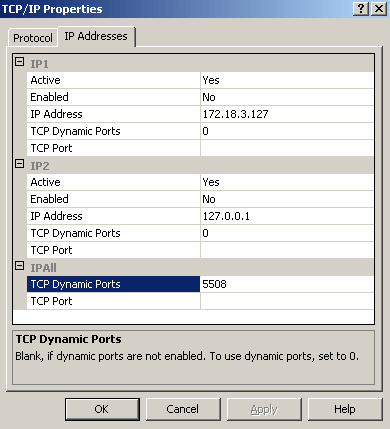
Wenn die Firewall auf dem Rechner mit MS SQL Server installiert wurde, müssen Sie die TCP- und UDP-Ports öffnen.
Der UDP-Port ist für gewöhnlich 1434.
Öffnen Sie die SQL-Konfigurationsverwaltung, um sich die Einstellungen für den TCP-Port anzusehen:
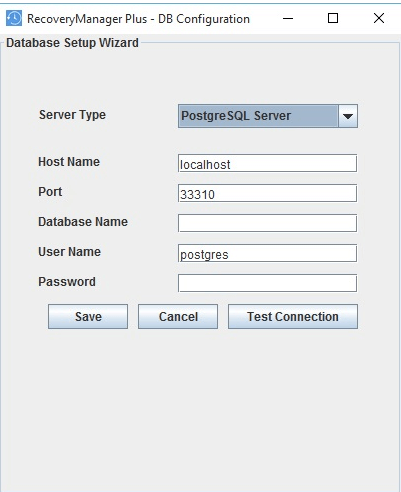
Öffnen Sie die Eingabeaufforderung und navigieren Sie zum Speicherort <RecoveryManager Plus Home>\bin
Geben Sie hier den Befehl „changeDB.bat“ ein, um die Datenbank mit intakten Daten zu migrieren.
(Alternativ:)
So migrieren SIe die Datenbank ohne Daten von PostgreSQL auf MSSQL:Öffnen Sie die Eingabeaufforderung und navigieren Sie zum Speicherort <RecoveryManager Plus Home>\bin
Geben Sie hier den Befehl „changeDB.bat false“ ein, um die Datenbank ohne Daten zu migrieren.
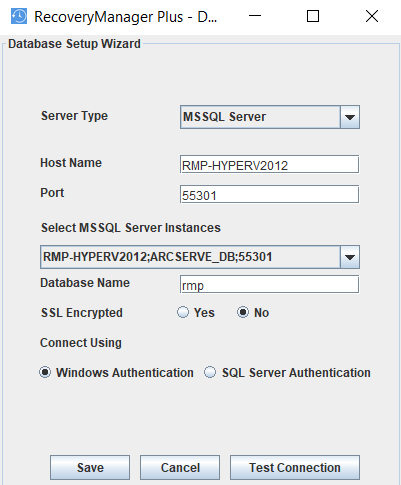
Bei der Windows-Authentifizierung werden automatisch die Zugangsdaten des Domänen-Nutzers verwendet.
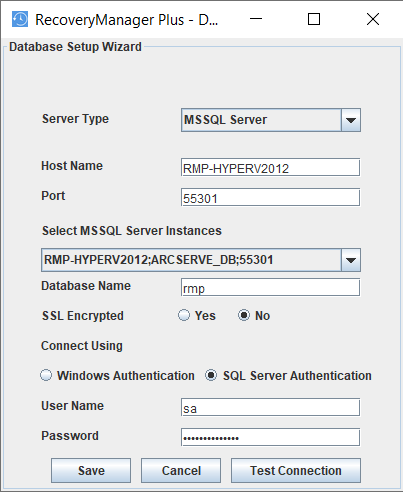
Zur MS-SQL-Serverauthentifizierung geben Sie Nutzername und Kennwort ein.
Copyright © 2024, ZOHO Corp. Sämtliche Rechte vorbehalten.