Bereinigung der erstellten Transaktionsprotokolle, wenn RecoveryManager Plus Sicherungs- und Wiederherstellungsvorgänge durchführt
Problem
Nach der Implementierung der Vor-Ort-Version von Exchange, nimmt der verfügbare Festplattenspeicher rapide ab, da die Postfächer ständig neue Protokolle erzeugen. Das Problem großer Protokolle herrscht in Exchange ab der Version 2013 vor.
Wenn Sie RecoveryManager Plus installieren, um Ihre Vor-Ort-Postfächer von Exchange zu sichern, dann greift da Produkt über die EWS-API (Exchange Web Services) auf die Postfächer auf dem Exchange-Server zu. Jedes Mal, wenn das Produkt für beliebige Aktionen auf diese APIs zugreift, um bspw. Sicherungen und Wiederherstellungen vorzunehmen, erstellt Microsoft Exchange ein Protokoll. Wenn Ihre Umgebung eine große Zahl von Postfächern umfasst und sie tägliche inkrementelle Sicherungen geplant haben, dann geht der verfügbare Festplattenspeicher schnell zur Neige.
Zusätzlich zu den vom Server erstellten Protokollen, wenn Sicherungen durchgeführt werden, erstellt Exchange-Server jeden Tag noch eine Menge weiterer Protokolle. Wenn Sie die alten Protokolldateien nicht regelmäßig bereinigen, kommt es häufig zum automatischen Unmount von Postfach-Datenbanken. Das kann zu Störungen Ihrer Nutzer mit dem Fehler 452 4.3.1 Ungenügende Systemressourcen führen..
Lösung
Die effizienteste Lösung für dieses Problem besteht darin, die alten Protokolle regelmäßig zu löschen, die der Exchange-Server aufgrund von Sicherungen und anderen normalen Aktivitäten erstellt. Da diese Protokolle vom Microsoft-Exchange-Server erzeugt werden, kann RecoveryManager Plus sie leider nicht löschen.
Dieser Artikel zeigt auf, wie Sie die Löschung von Dateien mit Transaktionsprotokollen automatisieren können.
Wichtige Information: RecoveryManager Plus erstellt direkt keine Protokolle auf ihrem Exchange-Server und kann bestehende Protokolle auch nicht löschen. In diesem Artikel erfahren Sie, wie sich die vom Exchange-Server bisher und zukünftig erstellten Protokolle automatisch löschen lassen.
Schritt 1: Das erforderliche PowerShell-Skript
- Schreiben Sie ein PowerShell-Skript.
# Set execution policy if not set
$ExecutionPolicy = Get-ExecutionPolicy
if ($ExecutionPolicy -ne "RemoteSigned") {
	Set-ExecutionPolicy RemoteSigned -Force
}
# Cleanup logs older than the set of days in numbers
$days = 2

# Path of the logs that you like to cleanup
$LogPaths = "C:\Program Files\Microsoft\Exchange Server\V15\Logging\Ews\"

# Clean the logs
Function CleanLogfiles($TargetFolders) {
 foreach ($TargetFolder in $TargetFolders) {
	Write-Host -Debug -ForegroundColor Yellow -BackgroundColor Cyan $TargetFolder

if (Test-Path $TargetFolder) {
	$Now = Get-Date
	$LastWrite = $Now.AddDays(-$days)
	$Files = Get-ChildItem $TargetFolder -Recurse | Where-Object { $_.Name -like "*.log" }
| Where-Object { $_.lastWriteTime -ge "$lastwrite" } | Select-Object FullName
	foreach ($File in $Files) {
		$FullFileName = $File.FullName
		Write-Host "Deleting file $FullFileName" -ForegroundColor "yellow";
		Remove-Item $FullFileName -ErrorAction SilentlyContinue | out-null
	}
}
Else {
	Write-Host "The folder $TargetFolder doesn't exist! Check the folder path!"
-ForegroundColor "red"
}
}
}
CleanLogfiles($LogPaths)
Hinweis 1: In diesem Beispiel-Skript haben wir Wert 2 in Zeile 7 angegeben. Abhängig vom hier bereitgestellten Wert werden Protokolle gelöscht, die älter als dieser Wert sind. Sie können den Wert je nach konfigurierter Frequenz für inkrementelle Sicherungen anpassen. Bei einer täglichen Planung empfehlen wir einen Wert von 1. Verwenden Sie gleichermaßen die Werte 7 bzw. 31, wenn Sie wöchentliche oder monatliche Sicherungen durchführen.
Hinweis 2: Wenn Sie Exchange in einem anderen Verzeichnis installiert haben (und nicht im Standardpfad), geben Sie den Pfad in Zeile 10 des Skripts an. Abhängig von Ihrer Version von Exchange Server müssen Sie den Wert ../V15/... auf eine relevante Zahl ändern. Falls sie periodisch andere Protokolle aus Ihrem System löschen möchten,fügen Sie den Speicherort dieser Protokolle am Ende von $LogPaths hinzu (durch Komma getrennt).
- Speichern Sie das Skript als „CleanupLogs.ps1“ und legen es im Ordner C:\Scripts\ ab. Wenn es diesen Scripts-Ordner nicht gibt, erstellen Sie ihn in im C:\ Laufwerk.
Schritt 2: Automatische Protokollbereinigung mit der Aufgabenplanung
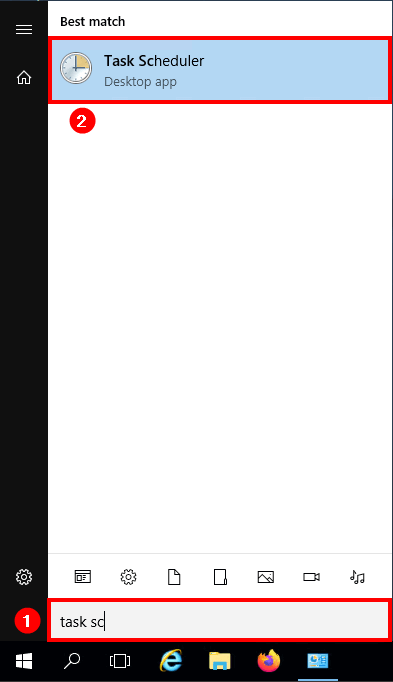
- Aufgabenplanung starten
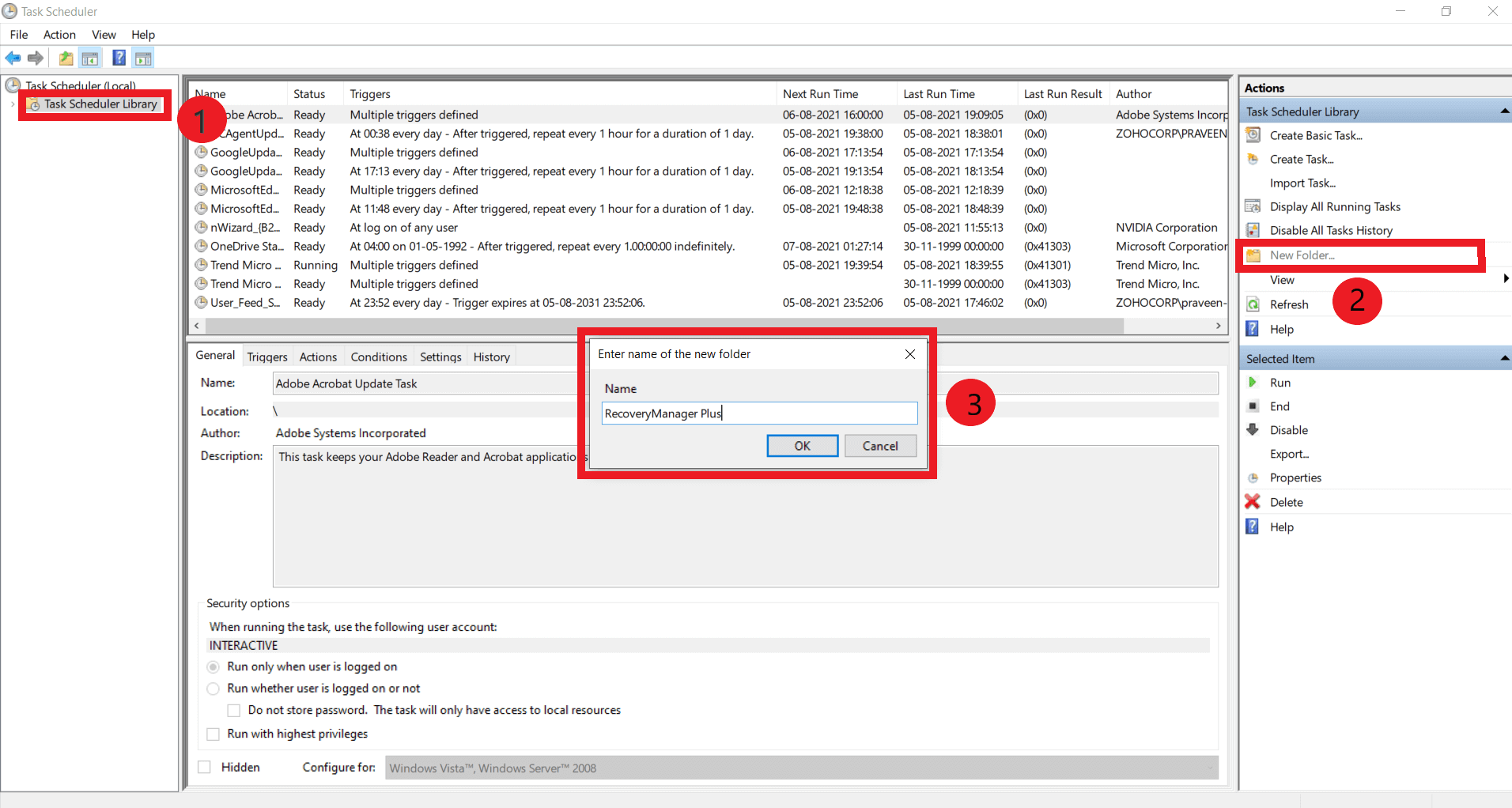
- Klicken Sie links auf Aufgabenplanungsbibliothek und dann rechts auf Neuer Ordner. Benennen Sie den Ordner mit RecoveryManager Plus und klicken Sie auf OK.
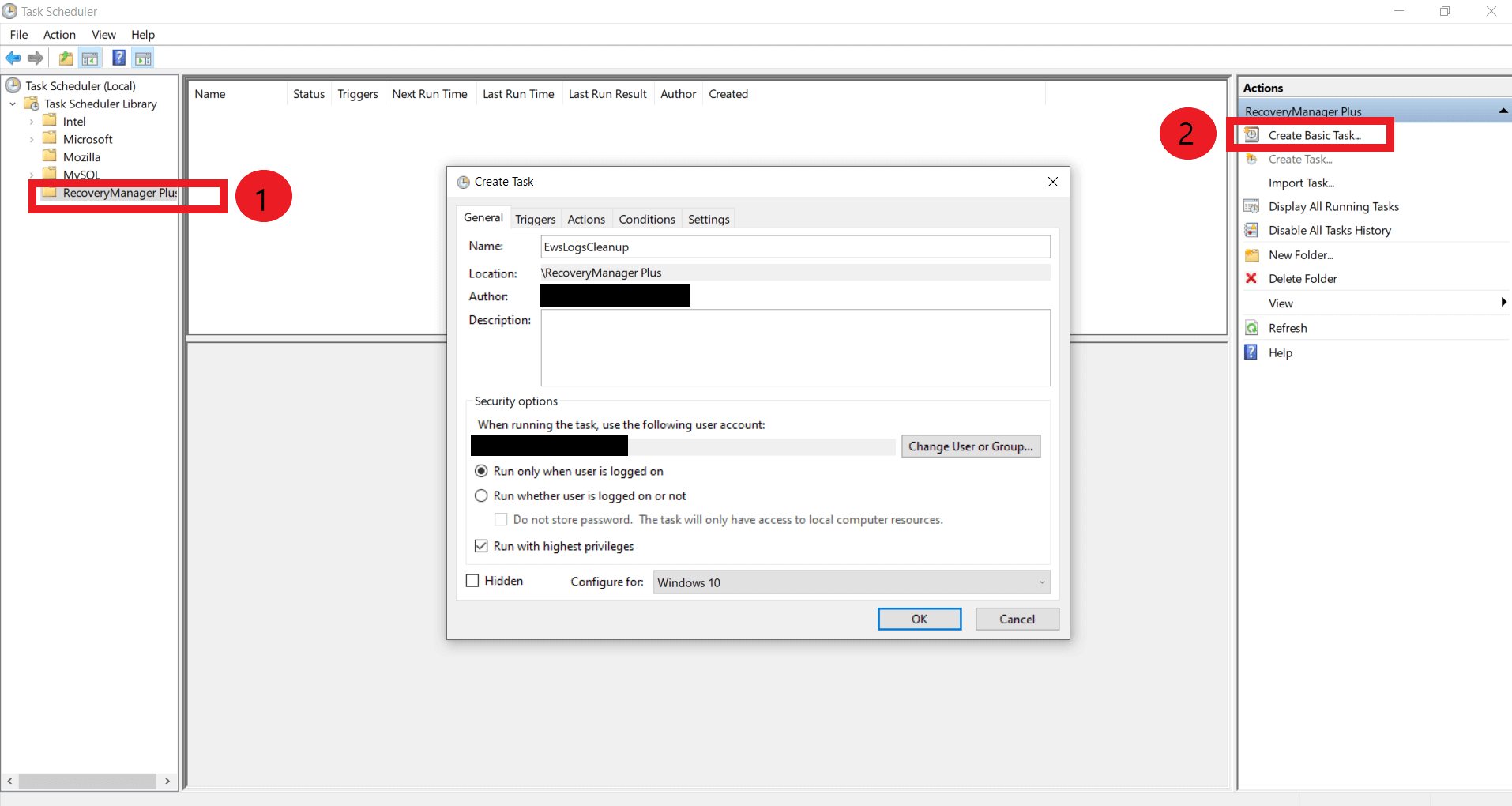
- Klicken Sie im linken Bereich auf den neu erstellten Exchange-Ordner und dann rechts auf Aufgabe erstellen.
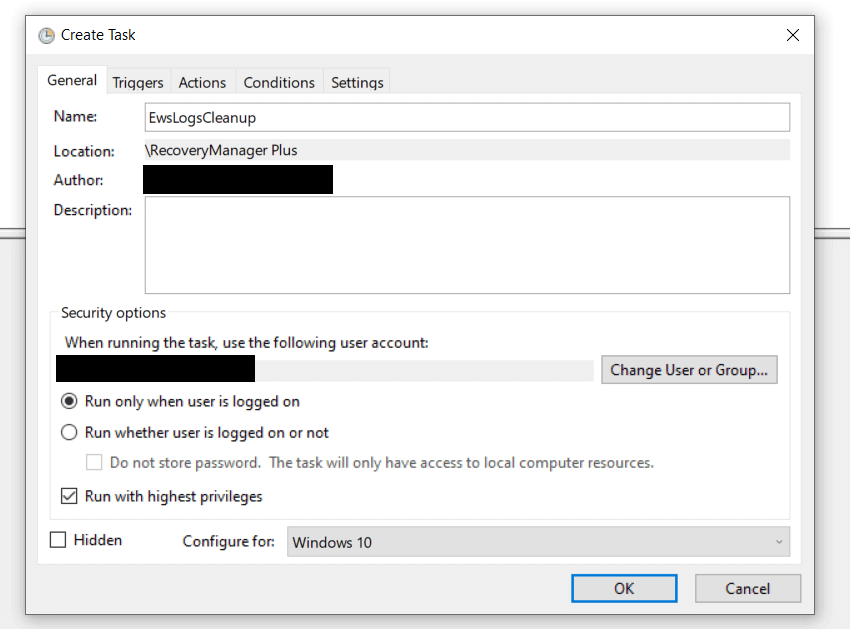
- Das Fenster Aufgabe erstellen öffnet sich.
- Gehen Sie zur Registerkarte Allgemein.
- Im Feld Name geben Sie EWSLogsCleanup ein.
- In den Sicherheitsoptionen:
- Klicken Sie auf die Schaltfläche Nutzer oder Gruppe ändern und wählen Sie SYSTEM aus.
- Aktivieren Sie Mit höchsten Berechtigungen ausführen.
- Wählen Sie Für Windows Server 2016 konfigurieren aus, wenn Sie Windows Server 2016 verwenden. Wenn Sie eine andere Windows-Server-Version verwenden, wählen Sie diese aus.
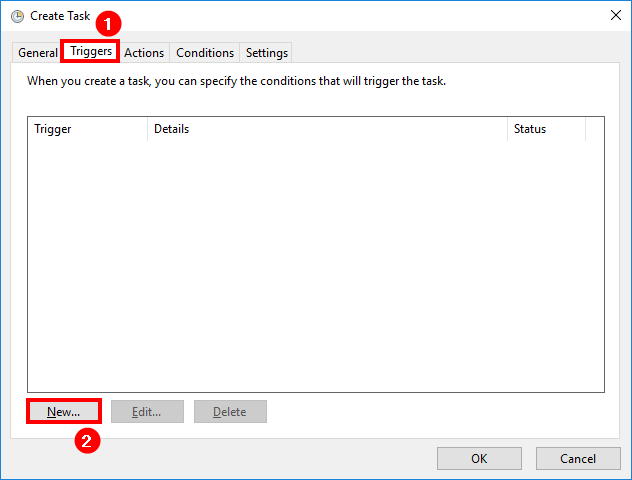
- Wechseln Sie zur Registerkarte Auslöser- und klicken Sie auf Neu.
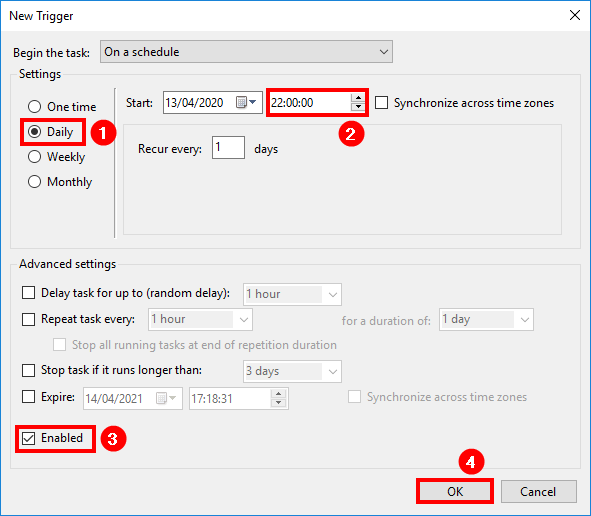
- Wählen Sie unter „Einstellungen“ die Option Täglich aus, und geben Sie im Feld Start die Zeit an, zu der die Protokolle bereinigt werden sollen. Achten Sie darauf, dass die Option aktiviert ist, und klicken Sie auf OK.
Hinweis: In diesem Beispiel haben wir „Täglich“ ausgewählt. Wenn Sie in RecoveryManager Plus inkrementelle wöchentliche oder monatliche Sicherungen ausgewählt haben, ändern Sie die Option entsprechend.
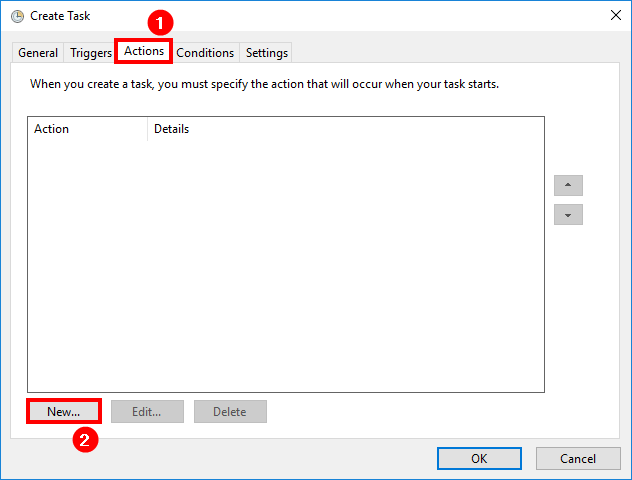
- Wechseln Sie zur Registerkarte Aktionen und klicken Sie auf Neu.
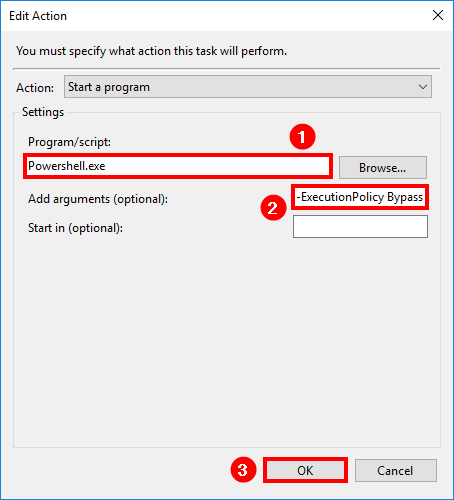
- Im Abschnitt „Einstellungen“:
- Wählen Sie im Feld Programm/Skript die Datei PowerShell.exe aus.
- Im Feld Argumente hinzufügen (optional) geben Sie -ExecutionPolicy Bypass C:\Scripts\CleanupLogs.ps1 ein.
- Klicken Sie auf OK.
- Klicken Sie auf OK.
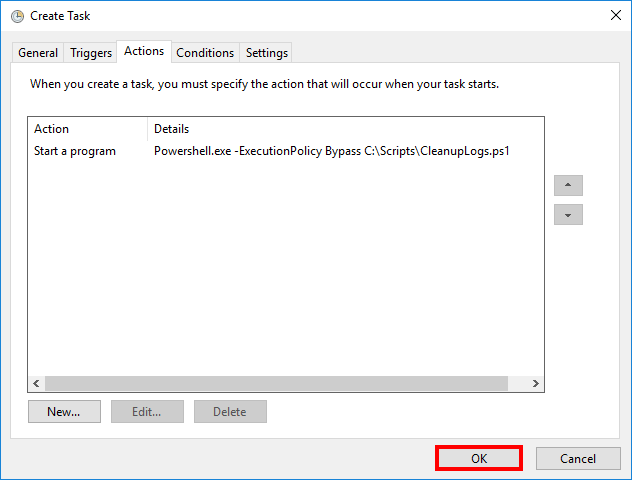
Die Aufgabe wurde nun geplant, und Ihre Exchange-EWS-Protokolle werden zum angegebenen Zeitpunkt und mit der gewünschten Frequenz gelöscht.
Schritt 3: Führen Sie die Aufgabe zum Bereinigen von Exchange-Protokollen testweise manuell aus
- Klicken Sie im mittleren Bereich auf die erstellte Aufgabe CleanupLogs und dann rechts auf Ausführen.
- Sie können den Status der letzten ausgeführten Operation in der Spalte Ergebnis der letzten Ausführung im mittleren Bereich einsehen.
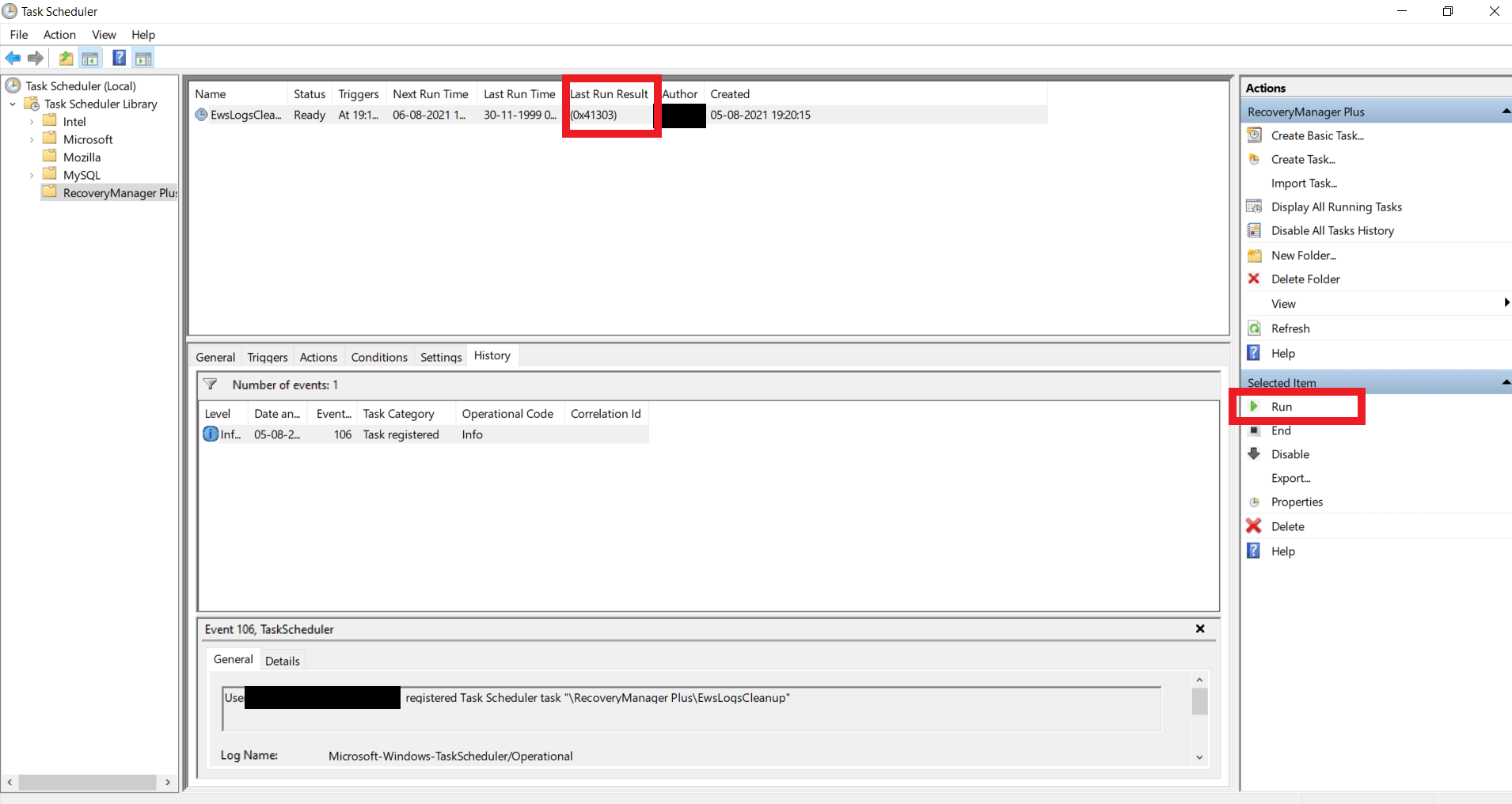
- Prüfen Sie, ob die Aufgabe CleanupLogs die Protokolle aus den folgenden Ordnern gelöscht hat.
C:\Program Files\Microsoft\Exchange Server\V15\Logging\Ews\
Hinweis: Wenn Sie im Skript (in Zeile 10) weitere Protokolle angegeben haben, die mit dem Skript gelöscht werden sollen, prüfen Sie, ob dies ebenfalls erfolgreich erfolgt ist.
Hinweis: RecoveryManager Plus erstellt direkt keine Protokolle auf ihrem Exchange-Server und kann bestehende Protokolle auch nicht löschen. In diesem Artikel erfahren Sie, wie sich die vom Exchange-Server bisher und zukünftig erstellten Protokolle löschen lassen.
